Как создать STL-файл: 6 простых способов (руководство 2026)
TL;DR
- STL-файл хранит только геометрию — без цветов, текстур или единиц измерения. Сначала нужно создать 3D-модель, а затем экспортировать её как .STL.
- Есть 6 способов создать STL-файл: CAD (Fusion 360, FreeCAD), инструменты для начинающих (Tinkercad), скульптинг (Blender), 3D-сканирование, конвертация изображения в STL и генерация с помощью ИИ.
- Tinkercad — самый простой бесплатный путь: перетащите фигуры, сгруппируйте их, задайте размеры в мм и нажмите Экспорт → STL.
- ИИ-инструменты, такие как Tripo AI, генерируют 3D-модель из текстового запроса или изображения за секунды и экспортируют её в STL — навыки моделирования не нужны.
- Перед печатью убедитесь, что STL-файл водонепроницаем и манифолден, затем загрузите его в слайсер (Bambu Studio, Cura, PrusaSlicer) для создания G-кода.
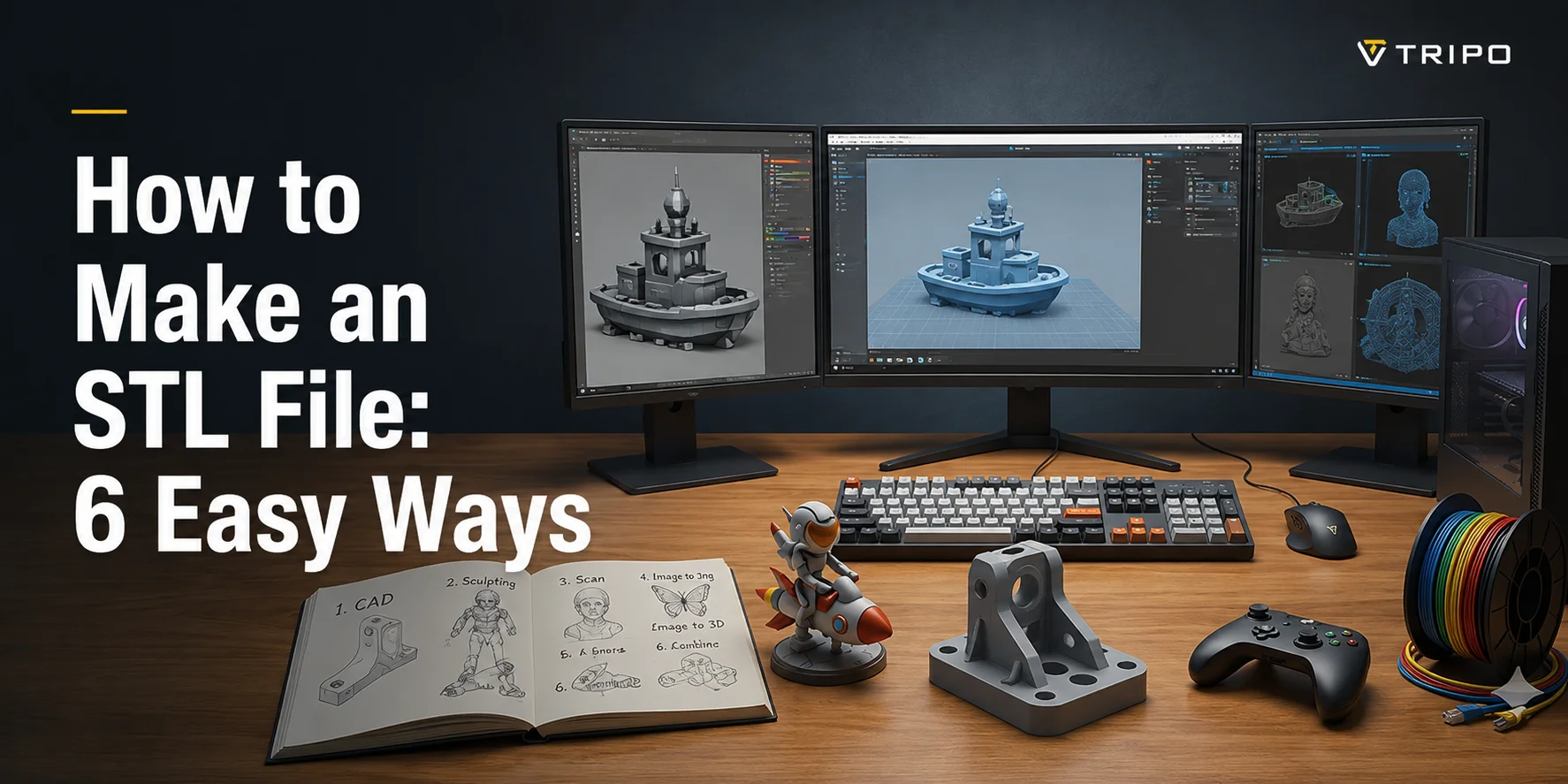
Чтобы создать STL-файл, нужно создать 3D-модель и экспортировать её в формате .STL. Можно моделировать в CAD (Tinkercad, Fusion), работать в Blender, 3D-сканировать реальный объект, конвертировать 2D-изображение или генерировать с помощью ИИ. Затем проверяете файл на водонепроницаемость и нарезаете для печати. Это руководство охватывает все шесть методов с пошаговыми инструкциями для наиболее доступных из них.
Что такое STL-файл? (Краткое объяснение)
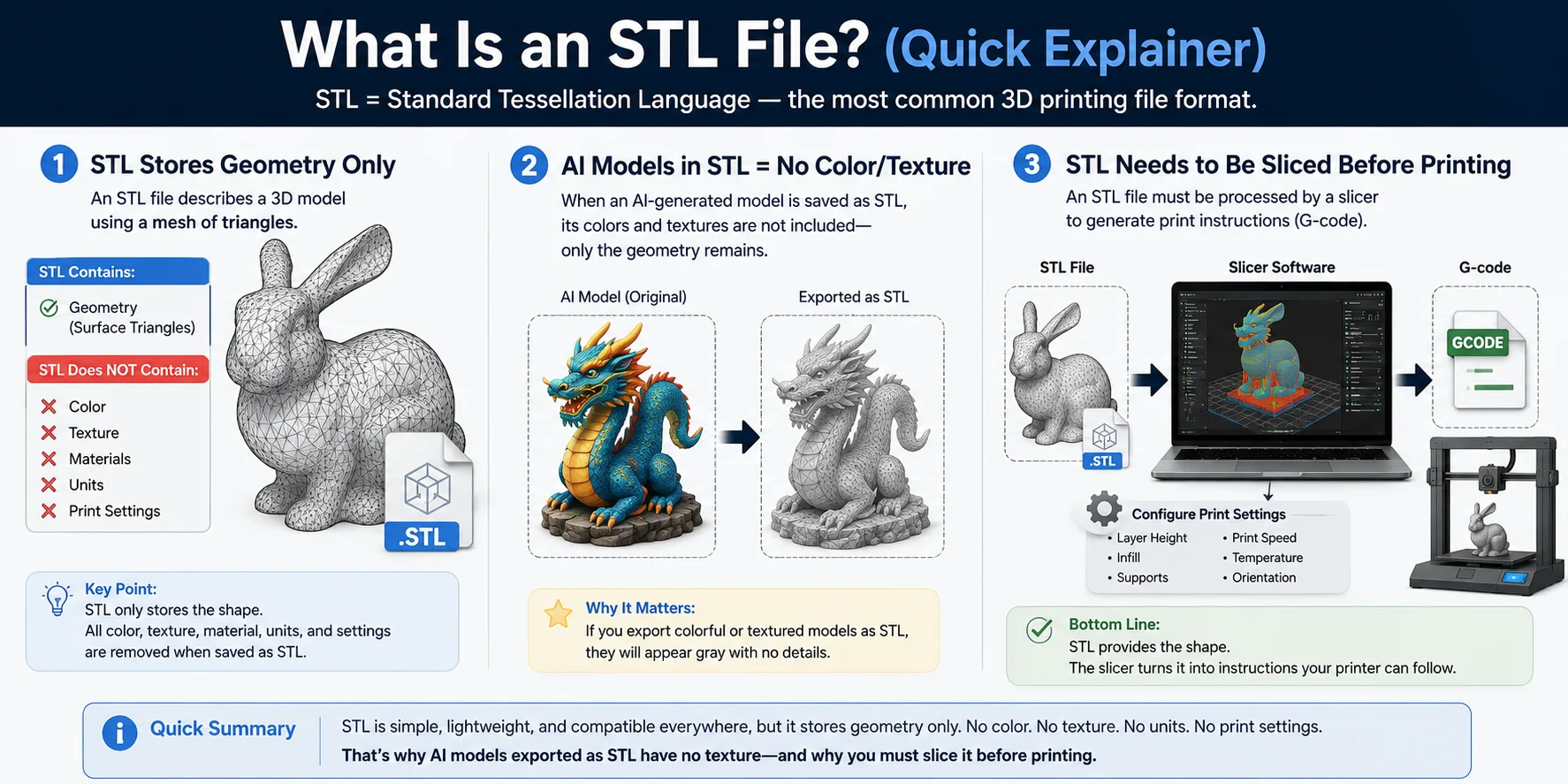
STL-файл — самый распространённый формат в 3D-печати. STL расшифровывается как Standard Tessellation Language (Стандартный язык мозаики, иногда называемый Standard Triangle Language) и представляет 3D-модель в виде сетки из небольших треугольников. Эти треугольники описывают только форму поверхности объекта, поэтому STL — простой и широко поддерживаемый формат в CAD-программах, слайсерах и 3D-принтерах.
Главное: STL-файл хранит только геометрию. Он содержит форму поверхности модели, но не включает цвета, текстуры, материалы, единицы измерения или настройки печати. Например, если экспортировать цветную 3D-модель в STL, файл сохранит форму, но потеряет всю информацию о цвете и текстурах. Это особенно важно при работе с моделями, созданными ИИ, или в проектах многоцветной 3D-печати.
Перед печатью STL-модель необходимо обработать в слайсере — Bambu Studio, Cura, PrusaSlicer или OrcaSlicer. Слайсер преобразует сетку в машинные инструкции (G-код) и позволяет настраивать высоту слоя, заполнение, поддержки и ориентацию печати. Другими словами, STL-файл предоставляет форму модели, а слайсер подготавливает её к производству.
Подробнее о содержимом STL-файлов и причинах их стандартизации в 3D-печати: Understanding .stl Files: Uses & Benefits.
Что нужно перед началом работы
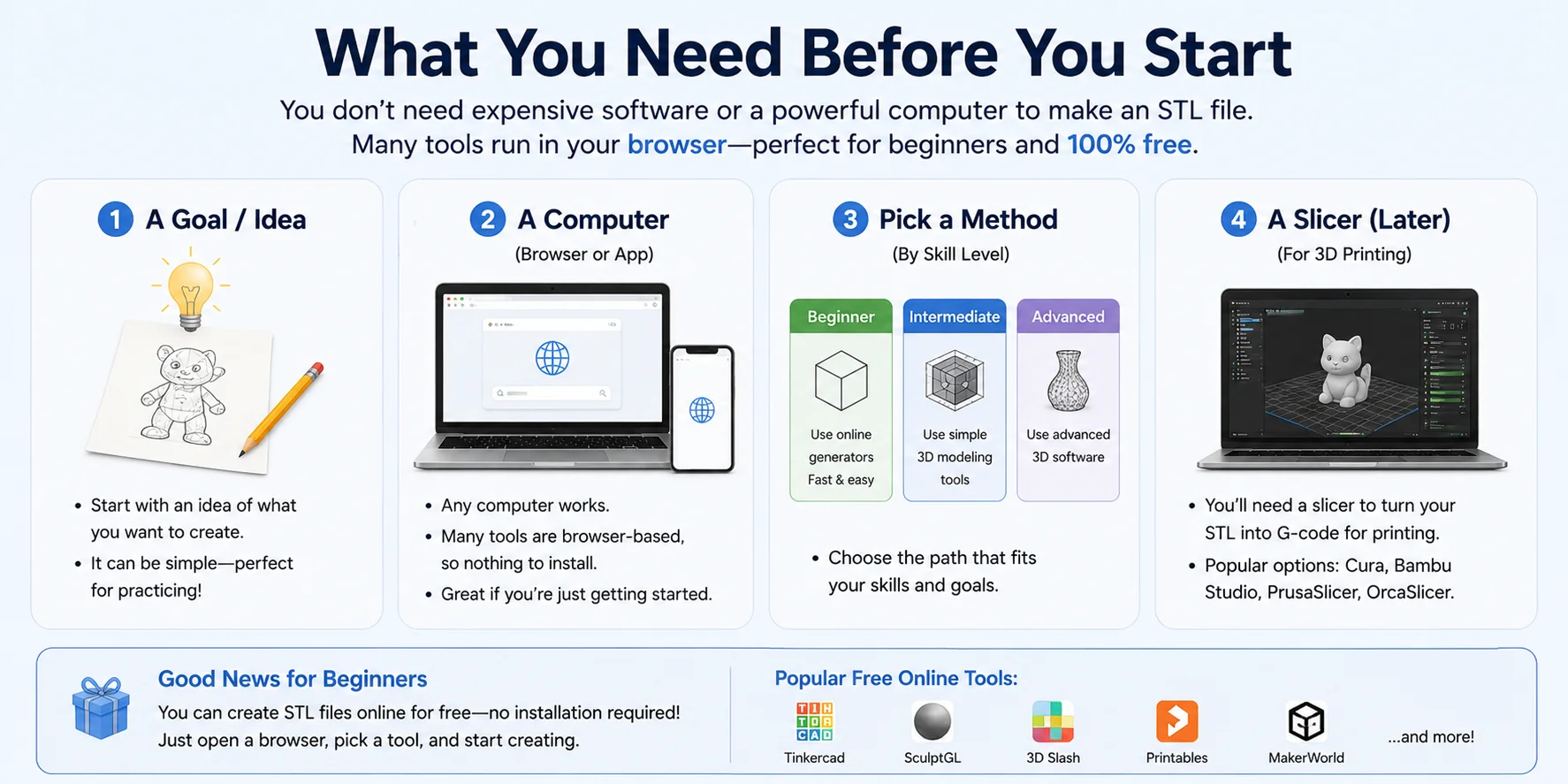
Создать STL-файл проще, чем думают многие новички. Не нужно дорогое ПО, продвинутые CAD-навыки или мощный компьютер. Многие современные инструменты работают прямо в браузере — можно создавать STL-файлы онлайн бесплатно без установки чего-либо.
Для начала нужны лишь чёткое представление о том, что хотите создать, компьютер и метод, соответствующий вашему уровню. Начинающие предпочитают браузерные ИИ-инструменты или моделирование перетаскиванием фигур, а более опытные пользователи выбирают CAD для большего контроля. Хорошая новость: для почти каждого рабочего процесса есть бесплатные варианты.
Позже понадобится слайсер. Когда STL-файл готов, программы вроде Bambu Studio, Cura, PrusaSlicer или OrcaSlicer преобразуют модель в инструкции принтера (G-код) и позволяют настроить высоту слоя, заполнение, поддержки и ориентацию перед печатью.
6 способов создать STL-файл (выберите один)
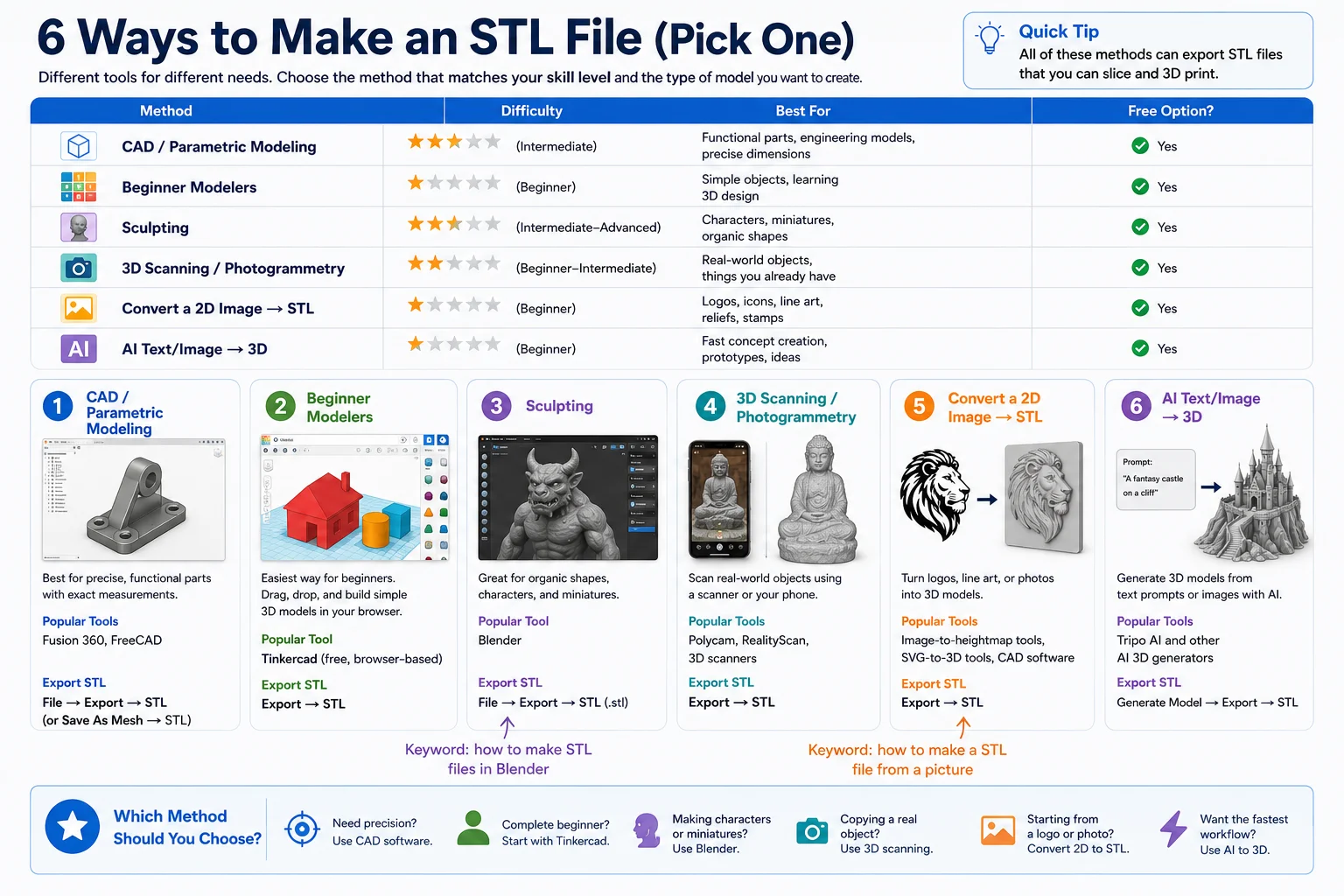
Единственного «правильного» способа создать STL-файл не существует. Лучший метод зависит от вашего уровня опыта, типа модели и необходимого контроля над дизайном. Таблица ниже поможет выбрать подходящий рабочий процесс.
| Метод | Сложность | Лучше всего для | Есть бесплатный вариант? |
|---|---|---|---|
| CAD / Параметрическое моделирование | Средний | Функциональные детали, инженерные модели | ✅ Да |
| Моделирование для начинающих | Начальный | Простые объекты, изучение 3D-дизайна | ✅ Да |
| Скульптинг | Средний–Продвинутый | Персонажи, миниатюры, органические формы | ✅ Да |
| 3D-сканирование / Фотограмметрия | Начальный–Средний | Реальные объекты | ✅ Да |
| Конвертация 2D-изображения → STL | Начальный | Логотипы, силуэты, рельефы | ✅ Да |
| ИИ: текст/изображение → 3D | Начальный | Быстрое создание концептов | ✅ Да |
1. CAD / Параметрическое моделирование
Для проектирования механических деталей, прототипов или объектов с точными размерами CAD-программы — обычно лучший выбор. Они используют параметрическое моделирование, позволяя изменять размеры и характеристики позже без перестройки модели.
Популярные инструменты: Fusion 360, FreeCAD
Экспорт в STL:Файл → Экспорт → STL (или Сохранить как сетку → STL в зависимости от программы)
2. Моделирование для начинающих
Для тех, кто совсем не знаком с 3D-дизайном, браузерные инструменты моделирования предлагают самую пологую кривую обучения.
Популярный инструмент: Tinkercad (бесплатно, в браузере)
Экспорт в STL:Export → STL
3. Скульптинг
Для персонажей, миниатюр, существ и других органических форм скульптинговые программы дают гораздо больше художественной свободы, чем традиционные CAD-инструменты.
Популярный инструмент: Blender
Экспорт в STL:Файл → Экспорт → STL (.stl)
4. 3D-сканирование / Фотограмметрия
Вместо построения модели с нуля можно отсканировать реальный объект и преобразовать его в печатаемую 3D-сетку.
Популярные инструменты: Polycam, RealityScan, 3D-сканеры
Экспорт в STL:Export → STL
5. Конвертация 2D-изображения → STL
Можно создать STL-файл из изображения. Особенно хорошо подходит для логотипов, иконок, линейного рисунка, штампов, вывесок и рельефных моделей.
Типичный рабочий процесс:
- Импортировать изображение или SVG.
- Преобразовать в 3D-форму.
- Настроить толщину или глубину.
- Экспортировать как STL.
6. ИИ: текст/изображение → 3D
Новейший подход — генерация 3D-модели напрямую из текстового запроса или изображения с помощью ИИ.
Популярные инструменты: Tripo AI и другие ИИ-генераторы 3D
Экспорт в STL:Сгенерировать модель → Export → STL
Какой метод выбрать?
- Нужна точность? → Используйте CAD-программу, например Fusion 360 или FreeCAD.
- Полный новичок? → Начните с Tinkercad.
- Делаете персонажей или миниатюры? → Используйте Blender.
- Копируете реальный объект? → Воспользуйтесь 3D-сканированием или Polycam.
- Начинаете с логотипа или фото? → Конвертируйте 2D-изображение в STL.
- Хотите самый быстрый рабочий процесс? → Сгенерируйте модель с ИИ и экспортируйте в STL.
Самый простой путь — создание STL в Tinkercad (пошагово)
Для начинающих Tinkercad — один из самых простых способов создать STL-файл. Бесплатно, работает в браузере, предыдущий опыт в 3D-моделировании не нужен. Менее чем за 10 минут можно построить простую модель и экспортировать её как STL для 3D-печати.
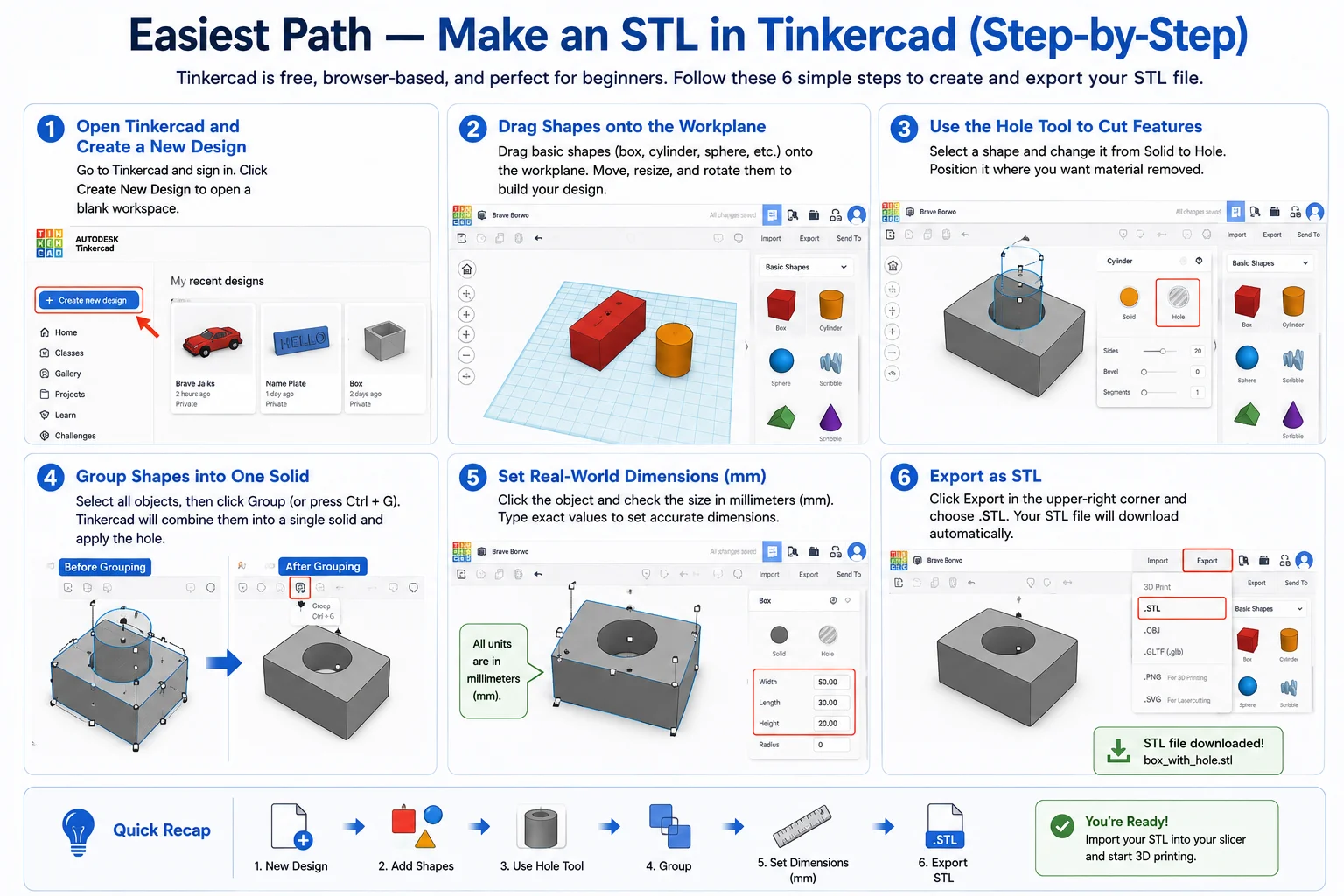
Шаг 1: Откройте Tinkercad и создайте новый дизайн
Перейдите на Tinkercad, войдите в аккаунт или создайте бесплатный. На панели инструментов нажмите Создать новый дизайн.
Шаг 2: Перетащите фигуры на рабочую плоскость
Перетащите несколько базовых фигур (куб, цилиндр, сфера) на рабочую плоскость. Их можно двигать, изменять размер, вращать и стыковать для создания более сложных дизайнов.
Шаг 3: Используйте инструмент «Отверстие» для вырезания элементов
Выберите фигуру и измените её с Твёрдого тела на Отверстие в панели параметров. Разместите фигуру-отверстие там, где нужно убрать материал.
Шаг 4: Сгруппируйте фигуры в одно твёрдое тело
- Выделите все нужные объекты.
- Нажмите Группировать (или Ctrl + G).
Tinkercad объединит фигуры в единый объект и автоматически применит операции с отверстиями.
Шаг 5: Задайте реальные размеры (мм)
Нажмите на объект и проверьте размеры в миллиметрах. При необходимости введите точные значения.
Шаг 6: Экспортируйте в STL
- Нажмите Экспорт в правом верхнем углу.
- Выберите .STL в параметрах экспорта.
Путь экспорта:Export → STL (.stl)
Краткое резюме
- Создать новый дизайн.
- Перетащить и объединить фигуры.
- Инструментом «Отверстие» сделать вырезы.
- Сгруппировать всё в одно твёрдое тело.
- Задать размеры в миллиметрах.
- Нажать Export → STL.
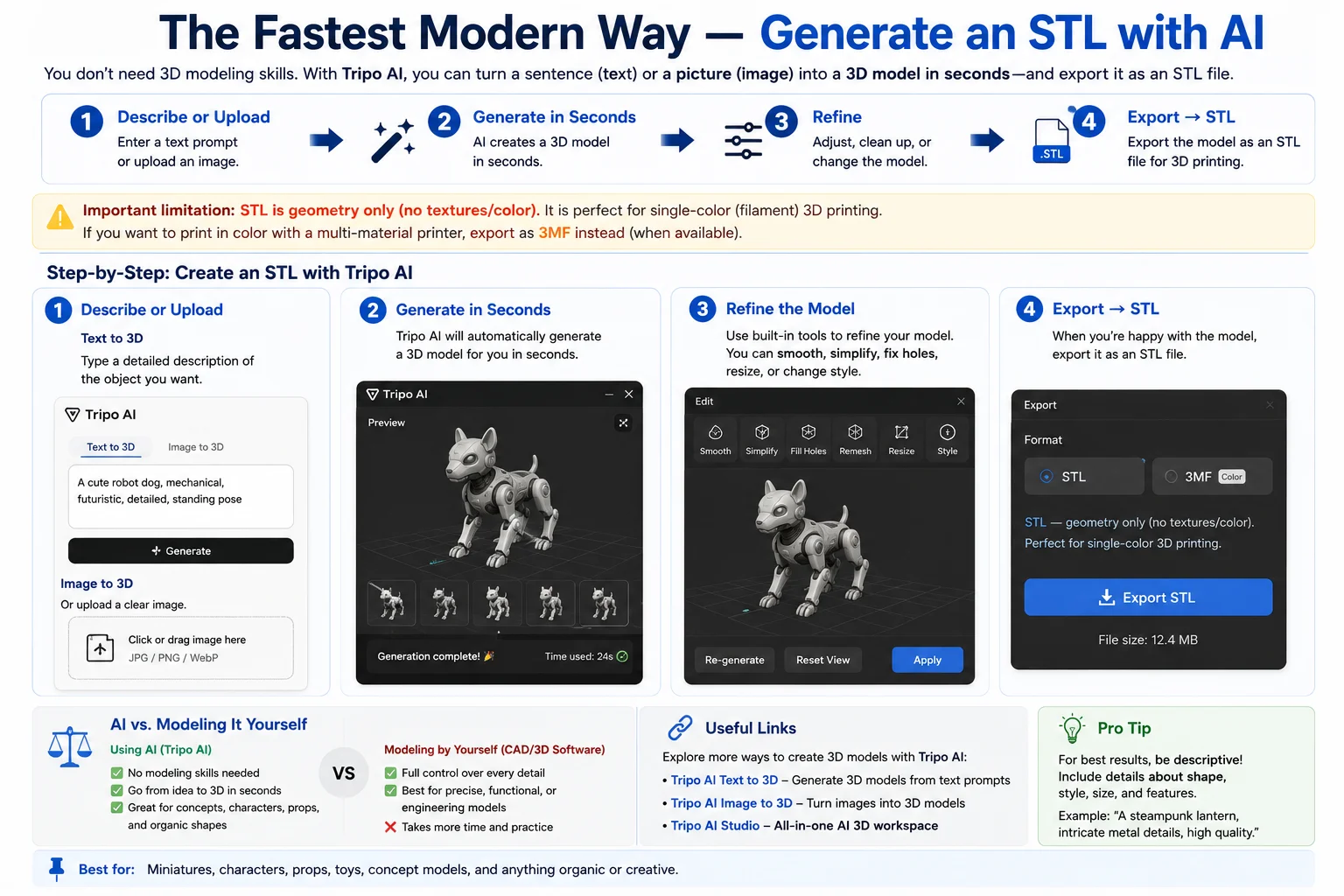
Самый быстрый современный способ — генерация STL с помощью ИИ
Если ваша цель — просто создать печатаемый STL-файл, ИИ может стать одним из самых быстрых путей. Современные ИИ-генераторы 3D превращают текстовое описание или изображение в 3D-модель за минуты.
Tripo AI предлагает рабочие процессы текст в 3D и изображение в 3D. Вместо ручного моделирования каждой детали вы описываете желаемое или загружаете референс, а ИИ автоматически генерирует 3D-сетку.
Шаг 1: Опишите идею или загрузите изображение
Можно начать с:
- Текстового запроса (например, «средневековый замок с четырьмя башнями»).
- Референсного изображения, скетча или фото продукта.
Модели можно создавать с помощью:
Шаг 2: Сгенерируйте 3D-модель за секунды
После отправки запроса или изображения ИИ анализирует ввод и автоматически создаёт 3D-модель. Не нужны скетчи, опорные плоскости, ручное построение сеток или изучение инструментов моделирования.
Шаг 3: Доработайте результат
Проверьте модель и при необходимости скорректируйте пропорции, детали, сложную геометрию или ориентацию деталей.
Шаг 4: Экспортируйте в STL
Export → STL
Важное ограничение: STL хранит только геометрию
STL сохраняет форму модели, но не хранит цвета, текстуры и материалы. Если нужно сохранить цвета — экспортируйте в 3MF, когда это поддерживается.
ИИ vs традиционное моделирование
| Рабочий процесс | Требуемое время | Кривая обучения |
|---|---|---|
| CAD-моделирование | Часы–дни | Средняя–высокая |
| Скульптинг в Blender | Часы–дни | Высокая |
| ИИ текст/изображение → 3D | Минуты | Очень низкая |
Как экспортировать модель в STL
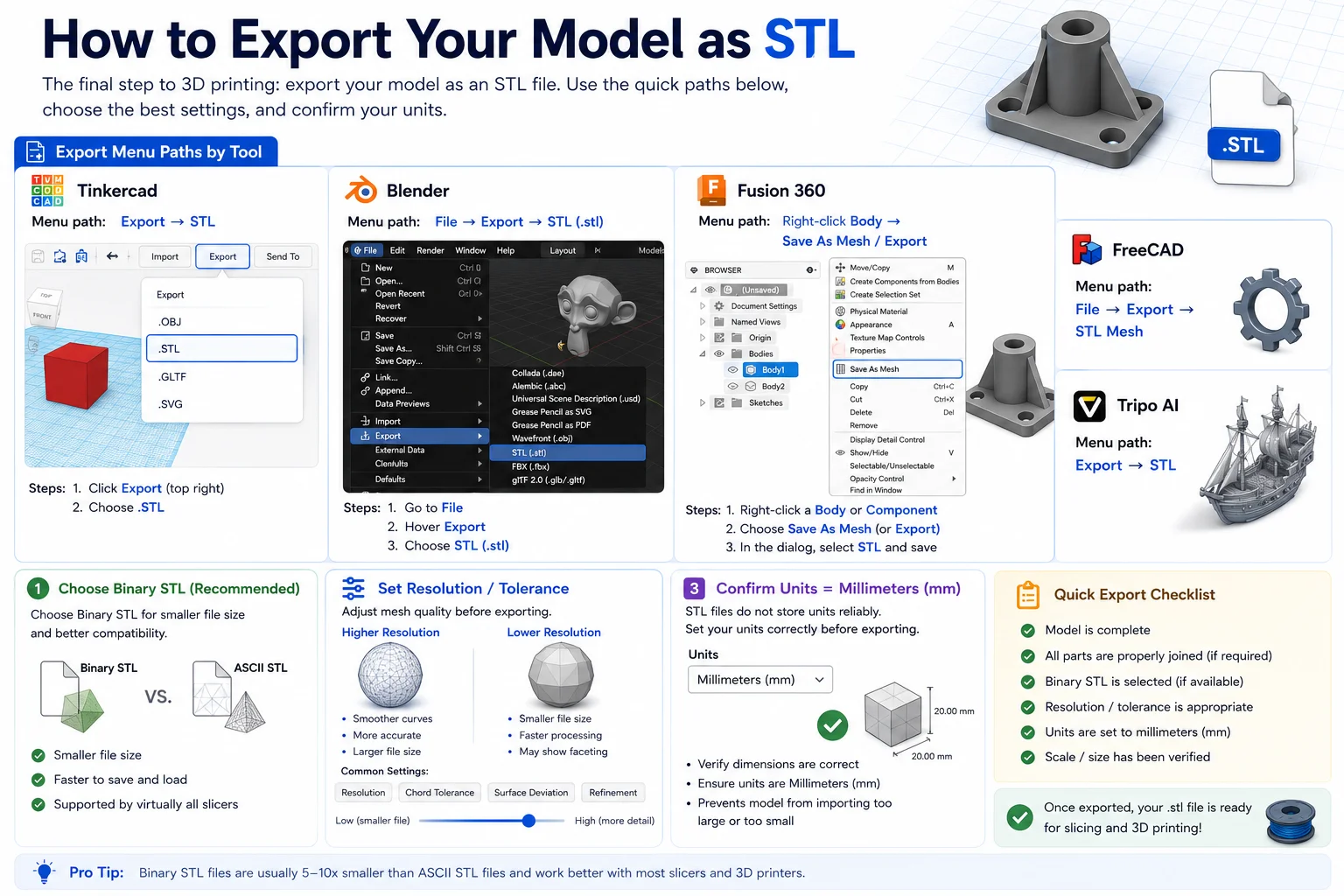
Быстрые пути экспорта по программам
| Программа | Путь экспорта |
|---|---|
| Tinkercad | Export → STL |
| Blender | Файл → Экспорт → STL (.stl) |
| Fusion 360 | ПКМ по телу → Сохранить как сетку → STL (или Файл → Экспорт) |
| FreeCAD | Файл → Экспорт → STL Mesh |
| Tripo AI | Export → STL |
Выберите бинарный STL (рекомендуется)
Бинарный STL создаёт значительно меньшие файлы при той же геометрии и поддерживается практически всеми современными слайсерами.
Убедитесь, что единицы измерения — миллиметры (мм)
Поскольку STL-файлы не хранят информацию об единицах измерения надёжно, всегда проверяйте, что размеры указаны в миллиметрах (мм) перед экспортом.
Контрольный список для экспорта STL
✅ Модель завершена
✅ Выбран бинарный STL (если доступно)
✅ Настройки разрешения/допуска соответствующие
✅ Единицы измерения — миллиметры (мм)
✅ Масштаб проверен
Убедитесь, что STL пригоден для печати (водонепроницаемость и манифолдность)
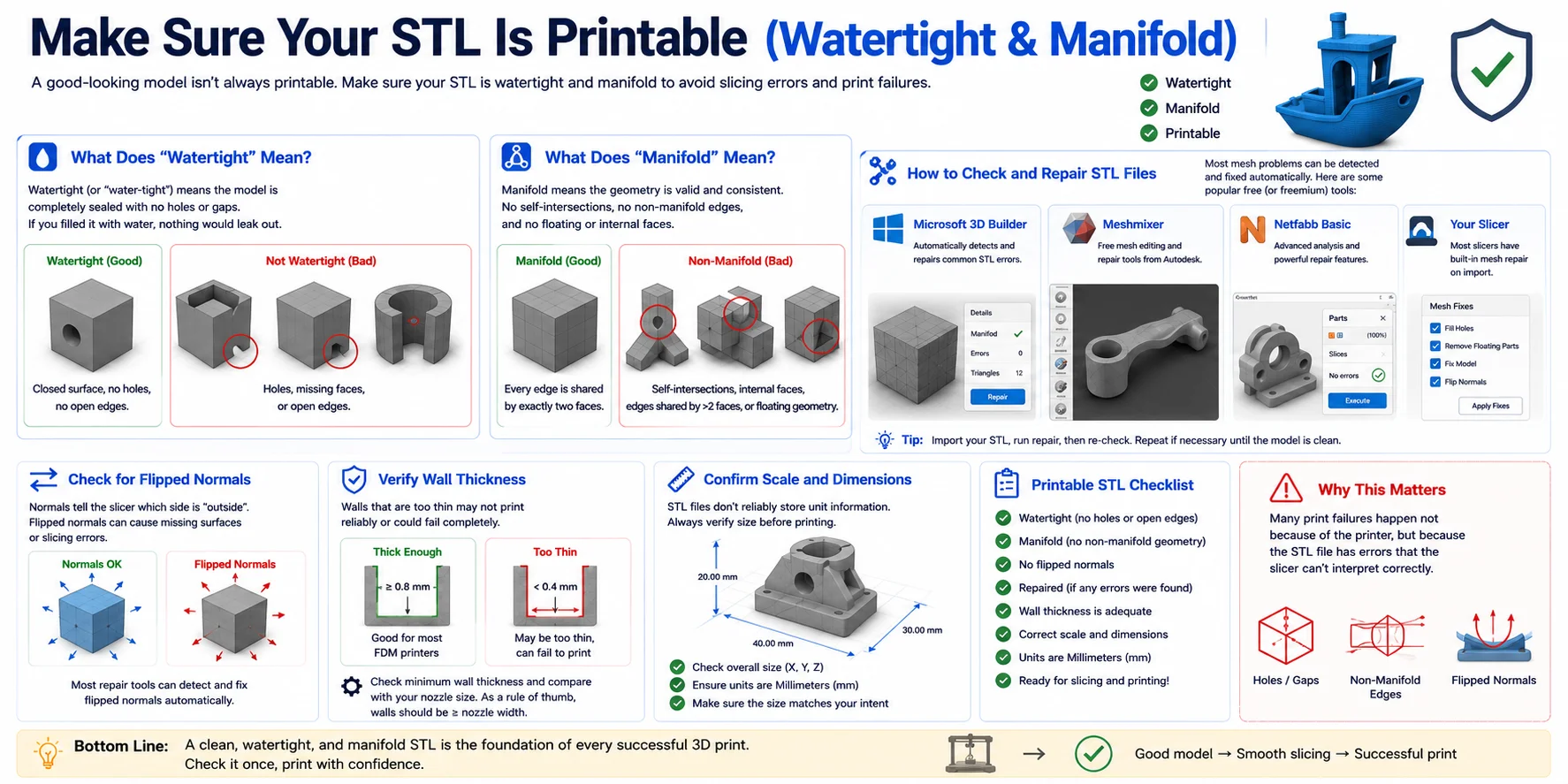
Создание STL-файла — лишь половина работы. Перед отправкой в слайсер или принтер убедитесь, что сетка водонепроницаема и манифолдна. Многие сбои при печати вызваны проблемами геометрии модели, а не самого принтера.
Что означает «водонепроницаемый» (watertight)?
Водонепроницаемая сетка полностью запечатана — без зазоров или отверстий на поверхности. Как настоящая бутылка с водой: если наполнить модель водой, ничто не вытечет.
Распространённые проблемы водонепроницаемости:
- Отверстия в сетке
- Отсутствующие грани
- Открытые рёбра
- Зазоры между соединёнными частями
Что означает «манифолдный» (manifold)?
Манифолдная модель имеет чистую корректную геометрию, которая может существовать как твёрдый объект в реальном мире.
Нарушения манифолдности включают самопересекающиеся поверхности, внутренние грани, плавающую геометрию или рёбра, разделённые более чем двумя гранями.
Инструменты для проверки и восстановления STL-файлов
| Инструмент | Что делает |
|---|---|
| Microsoft 3D Builder | Автоматически находит и исправляет распространённые ошибки STL |
| Meshmixer | Бесплатные инструменты редактирования и восстановления сеток от Autodesk |
| Netfabb | Расширенный анализ и восстановление сеток |
| Cura / PrusaSlicer / Bambu Studio | Встроенное восстановление сетки при импорте |
Контрольный список для печатаемого STL
✅ Водонепроницаемый (нет отверстий или открытых рёбер)
✅ Манифолдный (нет некорректной геометрии)
✅ Нет перевёрнутых нормалей
✅ Корректно восстановлен при обнаружении ошибок
✅ Достаточная толщина стенок для надёжной печати
✅ Правильный масштаб в миллиметрах
От STL до печати — нарезка (слайсинг)
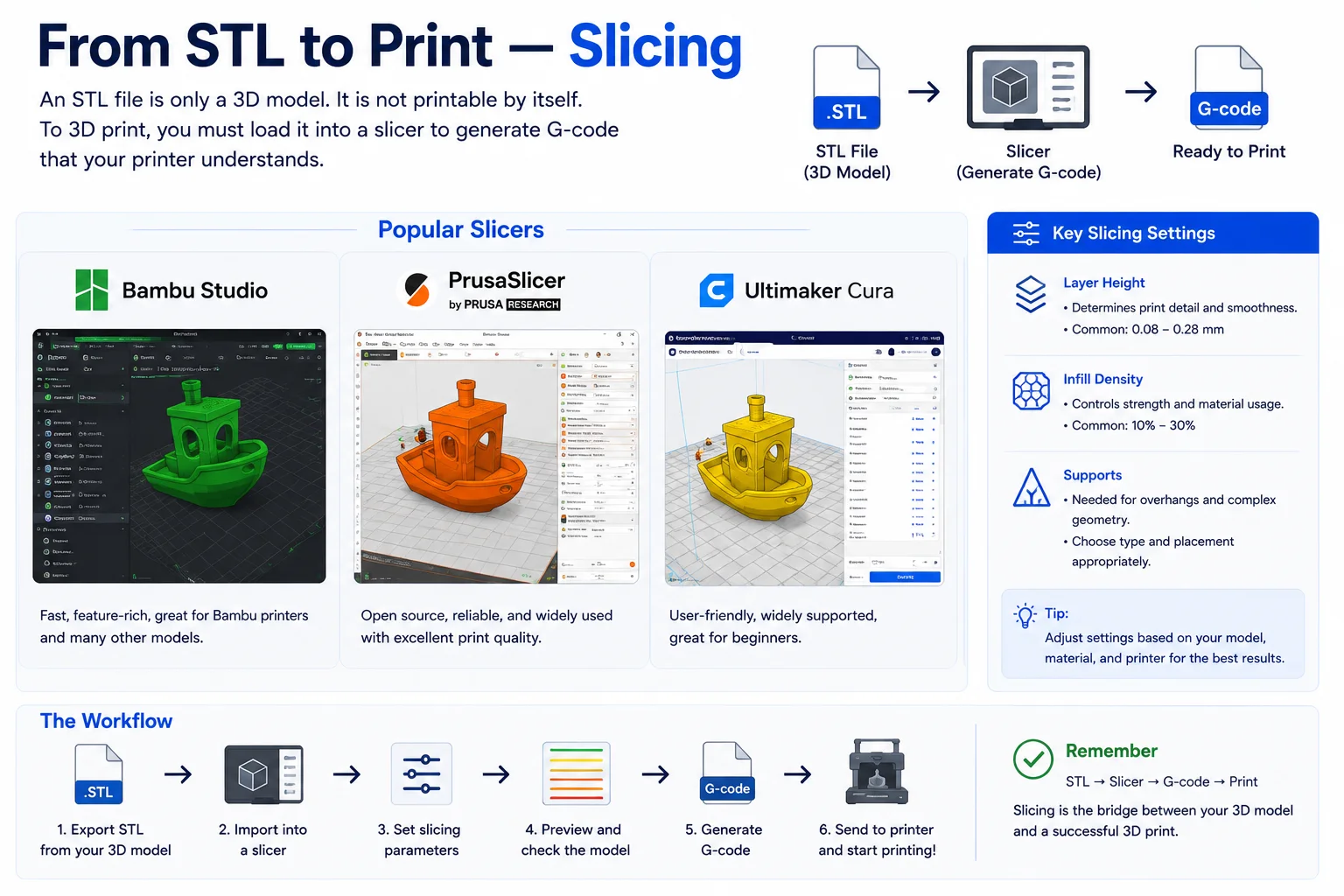
STL-файл нельзя напечатать напрямую. Его нужно загрузить в слайсер, который преобразует модель в машинные инструкции — G-код.
Популярные слайсеры: Bambu Studio, PrusaSlicer, Ultimaker Cura и OrcaSlicer. В процессе нарезки настраиваются высота слоя, плотность заполнения, поддержки, ориентация печати и толщина стенок. После настройки нажмите Нарезать для создания G-кода.
Создать STL → Импортировать в слайсер → Настроить параметры → Создать G-код → Печать
Часто задаваемые вопросы
Как создать STL-файлы?
Можно создавать STL-файлы несколькими способами в зависимости от уровня подготовки. Начинающие часто используют Tinkercad для простых моделей, тогда как опытные пользователи создают точные дизайны в Fusion 360, FreeCAD или Blender и экспортируют их в .stl. Быстрый вариант — ИИ-генераторы 3D, которые преобразуют текст или изображение в 3D-модель и экспортируют в STL.
Как превратить изображение в STL-файл?
Импортируйте изображение в инструмент 3D-моделирования или ИИ-генератор 3D, который преобразует изображение в 3D-сетку. После настройки глубины или толщины экспортируйте как STL. Для простых логотипов хорошо работает конвертация SVG в STL; для фото и концептов обычно лучше использовать ИИ-инструменты изображение в 3D.
Какое программное обеспечение создаёт STL-файлы?
Tinkercad популярен среди начинающих; Fusion 360, FreeCAD и SOLIDWORKS используются для точного CAD-моделирования; Blender широко применяется для художественных и органических дизайнов. Можно также генерировать 3D-модели с ИИ-инструментами и экспортировать их напрямую в STL.
Может ли ChatGPT создавать STL-файлы?
Не напрямую. ChatGPT может помочь с генерацией кода, инструкций по моделированию или запросов для создания 3D-модели, но сам по себе не создаёт STL-файлы. Для получения реального STL нужен инструмент 3D-моделирования или ИИ-генератор 3D.
Заключение
Самый простой способ создать STL без навыков моделирования: опишите идею или загрузите фото, позвольте Tripo AI сгенерировать 3D-модель за секунды, затем экспортируйте в STL и нарежьте.