Мастерство работы с 3D-моделями в SketchUp: профессиональные рабочие процессы и лучшие практики
Проведя годы за совершенствованием 3D-рабочих процессов, я знаю, что SketchUp — универсальный инструмент как для новичков, так и для профессионалов. В этой статье я делюсь проверенными стратегиями настройки эффективных проектов, работы со сложной геометрией, оптимизации производительности и интеграции платформ на базе ИИ, таких как Tripo, для ускорения моделирования. Независимо от того, работаете ли вы в архитектуре, геймдеве или XR, эти лучшие практики помогут вам создавать готовые к производству модели быстрее и с меньшими трудностями. Я также расскажу о текстурировании, rigging, экспорте и о том, как SketchUp сравнивается с другими 3D-решениями.
Ключевые выводы
- Эффективная настройка и организация проекта критически важны для масштабируемых рабочих процессов в SketchUp.
- Работа со сложной геометрией и детализацией требует тщательного планирования и оптимизации.
- Инструменты на базе ИИ могут ускорить создание моделей и автоматизировать рутинные задачи.
- Грамотное текстурирование и управление материалами обеспечивают отличный внешний вид и высокую производительность моделей.
- Rigging и этапы экспорта необходимы для анимации и совместимости между платформами.
- Выбор подходящей платформы для моделирования зависит от сложности и целей вашего проекта.
Начало работы с 3D-моделированием в SketchUp
Как я настраиваю эффективные проекты в SketchUp
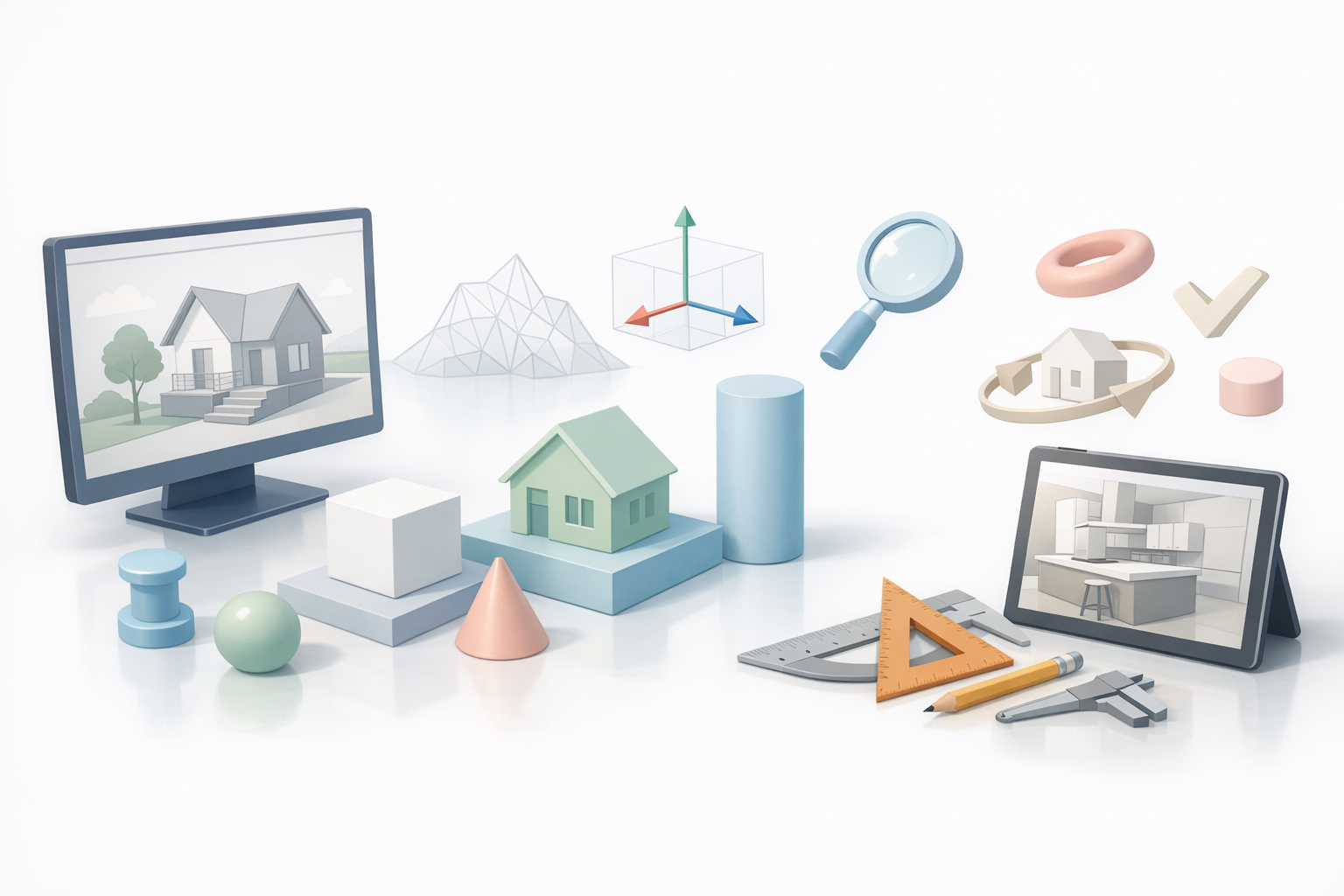
Прежде чем приступить к моделированию, я всегда начинаю с организации рабочего пространства и файлов проекта. Чёткая структура слоёв, соглашения об именовании и шаблонные сцены экономят часы работы в дальнейшем. Я также заранее определяю масштаб проекта и единицы измерения, чтобы избежать проблем с конвертацией.
Чеклист для эффективной настройки:
- Создайте иерархию слоёв/тегов для удобного управления видимостью.
- Используйте понятные имена для компонентов и групп.
- Сохраните шаблон проекта с настройками по умолчанию и общими ресурсами.
- Задайте единицы измерения и масштаб модели до начала работы.
Ошибка: Если не настроить слои или единицы измерения, проект превратится в беспорядок, а масштабирование будет нарушено — особенно при совместной работе.
Основные инструменты и функции для начинающих
Тем, кто только начинает работать в SketchUp, я рекомендую сосредоточиться на базовых инструментах рисования, push/pull и группировке. Outliner и Scenes незаменимы при навигации в крупных моделях.
Функции, которые я использую обязательно:
- Push/Pull для быстрого выдавливания.
- Создание компонентов для повторно используемых элементов.
- Outliner для управления иерархией.
- Scenes для сохранения ракурсов камеры и состояний.
Совет: Практикуйтесь в использовании механизма привязки (snapping и выравнивание), чтобы с самого начала строить точную геометрию.
Продвинутые техники создания моделей в SketchUp
Мой рабочий процесс для сложной геометрии и детализации
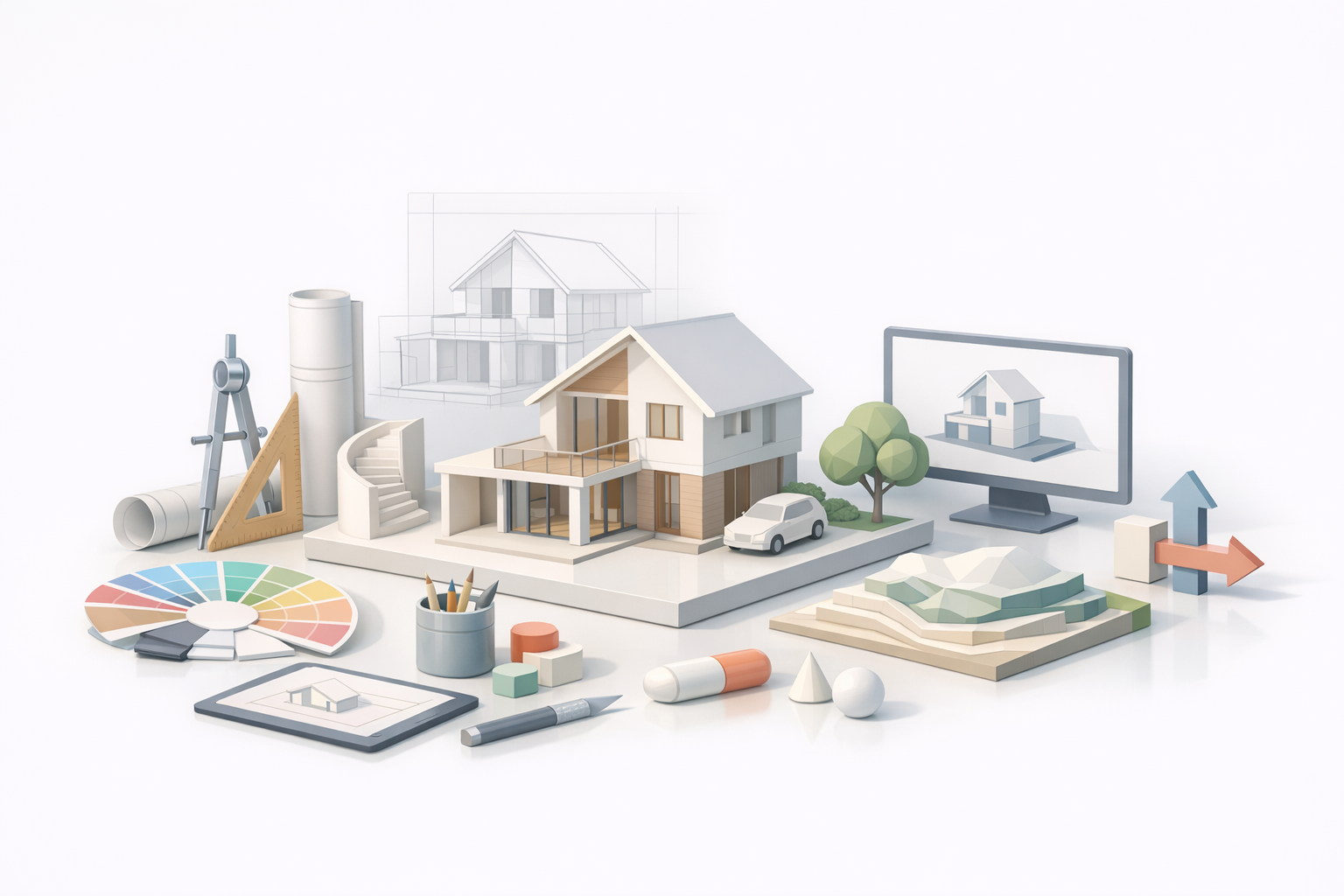
При моделировании сложных объектов я разбиваю их на логические компоненты и использую группы для изоляции геометрии. Для сложных форм и пересечений я прибегаю к плагинам, но всегда слежу за чистотой геометрии, чтобы избежать падения производительности.
Этапы рабочего процесса:
- Набросайте грубые формы, затем поэтапно прорабатывайте детали.
- Используйте группы/компоненты, чтобы геометрия не сливалась.
- Применяйте плагины для лофтинга, изгибов или булевых операций.
Ошибка: Перекрывающаяся геометрия или избыточная детализация могут замедлить SketchUp. Я периодически очищаю неиспользуемые компоненты и удаляю лишние рёбра.
Советы по оптимизации моделей для повышения производительности
Оптимизация скорости и переносимости особенно важна для больших сцен. Я слежу за количеством полигонов и использую прокси для сложных сборок.
Советы по оптимизации:
- Ограничьте количество лишних рёбер и граней.
- Заменяйте высокополигональные ресурсы упрощёнными версиями.
- Используйте лёгкие текстуры и сжатые материалы.
- Регулярно очищайте неиспользуемые элементы.
Совет по инструментам: Tripo AI умеет генерировать оптимизированные модели и автоматически выполнять retopology, избавляя от ручной очистки.
Интеграция ИИ и автоматизации в рабочие процессы SketchUp

Как я использую платформы на базе ИИ для быстрой генерации моделей
Инструменты на базе ИИ кардинально изменили мой рабочий процесс. С помощью таких платформ, как Tripo, я могу генерировать базовые модели из текста, изображений или эскизов, а затем дорабатывать их в SketchUp. Это особенно удобно для прототипирования и концептуальных итераций.
Мой процесс:
- Загружаю референс (текст/изображение/эскиз) в Tripo.
- Проверяю сгенерированную модель и импортирую её в SketchUp.
- Корректирую геометрию и добавляю детали, специфичные для проекта.
Совет: Используйте ресурсы, сгенерированные ИИ, как отправную точку, а не готовый результат — всегда проверяйте их точность и соответствие задаче.
Совместное использование SketchUp с интеллектуальной сегментацией и retopology
Раньше сегментация и retopology моделей были утомительными задачами. Теперь я интегрирую интеллектуальную сегментацию Tripo для разбивки сложных mesh-объектов и retopology для анимации или использования в реальном времени.
Шаги, которым я следую:
- Генерирую или импортирую модель в Tripo для сегментации.
- Применяю retopology для получения чистого mesh, готового к анимации.
- Экспортирую и при необходимости дорабатываю детали в SketchUp.
Ошибка: Автоматическая сегментация не идеальна — всегда проверяйте и вручную корректируйте критически важные области.
Лучшие практики текстурирования, rigging и экспорта моделей SketchUp
Мой подход к текстурированию и управлению материалами
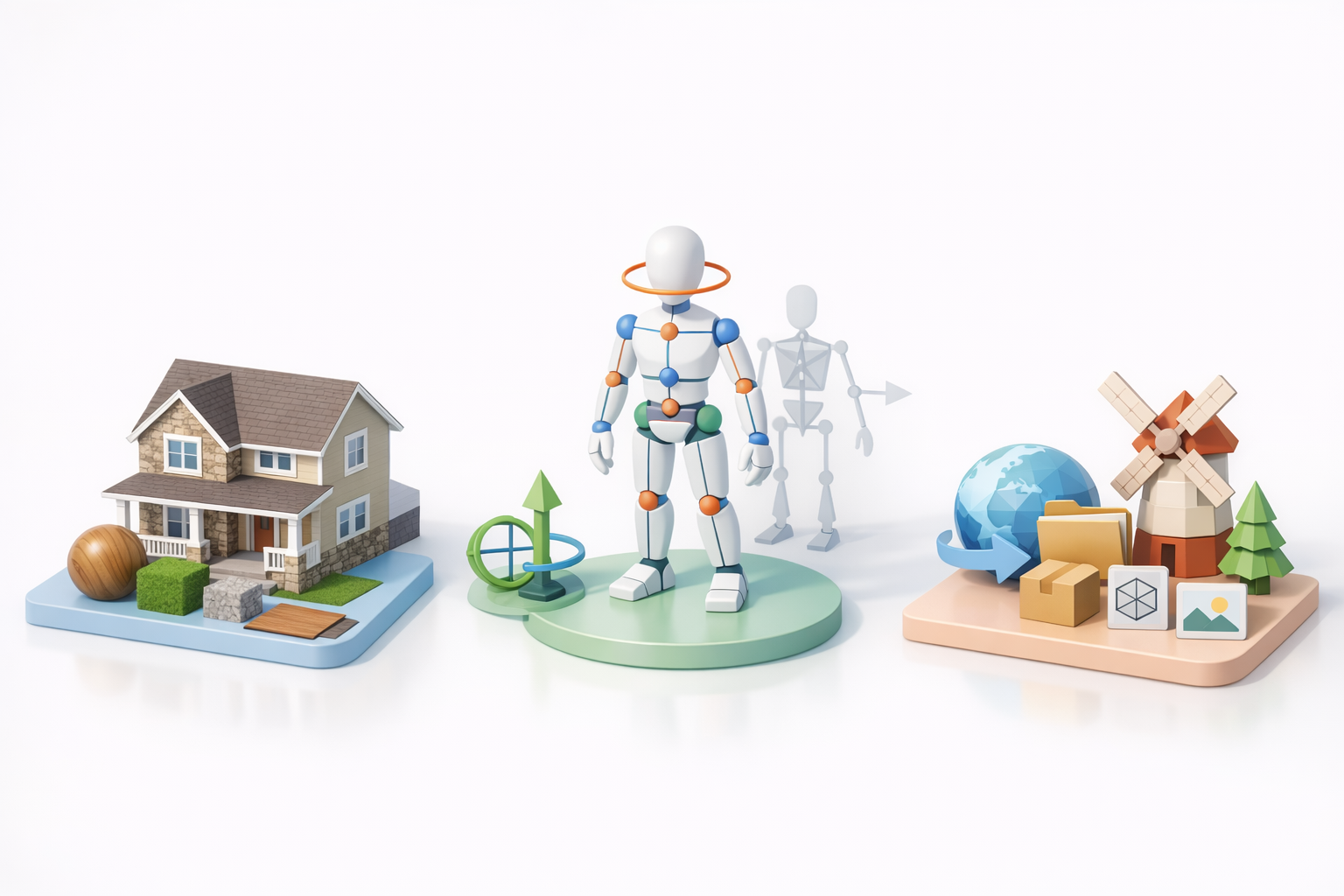
Я уделяю приоритетное внимание эффективному UV mapping и назначению текстур. Редактор материалов в SketchUp прост в использовании, но для сложных проектов я прибегаю к внешним инструментам для продвинутого текстурирования.
Рабочий процесс текстурирования:
- Назначайте материалы компонентам/группам на ранних этапах.
- Используйте бесшовные текстуры и оптимизируйте разрешение.
- При необходимости экспортируйте UV-карты для рисования во внешних приложениях.
Совет: Для проектов реального времени держите размеры текстур разумными; избегайте 4K без крайней необходимости.
Шаги по подготовке моделей к анимации и экспорту
Rigging не является встроенной функцией SketchUp, поэтому я часто готовлю модели к экспорту на специализированные анимационные платформы. Я обеспечиваю чистоту геометрии и правильную иерархию для плавных переходов.
Чеклист для экспорта:
- Очистите и сгруппируйте геометрию.
- При необходимости примените retopology для анимации.
- Экспортируйте в совместимых форматах (FBX, OBJ и др.).
- Проверьте импорт на целевых платформах на наличие ошибок.
Совет по инструментам: Tripo умеет автоматизировать rigging и этапы экспорта, сокращая ручную настройку.
Сравнение SketchUp с альтернативными инструментами 3D-моделирования
Что я узнал, используя другие инструменты вместе со SketchUp
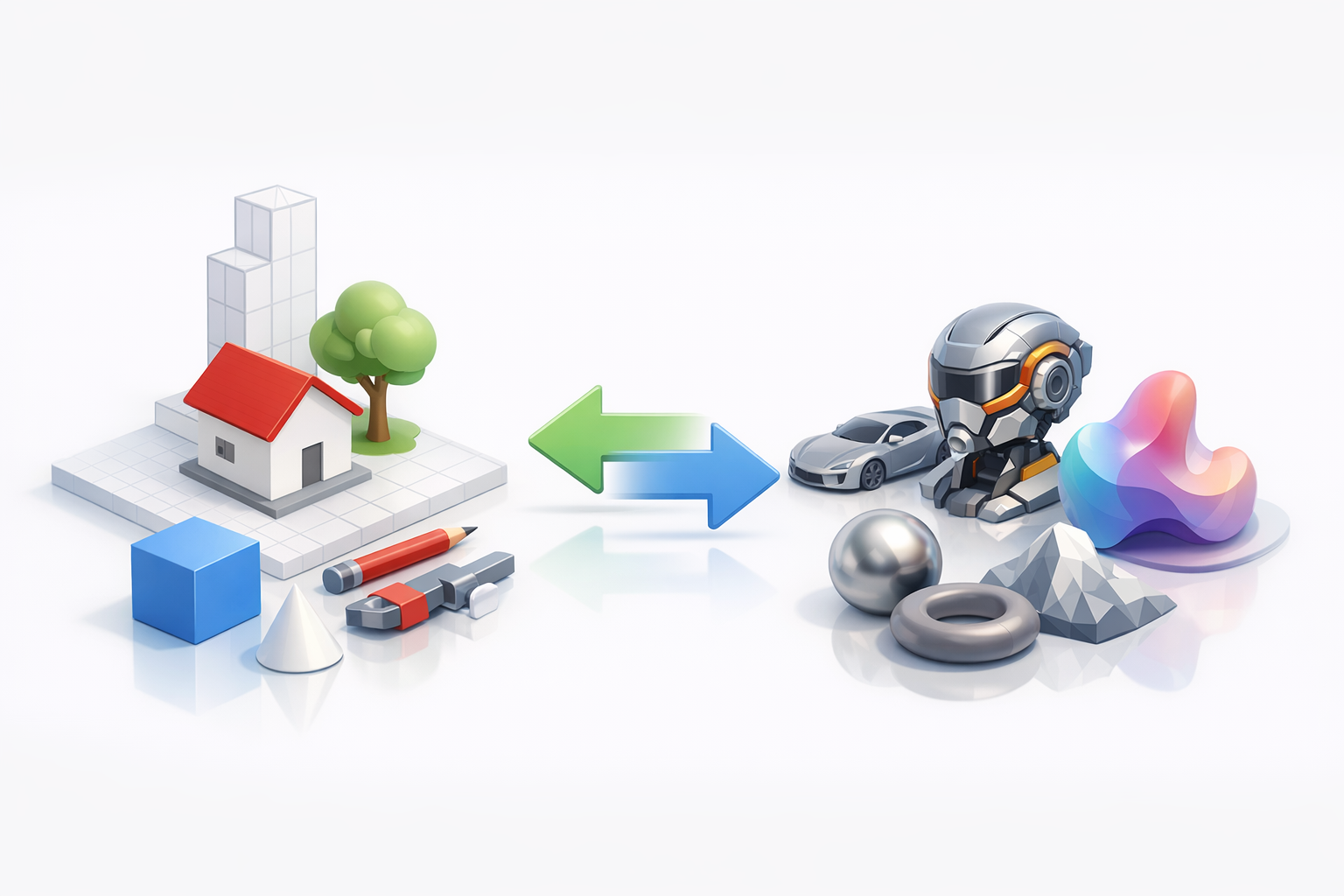
Я регулярно использую другие платформы для моделирования в задачах, для которых SketchUp не оптимизирован, — например, скульптинг или сложная анимация. У каждого инструмента есть свои сильные стороны: SketchUp отлично справляется с архитектурным и hard-surface моделированием, тогда как другие платформы могут предложить более мощные возможности для органического моделирования или рендеринга.
Мои наблюдения:
- SketchUp быстр для архитектурных планировок и дизайна продуктов.
- Другие платформы лучше справляются с органическими формами и анимацией.
- Сочетание инструментов зачастую даёт наилучшие результаты.
Совет: Не заставляйте SketchUp делать всё — интегрируйте его со специализированными инструментами для сложных рабочих процессов.
Выбор подходящей платформы для разных задач
Выбор правильного 3D-инструмента зависит от масштаба проекта, его сложности и требований к результату. Для быстрого концептирования и архитектурных работ SketchUp идеален. Для игровых ресурсов, анимации персонажей или высококачественного рендеринга я переключаюсь на платформы с соответствующей специализацией.
Краткое руководство:
- Используйте SketchUp для архитектурного, интерьерного и продуктового моделирования.
- Выбирайте платформы на базе ИИ для быстрого прототипирования и сегментации.
- Отдавайте предпочтение специализированным инструментам для анимации/рендеринга в кинематографических проектах.
Ошибка: Использование одного инструмента для всех задач ограничивает качество и эффективность — применяйте гибридный рабочий процесс.
Подводя итог: мастерство работы в SketchUp означает сочетание прочной базы с продвинутыми техниками и автоматизацией на основе ИИ. Интегрируя умные инструменты и оптимизируя рабочий процесс, вы будете эффективно создавать высококачественные 3D-модели — в любой отрасли и для любого типа проектов.


