3D-моделирование в SketchUp: профессиональные рабочие процессы и лучшие практики
Имея большой опыт работы в SketchUp для архитектурного, продуктового и концептуального дизайна, я хорошо понимаю, насколько важны эффективные рабочие процессы и правильный выбор инструментов. В этой статье я делюсь проверенными подходами, которые помогают выжать максимум из SketchUp — от базовой настройки до интеграции платформ на основе ИИ для улучшения моделей. Если вы хотите оптимизировать процесс 3D-моделирования, избежать типичных ошибок и добиться профессиональных результатов, эти советы для вас.
Ключевые выводы:
- Освоение интерфейса и основных инструментов SketchUp — залог эффективной работы.
- Планирование и импорт референсов критически важны для точного моделирования.
- Грамотная работа с текстурами и освещением повышает реалистичность модели.
- ИИ и автоматизация способны значительно ускорить и улучшить рабочий процесс.
- Оптимизация и устранение неполадок предотвращают проблемы с производительностью в будущем.
- Понимание того, когда использовать SketchUp, а когда переключиться на другие инструменты, экономит время.
Начало работы с 3D-моделированием в SketchUp
Основные инструменты и обзор интерфейса
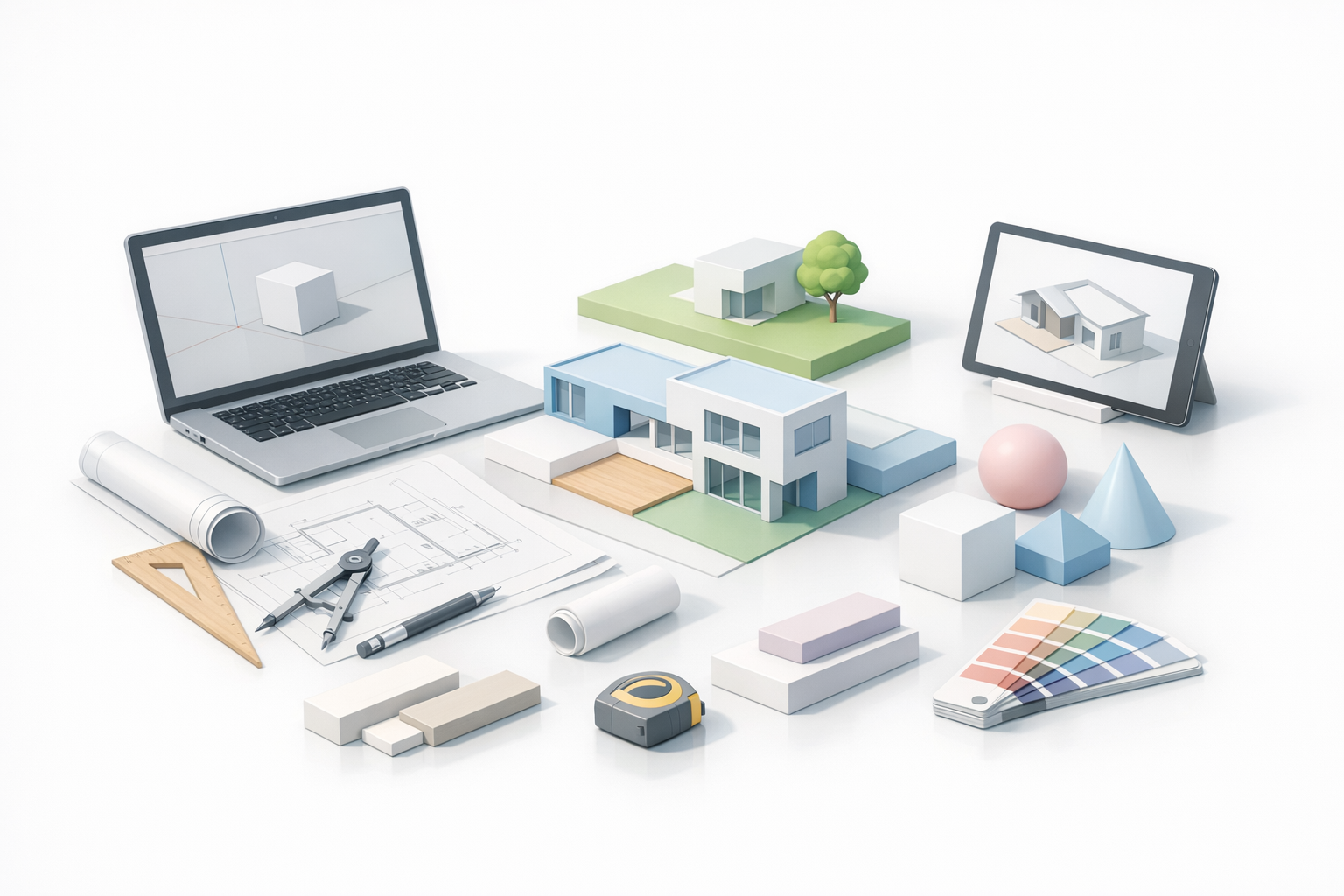
По моему опыту, хорошее знание интерфейса SketchUp окупается сторицей. Панель инструментов можно настраивать, но я всегда держу на виду следующие инструменты: Select, Move, Push/Pull, Rectangle, Tape Measure и Orbit. Outliner и Layers/Tags помогают организовать сложные модели, поэтому я включаю их с самого начала.
Краткий чеклист настройки:
- Освойтесь с рабочим пространством по умолчанию.
- Настройте горячие клавиши для часто используемых действий (например, «M» для Move, «P» для Push/Pull).
- Используйте Outliner для отслеживания групп и компонентов.
- Организуйте элементы с помощью Tags для удобного управления видимостью.
Настройка первого проекта
Перед началом моделирования я всегда задаю единицы измерения (Window > Model Info > Units) и настраиваю сцены для ключевых видов. Сохранение шаблона с нужными настройками экономит время в будущих проектах.
Мои типичные шаги настройки:
- Задать единицы измерения проекта (метры, миллиметры и т. д.).
- Импортировать референсные изображения или планы в качестве направляющих.
- Создать слои/теги для основных элементов здания (например, стены, мебель).
- Сохранить настройки как шаблон для повторного использования.
Мой пошаговый рабочий процесс моделирования в SketchUp

Импорт референсов и планирование
Я убедился, что начало работы с качественными референсами — ситуационными планами, фасадами или даже быстрыми набросками — позволяет избежать переделок. Я импортирую их как изображения или PDF и масштабирую с помощью инструмента Tape Measure.
Мои шаги:
- Импортировать референсные изображения через File > Import.
- Точно масштабировать референсы по известному размеру.
- Заблокировать слои с референсами, чтобы случайно не изменить их.
- Набросать грубый контур перед проработкой деталей.
Построение и доработка геометрии
Я всегда моделирую с использованием групп и компонентов, чтобы геометрия оставалась чистой и редактируемой. Push/Pull — мой основной инструмент для создания объёма, но для более сложных форм я часто использую Follow Me и Offset.
Мой процесс работы с геометрией:
- Рисовать базовые формы инструментами Rectangle или Line.
- Использовать Push/Pull для выдавливания.
- Сразу группировать связанную геометрию, чтобы избежать слияния.
- Дорабатывать с помощью Scale, Move и Rotate.
- Преобразовывать повторяющиеся элементы в компоненты для удобного обновления.
Текстурирование, материалы и техники рендеринга

Эффективное применение материалов
Раннее нанесение текстур помогает с визуализацией, но я слежу за тем, чтобы использовать высококачественные тайловые изображения для реалистичности. Я редактирую материалы в панели Materials и применяю их инструментом Paint Bucket.
Советы по работе с материалами:
- Использовать единообразные названия для материалов.
- Минимизировать количество материалов для повышения производительности.
- Настраивать масштаб и ориентацию текстуры для реалистичности.
- Сохранять пользовательские библиотеки материалов для повторного использования.
Советы по освещению и рендерингу
Встроенное освещение SketchUp довольно простое, поэтому для фотореалистичных результатов я часто использую внешние рендереры. Я настраиваю положение солнца и тени для контекста, затем экспортирую в движки рендеринга или использую инструменты на основе ИИ для быстрого получения качественных результатов.
Процесс работы с освещением:
- Задать географическое местоположение (Window > Model Info > Geo-location).
- Настроить время суток для естественных теней.
- Разместить простые источники света, если это поддерживается вашим рендерером.
- Использовать пакетный рендеринг для нескольких сцен.
Интеграция ИИ и продвинутых инструментов в SketchUp

Использование платформ на основе ИИ для улучшения моделей
Платформы на основе ИИ стали неотъемлемой частью моего рабочего процесса для таких задач, как retopology, автоматическое текстурирование и даже генерация 3D-ассетов из набросков или изображений. Я часто экспортирую модели из SketchUp и улучшаю их с помощью инструментов ИИ — особенно для задач, которые вручную были бы утомительными или трудоёмкими.
Как я интегрирую ИИ:
- Экспортировать геометрию (OBJ, FBX) для retopology или текстурирования с помощью ИИ.
- Использовать ИИ для генерации базовых моделей из концепт-арта, затем дорабатывать в SketchUp.
- Применять сегментацию на основе ИИ для сложных сцен, чтобы ускорить организацию.
Оптимизация рабочего процесса с помощью автоматизации
Плагины и скрипты для автоматизации помогают устранить рутинные задачи. Я использую расширения для пакетного переименования, замены компонентов и автоматической очистки. Автоматизация на основе ИИ может дополнительно ускорить такие задачи, как UV unwrapping или настройка анимации.
Мои практики автоматизации:
- Использовать пакетные инструменты для повторяющихся задач с геометрией или материалами.
- Автоматизировать экспорт сцен и создание документации.
- Интегрировать платформы ИИ для быстрого прототипирования и генерации ассетов.
Лучшие практики, устранение неполадок и оптимизация

Типичные ошибки и как я их избегаю
Поначалу я часто сталкивался с запутанной геометрией или раздутыми файлами. Теперь я всегда группирую геометрию, удаляю неиспользуемые компоненты и избегаю чрезмерного использования высокополигональных ассетов.
Типичные проблемы, которых я избегаю:
- Перекрывающиеся грани: группируйте всё по мере работы.
- Раздутые файлы: регулярно удаляйте неиспользуемые материалы и компоненты.
- Беспорядок в Outliner: давайте всему чёткие имена и теги.
Оптимизация моделей для повышения производительности
В крупных проектах производительность может резко упасть, если не принять меры. Я оптимизирую работу, минимизируя высокополигональные импорты, используя прокси для тяжёлых объектов и упрощая геометрию там, где это возможно.
Чеклист оптимизации:
- Заменять сложные модели низкополигональными или прокси-версиями.
- Объединять компланарные грани и удалять лишние рёбра.
- Удалять неиспользуемые ресурсы (Window > Model Info > Statistics > Purge Unused).
- Использовать слои/теги для управления видимостью и ускорения навигации.
Сравнение SketchUp с другими методами 3D-моделирования
Сильные стороны и ограничения по моему опыту
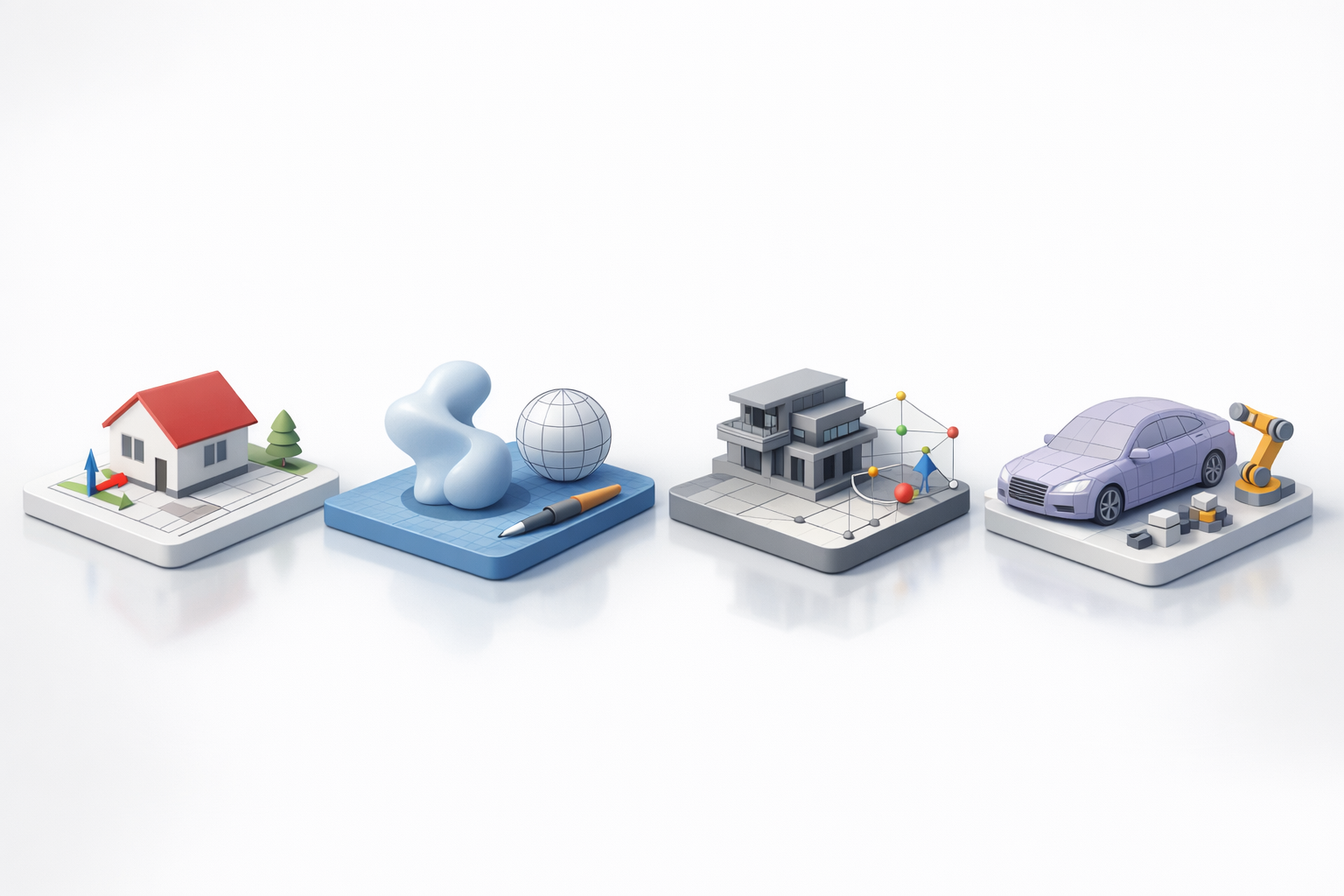
SketchUp отлично подходит для быстрого концептирования и архитектурного моделирования благодаря интуитивному интерфейсу и богатой библиотеке ресурсов. Однако по сравнению с другими платформами он уступает в органическом моделировании, детальном скульптинге и продвинутом рендеринге.
Сильные стороны:
- Низкий порог входа и быстрое прототипирование.
- Отлично подходит для архитектурной и интерьерной визуализации.
- Большая экосистема расширений и ассетов.
Ограничения:
- Отсутствие продвинутых инструментов скульптинга и UV.
- Встроенный рендеринг базовый — часто требуются внешние инструменты.
- Могут возникать трудности с очень большими или сложными сценами.
Когда стоит использовать альтернативные инструменты
Если мне нужен продвинутый скульптинг, анимация или высококачественный рендеринг, я переключаюсь на специализированные платформы. Для проектов, требующих генерации ассетов с помощью ИИ или высокоавтоматизированных рабочих процессов, я предпочитаю интегрировать решения на основе ИИ вместе со SketchUp.
Когда стоит рассмотреть альтернативы:
- Органическое моделирование (персонажи, существа)
- Детальная анимация или rigging
- Фотореалистичный рендеринг без внешних плагинов
- Крупномасштабные сцены со сложным управлением данными
Применяя эти профессиональные рабочие процессы и используя новейшие инструменты ИИ, я стабильно создаю эффективные высококачественные 3D-модели в SketchUp — и при этом знаю, когда стоит переключиться на более специализированные инструменты.


