SketchUp 3D Modeler: Экспертный Рабочий Процесс, Советы и Лучшие Практики
Как эксперт в области 3D с многолетним практическим опытом, я убедился, что SketchUp — это эффективный и доступный инструмент моделирования как для профессионалов, так и для любителей. В этой статье я подробно описываю свой рабочий процесс, практические советы и лучшие практики для максимально эффективного использования SketchUp. Независимо от того, занимаетесь ли вы архитектурой, интерьерами или визуализацией продуктов, я расскажу, как организую проекты, оптимизирую модели и интегрирую ИИ-платформы, такие как Tripo, для автоматизации задач. Если вы хотите повысить продуктивность и избежать распространённых ошибок, это руководство для вас.
Ключевые выводы

- SketchUp отлично подходит для быстрого и интуитивного моделирования в архитектуре и дизайне.
- Организация проекта и управление компонентами — ключ к эффективной работе.
- Инструменты на основе ИИ, такие как Tripo, позволяют автоматизировать сегментацию, retopology и текстурирование.
- Использование слоёв и компонентов поддерживает чистоту и масштабируемость моделей.
- Экспорт и постобработка требуют тщательного управления геометрией.
- SketchUp лучше всего подходит для быстрого прототипирования; важно знать, когда переходить на другие инструменты.
Что такое SketchUp и для кого он предназначен?
Обзор основных возможностей SketchUp
SketchUp — это компактное приложение для 3D-моделирования, известное интуитивным интерфейсом push-pull и быстрым переходом от наброска к модели. По моему опыту, его основные возможности включают:
- Прямое управление геометрией (push/pull, поворот, масштабирование)
- Простое создание групп и компонентов для модульного моделирования
- Удобное управление слоями для контроля видимости
- Обширная библиотека плагинов и расширений
Я использую SketchUp для быстрого концептуального моделирования и итеративного дизайна, особенно когда на первом месте стоят скорость и гибкость.
Типичные сценарии использования и отрасли
SketchUp широко применяется в:
- Архитектуре и дизайне интерьеров (планы этажей, визуализации)
- Ландшафтном дизайне (планирование участков, планировка садов)
- Дизайне продуктов (прототипирование, мебель)
- Строительстве и инженерии (детализация, презентации)
Я видел, как его используют как в профессиональных студиях, так и в учебных заведениях — благодаря низкому порогу вхождения и широкой совместимости.
Мой пошаговый рабочий процесс в SketchUp
Начальная настройка и организация проекта
Организация проекта в SketchUp имеет первостепенное значение. Вот как я начинаю работу:
- Настройка шаблонов: Я выбираю единицы измерения и параметры сцены в зависимости от типа проекта.
- Создание слоёв и тегов: Раннее присвоение тегов предотвращает путаницу в дальнейшем.
- Организация папок: Я аккуратно храню референсные изображения и экспортированные ресурсы.
Чеклист:
- Определить единицы измерения и масштаб проекта
- Настроить слои/теги для основных элементов (стены, мебель, ландшафт)
- Сохранять промежуточные версии во избежание потери данных
Техники моделирования, на которые я опираюсь
Я использую сочетание встроенных инструментов и плагинов:
- Push/Pull для быстрой экструзии: Отлично подходит для стен, полов и базовых форм.
- Компоненты для повторяющихся объектов: Я всегда использую компоненты для окон, дверей и элементов интерьера.
- Операции Intersect и Boolean: Для сложной геометрии пересечение поверхностей играет ключевую роль.
Советы:
- Моделируйте в контексте — используйте референсные изображения и реальные размеры.
- Группируйте геометрию, чтобы избежать случайных правок.
- Используйте направляющие и привязку для точности.
Лучшие практики эффективного 3D-моделирования в SketchUp

Управление слоями и использование компонентов
Эффективное моделирование строится на организации:
- Слои/Теги: Назначайте элементы слоям для удобного управления видимостью.
- Компоненты: Используйте компоненты для всего, что повторяется — это уменьшает размер файла и позволяет вносить глобальные правки.
Ошибки, которых следует избегать:
- Злоупотребление группами вместо компонентов — группы не обновляются глобально.
- Игнорирование слоёв/тегов — приводит к беспорядку и путанице.
Оптимизация моделей для повышения производительности
Большие модели в SketchUp могут работать медленно. Вот что я делаю:
- Регулярно очищаю неиспользуемые компоненты и материалы.
- Минимизирую количество полигонов — избегаю излишне детализированной геометрии там, где это не нужно.
- Использую прокси для тяжёлых ресурсов до финального экспорта.
Чеклист:
- Запускать 'Purge Unused' перед сохранением
- Заменять высокополигональные объекты упрощёнными прокси
- Поддерживать разумное разрешение текстур
Интеграция ИИ и альтернативных инструментов со SketchUp
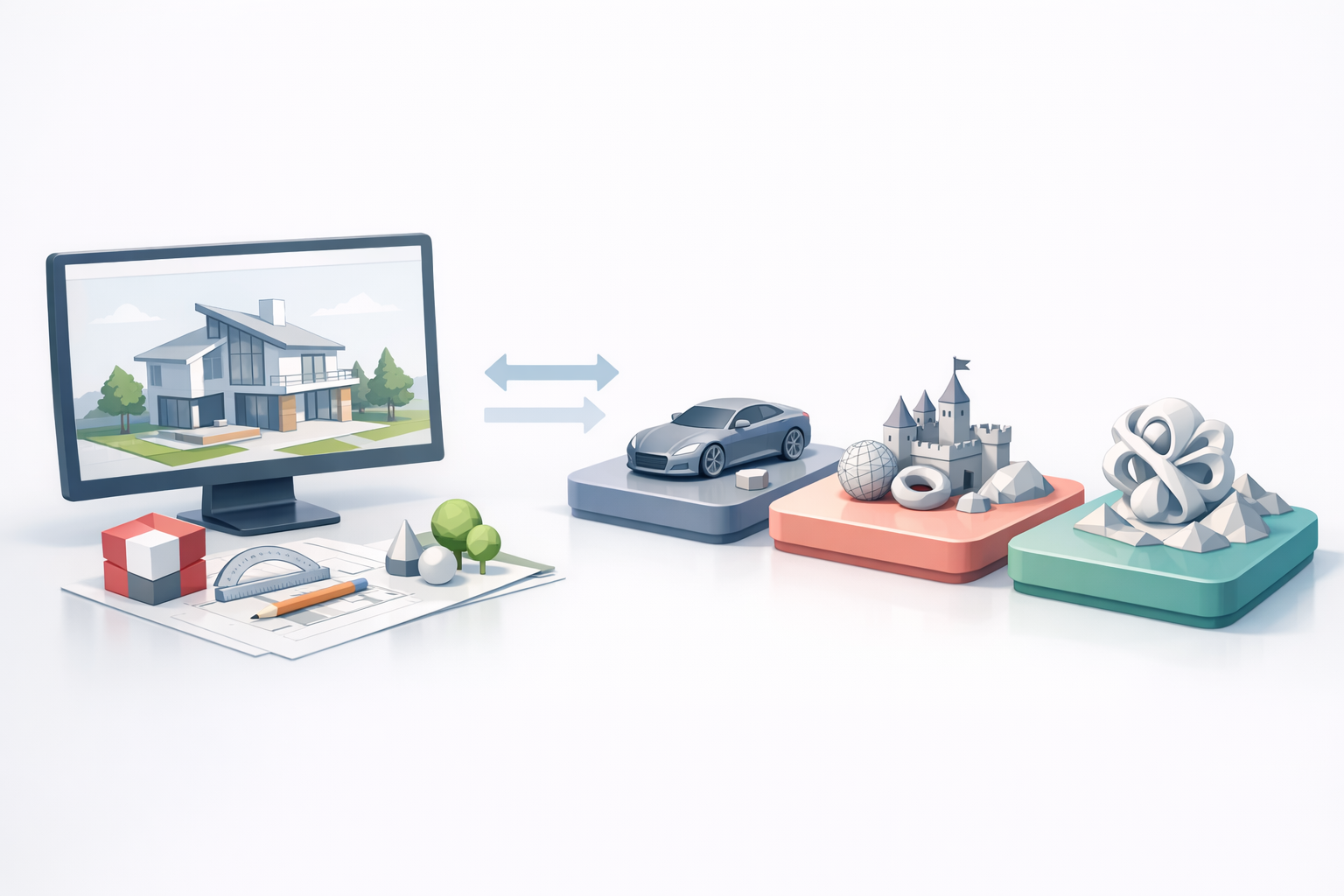
Как я использую ИИ-платформы в своём рабочем процессе
Такие инструменты на основе ИИ, как Tripo, изменили мой подход к сложным задачам:
- Сегментация: Я экспортирую базовую геометрию и позволяю ИИ сегментировать и классифицировать элементы.
- Retopology и текстурирование: Для органических или детализированных моделей я использую ИИ для автоматизации retopology и генерации текстур.
- Rigging и анимация: При необходимости я передаю модели на ИИ-платформы для rigging, а затем импортирую обратно для визуализации.
Практические шаги:
- Экспортировать модели SketchUp в стандартных форматах (OBJ, FBX)
- Загрузить на ИИ-платформу для сегментации или текстурирования
- Импортировать улучшенные ресурсы обратно в SketchUp
Экспорт и доработка моделей с помощью других инструментов
Мне часто приходится дорабатывать или рендерить модели SketchUp во внешних программах:
- Экспортировать геометрию (OBJ, FBX, STL) для использования в инструментах рендеринга или постобработки.
- Использовать ИИ-платформы для UV mapping и генерации материалов.
- Очищать геометрию перед экспортом, чтобы избежать проблем в других приложениях.
Советы:
- Всегда проверяйте наличие non-manifold геометрии перед экспортом.
- Используйте встроенные экспортёры для обеспечения совместимости.
- Проверяйте импорт в других инструментах для подтверждения целостности данных.
Сравнение SketchUp с другими решениями для 3D-моделирования

Сильные стороны и ограничения по моему опыту
Сильные стороны:
- Быстрое и интуитивное моделирование — идеально для раннего дизайна и прототипирования
- Низкий порог вхождения и сильная поддержка сообщества
- Гибкая экосистема плагинов
Ограничения:
- Не подходит для детализированного скульптинга или сложной анимации
- Ограниченные встроенные инструменты рендеринга и работы с материалами
- Большие модели могут стать неудобными в управлении без тщательной организации
Когда выбирать SketchUp, а когда — другие инструменты
Я использую SketchUp, когда:
- Скорость и итеративность имеют первостепенное значение
- Проект связан с архитектурой или дизайном продуктов
- Необходимо сотрудничество с непрофессионалами
Для детального органического моделирования, анимации или высококачественного рендеринга я перехожу на более специализированные инструменты.
Распространённые проблемы и способы их решения
Устранение проблем с моделированием
SketchUp может создавать специфические трудности:
- Слипание геометрии: Я всегда группирую или создаю компоненты, чтобы предотвратить случайные объединения.
- Проблемы с масштабом: Устанавливайте единицы измерения заранее и используйте направляющие в качестве ориентиров.
- Конфликты плагинов: Тестируйте новые плагины в отдельном файле-песочнице перед интеграцией.
Быстрые решения:
- Активно используйте 'Undo' — не бойтесь откатывать изменения
- Применяйте инструменты 'Fix' для исправления типичных ошибок геометрии
Советы по чистой геометрии и экспорту
Чистая геометрия необходима для дальнейших рабочих процессов:
- Избегайте перекрывающихся граней и лишних рёбер.
- Используйте плагин 'Solid Inspector' для проверки герметичности моделей.
- Упрощайте геометрию перед экспортом для ИИ или рендеринга.
Чеклист:
- Удалить дублирующиеся грани
- Объединить компланарные поверхности
- Проверить экспорт в целевых приложениях
Заключение
SketchUp по-прежнему остаётся незаменимым инструментом для быстрого и гибкого 3D-моделирования — особенно в сочетании с ИИ-платформами, такими как Tripo, для решения сложных задач. Благодаря грамотной организации проектов, оптимизации геометрии и использованию умных инструментов я стабильно создаю чистые, готовые к производству модели. Независимо от того, являетесь ли вы дизайнером, архитектором или любителем, следование этим лучшим практикам поможет вам избежать распространённых ошибок и максимально повысить продуктивность.


