Мастерство 3D-моделирования в Onshape: профессиональные рабочие процессы и советы
Как специалист в области 3D, я использую Onshape для облачного CAD-моделирования — особенно когда совместная работа и контроль версий имеют первостепенное значение. В этой статье я собрал свои профессиональные рабочие процессы, практические советы и стратегии интеграции с инструментами на базе искусственного интеллекта. Независимо от того, являетесь ли вы дизайнером, инженером или специалистом в области творческих технологий, вы найдёте здесь конкретные рекомендации по оптимизации проектов в Onshape, ускорению производства и использованию современных AI-платформ для решения сложных 3D-задач.
Ключевые выводы
- Облачная архитектура Onshape упрощает совместную работу и контроль версий.
- Параметрическое проектирование и создание эскизов — основа эффективных рабочих процессов моделирования.
- Интеграция с AI ускоряет сегментацию, retopology и подготовку моделей.
- Грамотная организация документов и папок необходима для масштабируемого управления проектами.
- Экспорт моделей для использования на разных платформах требует внимания к форматам и совместимости.
- Понимание сильных сторон Onshape помогает решить, когда его использовать, а когда обратиться к другим решениям.
Начало работы с Onshape для 3D-моделирования
Почему я выбираю Onshape для облачного CAD
Совместная работа в реальном времени и доступ через браузер — это то, что кардинально меняет мой рабочий процесс. В отличие от традиционных настольных CAD-систем, я могу мгновенно делиться проектами, отслеживать изменения и работать с любого устройства. Такая гибкость незаменима для распределённых команд и быстрой итерации.
Подводные камни:
- Необходимо постоянное подключение к интернету; работа офлайн невозможна.
- Некоторые расширенные функции могут требовать платной подписки.
Начальная настройка и обзор интерфейса
Настройка Onshape не вызывает затруднений. Я создаю аккаунт, выбираю рабочее пространство и знакомлюсь с интерфейсом — особенно с панелью документов, деревом элементов и инструментами создания эскизов. Настройка панелей инструментов и горячих клавиш на раннем этапе экономит время в дальнейшем.
Чек-лист:
- Создайте облачные папки для организации проектов.
- Настройте параметры рабочего пространства (единицы измерения, сетка, привязка).
- Изучите горячие клавиши для часто используемых действий.
Основные техники моделирования в Onshape
Создание эскизов и параметрическое проектирование: мой подход
Я начинаю каждую модель с точного 2D-эскиза, используя ограничения и размеры для параметрического управления. Это позволяет изменять элементы позже, не переделывая геометрию заново. Инструменты ограничений Onshape (например, параллельность, касательность) делают эскизы надёжными и редактируемыми.
Советы:
- Используйте именованные размеры для удобного обновления параметров.
- Держите эскизы простыми — сложные формы легче прорабатывать в 3D.
Создание и редактирование 3D-геометрии
Операции выдавливания, вращения и протягивания составляют основу моего 3D-моделирования. Я использую дерево элементов для отслеживания изменений и изменения порядка шагов при необходимости. При редактировании геометрии я применяю прямое редактирование и параметрические обновления, чтобы не нарушить зависимые элементы.
Шаги:
- Создайте базовый эскиз и выполните выдавливание.
- Добавьте скругления, фаски и отверстия как отдельные элементы.
- Используйте инструменты массива и зеркального отображения для повторяющихся элементов.
Лучшие практики для эффективной работы в Onshape
Советы по контролю версий и совместной работе
Встроенная система версионирования Onshape позволяет мне создавать ветки, выполнять слияние и откатывать изменения без сторонних плагинов. Я рекомендую коллегам оставлять комментарии прямо в документе и использовать именованные версии для фиксации ключевых этапов.
Лучшие практики:
- Создавайте ветки для экспериментальных функций, а затем выполняйте слияние при успешном результате.
- Используйте комментарии и теги для чёткой коммуникации.
- Регулярно просматривайте историю версий перед крупными обновлениями.
Организация проектов для масштабирования
Я организую проекты, разбивая крупные сборки на вложенные документы и используя папки для связанных файлов. Соглашения об именовании и метаданные (например, номера деталей, примечания к ревизиям) помогают при масштабировании.
Подводные камни:
- Избегайте захламлённых панелей документов — архивируйте старые версии.
- Поддерживайте единую структуру папок во всей команде.
Интеграция Onshape с AI-инструментами для 3D
Ускорение создания моделей с помощью AI-платформ
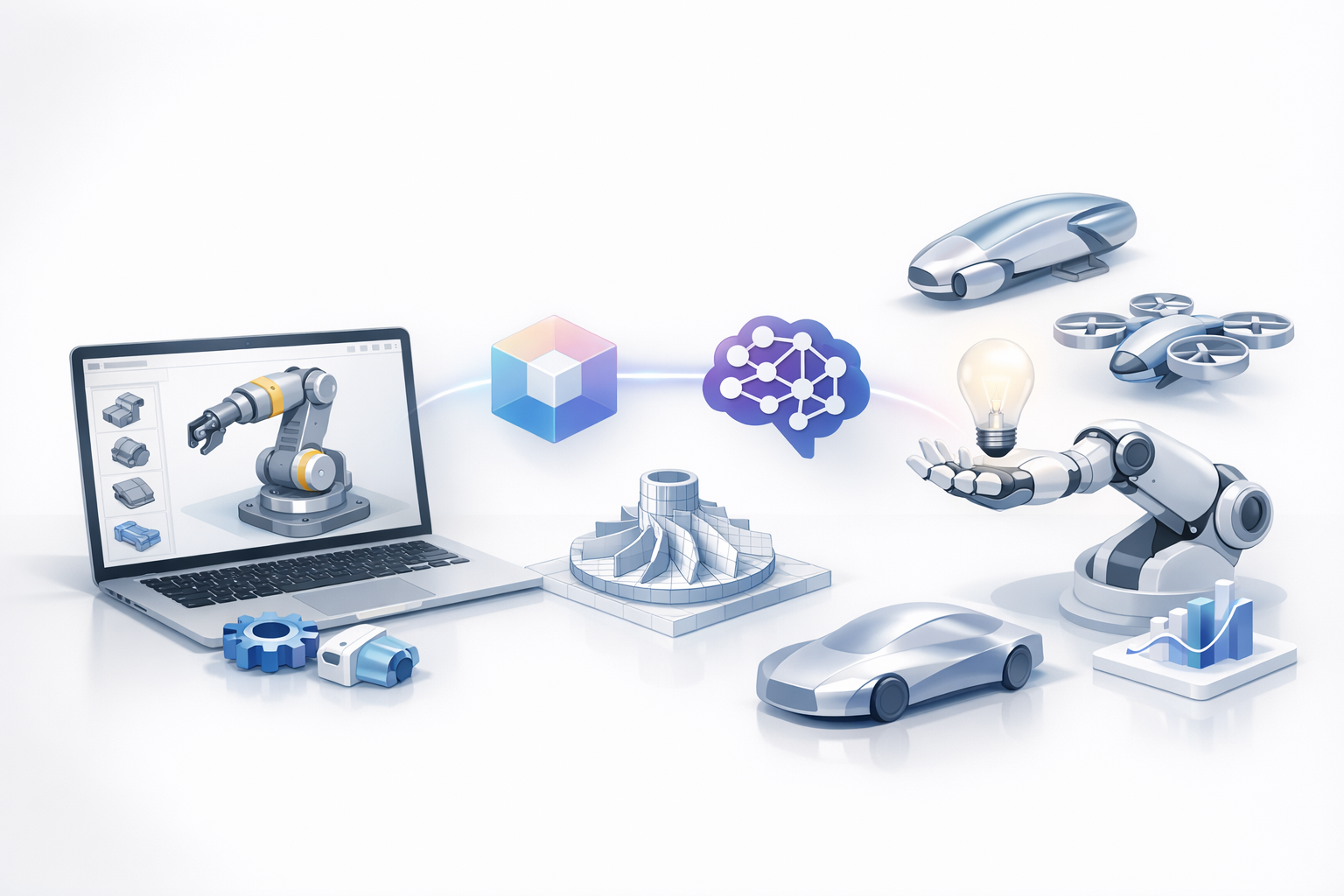
AI-инструменты, такие как Tripo, позволяют быстро преобразовывать эскизы, изображения или текстовые описания в готовые к производству 3D-ассеты. В своём рабочем процессе я часто экспортирую геометрию из Onshape в формате OBJ или STL, а затем использую Tripo для интеллектуальной сегментации, retopology и текстурирования.
Рабочий процесс:
- Создайте базовую геометрию в Onshape.
- Экспортируйте mesh и загрузите в Tripo для автоматической обработки.
- При необходимости доработайте текстуры и rigging.
Совмещение результатов Onshape с интеллектуальной сегментацией и retopology
Для сложных моделей я использую AI-сегментацию для разделения частей и retopology для оптимизации mesh под анимацию или использование в реальном времени. Это сокращает время ручной подготовки и повышает качество ассетов — особенно для игровых и XR-проектов.
Советы:
- Используйте чистую, manifold-геометрию для наилучших результатов с AI.
- Проверяйте и корректируйте сегментацию перед финальным экспортом.
Экспорт, публикация и использование моделей из Onshape
Форматы экспорта и совместимость
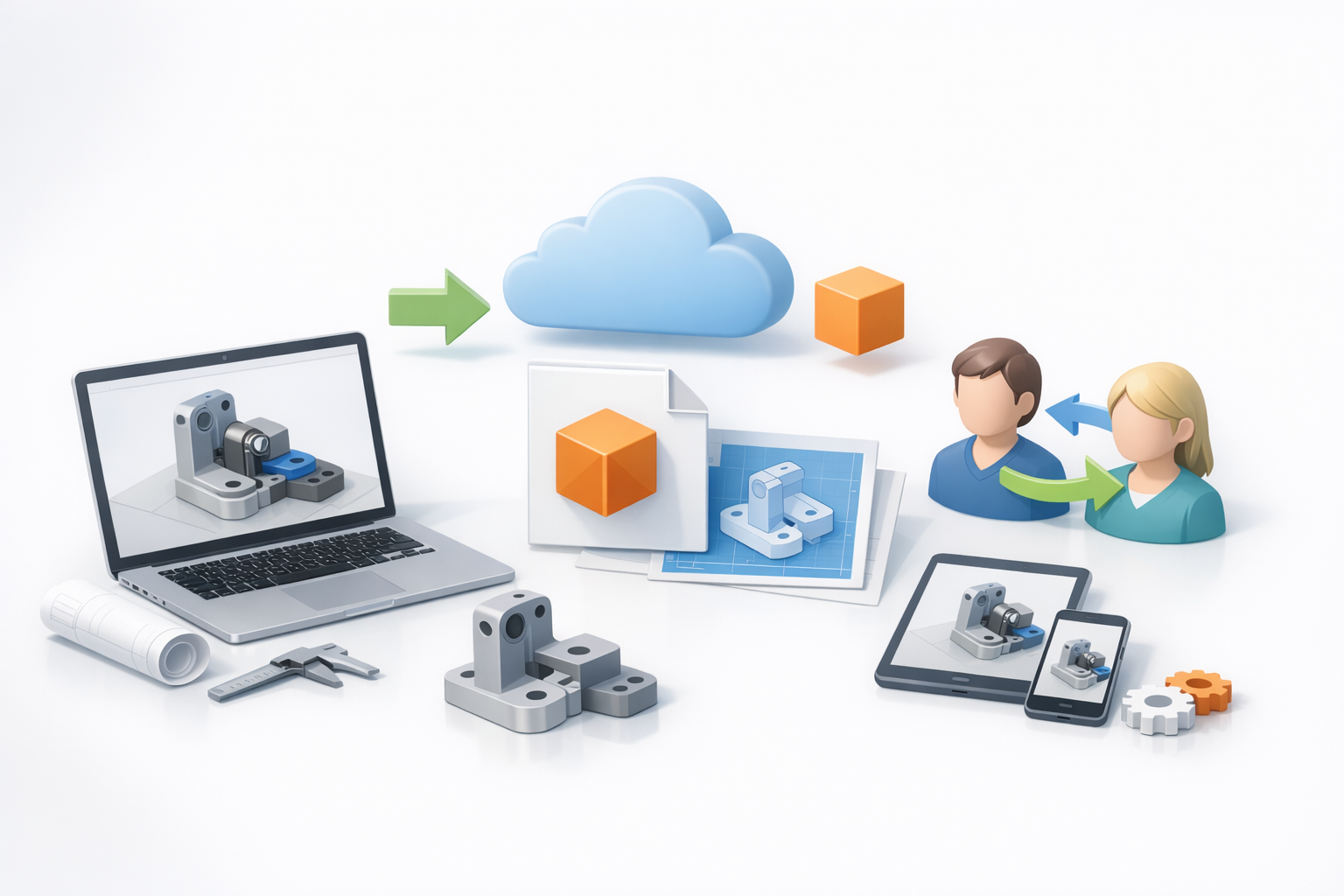
Onshape поддерживает множество форматов экспорта: STL, OBJ, STEP, IGES и другие. Я выбираю формат в зависимости от целевой платформы — STL для 3D-печати, STEP для совместимости с другими CAD-системами, OBJ для AI-инструментов и рендеринга.
Чек-лист:
- Правильно задайте разрешение и единицы измерения при экспорте.
- Проверьте импорт в целевых инструментах перед финальной передачей.
Мой опыт работы в кросс-платформенных рабочих процессах
Я регулярно переношу модели между Onshape, AI-платформами и другими 3D-приложениями. Единые соглашения об именовании и версионировании предотвращают путаницу. Облачное хранилище и общие папки упрощают доступ для участников команды.
Подводные камни:
- Следите за несоответствием масштабов между платформами.
- После экспорта обязательно проверяйте нормали и целостность mesh.
Сравнение Onshape с другими решениями для 3D-моделирования
Сильные стороны и ограничения с моей точки зрения
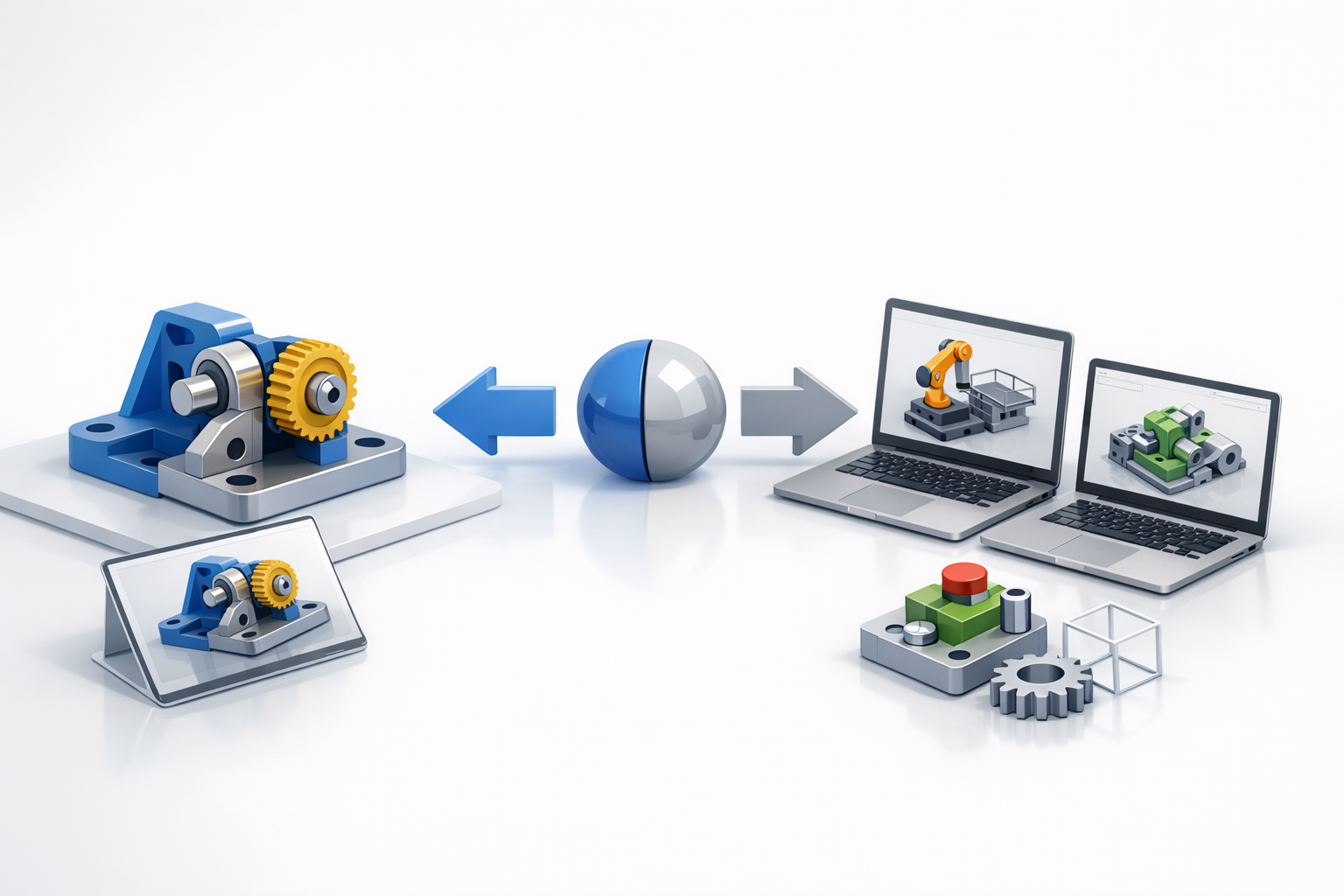
Onshape отлично справляется с совместной работой в реальном времени, облачным доступом и параметрическим проектированием. Он менее подходит для органического скульптинга или редактирования высокополигональных mesh — эти задачи лучше решаются специализированными инструментами моделирования или AI-платформами.
Сильные стороны:
- Бесшовный контроль версий и командные рабочие процессы.
- Мощные инструменты параметрического и механического проектирования.
Ограничения:
- Ограниченные возможности офлайн-работы и свободного моделирования.
- Расширенные функции рендеринга и анимации требуют сторонних инструментов.
Когда использовать Onshape, а когда — альтернативные решения
Я использую Onshape для механических, продуктовых и инженерных CAD-задач — особенно когда в приоритете командная работа и отслеживание ревизий. Для быстрого прототипирования идей, органических форм или подготовки ассетов для игр и XR я сочетаю Onshape с AI-платформами и другими 3D-приложениями.
Руководство по выбору:
- Используйте Onshape для точного, совместного и параметрического проектирования.
- Переходите на AI-инструменты или другие платформы для органического моделирования и оптимизации ассетов.
Если вы хотите освоить Onshape для 3D-моделирования, сосредоточьтесь на эффективности рабочих процессов, используйте облачные возможности и интегрируйте AI-инструменты для создания сложных ассетов. Такой подход делает проекты масштабируемыми, удобными для совместной работы и готовыми к современным производственным конвейерам.
