Blender 3D Моделирование: Экспертные Рабочие Процессы и Лучшие Практики
скачать 3d модели для chicken gun
Blender стал моим основным инструментом для 3D моделирования благодаря гибкости, открытому исходному коду и мощному набору функций. В этой статье я подробно расскажу о своих экспертных рабочих процессах — от начальной настройки до экспорта ассетов, включая интеграцию инструментов на базе ИИ, таких как Tripo, для быстрой итерации. Независимо от того, являетесь ли вы разработчиком игр, дизайнером или XR-разработчиком, вы найдёте здесь практические советы по созданию чистой топологии, эффективному текстурированию и оптимизации пайплайна ассетов. Моя цель — помочь вам избежать распространённых ошибок и получить максимум от Blender, зная при этом, когда стоит прибегнуть к автоматизации или альтернативным решениям.
Ключевые выводы
- Blender — надёжная и гибкая платформа для профессионального 3D моделирования с сильным сообществом и экосистемой плагинов.
- Чистая топология и неразрушающие рабочие процессы необходимы для создания ассетов, готовых к производству.
- Сочетание ручных техник с инструментами на базе ИИ, такими как Tripo, может значительно ускорить прототипирование и текстурирование.
- Эффективная UV-развёртка и настройка материалов критически важны для реалистичных и оптимизированных моделей.
- Экспорт и оптимизация ассетов для игр, XR или анимации требуют внимательного подхода к форматам файлов и количеству полигонов.
- Выбор между Blender и другими решениями зависит от требований проекта, особенностей совместной работы и потребностей в автоматизации.
Начало работы с Blender для 3D моделирования
Почему я выбрал Blender: сильные стороны и ограничения
Blender выделяется бесплатным входом, активным развитием и широким набором инструментов для моделирования, скульптинга и текстурирования. Я ценю его открытость — пользовательские аддоны и скрипты позволяют адаптировать рабочие процессы под любой проект. Однако порог вхождения в Blender может быть высоким, а некоторые стандартные для индустрии функции (например, продвинутые CAD-инструменты или отдельные анимационные пайплайны) могут потребовать обходных решений или плагинов.
Сильные стороны:
- Открытый исходный код и бесплатное использование
- Высокая гибкость настройки (аддоны, скриптинг)
- Отличные возможности для mesh-моделирования, скульптинга и рисования текстур
Ограничения:
- Высокий порог вхождения для начинающих
- Некоторые функции требуют аддонов или внешних инструментов
- Ограниченная поддержка ряда проприетарных форматов
Настройка Blender для эффективного моделирования
Первый шаг в любом проекте — настройка Blender для скорости и удобства. Я настраиваю раскладку клавиш, создаю пользовательские рабочие пространства (моделирование, скульптинг, UV-редактирование) и устанавливаю необходимые аддоны (например, LoopTools, Node Wrangler и интеграцию с Tripo).
Чеклист настройки:
- Настройте навигацию во вьюпорте и горячие клавиши для удобства работы
- Включите полезные аддоны (например, для редактирования mesh или инструментов с поддержкой ИИ)
- Организуйте пользовательские рабочие пространства для моделирования, UV и шейдинга
- Настройте автосохранение и контроль версий, чтобы избежать потери данных
Типичная ошибка:
Пропуск этих шагов настройки часто приводит к потере времени и ошибкам, которых можно было избежать.
Основные техники 3D моделирования в Blender
Мои основные инструменты: редактирование mesh, скульптинг и модификаторы
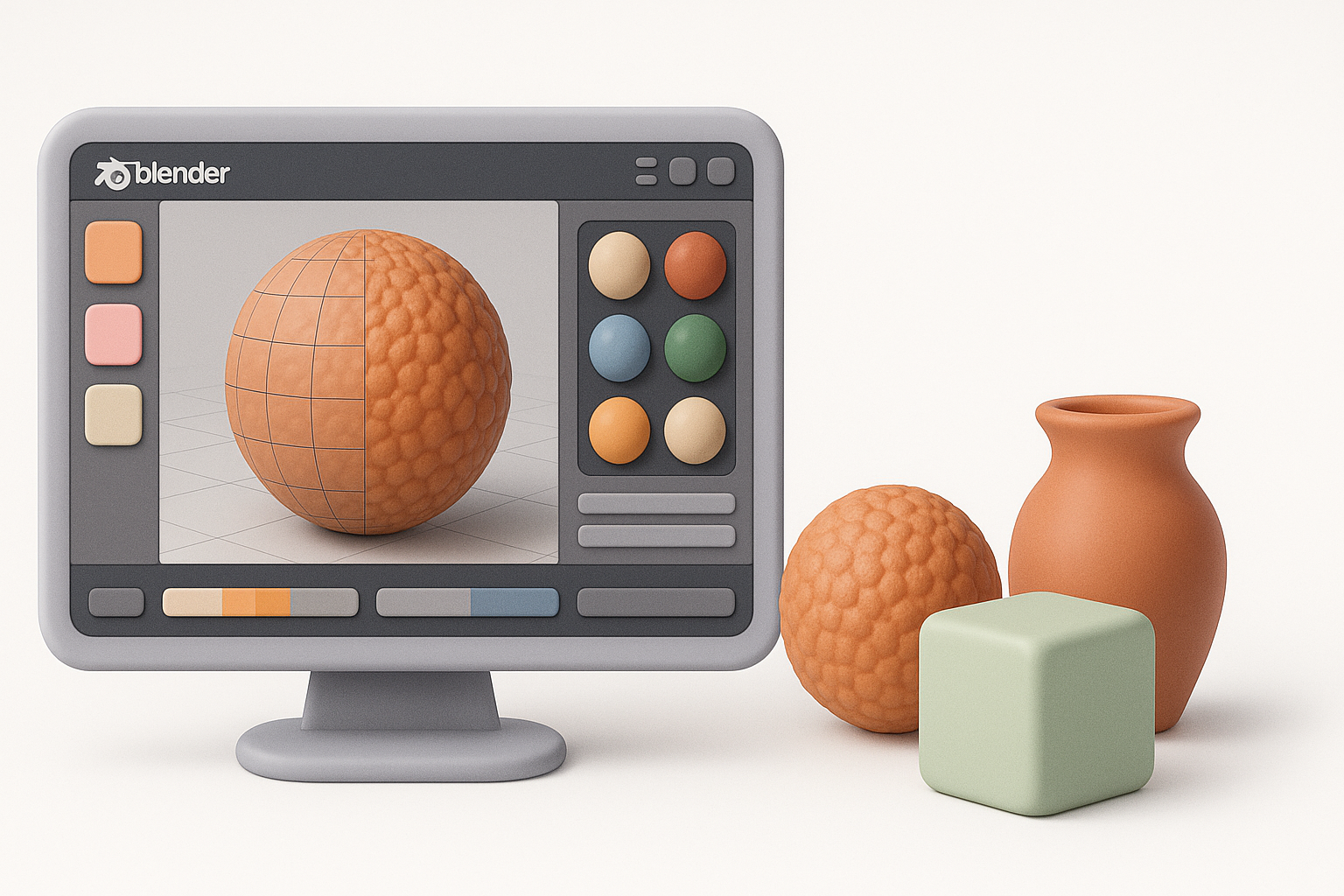
В большинстве проектов я использую Edit Mode в Blender для точного управления mesh, рабочее пространство Sculpt для органических форм и модификаторы для неразрушающих изменений. Модификаторы Mirror, Subdivision Surface и Boolean — неотъемлемая часть моего рабочего процесса.
Типичный рабочий процесс:
- Набросок форм с помощью базовых mesh-объектов (кубы, сферы, плоскости)
- Использование модификаторов для симметрии и сабдивизии
- Доработка с помощью loop cuts, extrude и пропорционального редактирования
- Переход в Sculpt Mode для детальной проработки (при необходимости)
- Применение модификаторов только при необходимости, чтобы сохранить возможность отмены изменений
Совет:
Всегда сохраняйте резервную копию базового mesh перед применением разрушающих изменений.
Советы по чистой топологии и неразрушающим рабочим процессам
Чистая топология необходима для анимации, деформации и текстурирования. Я фокусируюсь на геометрии из четырёхугольников, избегаю n-гонов и использую edge flow для поддержки нужного движения или шейдинга.
Лучшие практики:
- Используйте loop cuts и edge slides для управления топологией
- Регулярно проверяйте наличие non-manifold рёбер и устраняйте их на ранних этапах
- Отдавайте предпочтение модификаторам (Mirror, Array, Subdivision) для итеративных изменений
- Применяйте модификаторы только на ключевых этапах работы
Распространённые ошибки:
- Спешка и преждевременное применение модификаторов
- Игнорирование топологии, что приводит к артефактам шейдинга или проблемам с rigging
Текстурирование и материалы: оживляем модели
UV-развёртка и рисование текстур: мой подход
Эффективная UV-развёртка — основа качественного текстурирования. Я размечаю швы логично (вдоль скрытых или естественных границ), использую Smart UV Project в Blender для быстрых итераций и вручную корректирую острова для оптимальной плотности текселей.
Мои шаги:
- Разметка швов вдоль менее заметных рёбер
- Развёртка и проверка на растяжение в UV Editor
- Эффективная упаковка UV-островов для максимального разрешения текстуры
- Использование Texture Paint в Blender для нанесения деталей и финальной доработки
Совет:
Всегда проверяйте UV с помощью шахматной текстуры перед переходом к финальному рисованию.
Интеграция инструментов текстурирования на базе ИИ
Решения на базе ИИ, такие как Tripo, изменили мой подход к текстурированию — особенно для базовых материалов и быстрого прототипирования. Я часто генерирую базовые текстуры или предложения по материалам с помощью ИИ, а затем дорабатываю их вручную в Blender для художественного контроля.
Рабочий процесс:
- Экспорт моделей с UV-развёрткой
- Использование Tripo для генерации базовых текстур или PBR-карт по текстовым или графическим подсказкам
- Импорт текстур, сгенерированных ИИ, в Shader Editor Blender
- Настройка материалов и масок для финальной полировки
Типичная ошибка:
Полная зависимость от ИИ может привести к шаблонному результату — всегда дорабатывайте и адаптируйте под свой замысел.
Ускорение рабочих процессов с помощью ИИ и автоматизации
Как я использую Tripo и другие инструменты для быстрого прототипирования
Когда скорость критична, я использую Tripo для мгновенной генерации 3D-ассетов по тексту или эскизам. Это незаменимо для набросков концептов, создания вариаций или генерации временных ассетов для итерации.
Пример рабочего процесса:
- Генерация базовой модели в Tripo по текстовому запросу или эскизу
- Импорт модели в Blender для доработки и детализации
- Использование инструментов скульптинга и ретопологии в Blender для финализации геометрии
- Применение пользовательских текстур или материалов по необходимости
Преимущества:
- Значительно сокращает время от концепта до 3D-прототипа
- Отлично подходит для генерации идей и предварительного показа клиентам
Баланс между автоматизацией и ручным контролем
Хотя автоматизация ускоряет производство, я всегда сочетаю её с ручным вмешательством для обеспечения качества. Автоматизированные инструменты берут на себя рутинные задачи, но художественные решения — стилизация, edge flow и мелкие детали — лучше принимать вручную.
Чеклист:
- Используйте ИИ для базовых mesh-объектов, текстур или повторяющихся задач
- Оставляйте ручную работу для детализации, исправлений и творческих решений
- Регулярно проверяйте результаты ИИ на наличие артефактов или несоответствий
Типичная ошибка:
Чрезмерная зависимость от автоматизации может привести к невыразительным или технически некачественным ассетам — проверяйте всё перед финальным экспортом.
Экспорт, оптимизация и практическое применение
Подготовка моделей для игр, XR и анимации
Экспорт моделей для движков реального времени или анимационных пайплайнов требует тщательного внимания к масштабу, ориентации и количеству полигонов. Я всегда тестирую ассеты в целевой среде перед финальной сдачей.
Мои шаги:
- Применить все трансформации (Ctrl+A) перед экспортом
- Проверить масштаб и ориентацию (Blender использует Z-up; некоторые движки используют Y-up)
- Оптимизировать mesh (decimate, объединение вершин, удаление дублей)
- Запечь карты normal и ambient occlusion при необходимости
- Протестировать в игровом движке или XR-платформе на совместимость
Совет:
Поддерживайте чистый outliner и единые соглашения об именовании — это сэкономит время всем участникам проекта.
Лучшие практики для форматов файлов и оптимизации ассетов
Выбор правильного формата экспорта имеет ключевое значение. Я обычно использую FBX для игр и анимации, OBJ для статичных ассетов и GLTF для веба и XR. У каждого формата есть свои особенности — тестируйте экспорт, чтобы выявить проблемы заранее.
Мои основные форматы:
- FBX: Лучший выбор для анимации, поддерживает rigging и morph targets
- OBJ: Простой, широко поддерживаемый, но без анимации
- GLTF: Эффективен для веба и XR, поддерживает PBR-материалы
Советы по оптимизации:
- Ограничивайте размер текстур до необходимого (2K для большинства ассетов, 4K для ключевых объектов)
- Удаляйте скрытую геометрию и неиспользуемые материалы
- Используйте LOD (уровни детализации) для сложных сцен
Сравнение Blender с альтернативными решениями для 3D моделирования
Когда использовать Blender, а когда — другие инструменты
Хотя Blender является моим инструментом по умолчанию, я иногда использую другие программы для специализированных задач (например, высококачественный скульптинг, CAD или проприетарные пайплайны). Blender отлично подходит для общего моделирования, быстрого прототипирования и инди-пайплайнов; для отдельных отраслевых рабочих процессов альтернативные решения могут обеспечить лучшую интеграцию.
Факторы выбора:
- Требования проекта (анимация, игра, XR, CAD)
- Навыки команды и совместимость с пайплайном
- Потребность в автоматизации или создании ассетов с помощью ИИ
Уроки, извлечённые из реальных проектов
Как в клиентских, так и в личных проектах наилучшие результаты достигались благодаря сочетанию гибкости Blender с инструментами на базе ИИ и дисциплинированным управлением рабочим процессом. Главное — оставаться адаптивным: пусть потребности проекта определяют выбор инструментов, и всегда ставьте качество выше скорости там, где это важно.
Финальные советы:
- Не бойтесь сочетать ручные и автоматизированные процессы
- Инвестируйте время в изучение горячих клавиш и аддонов Blender
- Всегда тестируйте ассеты в финальном контексте перед сдачей
Следуя этим лучшим практикам и используя как возможности Blender, так и инструменты на базе ИИ, такие как Tripo, я стабильно создаю высококачественные 3D-ассеты — быстрее и с меньшими трудозатратами.
