Как скачать 3D-модели для Blender: профессиональный рабочий процесс и советы
Работая с Blender каждый день, я знаю: поиск и использование качественных 3D-моделей способны либо вытянуть проект, либо загубить его. Независимо от того, кто вы — разработчик игр, дизайнер или любитель — умение быстро скачивать модели и понимание того, когда стоит прибегнуть к AI-инструментам, экономит часы работы и раскрывает творческий потенциал. В этом руководстве я расскажу о своём проверенном рабочем процессе: как искать, импортировать и оптимизировать 3D-модели для Blender, а также как я использую AI-платформы вроде Tripo для создания уникальных ассетов. Если вы хотите ускорить свой 3D-пайплайн и избежать типичных ошибок — вы попали по адресу.
Ключевые выводы:
- Надёжные источники моделей и проверка лицензий необходимы, чтобы избежать юридических и технических проблем.
- Импорт моделей в Blender прост при наличии чёткого пошагового подхода.
- Оптимизация геометрии и текстур критически важна для производительности и визуального качества.
- AI-инструменты вроде Tripo позволяют быстро генерировать модели по тексту, изображению или скетчу.
- Выбор между скачанными и AI-сгенерированными моделями зависит от требований и ограничений вашего проекта.
Где найти 3D-модели для Blender
Проверенные источники бесплатных и платных моделей
За годы работы я составил список надёжных сайтов с моделями, совместимыми с Blender. Бесплатные репозитории отлично подходят для прототипирования, тогда как платные библиотеки, как правило, предлагают более высокое качество и поддержку.
Мои основные источники:
- Официальные библиотеки ассетов Blender и известные 3D-маркетплейсы.
- Сообщества с активной модерацией.
- AI-генераторы моделей, такие как Tripo, для создания уникальных, готовых к производству ассетов.
Советы:
- Отдавайте предпочтение источникам с чёткими условиями лицензирования и статистикой скачиваний.
- Обращайте внимание на нативные форматы Blender (.blend), но также рассматривайте .fbx, .obj или .glb.
Оценка качества модели и лицензии
Перед скачиванием любой модели я всегда проверяю два параметра: качество и лицензию. Плохая геометрия или неясные права могут отнять больше времени, чем создание модели с нуля.
Мой чеклист:
- Изучите превью-рендеры на наличие артефактов или низкокачественных текстур.
- Прочитайте отзывы пользователей — там часто упоминаются скрытые проблемы.
- Убедитесь, что лицензия разрешает использование в ваших целях (коммерческое использование, модификация и т.д.).
Чего следует избегать:
- Моделей с отсутствующими текстурами или нестандартными UV.
- «Бесплатных» моделей с ограничительными или неясными лицензиями.
Как я скачиваю и импортирую 3D-модели в Blender
Пошаговый процесс скачивания
Скачивание моделей — дело несложное, но несколько привычек помогают мне избежать проблем в дальнейшем.
Мой процесс:
- Выбираю правильный формат файла для Blender (предпочтительно .blend, но .obj/.fbx тоже подходят).
- Скачиваю и распаковываю файлы модели, сохраняя текстуры и ассеты в порядке.
- Проверяю файлы на вредоносное ПО, если источник незнаком.
Совет профессионала: Создайте отдельную структуру папок для моделей, текстур и референсов. Это значительно ускоряет управление ассетами.
Мой рабочий процесс импорта моделей в Blender
Импорт обычно проходит без проблем, но я всегда делаю несколько дополнительных шагов для обеспечения совместимости.
Как я импортирую:
- Использую
File > Importи выбираю соответствующий тип файла. - Для файлов .blend часто применяю
AppendилиLink, чтобы добавить конкретные объекты или коллекции. - Проверяю масштаб и ориентацию модели — многие скачанные файлы используют разные единицы измерения.
- При необходимости перепривязываю или исправляю пути к текстурам.
Возможные проблемы:
- Модели могут импортироваться с неправильным масштабом или выравниванием осей.
- Пути к текстурам могут сломаться, если файлы хранятся в разных местах.
Лучшие практики работы со скачанными моделями для Blender
Оптимизация геометрии и текстур
Скачанные модели редко бывают оптимизированы «из коробки». Я всегда проверяю геометрию и текстуры перед тем, как интегрировать их в проект.
Мои шаги по оптимизации:
- Удаляю лишние подразделения или скрытую геометрию.
- Объединяю дублирующиеся вершины и приводим в порядок топологию mesh.
- Сжимаю или уменьшаю размер текстур для использования в реальном времени, особенно в играх или XR.
Чеклист:
- Проверяю количество полигонов в соответствии с требованиями проекта.
- Использую модификаторы
DecimateилиRemeshв Blender для быстрого исправления.
Ретопология, rigging и подготовка к анимации
Если мне нужно анимировать модель или дополнительно её редактировать, я убеждаюсь, что она готова к rigging и деформациям.
Что я делаю:
- Выполняю быстрый проход ретопологии, если mesh слишком плотный или запутанный.
- Использую Rigify в Blender или аналогичные инструменты для создания базового скелета.
- Тестирую простые деформации, чтобы выявить проблемы на раннем этапе.
Совет: Платформы вроде Tripo часто предоставляют модели с автоматической ретопологией и базовым rigging, что экономит время, если вам нужны ассеты, готовые к анимации.
Создание пользовательских 3D-моделей с помощью AI-инструментов
Генерация моделей по тексту, изображению или скетчу
Когда мне нужно что-то уникальное, я обращаюсь к AI-платформам. Tripo, например, позволяет генерировать 3D-ассеты по текстовому промпту, референсному изображению или даже быстрому скетчу.
Как я использую AI-инструменты:
- Ввожу подробный промпт или загружаю скетч/изображение.
- Настраиваю параметры генерации: стиль, сложность или назначение.
- Скачиваю модель в формате, совместимом с Blender.
Преимущества:
- Быстрое прототипирование для концепт-арта или уникальных пропов.
- Не требует ручного моделирования для простых или повторяющихся ассетов.
Интеграция AI-сгенерированных моделей в проекты Blender
AI-сгенерированные модели обычно требуют быстрой проверки перед использованием, но процесс интеграции аналогичен работе со скачанными ассетами.
Мой рабочий процесс:
- Импортирую модель стандартным способом.
- Проверяю геометрию, UV и текстуры на совместимость.
- Использую инструменты Blender для финальных правок или оптимизации.
Совет: AI-сгенерированные ассеты часто имеют чистую топологию и базовые текстуры, но я всегда проверяю наличие скрытых n-gon или перекрывающихся UV.
Сравнение скачанных и AI-сгенерированных моделей
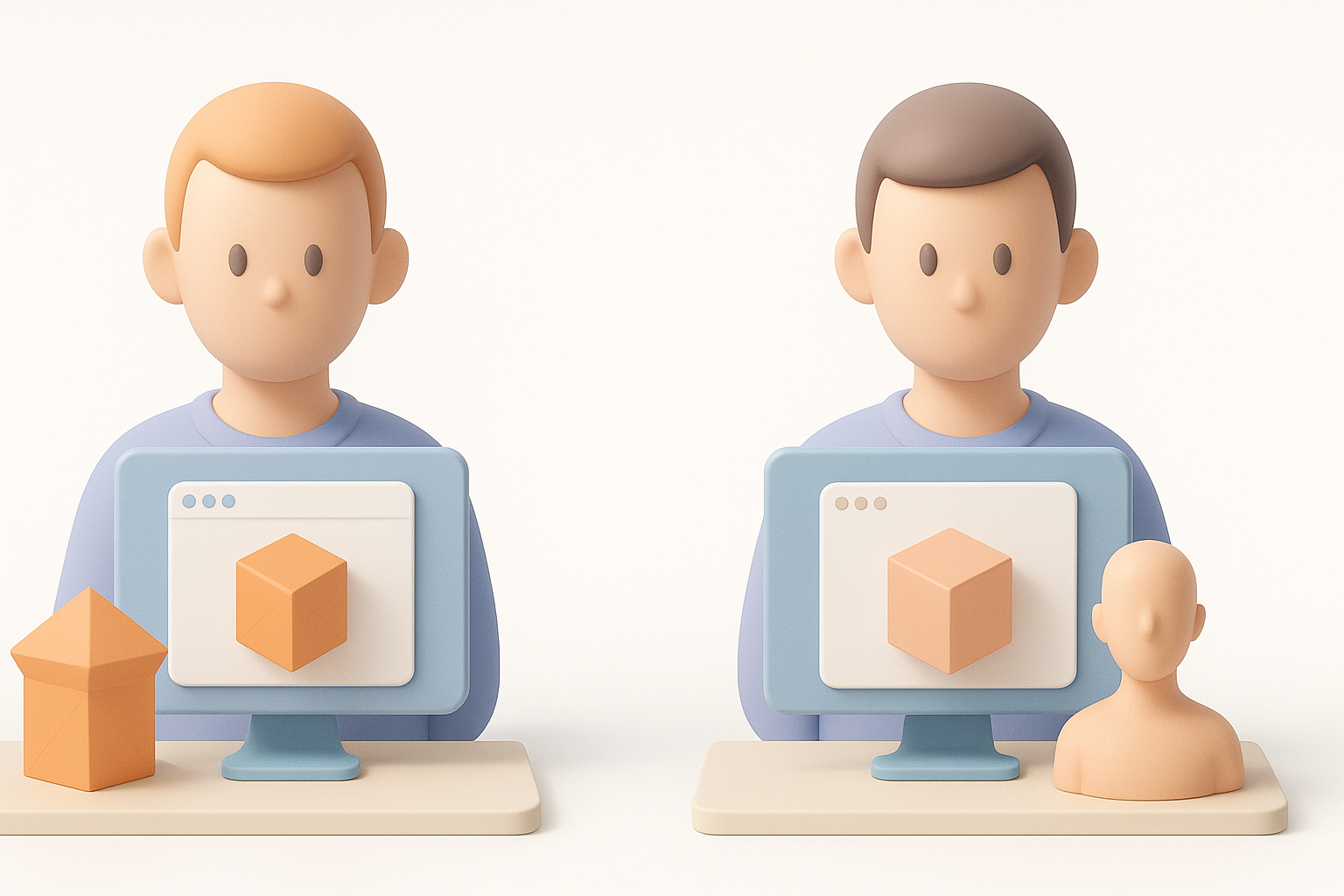
Когда использовать каждый подход
Исходя из своего опыта, правильный выбор зависит от требований проекта:
- Скачанные модели: Лучший вариант для типичных объектов, окружений или когда нужны высококачественные готовые ассеты.
- AI-сгенерированные модели: Идеальны для уникальных пропов, быстрого прототипирования или когда нужного ассета просто не найти.
Факторы выбора:
- Временные ограничения и бюджет.
- Необходимость кастомизации или оригинальности.
- Технические требования (количество полигонов, rigging и т.д.).
Мой опыт: плюсы и минусы
Скачанные модели:
- Плюсы: Широкий выбор, часто высокая детализация, иногда бесплатно.
- Минусы: Может потребоваться серьёзная оптимизация, лицензирование бывает запутанным, меньше возможностей для кастомизации.
AI-сгенерированные модели:
- Плюсы: Быстрый результат, гибкая настройка, хорошо подходят для уникальных или нишевых ассетов.
- Минусы: Может потребоваться ручная доработка, качество результата зависит от качества промпта.
Подводя итог: Отлаженный рабочий процесс поиска, импорта и оптимизации 3D-моделей для Blender в сочетании с возможностями AI-инструментов способен значительно ускорить творческий процесс. Независимо от того, используете ли вы скачанные ассеты или генерируете собственные, всегда проверяйте качество, лицензию и совместимость с проектом. Этот подход сэкономил мне сотни часов и помог добиваться лучших результатов в более короткие сроки.
