Создание и импорт 3D-моделей для Arma 3: мой рабочий процесс
скачать 3d модель для chicken gun
При создании 3D-моделей для Arma 3 я уделяю особое внимание балансу между визуальным качеством, производительностью и совместимостью. За годы работы я выстроил эффективный пайплайн, позволяющий быстро пройти путь от концепта до готового внутриигрового ассета, используя как традиционные методы, так и ИИ-инструменты, такие как Tripo, для скорости и гибкости. Это руководство предназначено для всех, кто хочет создавать готовые к использованию ассеты для Arma 3 — будь то инди-моддер или профессиональный 3D-художник. Я подробно разберу каждый шаг, поделюсь практическими советами и покажу, где искусственный интеллект может принести наибольшую пользу.
Основные выводы
- Изучите технические требования Arma 3 перед началом моделирования.
- Используйте ИИ-инструменты вроде Tripo для ускорения создания моделей и ретопологии.
- Уделяйте приоритетное внимание чистой топологии, оптимизированной UV-развертке и эффективным текстурам.
- Всегда тестируйте модели в движке на совместимость и производительность.
- Устраняйте ошибки импорта на ранних этапах, чтобы не тратить время впустую.
- Выбирайте ручной или ИИ-ассистируемый рабочий процесс в зависимости от потребностей проекта.
Понимание требований к 3D-моделям для Arma 3
Поддерживаемые форматы файлов и лимиты полигонажа
Arma 3 в основном использует формат .P3D, который экспортируется из таких программ, как Blender или 3ds Max, и конвертируется с помощью утилиты Object Builder от Arma 3. По моему опыту, соблюдение следующих правил помогает обеспечить беспроблемный импорт:
- Формат файла: Экспортируйте в .OBJ или .FBX, затем конвертируйте в .P3D.
- Полигонаж: Держите LOD0 (максимальная детализация) в пределах 20 000 треугольников для техники и 5 000–10 000 для пропсов; для оружия и снаряжения значения должны быть еще ниже.
- LOD (Уровни детализации): Всегда подготавливайте несколько уровней детализации для оптимизации производительности.
Чек-лист
- Экспорт в совместимом формате (.OBJ/.FBX).
- Создание 3–5 LODов для каждой модели.
- Соблюдение рекомендуемого полигонажа.
Руководство по текстурам и материалам
Arma 3 использует DirectX-совместимые текстуры (обычно .PNG или .TGA) и требует наличия определенных текстурных карт: diffuse, normal map и, опционально, specular или AO. Я всегда придерживаюсь следующих правил:
- Использую разрешения со степенью двойки (например, 1024x1024, 2048x2048).
- Делаю наборы текстур компактными — в идеале один набор текстур на ассет.
- Даю текстурам понятные названия (например,
myasset_co.paaдля цветовой карты).
Подводные камни
- Слишком большие текстуры могут сильно ударить по производительности.
- Нестандартные названия нарушают назначение материалов.
Мой пошаговый рабочий процесс создания 3D-моделей для Arma 3
Концептирование и сбор референсов
Прежде чем открывать 3D-редактор, я собираю реальные референсы и делаю наброски концептов. Я использую:
- Доски с референсами (Pinterest, PureRef).
- Внутриигровые скриншоты для понимания масштаба и контекста.
- Скетчи или блокауты для выверки пропорций.
Мои советы
- Потратьте время на референсы в самом начале — это окупится высокой точностью модели.
- Изучите пропорции ассетов Arma 3, чтобы соответствовать визуальному стилю игры.
Моделирование, ретопология и UV-развертка
Обычно я начинаю моделирование в Blender. Для высокодетализированных ассетов я делаю скульптинг или high-poly модель, а затем выполняю ретопологию. Именно здесь Tripo значительно ускоряет процесс — его ИИ-инструменты для ретопологии и сегментации экономят мне часы работы.
Мой пайплайн
- Блокаут базовых форм.
- Моделирование high-poly деталей (при необходимости).
- Использование Tripo для быстрой ретопологии и сегментации.
- Создание UV-развертки вручную или с помощью ИИ-инструментов для получения чистых UV-островов без перекрытий.
- Экспорт в .OBJ или .FBX.
На что обратить внимание
- Перекрывающиеся UV (вызывают визуальные баги на текстурах).
- Слишком много треугольников в неважных областях.
Текстурирование и оптимизация моделей для Arma 3
Лучшие практики для создания реалистичных текстур
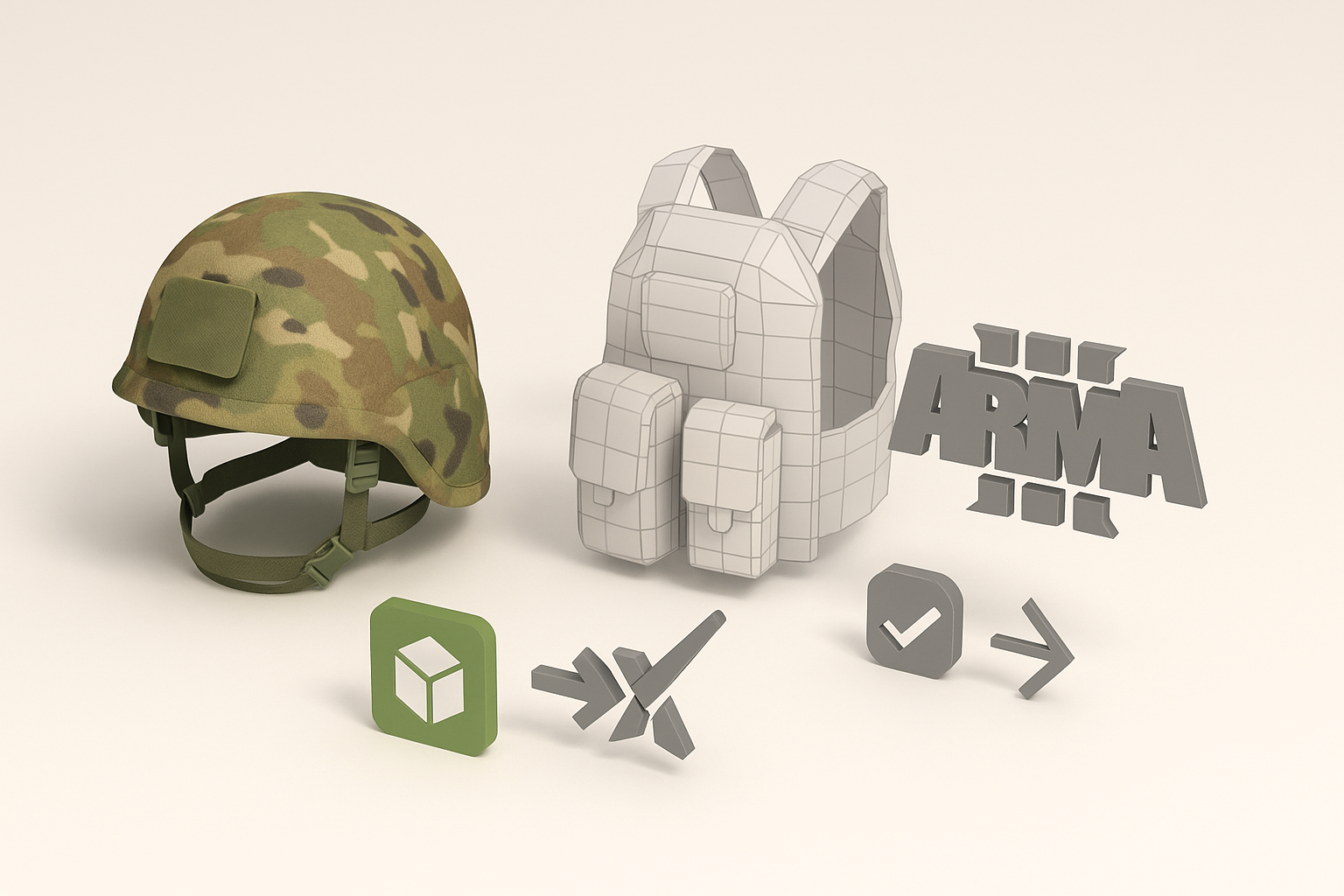
Я создаю текстуры в Substance Painter или Photoshop. Для быстрых результатов ИИ-текстурирование от Tripo может сгенерировать базовые карты, которые я затем дорабатываю для достижения реалистичности.
Мой подход
- Запекание карт normal и AO с high-poly на low-poly.
- Использование реальных фотореференсов для настройки материалов.
- Текстуры должны быть четкими, но без лишнего визуального шума.
Чек-лист
- Экспорт карт в правильных форматах и с корректными названиями.
- Тестирование текстур на модели в PBR-вьювере перед импортом.
Оптимизация для производительности и интеграции в игру
Оптимизация — это обязательное условие для Arma 3. Я всегда:
- Снижаю разрешение текстур, если ассет маленький или редко попадает в кадр.
- Объединяю меши там, где это возможно, чтобы сократить количество вызовов отрисовки (draw calls).
- Тестирую в игре на предмет влияния на FPS.
Советы
- Используйте RPT-логи Arma 3 для выявления узких мест в производительности.
- Не пропускайте создание LODов — Arma 3 полагается на них для обеспечения плавного геймплея.
Импорт и настройка моделей в Arma 3
Настройки экспорта и инструменты конвертации
После моделирования и текстурирования я экспортирую модель из Blender в формате .OBJ или .FBX. Затем я использую Object Builder от Arma 3 для конвертации в .P3D. Ключевые настройки:
- Примените трансформации и масштаб перед экспортом.
- Используйте ось Y вверх (Y-up) для совместимости с Arma 3.
- Проверьте наличие n-гонов и конвертируйте их в треугольники.
Шаги
- Экспорт из 3D-редактора (.OBJ/.FBX).
- Импорт в Object Builder.
- Сохранение в формате .P3D.
Настройка моделей в движке Arma 3
После перевода в формат .P3D я настраиваю конфигурационные файлы и материалы:
- Пишу config.cpp для каждого ассета (определяет класс, LODы, текстуры).
- Назначаю текстуры и материалы в Object Builder.
- Тестирую в игре на предмет проблем с размещением, масштабированием и материалами.
Подводные камни
- Пропущенные записи в конфиге приводят к невидимости моделей.
- Неправильный масштаб или ориентация приводят к тому, что ассеты парят в воздухе или проваливаются под землю.
ИИ-инструменты и мой опыт оптимизации 3D-пайплайна
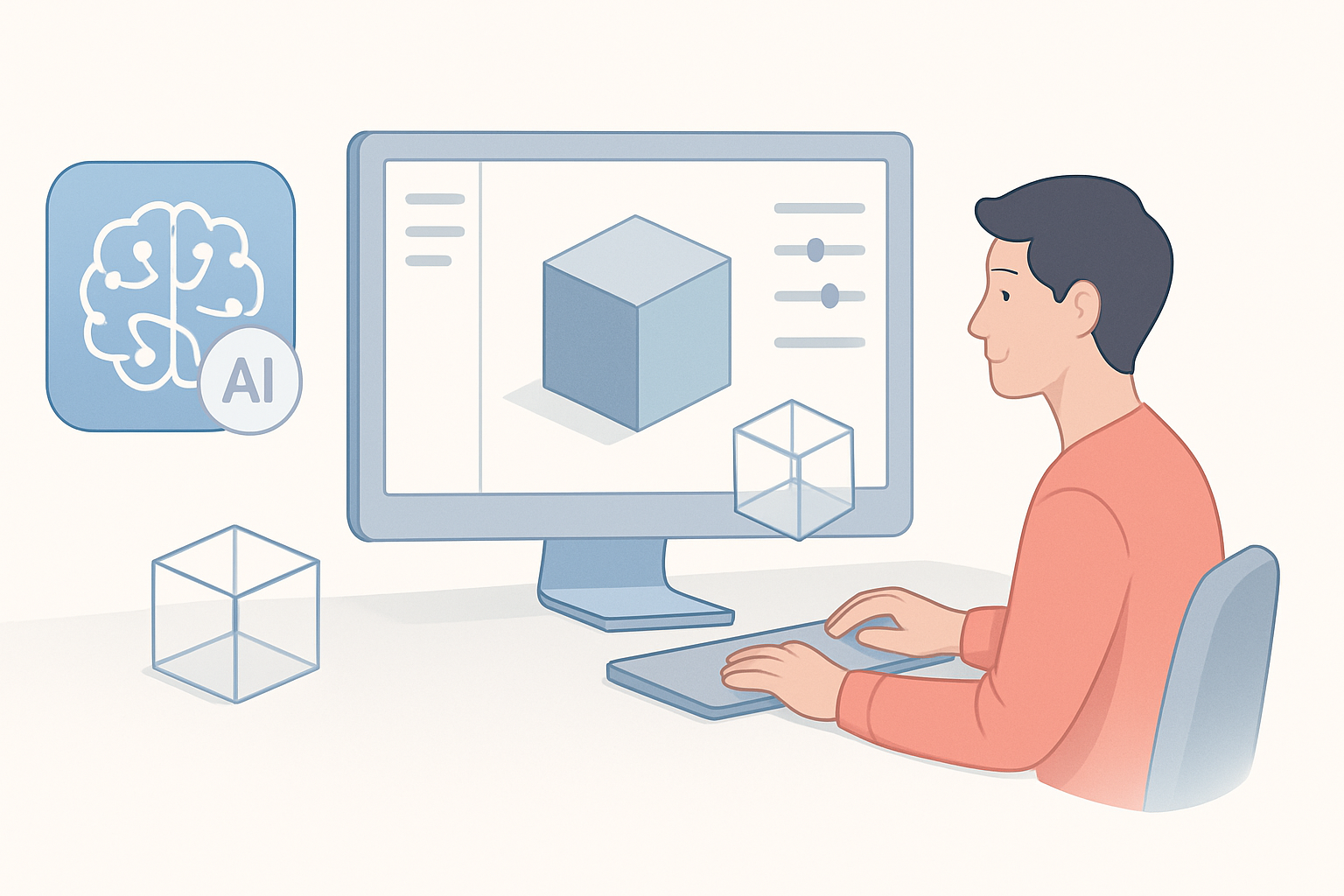
Как ИИ ускоряет создание моделей
ИИ-инструменты вроде Tripo стали незаменимыми в моем рабочем процессе для:
- Быстрого прототипирования по тексту или скетчам.
- Автоматизированной ретопологии и сегментации.
- Генерации базовых текстур для быстрого старта детализации.
Мой опыт
- Я могу пройти путь от концепта до готового игрового ассета за часы, а не за дни.
- ИИ особенно полезен для фоновых пропсов и быстрых итераций.
Советы по интеграции сгенерированных ИИ ассетов
- Всегда проверяйте и очищайте сгенерированную ИИ геометрию.
- Используйте ИИ для создания базовых мешей, а затем дорабатывайте детали и UV-развертку вручную.
- Тестируйте ИИ-ассеты в движке на ранних этапах, чтобы вовремя выявить проблемы.
Чек-лист
- Проверка топологии на наличие ошибок.
- Перезапекание нормалей при необходимости.
- Проверка корректности UV-развертки и назначенных текстур.
Распространенные проблемы и мои решения
Устранение ошибок импорта
Я столкнулся с множеством препятствий при импорте моделей. Частые проблемы и способы их решения:
- Модель не отображается: Проверьте масштаб, ориентацию и config.cpp.
- Проблемы с текстурами: Проверьте пути к файлам и их названия.
- Баги анимации: Убедитесь в правильной иерархии костей и весах.
Мой подход
- Чтение логов Arma 3 для поиска сообщений об ошибках.
- Повторный экспорт и импорт мелкими шагами для изоляции проблемы.
Обеспечение совместимости и качества
Чтобы гарантировать правильный внешний вид и производительность ассетов:
- Тестируйте при различных условиях освещения и погоды.
- Проверяйте на наличие резких переключений LODов или ошибок шейдинга.
- Спрашивайте отзывы у других креаторов или игроков.
Сравнение ручного и ИИ-ассистируемого создания 3D-моделей
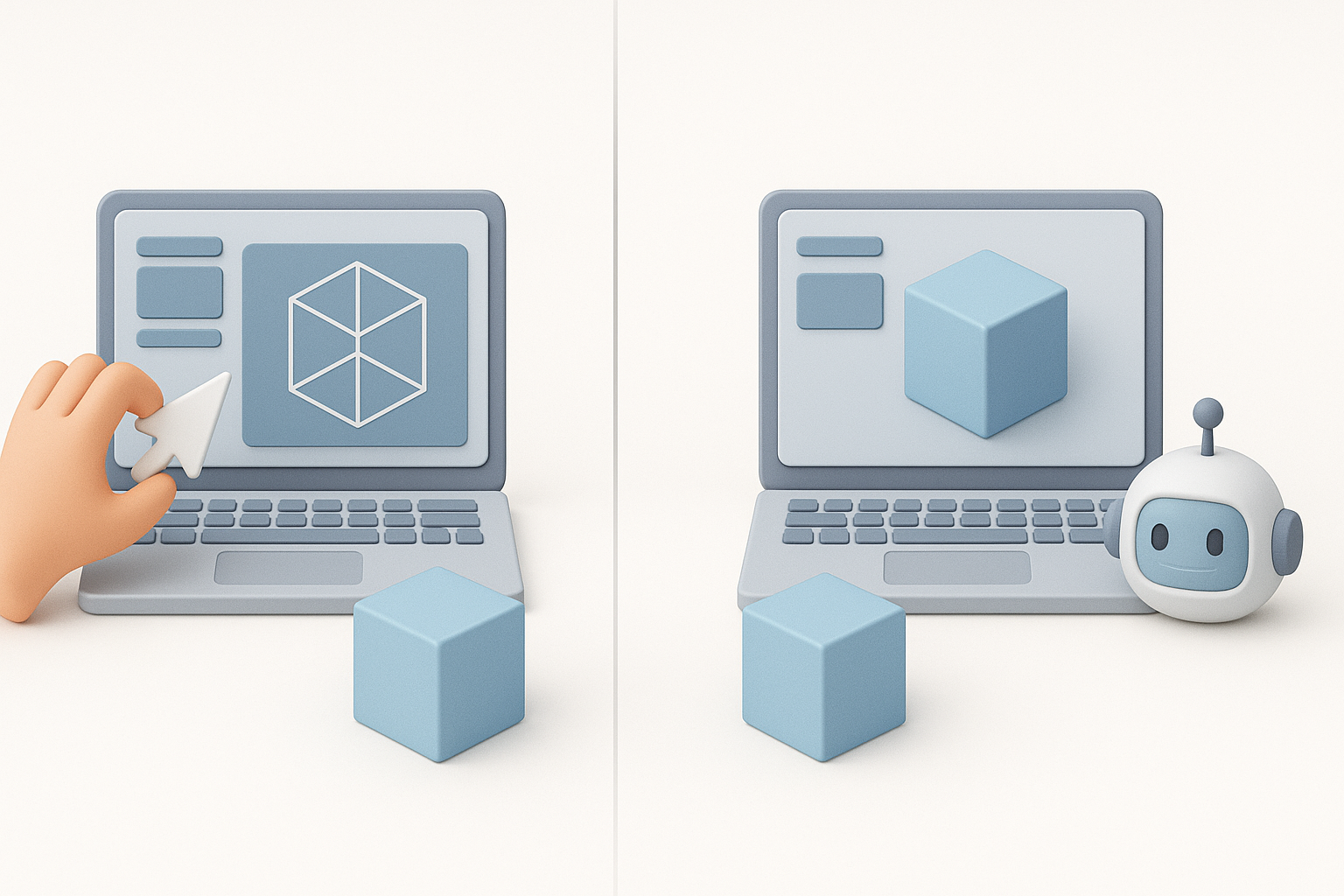
Плюсы и минусы из моей практики
Ручной рабочий процесс:
- Плюсы: Полный контроль, идеально подходит для ключевых объектов, высочайшее качество.
- Минусы: Занимает много времени, высокий порог входа.
ИИ-ассистируемый рабочий процесс:
- Плюсы: Высокая скорость, отлично подходит для прототипирования и фоновых ассетов, снижает порог входа.
- Минусы: Может потребоваться доработка, меньше контроля над мелкими деталями.
Когда какой подход выбрать
- Ручной: Для уникальных знаковых моделей, оружия или любых объектов, требующих высокой детализации.
- ИИ-ассистируемый: Для пропсов, объектов окружения или когда критически важна скорость.
Мой совет
- Комбинируйте оба подхода: используйте ИИ для скорости, а ручную работу — для финальной полировки.
- Всегда проверяйте результаты работы ИИ перед финальным импортом.
Комбинируя традиционные методы с ИИ-инструментами вроде Tripo, я оптимизировал свой пайплайн создания ассетов для Arma 3 без ущерба для качества. Создаете ли вы свою первую модель или оптимизируете большую библиотеку ассетов, эти шаги и советы помогут вам пройти путь от концепта до игры быстрее и с меньшей головной болью.


