Бесплатный онлайн-конвертер 3D-видео с разделенным экраном
Хотите сделать свои видео более захватывающими? Бесплатный 3D конвертер с разделенным экраном — это именно то, что вам нужно. Он превращает обычные видео в удивительные впечатления. Вы можете использовать его онлайн, ничего не скачивая.
Этот инструмент позволяет одновременно показывать два видео. Он отлично подходит для того, чтобы сделать ваш контент более привлекательным. Вы можете использовать его для любого проекта, над которым работаете.
Он поддерживает множество форматов, таких как *.mp4, *.avi и *.mov. Вы можете загружать видео размером до 200 МБ. Вы можете выбрать способ отображения видео: бок о бок или одно над другим.
Редактирование видео теперь проще, чем когда-либо. Вы можете создавать профессиональные видео прямо в браузере. Возможности безграничны.
Начните создавать потрясающий контент с помощью бесплатного 3D конвертера с разделенным экраном уже сегодня!
Основные выводы
- Бесплатный 3D конвертер с разделенным экраном упрощает задачи по улучшению видео.
- Онлайн-инструменты исключают необходимость загрузки программного обеспечения.
- Легко объединяйте два видео для создания захватывающих эффектов.
- Поддержка различных форматов, что обеспечивает гибкость в выборе видео.
- Возможности настройки макета и звука улучшают конечный результат.
Что такое 3D-конвертер с разделенным экраном?
3D-конвертер с разделенным экраном — это специальное программное обеспечение. Он создает потрясающие 3D-видео, показывая два видео бок о бок или одно над другим. Это делает видео более реалистичными и интересными.
Эти конвертеры работают со многими типами видео, такими как MP4, MOV и AVI. Они отлично подходят для всех видов видеомейкеров.
Эти инструменты позволяют загружать видео и выбирать, как вы хотите, чтобы они выглядели. Вы можете выбрать полную или половинную ширину, что меняет то, как выглядит 3D-эффект. Например, режим Side by Side (Full) использует весь экран для лучшего обзора.
Эти инструменты делают больше, чем просто меняют форматы видео. Они также позволяют смешивать разные видео вместе. Это создает новые и захватывающие истории. С тех пор как фильмы, подобные «Аватару», стали популярными, технология 3D-видео значительно улучшилась.
| 3D-формат | Разрешение | Подробности |
|---|---|---|
| Анаглиф 3D | N/A | Требуются красно-голубые очки для просмотра |
| Side by Side (Half-width) | 1280×720 | Использует половину экрана для каждого кадра |
| Side by Side (Full) | 2560×720 | Оба глаза получают полное разрешение |
| Top and Bottom (Half-height) | N/A | Сохраняет исходное разрешение видео |
| Top and Bottom (Full) | N/A | Удваивает вертикальное разрешение для усиления эффекта |
Короче говоря, 3D-конвертер с разделенным экраном является ключом к созданию крутых 3D-видео. Он позволяет смешивать видео творческими способами и изменять их внешний вид. Это незаменимый инструмент для любого, кто создает видео.
Преимущества использования 3D-конвертера с разделенным экраном
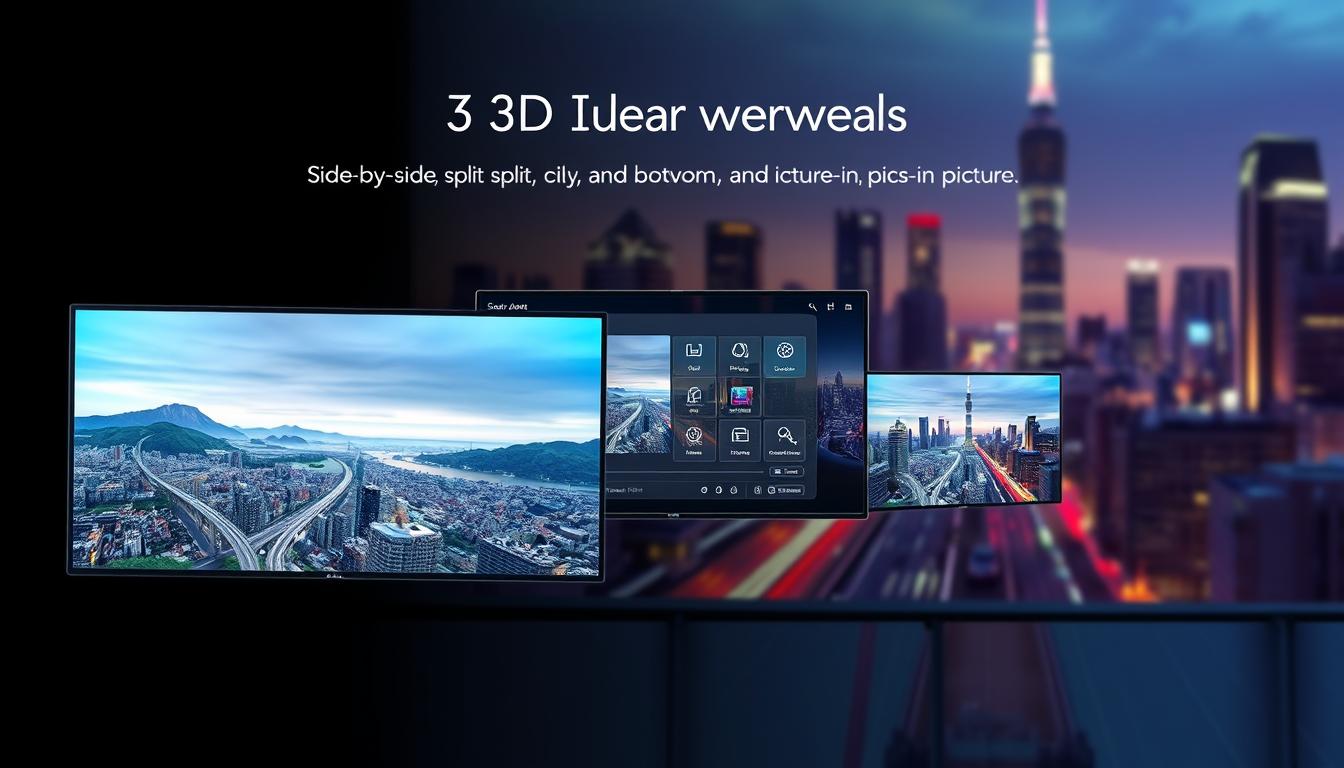
Использование 3D-конвертера с разделенным экраном имеет много преимуществ. Он делает видео более увлекательными и интересными для просмотра. Это потому, что интерактивные визуальные эффекты хорошо привлекают внимание.
Когда видео динамичны, люди остаются сосредоточенными. Это позволяет лучше донести сообщение.
3D-конвертация также упрощает создание контента. Программы, такие как Movie Studio Platinum, предлагают шаблоны для уникальных разделенных экранов. Это позволяет пользователям легко смешивать видео, фотографии и графику.
Одновременное отображение нескольких видео делает истории более насыщенными. Это отлично подходит для обучающих материалов или маркетинга.
3D-визуализация также может вызвать у людей больше чувств. Инструменты просты в использовании, даже для новичков. Это позволяет им творить, не теряясь в сложных шагах.
Такие функции, как настраиваемые макеты и анимация, делают видео более интересными. Добавление графики и субтитров также помогает лучше рассказывать истории.
Конвертеры позволяют экспортировать видео в таких форматах, как MP4 и MOV. Это идеально подходит для обмена в социальных сетях, на мобильных устройствах или для презентаций. В современном мире использование 3D-конвертации действительно может помочь бренду выделиться.
| Функция | Описание |
|---|---|
| Отображение нескольких видео | До 4 видео могут отображаться одновременно с различными вариантами макета. |
| Пользовательские шаблоны | Возможность создавать персонализированные разделенные экраны без предустановленных стилей. |
| Соотношение сторон | Поддерживает различные соотношения сторон, такие как 4:3 и 16:9, для универсальных презентаций. |
| Динамические переходы | Использует анимацию по ключевым кадрам для создания увлекательных видеопереходов. |
| Форматы экспорта | Предлагает MP4, MOV с возможностью прямой загрузки или записи на DVD. |
Как выбрать правильный 3D-конвертер с разделенным экраном
Выбор видеоконвертера может быть сложным из-за множества вариантов. Обратите внимание на особенности, которые следует учитывать, чтобы упростить задачу. Начните с проверки того, поддерживает ли конвертер множество форматов видео. Инструменты, такие как Movie Studio Platinum, работают со многими форматами, что упрощает работу для пользователей.
Также подумайте о вариантах разделенного экрана. Некоторые конвертеры предлагают более одного выбора. Например, Movie Studio Platinum имеет три варианта разделенного экрана для четырех видео, что дает пользователям больше гибкости.
Не забывайте о качестве вывода. Важно иметь хорошее разрешение и параметры соотношения сторон. Такие параметры, как «4:3 портретный» или «16:9 широкоэкранный», могут иметь большое значение для внешнего вида вашего проекта.
Ищите простые в использовании интерфейсы и инструменты, такие как мастера программ. Это ключ для тех, кто не разбирается в технологиях. Чтение обзоров также может помочь вам понять, насколько хорошо конвертеры удовлетворяют потребности пользователей, например, добавление субтитров или пользовательских разделенных экранов.
Наконец, проверьте форматы экспорта, поддерживаемые конвертером. Возможность экспортировать в популярные форматы, такие как MOV и MP4, имеет решающее значение. Имейте в виду эти моменты, чтобы найти конвертер, который соответствует вашим потребностям.
Популярные типы 3D-видео с разделенным экраном
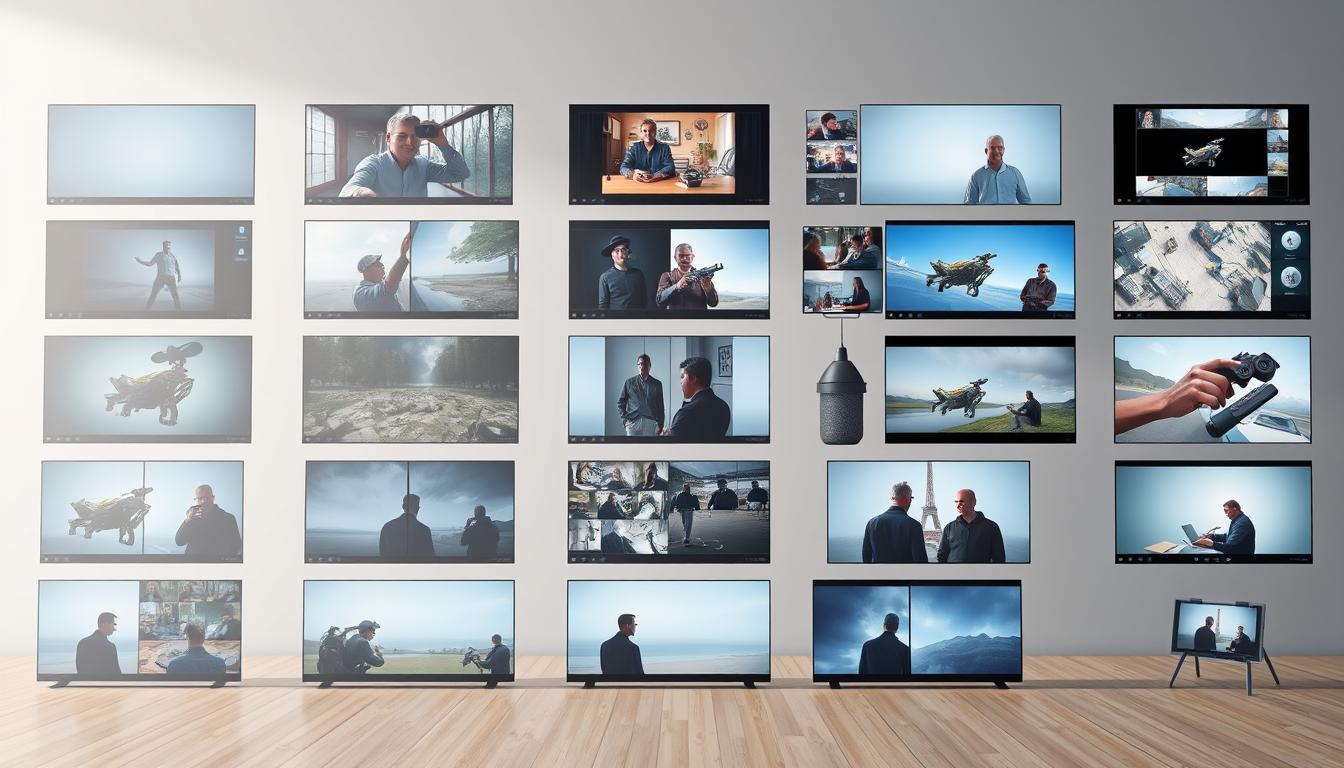
Знание различных типов видео с разделенным экраном является ключом к хорошему рассказыванию историй. Макет бок о бок популярен. Он показывает видео рядом. Это отлично подходит для легкого сравнения вещей.
Макет сверху и снизу располагает видео вертикально. Он идеально подходит для последовательного рассказа историй.
Изучение форматов 3D-видео также важно. Шаблоны сообщают, сколько видео вы можете смешать. Например, 4/1 означает четыре видео в одном макете. 4/2 означает одно большое видео и три маленьких.
Это позволяет вам удерживать интерес зрителей, показывая вещи по-разному.
Вы можете использовать много видеофайлов одновременно. Это отлично подходит для демонстрации сравнений продуктов или прямых трансляций. Существуют простые настройки, такие как «Картинка в картинке Базовая» для начинающих.
Эти настройки позволяют изменять размеры и положения. Это делает различные видео с разделенным экраном более привлекательными.
Бесплатные онлайн-инструменты для конвертации 3D-видео с разделенным экраном
Многие бесплатные онлайн-инструменты упрощают конвертацию 3D-видео с разделенным экраном для всех. Такие сайты, как OnlineConverter.com и VEED, известны своей простотой использования. Они позволяют пользователям загружать видео, создавать коллажи и выбирать макеты всего за несколько кликов.
Некоторые инструменты, такие как VideoPro, очень быстро конвертируют видео. Они могут делать видео до 50 раз быстрее. Вы можете изменять видео в различные 3D-форматы, такие как Side by Side 3D, Top and Bottom и Anaglyph 3D. Это помогает удовлетворить различные потребности.
Эти онлайн-инструменты также позволяют редактировать аудио и изменять параметры вывода. Некоторые даже имеют пакетную конвертацию для создания множества файлов одновременно. Это отлично подходит для создателей, которым нужно работать с большим количеством видео.
Для творческого подхода такие инструменты, как Animaker, предлагают бесплатные услуги по созданию видео. У них есть готовые шаблоны для быстрого использования. Blender также великолепен, будучи открытым исходным кодом и идеальным для опытных пользователей.

Ключевые особенности, на которые следует обратить внимание в бесплатном 3D-конвертере с разделенным экраном
Выбор бесплатного 3D-конвертера с разделенным экраном требует сосредоточения на ключевых функциях. Ищите простые в использовании интерфейсы, которые помогут вам быстро приступить к редактированию. Также важно найти конвертеры, которые работают со многими типами видео, такими как MP4, MKV и AVI.
Настройка макетов видео — еще одна обязательная функция. Хороший конвертер позволяет изменять способ отображения видео, например, бок о бок или сверху вниз. Это отлично подходит для того, чтобы сделать видео более увлекательными.
Не забывайте о микшировании звука. Хороший конвертер должен позволять плавно микшировать звуковые дорожки. Кроме того, размер загрузки и скорость конвертации имеют большое значение для вашей работы.
Прежде чем завершить, проверьте, есть ли у конвертера опция предварительного просмотра. Это позволяет вам просмотреть видео до его завершения. Короче говоря, поиск этих функций значительно улучшит редактирование 3D-видео.
| Функция | Описание |
|---|---|
| Простота использования | Простой интерфейс для быстрой адаптации. |
| Поддержка форматов видео | Совместимость с форматами, такими как MP4, MKV и AVI. |
| Настройка макета | Гибкие варианты расположения бок о бок и сверху вниз. |
| Микширование звука | Варианты для одиночных или смешанных звуковых дорожек. |
| Опция предварительного просмотра | Возможность проверять окончательные изменения перед завершением. |
Как эффективно использовать 3D-конвертер с разделенным экраном
Использование видеоконвертеров может сделать ваши видео ярче. Сначала выберите видео и убедитесь, что они работают с конвертером. Такие инструменты, как HitPaw Univd или Owl3D, позволяют выбирать множество вариантов вывода. Выберите настройки, которые соответствуют вашему проекту, такие как разрешение и 3D-эффекты.
После загрузки файлов поэкспериментируйте с вариантами макета, чтобы он соответствовал вашей идее. Конвертеры позволяют настраивать глубину разделения и стили эффектов. Используйте функции предварительного просмотра, чтобы увидеть изменения, прежде чем завершить работу.
Подумайте, как ваше видео будет работать на разных устройствах. Хорошие советы по конвертации могут улучшить качество вашего видео. Такие инструменты, как HitPaw Univd, упрощают одновременную работу над многими проектами.
| Конвертер | Скорость | Поддерживаемые форматы | 3D-эффекты | Пакетная конвертация |
|---|---|---|---|---|
| HitPaw Univd | В 120 раз быстрее стандартных конвертеров | HD, 4K, 5K, 8K | Анаглиф красный/голубой, бок о бок, зеленый/пурпурный | Да |
| Owl3D | Быстрое с преобразованиями в несколько кликов | Бок о бок, анаглиф, MV-HEVC, RGB-глубина | Различные варианты глубины AI | Специального упоминания нет |
Следуя этим советам, вы сможете сделать свои 3D-видео с разделенным экраном выдающимися. Это поможет вашему контенту связаться со зрителями.
Бесплатный 3D-конвертер с разделенным экраном: Шаги по конвертации ваших видео
Превращение видео в 3D-видео с разделенным экраном — это легко и весело. Это делает ваш контент более интересным. Вот как это сделать простыми шагами.
Загрузите свои видеофайлы
Сначала выберите правильные видеофайлы для загрузки. Большинство бесплатных конвертеров работают с MP4, AVI и MOV. Держите свои файлы размером менее 200 МБ для более быстрой конвертации.
Эти инструменты позволяют загружать много файлов одновременно. Это упрощает смешивание разных видео.
Выберите параметры макета
Затем посмотрите на различные макеты, которые вы можете использовать. Вы можете выбрать бок о бок или сверху вниз. Некоторые конвертеры имеют специальные шаблоны для каждого макета.
Вы также можете настроить параметры звука. Вы можете смешать разные звуки или использовать только один для лучшего качества звука.
| Шаг | Описание |
|---|---|
| 1. Загрузите видео | Выберите видеофайлы, совместимые с конвертером, убедившись, что они соответствуют ограничениям по размеру. |
| 2. Выберите макет | Выберите предпочитаемый макет разделенного экрана из доступных шаблонов или создайте собственный дизайн. |
| 3. Настройте звук | Настройте параметры звука, выбрав между смешанными дорожками или одним источником звука. |
| 4. Предварительный просмотр | Используйте опцию предварительного просмотра, чтобы оценить ваше видео с разделенным экраном перед завершением. |
| 5. Экспорт | Сохраните готовое видео в желаемом формате, таком как MOV или MP4. |
Следуя этим шагам, вы создадите увлекательные 3D-видео с разделенным экраном. Вашим зрителям они понравятся.
Параметры редактирования, доступные в 3D-конвертерах с разделенным экраном
3D-конвертеры с разделенным экраном имеют множество функций редактирования. Они позволяют обрезать видео и регулировать уровни звука. Вы также можете добавлять эффекты, чтобы улучшить свои кадры.
Wondershare Filmora имеет такие классные функции, как AI Audio Denoise и AI Vocal Removal. Они значительно улучшают качество звука.
Эти конвертеры также имеют специальные опции настройки видео. Вы можете добавить много визуальных эффектов и фильтров. Это делает видео лучше для просмотра.
Adobe Premiere Pro — отличный пример. Он имеет более 300 шаблонов и поддерживает множество форматов видео. Это упрощает редактирование.
Сравнение известных программ показывает интересные сведения об их функциях:
| Программное обеспечение | Функции редактирования | Параметры настройки видео |
|---|---|---|
| Wondershare Filmora | Более 250 шаблонов, улучшения AI | Настройка звука, наложение эффектов |
| Adobe Premiere Pro | 300+ шаблонов, многокамерное редактирование | Расширенная цветокоррекция, параметры макета |
| VSDC | 100+ шаблонов, бесплатная версия | Базовые настройки, применение фильтров |
| iMovie | 20+ шаблонов, удобный интерфейс | Управление скоростью, управление звуком |
| Final Cut Pro X | 300+ шаблонов, поддержка нескольких камер | Обширные визуальные эффекты, инструменты композитинга |
Эти функции помогают плавно рассказывать истории. Они позволяют показывать разные ракурсы и улучшать вашу историю. Для получения дополнительной информации ознакомьтесь с этим руководством по решениям для редактирования видео.
Как смотреть 3D-видео с разделенным экраном на разных устройствах
Просмотр 3D-видео с разделенным экраном — это весело для тех, кто любит захватывающий контент. Важно убедиться, что ваше устройство может хорошо воспроизводить 3D-видео. VLC Media Player — отличный выбор, потому что он работает со многими форматами и прост в использовании.
Для лучшего просмотра установите соотношение сторон 32:9. Кроме того, регулировка пикселей путем обрезки 960 пикселей с правой стороны может сделать его еще лучше. Многие источники говорят, что ключевым моментом является использование 3D-очков, которые соответствуют формату видео, для лучшего восприятия.
Такие инструменты, как AnyMP4 Video Converter Ultimate, позволяют изменять видео в различные 3D-форматы. Это означает, что вы можете смотреть больше типов 3D-контента. Выбор правильного плеера и настроек позволяет вам полностью погрузиться в мир 3D-видео.
| Медиаплеер | Поддерживаемые форматы | Удобный интерфейс |
|---|---|---|
| VLC Media Player | Почти любой формат | Да |
| Tipard Blu-ray Player | MP4, M4V, MOV, VOB | Да |
| AnyMP4 Video Converter Ultimate | Несколько форматов | Да |
Заключение
Использование бесплатного 3D-конвертера с разделенным экраном делает видео более увлекательными и интересными для просмотра. Такие инструменты, как DVDFab Blu-ray Ripper, помогают конвертировать 3D Blu-ray в форматы, такие как MP4, MKV и AVI. Это позволяет воспроизводить видео на многих устройствах.
Программное обеспечение быстрое, загружает фильмы всего за одну-две секунды. Оно также позволяет изменять настройки видео и аудио по вашему вкусу.
Поскольку все больше людей хотят 3D-контента, научиться конвертировать 3D-видео с разделенным экраном крайне важно. Вы можете получать обновления по мере работы, конвертировать множество файлов одновременно и выбирать из 14 3D-режимов. Эти функции упрощают редактирование и улучшают просмотр видео.
Инвестиции в эти конвертеры могут помочь как в личных, так и в рабочих проектах. Они открывают мир 3D-медиа, повышая креативность в цифровом мире. Помните эти советы, чтобы получить отличные результаты в конвертации 3D-видео с разделенным экраном.
Часто задаваемые вопросы
Что такое 3D-конвертер с разделенным экраном?
3D-конвертер с разделенным экраном — это программное обеспечение, которое одновременно показывает два видео. Вы можете видеть их бок о бок или расположенными сверху и снизу. Это делает просмотр видео более увлекательным и интересным.
Каковы преимущества использования бесплатного 3D-конвертера с разделенным экраном?
Бесплатные 3D-конвертеры с разделенным экраном делают видео более привлекательными. Они отлично подходят для маркетинга, обучающих материалов и презентаций. Они дольше удерживают интерес зрителей.
Как выбрать правильный 3D-конвертер с разделенным экраном?
Посмотрите на поддерживаемые форматы видео, качество вывода и ограничение размера файла. Также проверьте, прост ли он в использовании и есть ли у него дополнительные функции. Чтение обзоров может помочь вам выбрать лучший.
Какие существуют популярные типы 3D-видео с разделенным экраном?
Есть два основных типа. Видео бок о бок отображаются горизонтально для удобного сравнения. Видео сверху вниз располагаются вертикально, предлагая уникальный способ рассказывать истории или показывать контрасты.
Какие бесплатные онлайн-инструменты я могу использовать для конвертации 3D-видео с разделенным экраном?
OnlineConverter.com и VEED — отличные бесплатные инструменты. Они просты в использовании и позволяют настраивать вывод. У них также есть такие функции, как редактирование аудио.
На какие ключевые особенности следует обратить внимание в бесплатном 3D-конвертере с разделенным экраном?
Ищите простоту использования, поддерживаемые форматы, параметры макета и максимальный размер файла. Также проверьте наличие микширования аудио, опций предварительного просмотра и возможности настройки параметров.
Как эффективно использовать 3D-конвертер с разделенным экраном?
Загрузите свои видео, выберите макет и настройте звук. Используйте опции предварительного просмотра, чтобы проверить свои изменения, прежде чем завершить работу.
Какие шаги я должен выполнить, чтобы конвертировать свои видео с помощью 3D-конвертера с разделенным экраном?
Загрузите свои видео, убедившись, что они не слишком большие. Затем выберите макет и настройте параметры звука. Убедитесь, что ваши изменения выглядят хорошо, прежде чем завершить работу.
Какие параметры редактирования доступны в 3D-конвертерах с разделенным экраном?
Вы можете обрезать видео, регулировать звук, добавлять эффекты, текст и фильтры. Это позволяет вам творчески подходить к своим видео.
Как я могу смотреть 3D-видео с разделенным экраном на разных устройствах?
Используйте такие плееры, как VLC Media Player или Tipard Blu-ray Player. Убедитесь, что ваши 3D-очки работают с форматом видео для лучшего восприятия.
Advancing 3D generation to new heights
moving at the speed of creativity, achieving the depths of imagination.
 Текст и изображения в 3D-модели
 Бесплатные кредиты ежемесячно
 Максимальная детализация