Как использовать 3D-модели в Procreate: руководство по профессиональному рабочему процессу
Как специалист в области 3D, я интегрирую 3D-рабочие процессы с Procreate для концепт-арта, иллюстраций и быстрого прототипирования. Это руководство основано на моём практическом опыте: как подготовить, импортировать и рисовать на 3D-моделях в Procreate, а также советы по оптимизации качества и производительности. Независимо от того, являетесь ли вы цифровым художником, геймдизайнером или просто изучаете возможности 3D в Procreate, здесь вы найдёте практические рекомендации по подготовке моделей, retopology, текстурированию и использованию инструментов на базе ИИ, таких как Tripo, для получения быстрых результатов.
Ключевые выводы
- Procreate поддерживает 3D-рисование, но модели должны быть правильно подготовлены и оптимизированы.
- Экспорт в совместимые форматы (USDZ) и чистая топология крайне важны.
- Инструменты на базе ИИ могут ускорить создание и подготовку моделей.
- Эффективное рисование зависит от UV-развёртки и сегментации модели.
- Баланс между детализацией и размером файла предотвращает зависания и сбои в Procreate.
- Устранение проблем с импортом и рендерингом — неотъемлемая часть рабочего процесса.
Интеграция 3D-моделей в Procreate
Что можно делать с 3D-моделями в Procreate
Возможности 3D-рисования в Procreate позволяют мне рисовать прямо на моделях, просматривать текстуры и создавать концептуальные рендеры, не выходя из приложения. Я использую это для разработки текстур, наложения иллюстраций и быстрой визуализации. Однако Procreate — не полноценный 3D-редактор, а инструмент для рисования, поэтому моделирование и rigging необходимо выполнять в других программах.
Практическое применение:
- Рисование текстур для игровых ассетов
- Наложение концепт-арта
- Предпросмотр дизайнов в дополненной реальности
Поддерживаемые форматы и ограничения
Procreate поддерживает формат USDZ для импорта 3D-моделей. Модели должны иметь UV-развёртку и назначенные текстуры; анимация и сложные риги не поддерживаются. Высокополигональные модели или модели с плохой UV-развёрткой могут вызывать замедление работы или проблемы с рендерингом.
Контрольный список:
- Экспортировать в формате USDZ
- Убедиться, что UV-развёртка выполнена и острова не перекрываются
- Ограничить количество полигонов для плавной работы
- Избегать сложных ригов и анимации
Создание и подготовка 3D-моделей для Procreate
Мой рабочий процесс: от концепции до экспорта
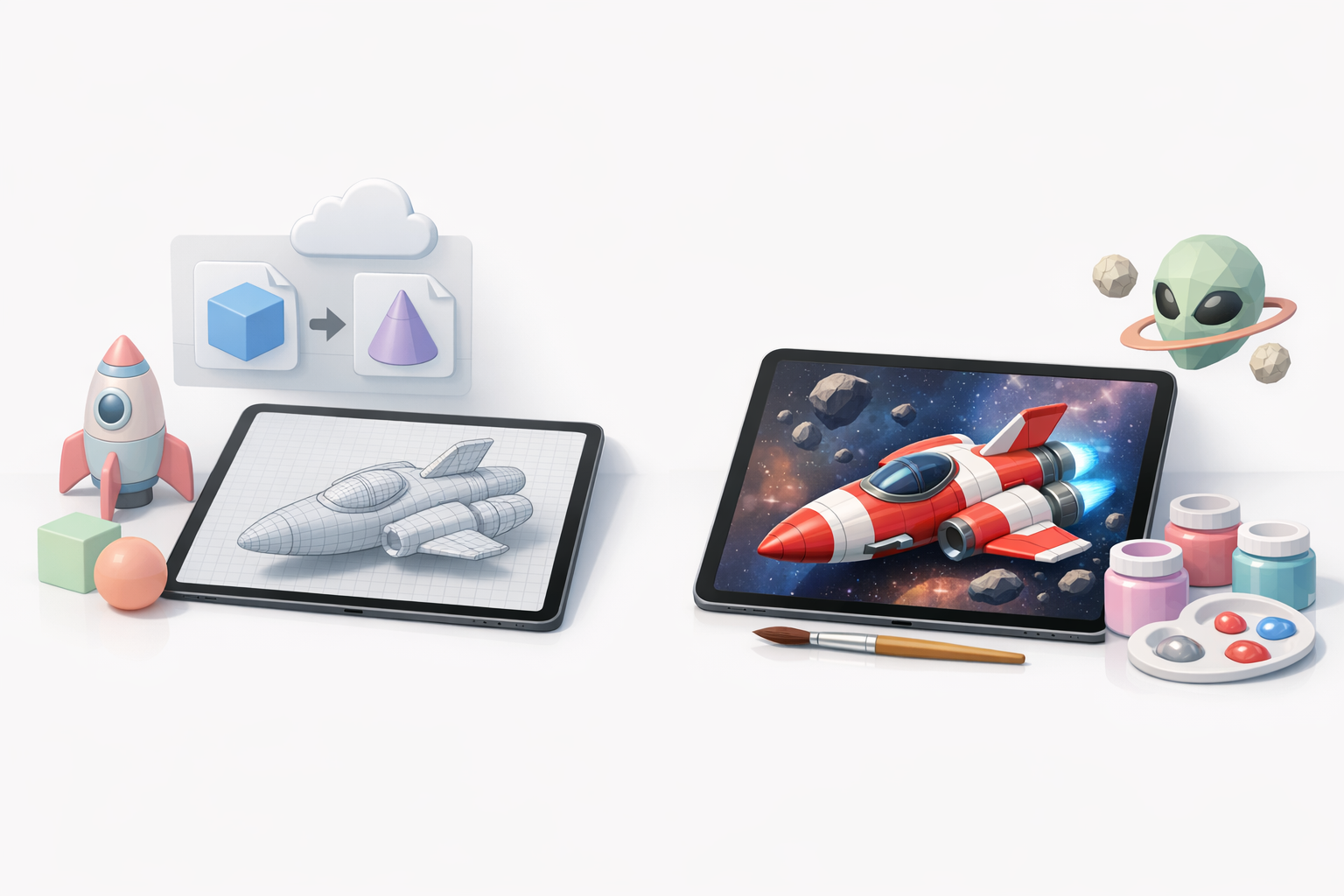
Я начинаю со скетча или референса, затем генерирую базовый mesh с помощью инструментов на базе ИИ, таких как Tripo, для быстрого прототипирования. Далее я дорабатываю топологию и UV-развёртку в специализированном 3D-приложении, после чего экспортирую в формате USDZ.
Мои шаги:
- Генерация базового mesh (с помощью ИИ или традиционного моделирования)
- Доработка топологии и UV-развёртки
- Текстурирование внутри приложения или во внешней программе
- Экспорт в USDZ для Procreate
Лучшие практики retopology и текстурирования
Чистая топология и UV-развёртка необходимы для бесшовного рисования в Procreate. Я использую функции автоматического retopology в Tripo или ручные инструменты, чтобы поддерживать количество полигонов на приемлемом уровне. При текстурировании я слежу за тем, чтобы UV-острова были логично разделены, а текстуры имели разрешение не менее 2K.
Советы:
- Используйте топологию на основе четырёхугольников для более плавного рисования
- Разделяйте UV по зонам материалов
- Проверяйте швы текстур перед экспортом
- Держите размер файлов в пределах 50 МБ для оптимальной производительности
Импорт и рисование 3D-моделей в Procreate
Пошаговый процесс импорта
Импорт в Procreate прост, но требует тщательной подготовки. Вот как я это делаю:
- Открыть Procreate и выбрать «Импорт» > «3D-модель»
- Выбрать файл USDZ
- Проверить модель на наличие проблем с UV и затенением
- Начать рисование с помощью кистей, слоёв и карт текстур
Типичные ошибки:
- Модели с перекрывающимися UV не будут корректно отображать рисунок
- Большие файлы могут вызывать зависания или сбои
Советы по эффективному 3D-рисованию
Для эффективного рисования я использую маски слоёв и поддерживаю порядок в текстурах. Я избегаю кистей с высоким разрешением без необходимости и регулярно проверяю модель при разном освещении.
Контрольный список:
- Используйте маски слоёв для неразрушающего редактирования
- Организуйте текстуры по материалам
- Проверяйте артефакты рисования на швах
- Сохраняйте промежуточные версии
Оптимизация 3D-моделей для производительности и качества
Баланс между детализацией и размером файла
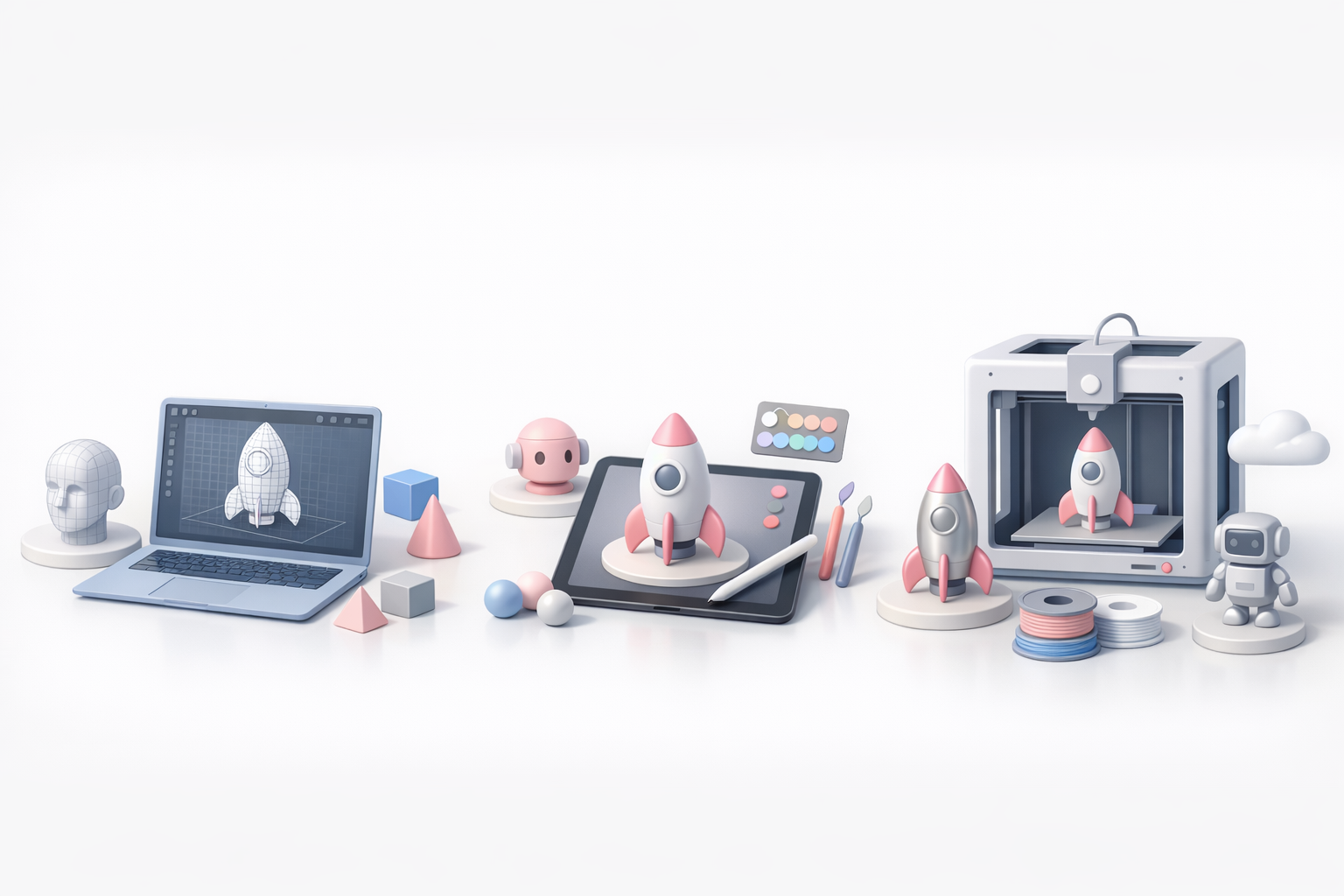
Я отдаю приоритет чистой топологии и умеренной детализации, чтобы Procreate работал плавно. Для большинства ассетов оптимально от 10 до 50 тысяч полигонов. Перед экспортом я сжимаю текстуры и удаляю неиспользуемые материалы.
Советы:
- Уменьшайте количество полигонов в высокодетализированных mesh-ах
- Сжимайте текстуры (PNG/JPEG)
- Удаляйте скрытую геометрию
Устранение распространённых проблем
Типичные проблемы включают неудачный импорт, артефакты текстур и снижение производительности. Я устраняю их, проверяя UV-развёртку, уменьшая размер файла и повторно экспортируя USDZ.
Шаги:
- Проверьте UV-развёртку и назначение текстур
- Уменьшите количество полигонов при возникновении зависаний
- Повторно экспортируйте с обновлёнными настройками
- Протестируйте на тестовой модели перед полноценным производством
Сравнение инструментов и методов создания 3D-моделей для Procreate
Рабочие процессы на базе ИИ и традиционные подходы
Инструменты на базе ИИ, такие как Tripo, позволяют мне генерировать готовые к производству mesh-ы и текстуры за считанные минуты, минуя ручное моделирование и UV-развёртку. Традиционные рабочие процессы дают больше контроля, но требуют больше времени.
Сравнение:
- Инструменты ИИ: быстрое прототипирование, автоматический retopology, быстрое текстурирование
- Традиционный подход: полный контроль, ручная доработка, детальная проработка
Интеграция Tripo и других инструментов
Я использую Tripo для быстрой генерации mesh-ов и текстур, а затем при необходимости дорабатываю их в традиционном 3D-редакторе. Финальный шаг — всегда экспорт в USDZ для Procreate.
Рабочий процесс:
- Генерация базы в Tripo
- Доработка топологии и UV в 3D-редакторе
- Экспорт в USDZ
- Рисование в Procreate
Типичные ошибки:
- Пропуск доработки UV может вызвать проблемы при рисовании
- Слишком сложные модели могут не импортироваться корректно
Подводя итог: 3D-рисование в Procreate открывает широкие возможности при условии правильной подготовки моделей. Использование инструментов ИИ, таких как Tripo, ускоряет создание моделей, а внимание к топологии, UV-развёртке и размеру файлов обеспечивает оптимальный результат. Этот рабочий процесс позволяет мне сосредоточиться на творчестве, не отвлекаясь на технические сложности.


