Как использовать 3D-модели в PowerPoint: советы экспертов и рабочие процессы
Использование 3D-моделей в PowerPoint изменило мой подход к презентациям: слайды стали более привлекательными и визуально выразительными. Благодаря AI-инструментам, таким как Tripo, создавать и интегрировать готовые к использованию модели стало быстрее и проще, чем когда-либо, — даже для тех, кто не является специалистом в 3D. В этом руководстве я собрал проверенные рабочие процессы, практические советы и типичные ошибки, с которыми мне пришлось столкнуться, — будь вы дизайнером, преподавателем или бизнес-профессионалом. Если вы хотите оптимизировать рабочий процесс и улучшить презентации с помощью 3D, эта статья для вас.
Ключевые выводы:
- 3D-модели значительно повышают вовлечённость аудитории и наглядность материала.
- AI-инструменты упрощают создание и интеграцию моделей, устраняя технические барьеры.
- Оптимизация размера файла и формата критически важна для стабильной работы PowerPoint.
- Пошаговые рабочие процессы помогают избежать распространённых ошибок и сэкономить время.
- Выбор подходящего инструмента для создания зависит от ваших потребностей и навыков.
- Интеллектуальная сегментация и retopology упрощают весь процесс.
Зачем использовать 3D-модели в презентациях PowerPoint?
Усиление визуального воздействия и вовлечённости
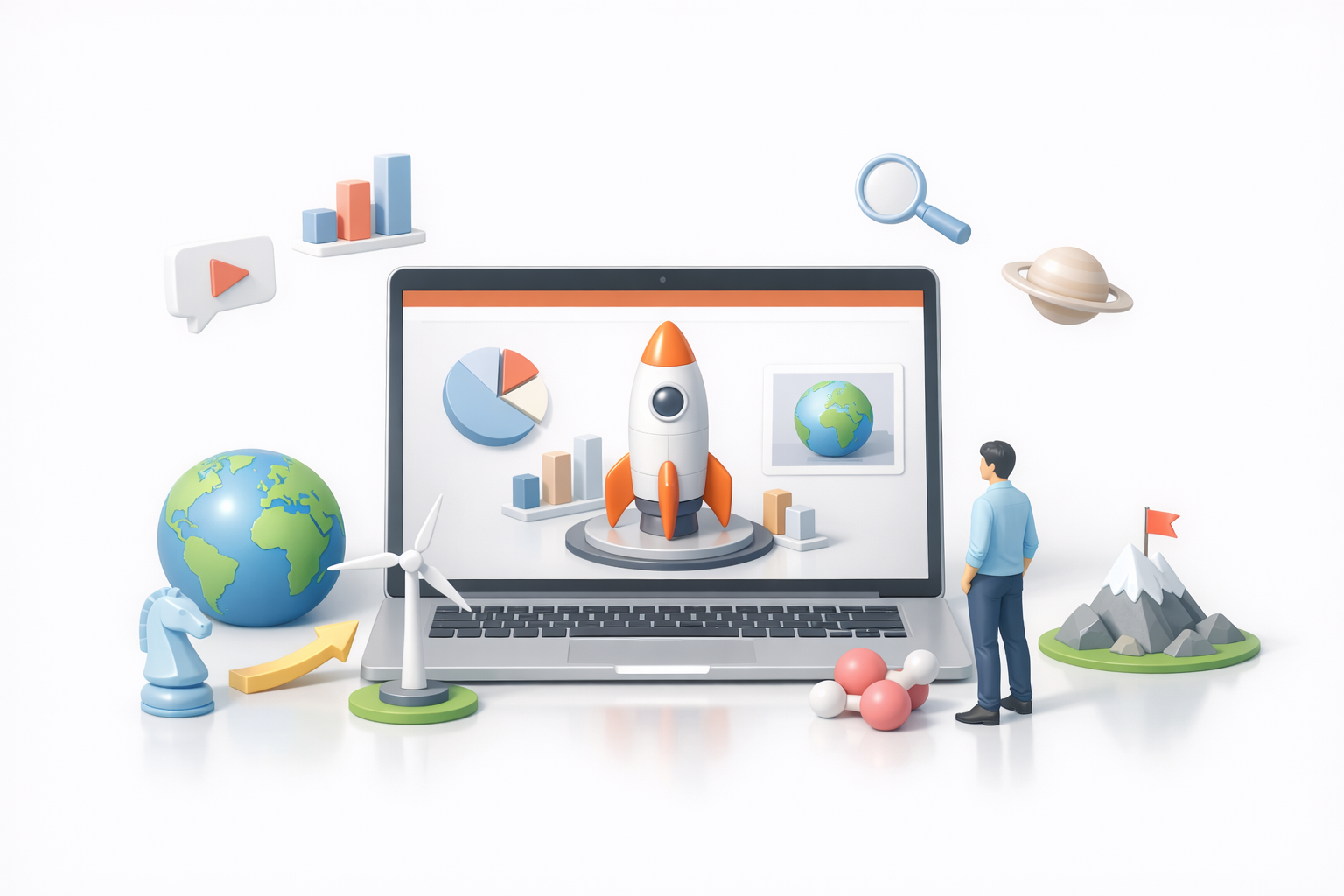
По моему опыту, добавление 3D-моделей на слайды мгновенно привлекает внимание и помогает аудитории понять сложные концепции. В отличие от плоских изображений, 3D-объекты допускают интерактивное вращение и масштабирование, делая данные и идеи более осязаемыми. Я часто использую их для демонстрации продуктов, прототипов или архитектурных проектов — это заметно повышает запоминаемость и вовлечённость.
Практический совет:
- Используйте 3D-модели для выделения ключевых моментов или визуализации процессов, которые сложно объяснить только текстом.
Реальные примеры применения и истории успеха
Я видел, как 3D-модели успешно применяются в самых разных отраслях: демонстрация продуктов в коммерческих презентациях, медицинские иллюстрации в образовании, интерактивные обзоры проектов в архитектуре. Команды отмечают улучшение коммуникации и ускорение принятия решений, когда визуальные материалы понятны и наглядны.
Мини-чеклист:
- Определите слайды, где 3D-модель поможет прояснить или усилить ваше сообщение.
- Собирайте обратную связь от аудитории о том, какие визуальные материалы воспринимаются лучше всего.
Лучшие практики интеграции 3D-моделей в PowerPoint
Оптимизация размера и формата модели
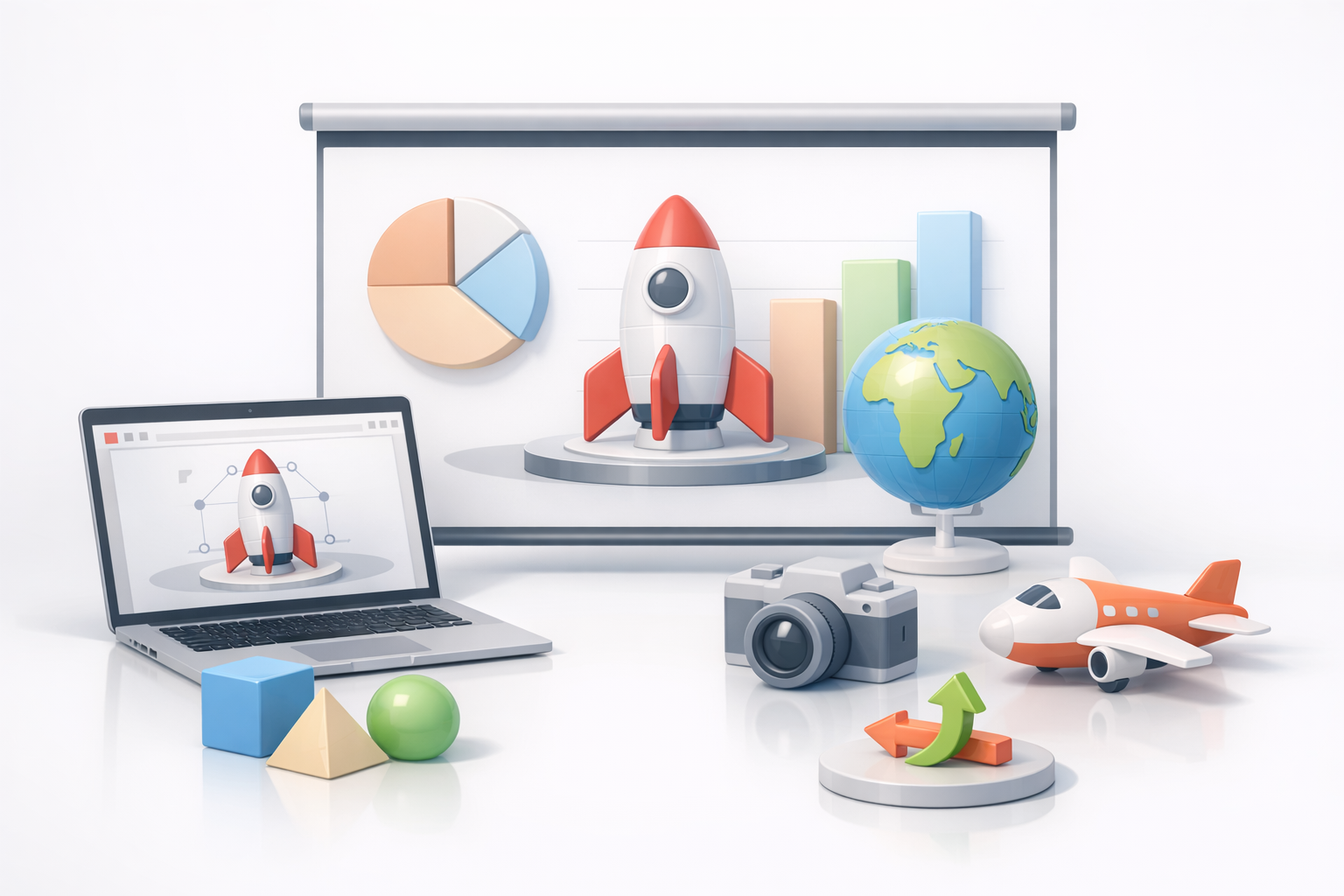
Большие или плохо оптимизированные модели могут замедлить работу PowerPoint или вызвать сбои. Я всегда проверяю количество полигонов и разрешение текстур перед импортом. AI-инструменты, такие как Tripo, помогают в этом: они автоматически выполняют retopology и сжимают текстуры, делая модели готовыми к использованию в презентациях.
Мой рабочий процесс:
- Экспортируйте модели в форматах .GLB или .OBJ (PowerPoint предпочитает .GLB).
- Держите размер файлов ниже 50 МБ для надёжной работы.
- Используйте запечённые текстуры и ограничивайте сложность анимации.
Обеспечение совместимости и стабильной работы
Проблемы совместимости встречаются часто, особенно при смешивании разных форматов или программного обеспечения. Я тестирую модели на нескольких устройствах перед презентацией. Экспорты из Tripo стабильно совместимы, но я всё равно проверяю корректность отображения анимации и материалов в PowerPoint.
Ошибки, которых следует избегать:
- Не используйте неподдерживаемые форматы (.FBX, .STL).
- Избегайте высокополигональных моделей с плотными mesh-сетками.
- Убедитесь, что все анимации воспроизводятся плавно в режиме показа слайдов.
Пошаговый рабочий процесс: создание и импорт 3D-моделей
Генерация 3D-моделей из текста, изображений или эскизов
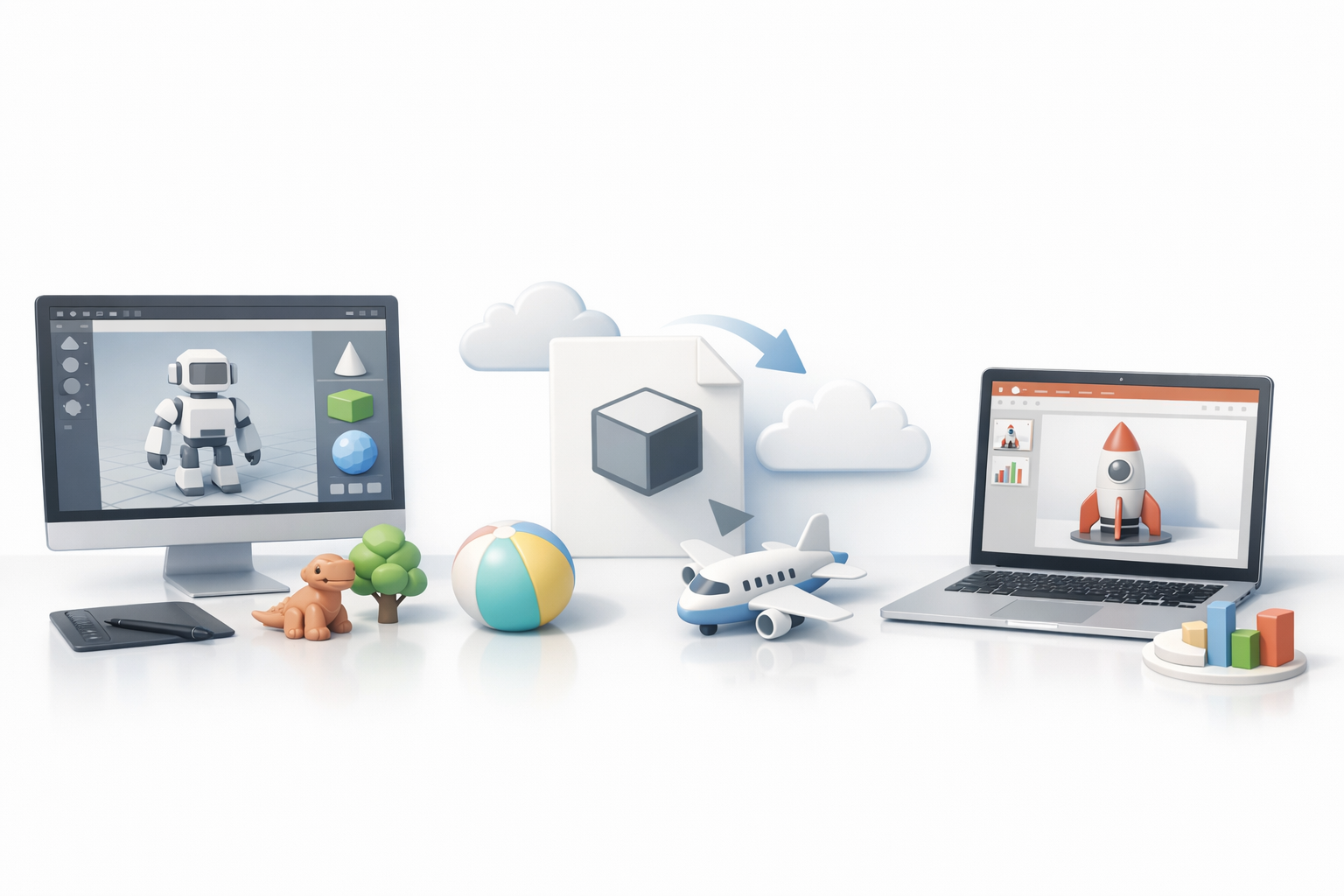
AI-платформы, такие как Tripo, делают создание моделей доступным для всех. Я начинаю с ввода текстового запроса, референсного изображения или эскиза. Инструмент за считанные секунды генерирует сегментированную, текстурированную и оптимизированную модель.
Шаги:
- Откройте Tripo и выберите способ ввода (текст, изображение или эскиз).
- При необходимости уточните сегментацию и текстуры.
- Экспортируйте в формате .GLB для PowerPoint.
Импорт и размещение моделей на слайдах PowerPoint
Когда модель готова, импорт не вызывает затруднений. Я использую опцию PowerPoint «Вставка > 3D-модели > Из файла», после чего настраиваю масштаб и ориентацию.
Чеклист:
- Вставьте модель и используйте встроенные элементы управления вращением.
- Расположите её так, чтобы она была хорошо видна и не перекрывала текст.
- Проверьте переходы между слайдами, чтобы убедиться, что модель остаётся интерактивной.
Сравнение инструментов для создания 3D-моделей для PowerPoint
AI-платформы против традиционных методов
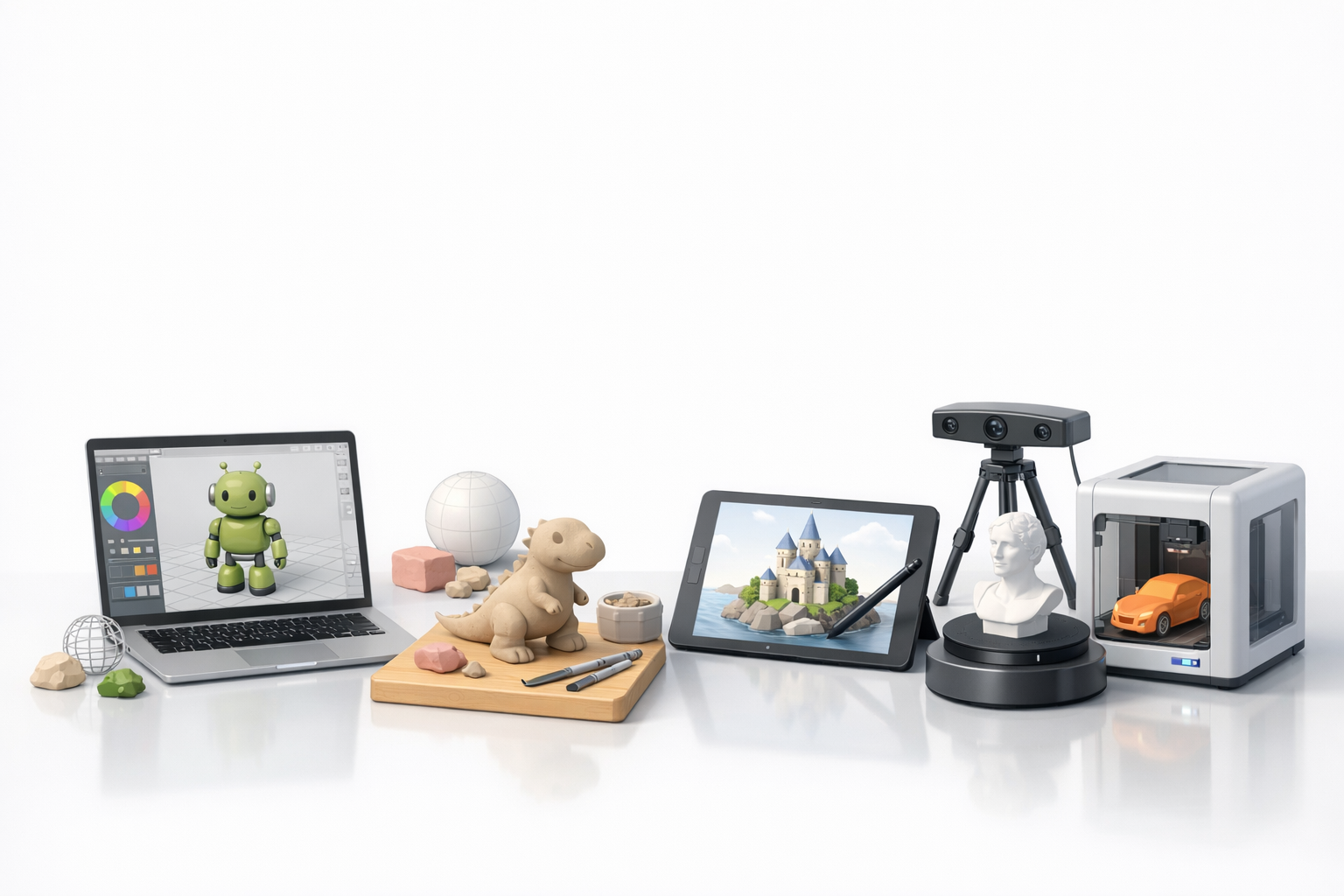
Традиционное 3D-моделирование в настольных программах даёт широкие возможности, но требует много времени и технических навыков. AI-инструменты, такие как Tripo, автоматизируют сегментацию, retopology и текстурирование, делая процесс доступным для неспециалистов. Для меня это стало незаменимым решением при быстрых итерациях и сжатых сроках.
Плюсы и минусы:
- AI-инструменты: быстро, просто, результат готов к использованию.
- Традиционные инструменты: больше контроля, более высокий порог вхождения.
Выбор подходящего инструмента под ваши задачи
Выбор зависит от сложности проекта, сроков и уровня навыков. Для быстрых презентаций или прототипирования я предпочитаю AI-инструменты. Для создания анимации или детализированных ассетов может потребоваться традиционное моделирование.
Вопросы, которые стоит задать себе:
- Нужны ли вам rigging или анимация под заказ?
- Что для вас важнее — скорость или качество?
- Вы уверенно работаете с 3D-программами или предпочитаете автоматизированные решения?
Советы эксперта: что я узнал, используя AI для 3D в PowerPoint
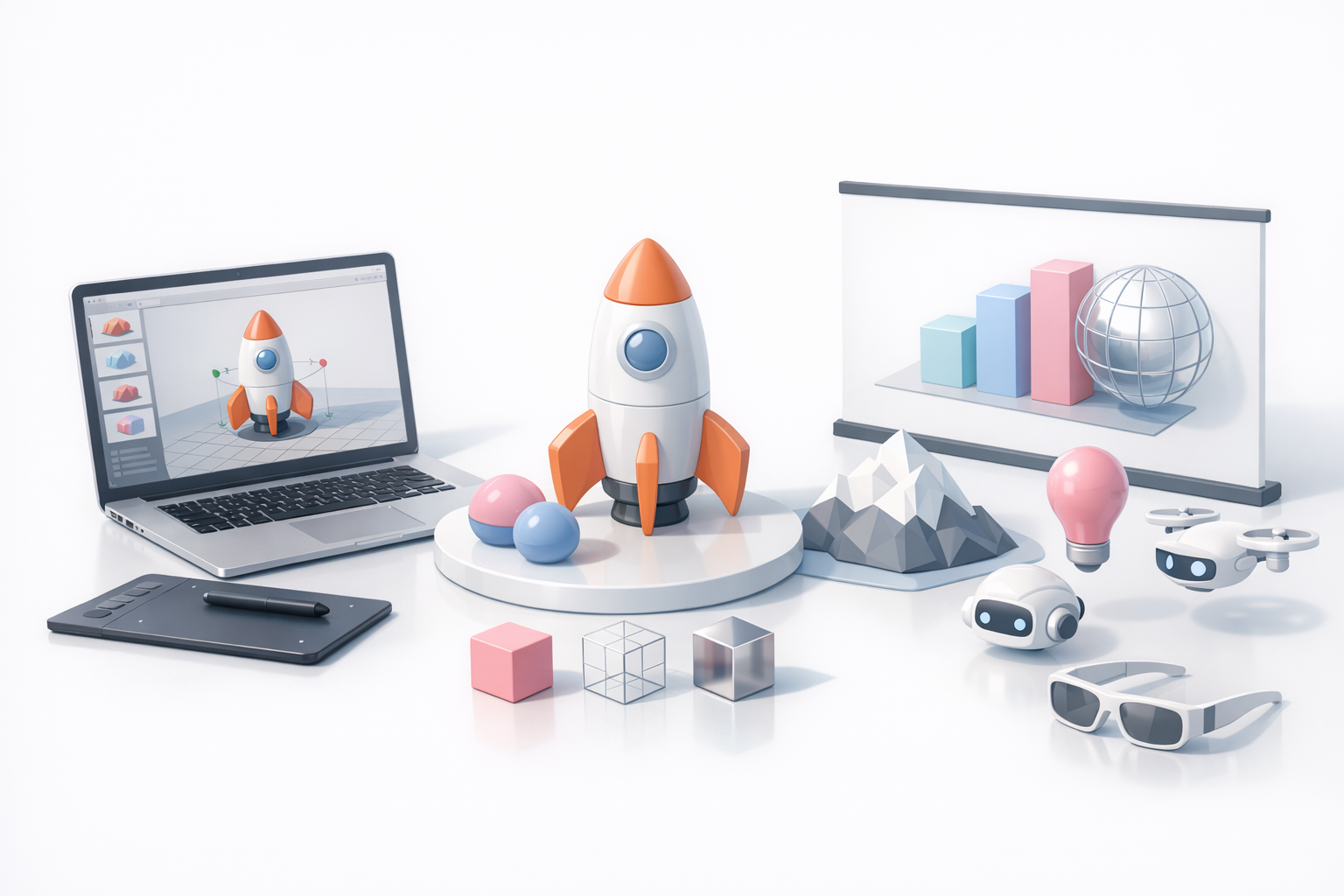
Оптимизация рабочего процесса и предотвращение типичных ошибок
AI-инструменты сэкономили мне немало часов, но я научился всегда проверять сегментацию и текстуры на точность. Рекомендую экспортировать модели пакетами и тестировать их в PowerPoint до финализации слайдов. Всегда храните резервные копии на случай проблем с совместимостью.
Советы:
- Используйте автоматический retopology для получения лёгких моделей.
- Предварительно просматривайте модели в PowerPoint перед презентацией.
- Сохраняйте исходные ассеты для быстрого редактирования.
Максимальное раскрытие творческого потенциала с интеллектуальными 3D-инструментами
Благодаря интеллектуальным инструментам я могу больше экспериментировать — комбинировать текстовые запросы, эскизы и изображения для создания уникальных ассетов. Такая гибкость позволяет сосредоточиться на повествовании, а не на технических сложностях.
Творческий рабочий процесс:
- Быстро итерируйте, используя варианты, сгенерированные AI.
- Комбинируйте различные входные данные для получения нестандартных результатов.
- Используйте встроенные rigging и анимацию для создания динамичных слайдов.
Заключение: Интеграция 3D-моделей в PowerPoint стала проще и эффективнее, чем когда-либо, благодаря AI-рабочим процессам. Оптимизируя ассеты и выбирая правильные инструменты, вы можете вывести свои презентации на новый уровень и доносить идеи с ясностью и творческим подходом.


