Лучшие приложения для 3D-моделирования на iPad: мой рабочий процесс и советы
скачать 3d модель для chicken gun
Как человек, создающий 3D-ассеты для игр, XR и дизайна, я протестировал почти каждое крупное приложение для 3D-моделирования на iPad. Портативность iPad и интерфейс, ориентированный на сенсорное управление, изменили то, как я делаю наброски, выстраиваю формы и даже создаю модели, готовые к производству. В этой статье я расскажу о своих любимых приложениях для 3D-моделирования на iPad, о реальном рабочем процессе и о том, как я использую инструменты на базе ИИ для повышения скорости и качества. Если вы дизайнер, художник или разработчик, стремящийся оптимизировать свой 3D-процесс, это руководство для вас.
Ключевые выводы:
- Приложения для 3D-моделирования на iPad отлично подходят для концептинга, скульптинга и создания ассетов в любом месте.
- Сенсорное управление и поддержка Apple Pencil делают моделирование более интуитивным и удобным.
- Для производственной работы оптимизация topology и текстур обязательна — некоторые задачи лучше завершать на десктопе или с помощью инструментов ИИ.
- ИИ-платформы, такие как Tripo, ускоряют генерацию ассетов, retopology и текстурирование.
- Выбирайте приложения исходя из этапа рабочего процесса — ни одно приложение не охватывает всё.
Зачем использовать iPad для 3D-моделирования?
Портативность и сенсорное управление
iPad позволяет мне моделировать где угодно — на диване, в студии или в поездке. Сочетание портативности и Apple Pencil делает скульптинг и проработку форм такими же естественными, как рисование. Я могу быстро фиксировать идеи, пока они не ускользнули. Для грубой проработки форм или быстрых правок ничто не сравнится с непосредственностью сенсорного управления.
Советы:
- Используйте Apple Pencil для точного скульптинга и выделения.
- Применяйте жесты (щипок, поворот, касание) для более быстрой навигации во вьюпорте.
Как я интегрирую iPad в свой 3D-рабочий процесс
Я редко использую iPad на каждом этапе, но он идеально подходит для ранней проработки идей, скульптинга и быстрых правок. Обычно я начинаю со скетчей, перехожу к базовым формам в приложении для моделирования, а затем экспортирую на десктоп или в инструменты ИИ для финальной доработки. На сессиях обратной связи с клиентами я использую iPad для правок в реальном времени.
Мой рабочий процесс:
- Набросок концептов в приложении для рисования или напрямую в 3D-приложении.
- Блокировка модели базовыми формами.
- Экспорт для retopology, UV-развёртки и продвинутого текстурирования с помощью десктопа или ИИ-платформ.
Лучшие приложения для 3D-моделирования на iPad: мой личный опыт
Ключевые функции, на которые я обращаю внимание
Не все 3D-приложения одинаковы. Я ищу:
- Интуитивный интерфейс с поддержкой Apple Pencil
- Варианты импорта/экспорта (OBJ, FBX, GLTF, USDZ)
- Инструменты скульптинга и полигонального моделирования
- Слои, симметрию и маскирование
- Текстурную живопись или поддержку материалов
Чек-лист:
- Могу ли я экспортировать в свой основной пайплайн?
- Поддерживает ли приложение высокополигональные mesh и карты текстур?
- Быстрый ли интерфейс, или он мешает работе?
Сильные стороны и ограничения каждого приложения
Одни приложения отлично подходят для скульптинга и концептной работы, другие — для моделирования твёрдых поверхностей. Большинство iPad-приложений имеют ограничения в retopology, UV-развёртке и продвинутых настройках материалов. Для ассетов, готовых к производству, мне часто приходится доводить модели с помощью инструментов ИИ или десктопного ПО.
Ошибки, которых стоит избегать:
- Не ждите от каждого приложения функций десктопного уровня.
- Следите за лимитами полигонов в сложных сценах.
- Экспорт текстур может быть непредсказуемым — всегда проверяйте свой пайплайн.
Пошагово: мой процесс 3D-моделирования на iPad
От концепта до модели: мой типичный рабочий процесс
- Сбор скетчей и референсов: Я начинаю с импорта референсных изображений или зарисовки идей.
- Блокировка форм: С помощью приложения для скульптинга я быстро формирую основные объёмы.
- Детализация: Добавляю второстепенные детали, сохраняя геометрию управляемой.
- Экспорт: Экспортирую mesh (OBJ или GLTF) для дальнейшей обработки.
Совет профессионала: Держите каждый этап лёгким — высокодетализированные элементы и текстуры лучше обрабатывать позже.
Советы по эффективному созданию ассетов
- Используйте симметрию и зеркалирование для ускорения моделирования.
- Сохраняйте промежуточные версии — приложения могут зависать.
- Для повторяющихся деталей используйте функции штампов или кистей.
- Экспортируйте почаще и проверяйте совместимость со следующим инструментом (ИИ или десктоп).
Лучшие практики для создания производственных 3D-моделей на iPad
Оптимизация геометрии и topology
На iPad легко получить слишком плотные mesh. Я слежу за количеством полигонов и очищаю геометрию перед экспортом. Для игровых ассетов или XR я использую ИИ-инструменты, такие как Tripo, для автоматической retopology и оптимизации mesh.
Мини-чек-лист:
- Удалите скрытую или неиспользуемую геометрию.
- Проверьте наличие non-manifold рёбер или отверстий.
- Экспортируйте в формате, поддерживаемом следующим инструментом.
Текстурирование, rigging и экспорт
Хотя некоторые iPad-приложения предлагают базовую текстурную живопись, детальная UV-развёртка и rigging обычно лучше выполняются в другом месте. Я часто экспортирую mesh в Tripo для интеллектуальной сегментации, UV и текстурирования.
Советы:
- Используйте простые материалы на iPad, затем запекайте или рисуйте текстуры с помощью инструментов ИИ.
- Для анимации выполняйте rigging в десктопном приложении или с помощью ИИ-ассистированного rigging.
- Всегда проверяйте настройки экспорта — масштаб и ориентация могут меняться между платформами.
Сравнение iPad-приложений с десктопными и ИИ-инструментами
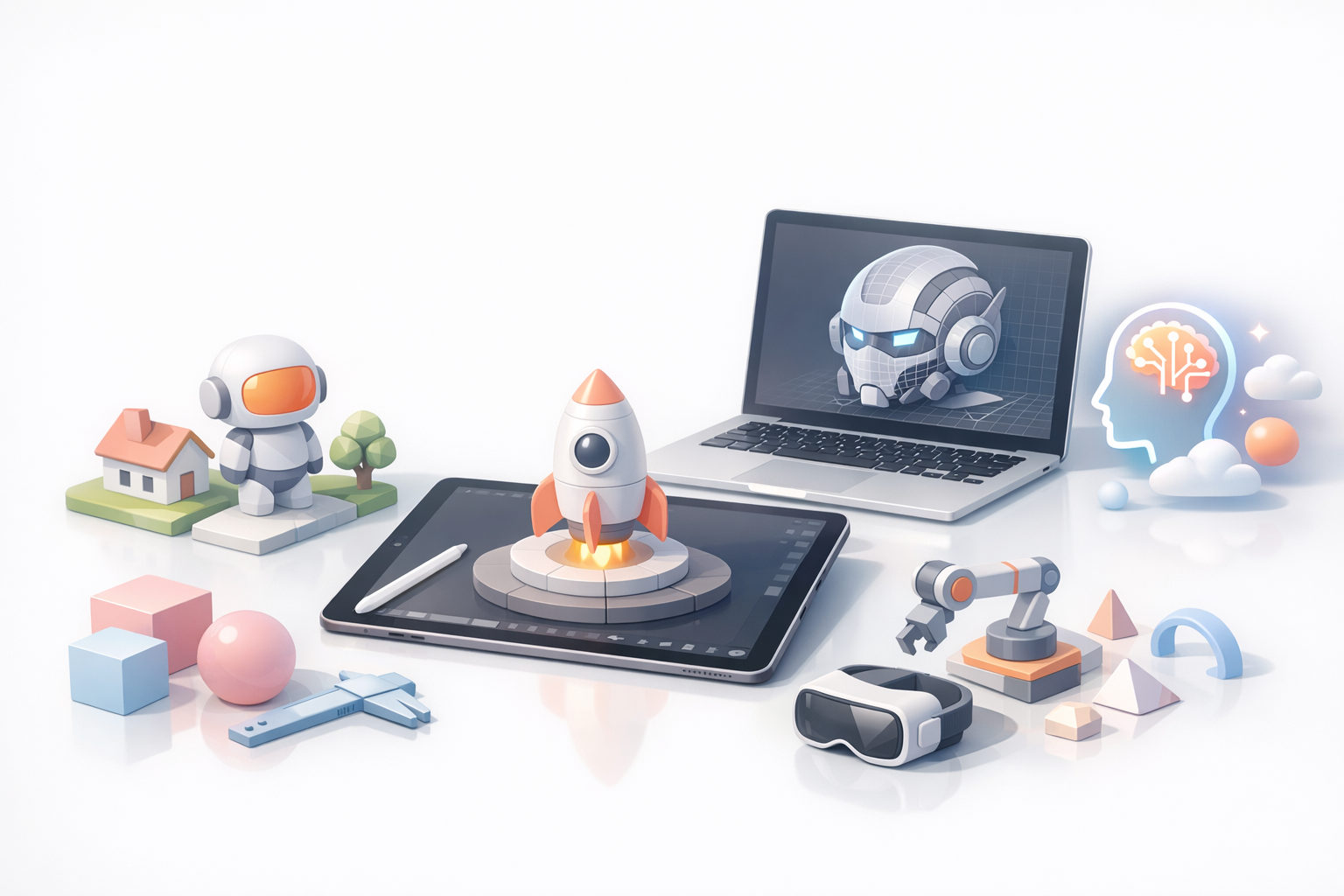
Когда я предпочитаю iPad, а когда — десктоп
Я выбираю iPad для:
- Концептного скульптинга и проработки идей
- Быстрых правок во время обсуждений с клиентами
- Моделирования в дороге
Я переключаюсь на десктоп или ИИ-платформы для:
- Детальной retopology, UV-развёртки и запекания
- Текстурной живописи в высоком разрешении
- Финальной подготовки ассетов к производству
Интеграция ИИ-платформ, таких как Tripo, в мой пайплайн
После блокировки моделей на iPad я использую Tripo для автоматизации рутинных задач — retopology, UV-развёртки и текстурирования. Это позволяет мне сосредоточиться на творческой работе и укладываться в дедлайны. Возможность Tripo работать с экспортом из iPad-приложений делает переход плавным.
Совет по рабочему процессу:
Экспортируйте модель с iPad в совместимом формате (OBJ, FBX), загрузите в Tripo и позвольте платформе заняться оптимизацией и текстурированием. Проверьте результаты, внесите правки и экспортируйте для целевого движка или рендерера.
Мои рекомендации и заключительные мысли

Выбор подходящего приложения под ваши задачи
- Для скульптинга и концептной работы: выбирайте приложение с мощными инструментами кистей и симметрии.
- Для подготовки ассетов: отдавайте приоритет вариантам экспорта и совместимости.
- Для производства: используйте ИИ-инструменты для восполнения пробелов — retopology, UV и текстуры.
Ни одно приложение не охватывает всё; комбинируйте сильные стороны для достижения наилучших результатов.
Что я узнал из реальных проектов
Моделирование на iPad — быстрое и интуитивное, но производственные ассеты всё равно требуют тщательной оптимизации. Инструменты на базе ИИ стали незаменимой частью моего пайплайна для автоматизации технических шагов, позволяя мне сосредоточиться на творчестве. Проверяйте свой рабочий процесс от начала до конца, прежде чем переходить на новое приложение, и всегда делайте резервные копии своей работы.
Подводя итог:
iPad — мощный инструмент для 3D-художников в сочетании с правильными приложениями и ИИ-платформами. При грамотно выстроенном рабочем процессе вы сможете эффективно создавать производственные модели — где бы вы ни находились.


