Como converter imagens em modelos 3D no Blender: fluxos de trabalho manuais e soluções automatizadas
Aprenda a transformar uma imagem 2D em um modelo no Blender. Explore o deslocamento manual, conversores web e a geração 3D automatizada para criar ativos 3D rapidamente.
Traduzir uma matriz de pixels 2D em dados de malha 3D volumétrica é um requisito padrão para a produção de ativos. Desenvolvedores que configuram ambientes interativos ou designers industriais que lidam com iterações de protótipos encontram esse fluxo de trabalho regularmente. Mover formatos de imagem padrão para uma geometria funcional requer um deslocamento preciso de mapa de altura (height map), extrusão estrutural controlada e gerenciamento rigoroso de topologia.
A documentação a seguir detalha o pipeline completo para processar imagens bidimensionais em ativos funcionais do Blender. A avaliação abrange operações manuais de modelagem padrão, conversores baseados na web comuns e como sistemas de geração multimodal resolvem os gargalos modernos na criação de ativos.
Entendendo o pipeline de conversão de 2D para 3D
Converter dados de imagem plana em malhas estruturais requer traduzir a luminância da cor em profundidade física, mantendo uma estrutura topológica adequada para ambientes de produção digital.
Por que imagens planas requerem processamento de profundidade e topologia
Arquivos JPG ou PNG padrão existem em um sistema de coordenadas 2D definido pelos eixos X e Y, funcionando estritamente como armazenamento de cor e luminância. Pipelines de modelagem 3D requerem um eixo Z para estabelecer profundidade, utilizando vértices, arestas e faces matemáticas para construir malhas poligonais.
Para deslocar uma imagem para uma viewport tridimensional, o software interpreta entradas visuais como propriedades físicas. Valores em tons de cinza frequentemente servem como indicadores de profundidade, com o branco puro impulsionando a elevação máxima e o preto atribuindo o ponto mais baixo. Empurrar pixels para fora sem cálculo geralmente gera vértices sobrepostos e normais corrompidas. O processamento regulado de topologia mantém o fluxo da superfície limpo, evitando artefatos de sombreamento durante a renderização ou erros na fabricação física.
Formatos de destino: preenchendo a lacuna entre JPG/PNG e FBX/OBJ
A aplicação final pretendida decide o formato de saída necessário. Arquivos JPG e PNG fornecem a referência visual inicial, mas a malha gerada deve utilizar formatos suportados pelo Blender.
Arquivos STL lidam com requisitos básicos de impressão 3D carregando apenas a geometria da superfície sem canais de textura. A renderização digital e aplicações interativas dependem de estruturas OBJ e FBX. O FBX lida com texturas incorporadas, pesos de ossos e dados hierárquicos. Vincular uma imagem estática a um arquivo FBX significa construir a geometria enquanto se atribui as coordenadas originais da imagem de volta à nova superfície 3D através de mapeamento UV.
Método 1: Conversão manual usando modificadores do Blender
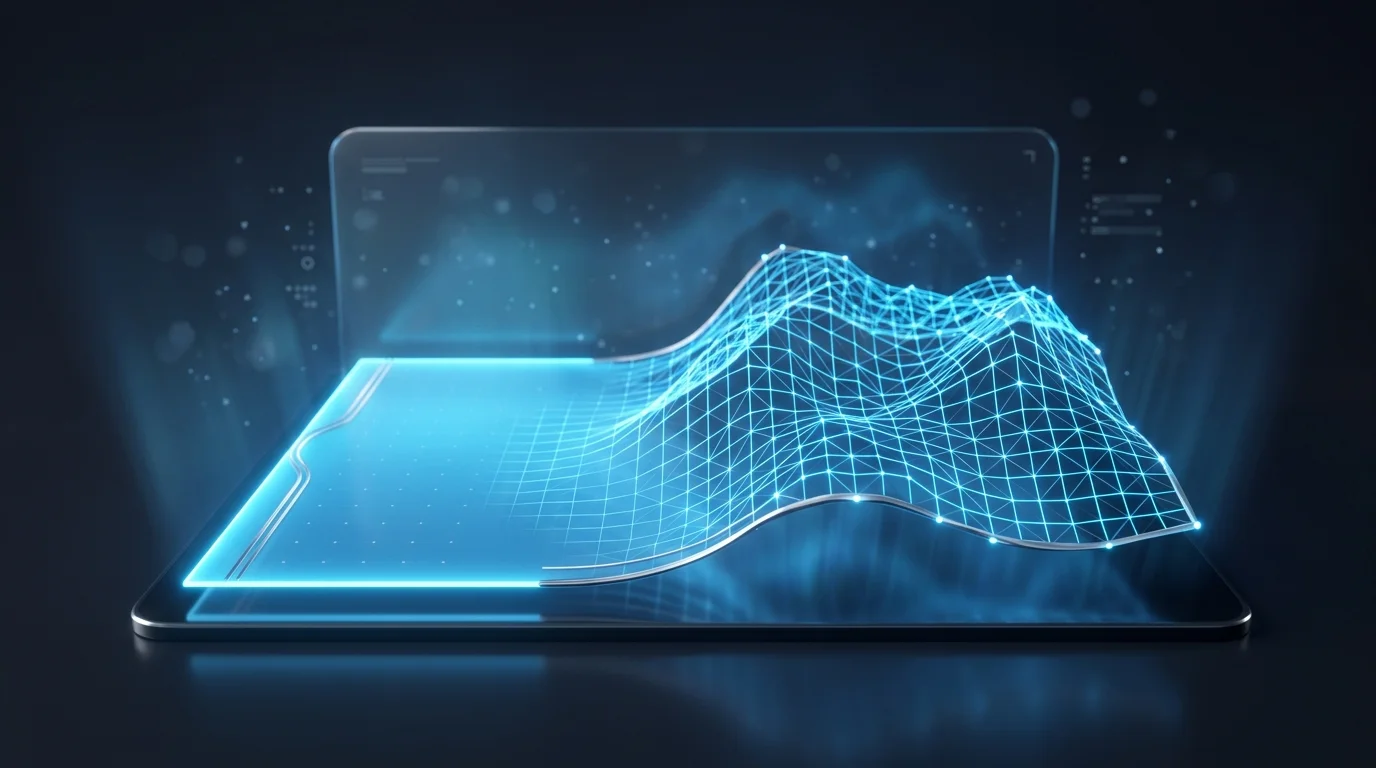
As ferramentas nativas do Blender dependem de subdivisão de grade de alta densidade e do modificador Displace para deformar fisicamente a geometria com base nos valores de luminância da textura.
Configurando planos de alta resolução e subdivisões
Converter imagens dentro do Blender tradicionalmente começa com um plano de malha base. Como os modificadores de deslocamento exigem geometria existente para empurrar e puxar, um plano básico de quatro vértices não consegue capturar detalhes.
Importe a imagem 2D como referência de textura. Coloque um Mesh Plane padrão na viewport. Para gerar a densidade de vértices necessária para a deformação, anexe um modificador Subdivision Surface. Mantenha o algoritmo em Simple para manter as bordas de limite retas, aumentando as iterações da viewport e da renderização para pelo menos 6 ou 7. Outra opção envolve entrar no Edit Mode para executar um comando manual de Subdivide 50 a 100 vezes, produzindo a grade quadriculada densa e uniforme necessária para um mapeamento de deslocamento preciso.
Aplicando o modificador Displace usando mapas de altura
Com densidade geométrica suficiente estabelecida, o modificador Displace funciona como o principal motor para mudanças estruturais. Ele analisa os valores de luminância de uma textura anexada para mover vértices ao longo de seus respectivos eixos normais.
Atribua a nova textura ao modificador e selecione a imagem de destino. O deslocamento inicial geralmente causa interseção de vértices ou problemas de escala. Modificar o parâmetro Strength escala a altura máxima do pico. Ao configurar o modificador Displace, a resolução da grade inicial determina a nitidez das bordas. Imagens de alto contraste, como logotipos sólidos em fundos brancos, criam extrusões ásperas. Adicionar um leve desfoque gaussiano ao arquivo de origem antes da importação suaviza o gradiente de luminância, reduzindo artefatos topológicos irregulares.
Rastreamento manual, operações booleanas e extrusão
Mapas de deslocamento geram contagens de polígonos densas que são desnecessárias para formas de superfície rígida ou gráficos vetoriais. O rastreamento direto oferece uma alternativa para controle preciso de limites. Carregue a imagem através do add-on Images as Planes para atuar como um guia de referência de fundo.
Contorne as formas distintas utilizando curvas de Bezier ou extrusões de vértice único. Usar técnicas de rastreamento para imagens 2D dá aos operadores controle direto sobre o fluxo da borda do perímetro. Após fechar o loop externo, preencha a seleção para formar uma única face N-gon. A função Extrude (atalho: E) estende a face ao longo do eixo Z para criar volume imediato. Para recortes internos, construa formas secundárias e execute um modificador Boolean em Difference para remover a geometria sobreposta. Isso mantém uma contagem baixa de polígonos enquanto garante dimensões estruturais precisas.
Método 2: Usando conversores básicos de imagem para malha online
Utilitários de navegador padrão fornecem voxelização rápida ou extrusão de pixels, mas frequentemente geram topologia não otimizada e sem textura que falha nos requisitos de produção.
Como funcionam as ferramentas web padrão de 2D para STL
Fora dos ambientes de modelagem nativos, vários utilitários de navegador lidam com saídas diretas de imagem para malha. Essas plataformas normalmente executam scripts de extrusão de pixels padrão ou rotinas de geração de voxels.
Ao fazer upload de um JPG ou PNG, o servidor backend avalia o contraste da imagem. Ele escreve um mapa de altura temporário, gera uma grade padrão e desloca a geometria de acordo com os dados de pixel. A saída final geralmente é compilada em um formato STL. Os operadores frequentemente tentam converter imagens 2D em arquivos 3D através desses portais web, pois eles ignoram a configuração manual de nós necessária em softwares como o Blender.
Avaliando as limitações na qualidade da geometria e textura
Embora prontamente disponíveis, os conversores online básicos introduzem restrições técnicas rigorosas. O principal ponto de falha é a eficiência topológica. Como os algoritmos traduzem dados de pixel diretamente em vértices sem lógica estrutural, os arquivos STL exportados são altamente não otimizados, contendo milhões de triângulos sobrepostos.
Além disso, esses utilitários raramente suportam baking de textura. O resultado é uma casca física monocromática despojada das informações de cor originais. As malhas frequentemente exibem artefatos de degraus ao longo do eixo Z devido à faixa de dados estreita dos formatos de imagem de 8 bits. Implementar essas malhas em um pipeline de produção requer horas de retopologia manual, limpeza de vértices e mapeamento UV personalizado dentro do Blender.
Método 3: O fluxo de trabalho orientado por AI para geração instantânea

O Tripo AI substitui as restrições de rastreamento manual pelo Algoritmo 3.1, aproveitando modelos de parâmetros massivos para calcular a estrutura volumétrica e exportar formatos prontos para produção.
Substituindo o rastreamento tedioso pela geração de AI multimodal
O rastreamento manual força o bloqueio de recursos por horas, e os conversores web básicos geram topologia problemática. Para contornar esses pontos de atrito, as equipes de produção estão integrando modelos de AI generativa 3D nativos. O Tripo atua como um acelerador de fluxo de trabalho eficiente para a geração de ativos.
Em vez de executar uma lógica de deslocamento básica, o Tripo AI utiliza o Algoritmo 3.1, um sistema multimodal que executa mais de 200 bilhões de parâmetros treinados em conjuntos de dados 3D de alta qualidade. Isso permite que o mecanismo processe uma única imagem 2D e calcule o volume estrutural oculto e as condições de iluminação. Ele evita a extrusão cega de pixels; o sistema gera as formas espaciais e a topologia completa de 360 graus implícita pelo arquivo de origem plano.
Transição de rascunhos de 8 segundos para malhas de alta fidelidade
A velocidade de iteração determina a eficiência do pipeline. Com o Tripo, os operadores enviam uma imagem para produzir um modelo de rascunho texturizado em 8 segundos. Essa saída rápida facilita a prototipagem rápida, permitindo que as equipes validem o volume e a escala antes de alocar recursos de renderização.
Assim que o rascunho atende às especificações, a fase de refinamento é iniciada. O mecanismo processa o rascunho inicial em um modelo de alta resolução apresentando texturas PBR (Physically Based Rendering) precisas e fluxo topológico rigoroso em minutos. Os níveis de acesso suportam volumes de produção variados, com o plano gratuito oferecendo 300 créditos/mês para testes não comerciais, e o plano Pro fornecendo 3000 créditos/mês para uso profissional. Essa consistência produz ativos funcionais que evitam a pesada limpeza manual.
Automatizando o rigging e exportando formatos industriais nativos
A geração de malha representa apenas a fase inicial do ativo. O Tripo lida com os requisitos subsequentes do pipeline automatizando a vinculação esquelética. Objetos 3D estáticos processados a partir de imagens podem receber armaduras esqueléticas automatizadas com um único clique, preparando a malha para animação de keyframe ou implementação em engine.
A compatibilidade dita o estágio de exportação. O Tripo exporta formatos industriais padrão, incluindo USD, FBX, OBJ, STL, GLB e 3MF. Quer os operadores enviem o FBX para o Blender para ajustar nós de shader específicos ou soltem o arquivo USD em um ambiente interativo, a geometria permanece estável e otimizada para mecanismos de renderização externos.
Pós-processamento: otimizando seu modelo no Blender
Malhas geradas frequentemente requerem otimização de desempenho da viewport através de decimação, remeshing e configuração de rugosidade de material dentro do Blender.
Limpando a topologia da malha e reduzindo a contagem de polígonos
Independentemente da abordagem de conversão — deslocamento manual ou geração automatizada — as malhas importadas geralmente requerem pós-processamento. Contagens excessivas de polígonos degradam as taxas de quadros da viewport e inflam os cálculos de renderização.
Dentro do Blender, o modificador Decimate reduz a densidade geral de vértices enquanto tenta manter as silhuetas de limite. Para reconstrução sistemática de geometria, o modificador Remesh definido para o modo Quad ou Voxel força a malha em uma grade quadrilátera organizada. Ao lidar com ativos principais que exigem loops de borda específicos para deformação, os operadores ainda dependem da retopologia manual utilizando o modificador Shrinkwrap para ajustar a nova geometria sobre a malha de origem.
Fazendo o bake de texturas e refinando propriedades de material
A otimização da geometria precede a configuração final do material. Verifique o unwrap UV para confirmar se as coordenadas de textura 2D mapeiam na superfície 3D sem distorção.
Dentro do Shader Editor, os operadores modificam as entradas de cor base para extrair dados de material adicionais. Alimentar a textura da imagem através de um nó ColorRamp e conectá-la ao socket Roughness de um shader Principled BSDF atribui automaticamente reflexos especulares variados em todo o objeto. Além disso, fazer o bake de mapas normais da malha de alta poligonização inicial para a retopologia otimizada de baixa poligonização preserva a representação visual de detalhes complexos enquanto elimina a carga computacional associada.
FAQ
1. Posso converter um JPG diretamente para um arquivo .blend?
Um JPG não pode ser salvo nativamente como um arquivo .blend. Os operadores devem importar o JPG como uma textura dentro do Blender, aplicá-lo através de um modificador de deslocamento em uma geometria base e salvar o espaço de trabalho resultante como um arquivo .blend. Alternativamente, ferramentas automatizadas processam JPGs em formatos OBJ ou FBX, que o Blender importa nativamente.
2. Qual é o melhor formato de imagem para conversão 3D automatizada?
Arquivos PNG de alta resolução contendo fundos transparentes são processados melhor. Remover o fundo isola o assunto principal, impedindo que os algoritmos de processamento interpretem erroneamente os pixels de fundo como geometria física.
3. Como mantenho as cores e texturas originais da imagem ao exportar para o Blender?
Verifique se o sistema de conversão exporta um formato que lida com texturas incorporadas, como FBX ou GLB. Dentro do Blender, altere o sombreamento da viewport para Material Preview ou Rendered. Confirme se o shader Principled BSDF contém um nó Image Texture roteado para o socket Base Color, vinculado à imagem de origem.
4. Modelos 3D gerados por AI são totalmente compatíveis com mecanismos de renderização tradicionais?
Sim. Modelos criados via geração multimodal exportam como dados padrão de vértice, aresta e face, juntamente com mapeamento UV e arquivos de textura. Esses ativos operam de forma idêntica às malhas padrão e integram-se perfeitamente com mecanismos de renderização como Cycles, Eevee, Unreal Engine e Unity.