Como Usar o Tripo Smart Mesh P1.0: Um Tutorial Passo a Passo
Você esboça um personagem. Precisa dele no seu jogo até sexta-feira. O caminho usual: gerar uma mesh high-poly, exportar, abrir o Blender, passar uma hora fazendo retopologia, otimizar a contagem de polígonos, limpar o fluxo de arestas, exportar novamente, importar na sua engine e descobrir que as normais estão quebradas.
O Smart Mesh pula a maior parte disso. Faça upload da sua imagem, defina uma contagem de polígonos, clique em gerar. Dois segundos depois você tem uma mesh low-poly limpa com fluxo de arestas sensato, pronta para rigging. Nada para retopologizar, nada para corrigir na importação.
Foi construído para desenvolvedores de jogos e qualquer pessoa cujo pipeline precise de assets que entrem direto na engine e rodem em tempo real.
Este tutorial percorre o fluxo de trabalho completo, desde abrir o workspace até exportar um modelo texturizado e pronto para engine, com dois exemplos reais de produção no final.
O Que o Smart Mesh Faz
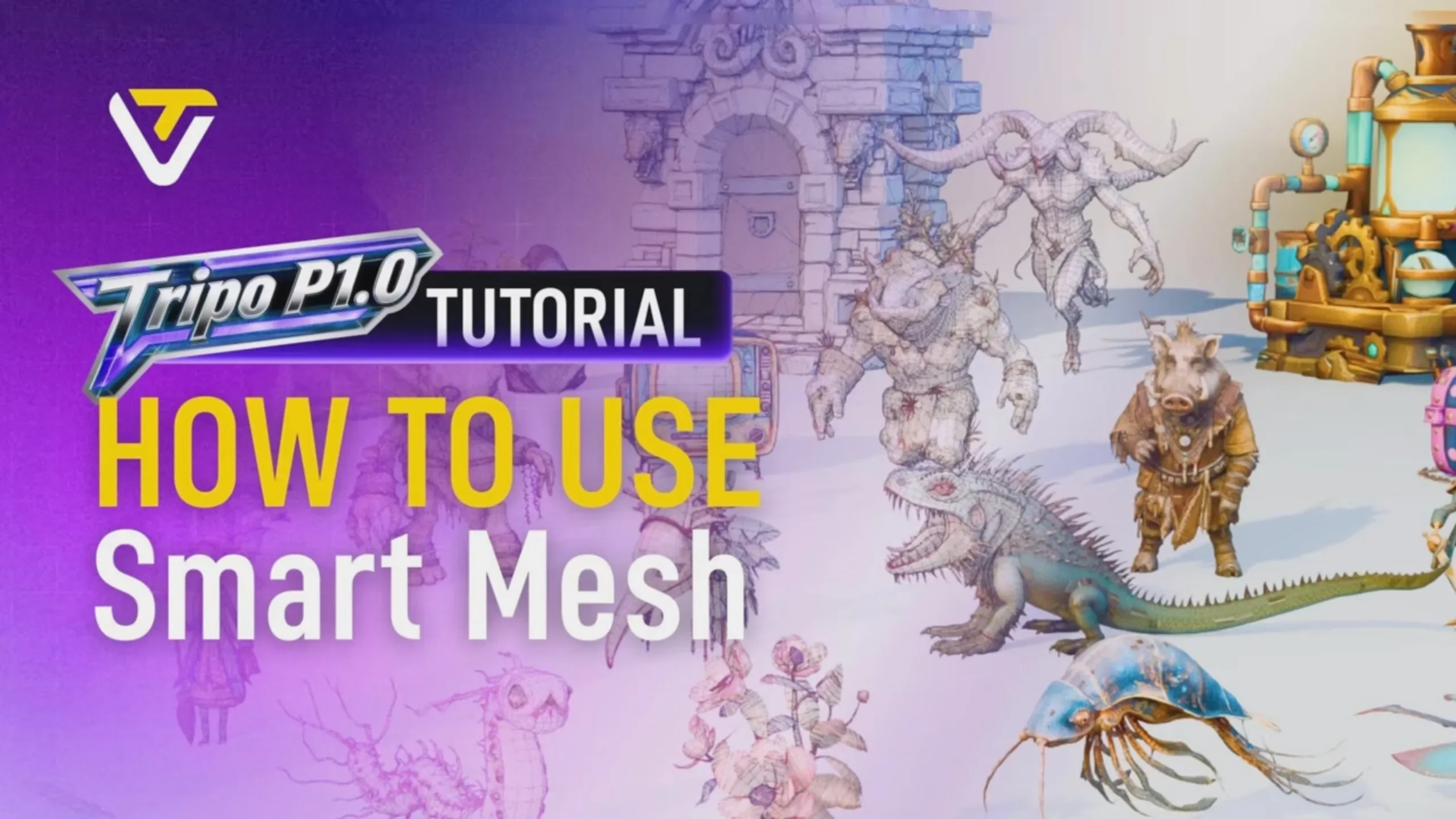
O Smart Mesh gera topologia low-poly estruturada diretamente da sua imagem de entrada. Em vez de produzir uma mesh densa e caótica que precisa de limpeza, ele gera geometria limpa com fluxo de arestas organizado e uma contagem de polígonos que você controla. Para o contexto completo sobre o problema de topologia que foi projetado para resolver, veja o anúncio do Smart Mesh P1.0.
O resultado é uma mesh que você pode colocar no Unity, Unreal ou em um renderizador baseado em navegador sem tocar em um editor de mesh. Para NPCs mobile, personagens de jogos web e props secundários, a etapa de retopologia desaparece.
A geração leva cerca de 2 segundos. Para equipes iterando em grandes bibliotecas de assets, essa velocidade se acumula rapidamente.
Para Quem É Isso
Desenvolvedores indie e pequenos estúdios de jogos criando jogos mobile ou web. Se seu pipeline envolve NPCs de médio alcance, personagens de fundo ou props que precisam ficar dentro de um orçamento de polígonos, o Smart Mesh cuida da camada de geometria para que você possa focar na jogabilidade.
Artistas 3D fazendo prototipagem rápida. O Smart Mesh funciona como a camada de protótipo. Gere uma versão low-poly limpa primeiro, valide a forma e as proporções, depois decida se o asset precisa de um passe HD completo.
Qualquer pessoa que tem usado o fluxo de trabalho gerar-depois-retopo. Se seu processo atual envolve exportar uma mesh gerada por IA e limpá-la no Blender antes de ser utilizável, o Smart Mesh remove essa etapa. Como um usuário observou: "Me poupa uma etapa de fazer retopologia."
Como Usar o Smart Mesh
Passo 1: Abra o Workspace do Smart Mesh
Vá para o Tripo Studio. Na tela inicial, você verá duas opções de geração: High Detail Model e Smart Topology Mesh. Clique em Generate Smart Mesh → para entrar no workspace.
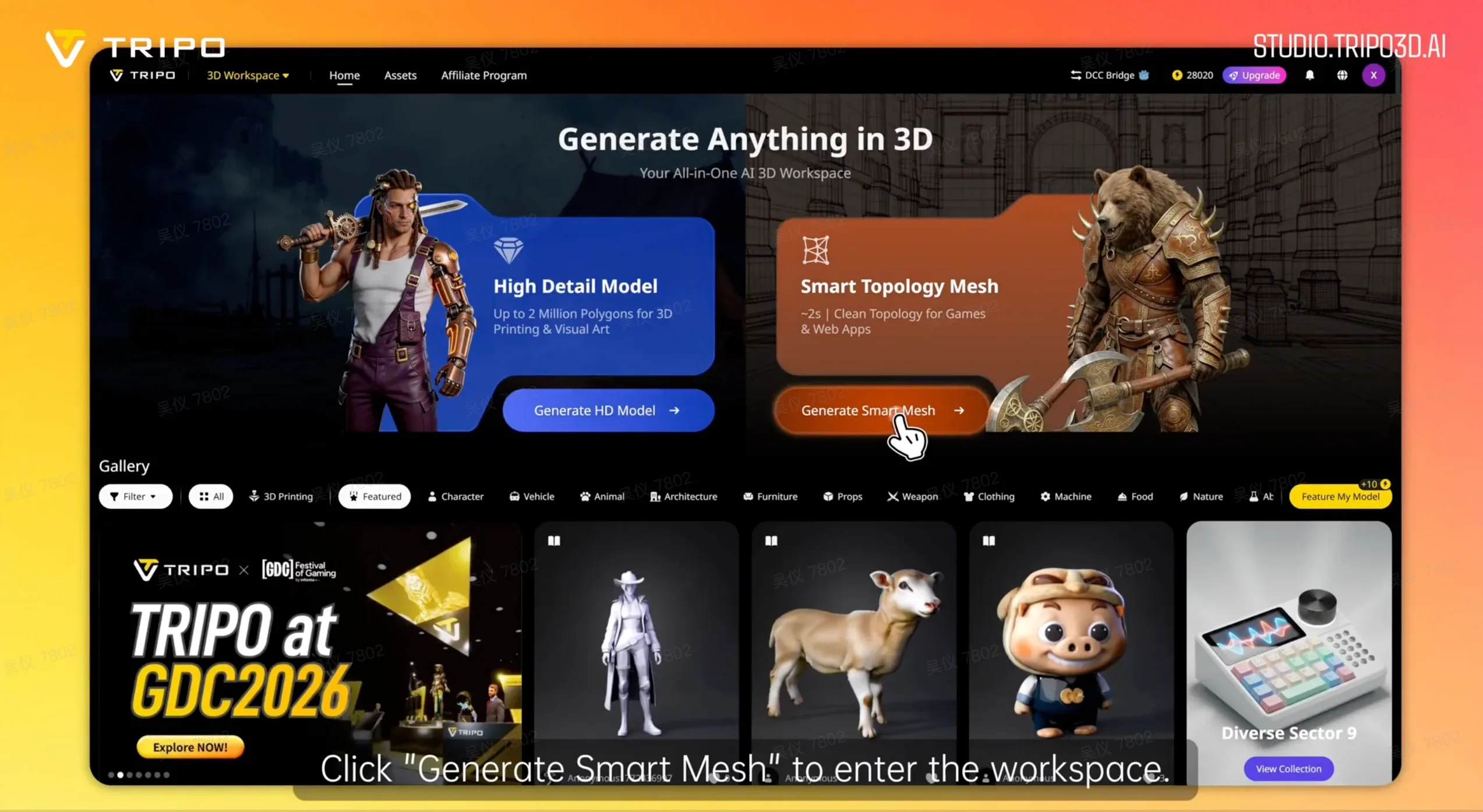
Clique em "Generate Smart Mesh" na tela inicial do Tripo Studio para abrir o workspace.
Passo 2: Escolha Seu Método de Entrada
Dentro do workspace, o painel esquerdo mostra o painel Generate Model com Smart Mesh selecionado. Você tem três opções de entrada:
- Imagem única: faça upload de uma imagem de referência e deixe a IA inferir a forma 3D completa
- Multi-view: faça upload das vistas frontal, esquerda, direita e traseira para geometria mais precisa
- Upload em lote: faça upload de até 10 imagens de uma vez para gerar múltiplos modelos em uma execução
Para um único personagem ou prop, uma imagem única funciona bem. Para assets onde simetria e precisão da silhueta importam (como um NPC herói), multi-view dá mais controle.
Upload de imagem única:
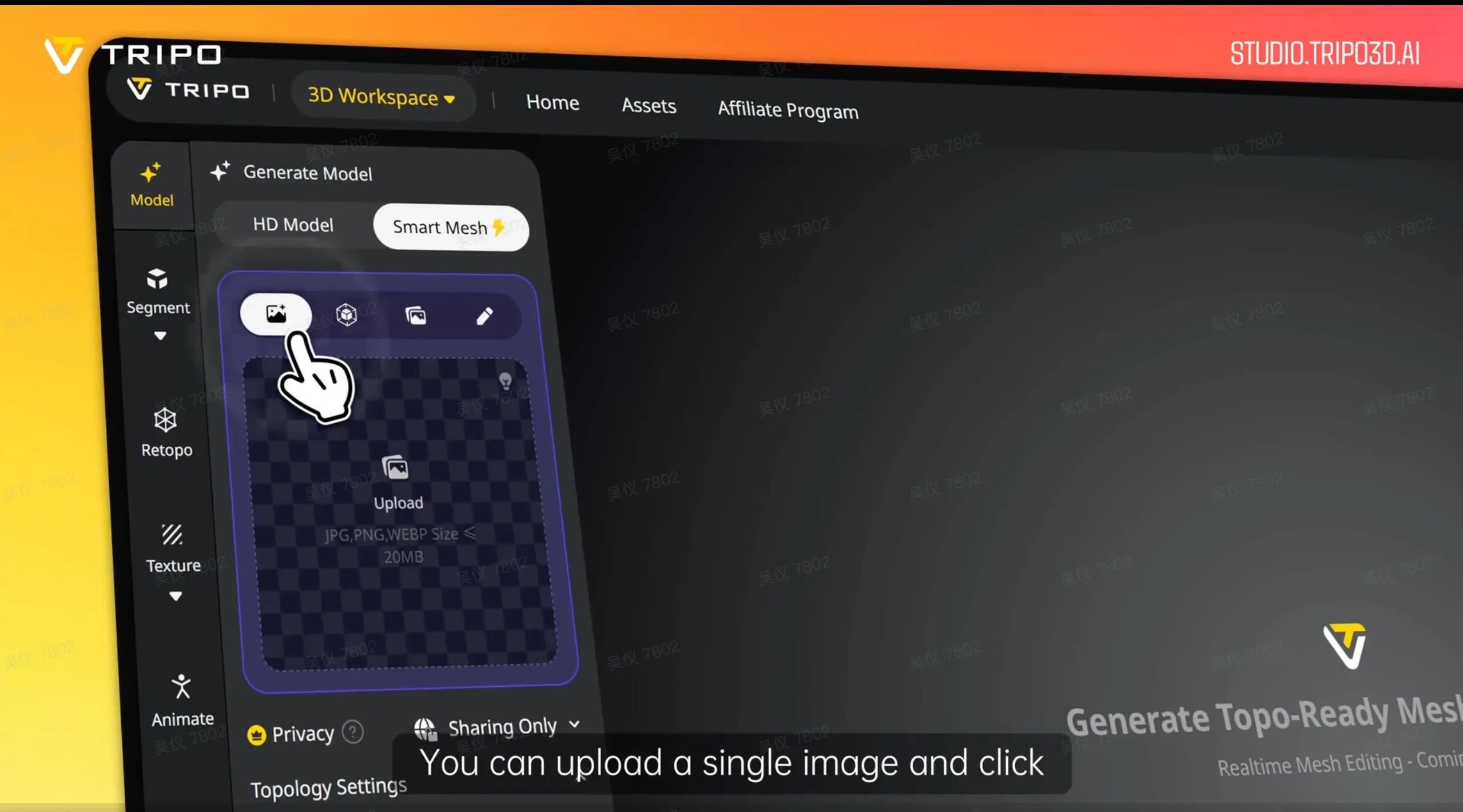
Faça upload de uma imagem única e clique em "Generate Multi-View" para deixar a IA inferir a forma 3D completa.
Upload multi-view:
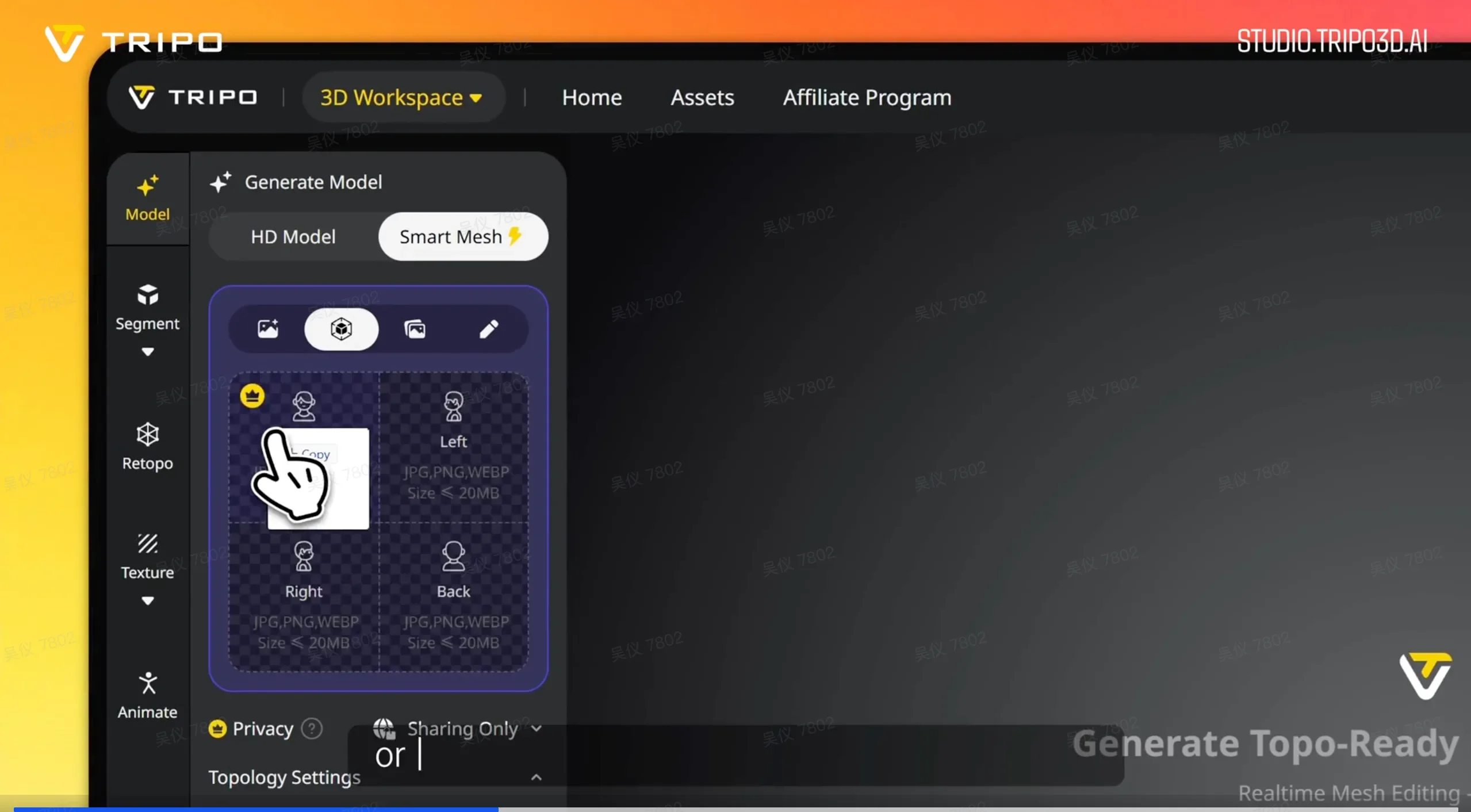
Faça upload das vistas frontal, esquerda, direita e traseira diretamente para geometria mais precisa.
Upload em lote (até 10 imagens):
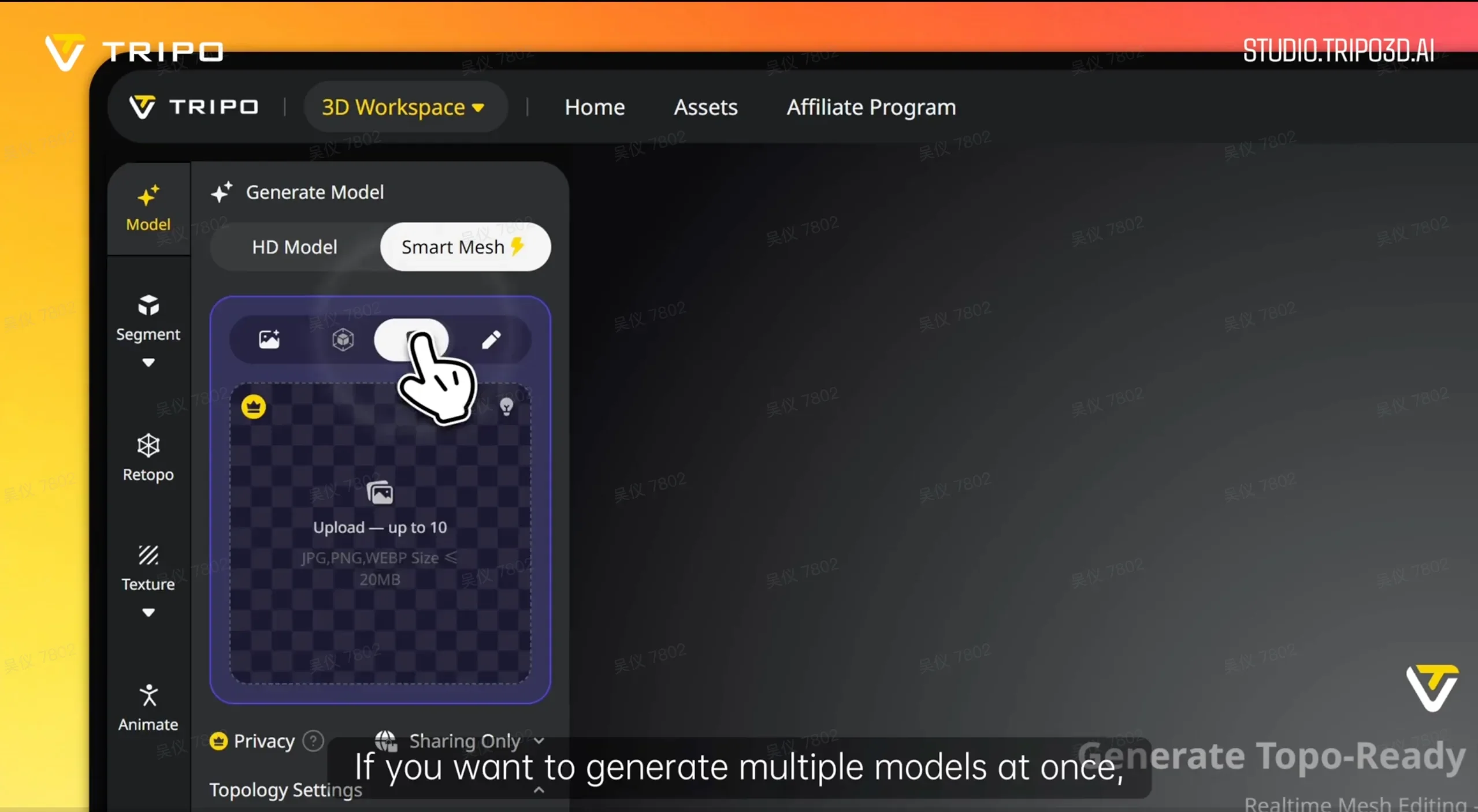
Use o upload em lote para gerar até 10 modelos de uma vez.
Formatos suportados: JPG, PNG, WEBP, até 20MB por arquivo.
Passo 3: Defina Sua Contagem de Polígonos
Antes de gerar, abra Topology Settings na parte inferior do painel. Você verá dois controles:
- Topology type: Quad ou Triangle. Escolha Triangle para engines de jogos em tempo real; Quad para assets que precisam de rigging adicional ou subdivisão.
- Controle deslizante de Polycount: Arraste para sua contagem de polígonos alvo. Para um NPC mobile, 8k–15k é uma faixa comum. Para um personagem de jogo web exportado como GLB com compressão DRACO, 20k polígonos comprime para menos de 1MB e renderiza bem em um navegador.
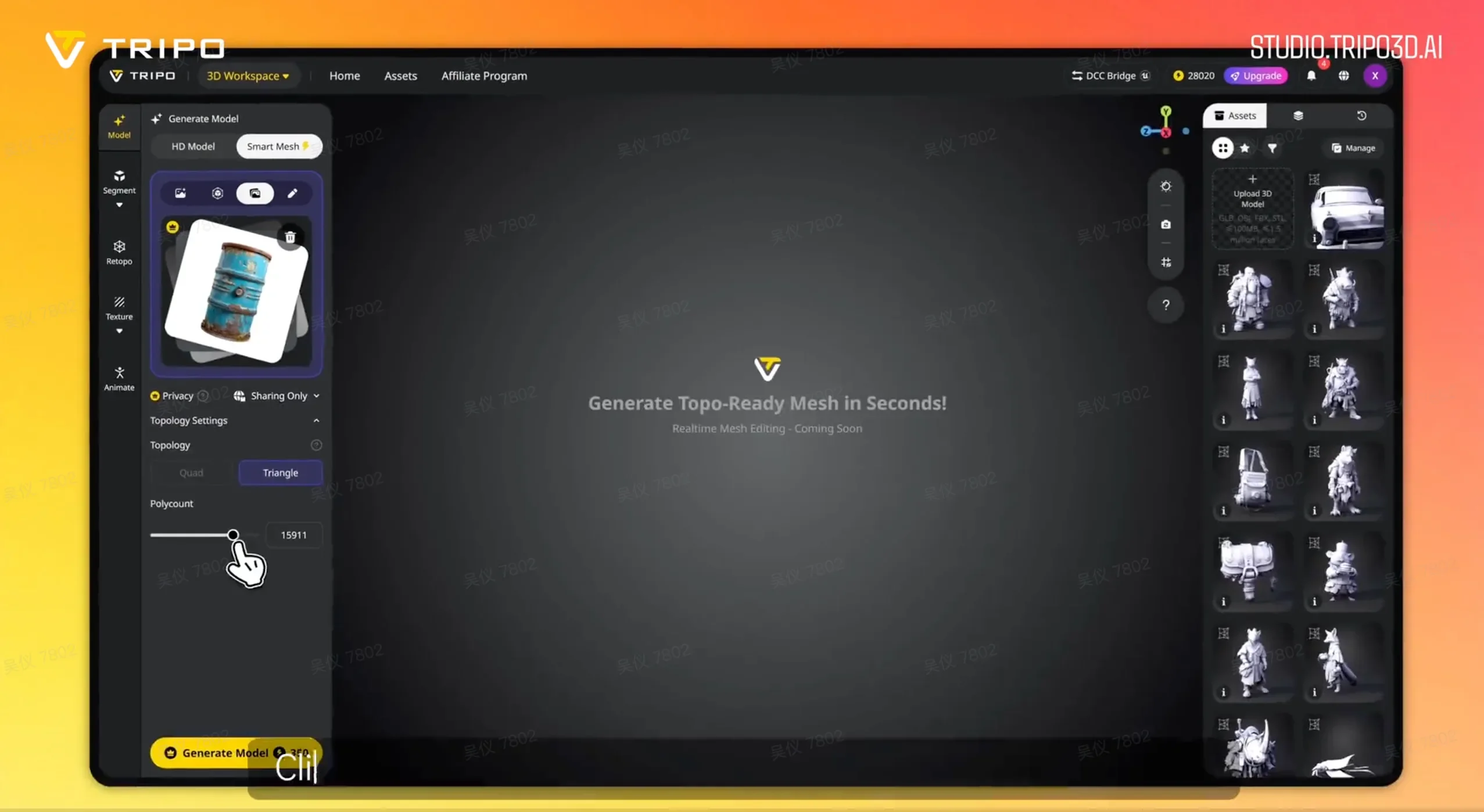
Defina seu tipo de topologia (Quad ou Triangle) e arraste o controle de polycount para seu alvo antes de gerar.
Passo 4: Gere Seu Modelo
Clique em Generate Model. Em cerca de 2 segundos, seu modelo aparece no viewport. Você pode rotacioná-lo, verificar o wireframe e inspecionar a topologia antes de avançar.
Se a forma precisar de ajuste, modifique o polycount ou mude os métodos de entrada e gere novamente. Com 2 segundos por execução, a iteração é rápida.
Passo 5: Adicione Texturas (Opcional)
Se você precisar de um asset texturizado, clique em Generate Textures no painel Texture. Você pode habilitar 4K ou 8K Texture para saída em resolução mais alta. O gerador de texturas usa sua imagem de referência original como guia de estilo.
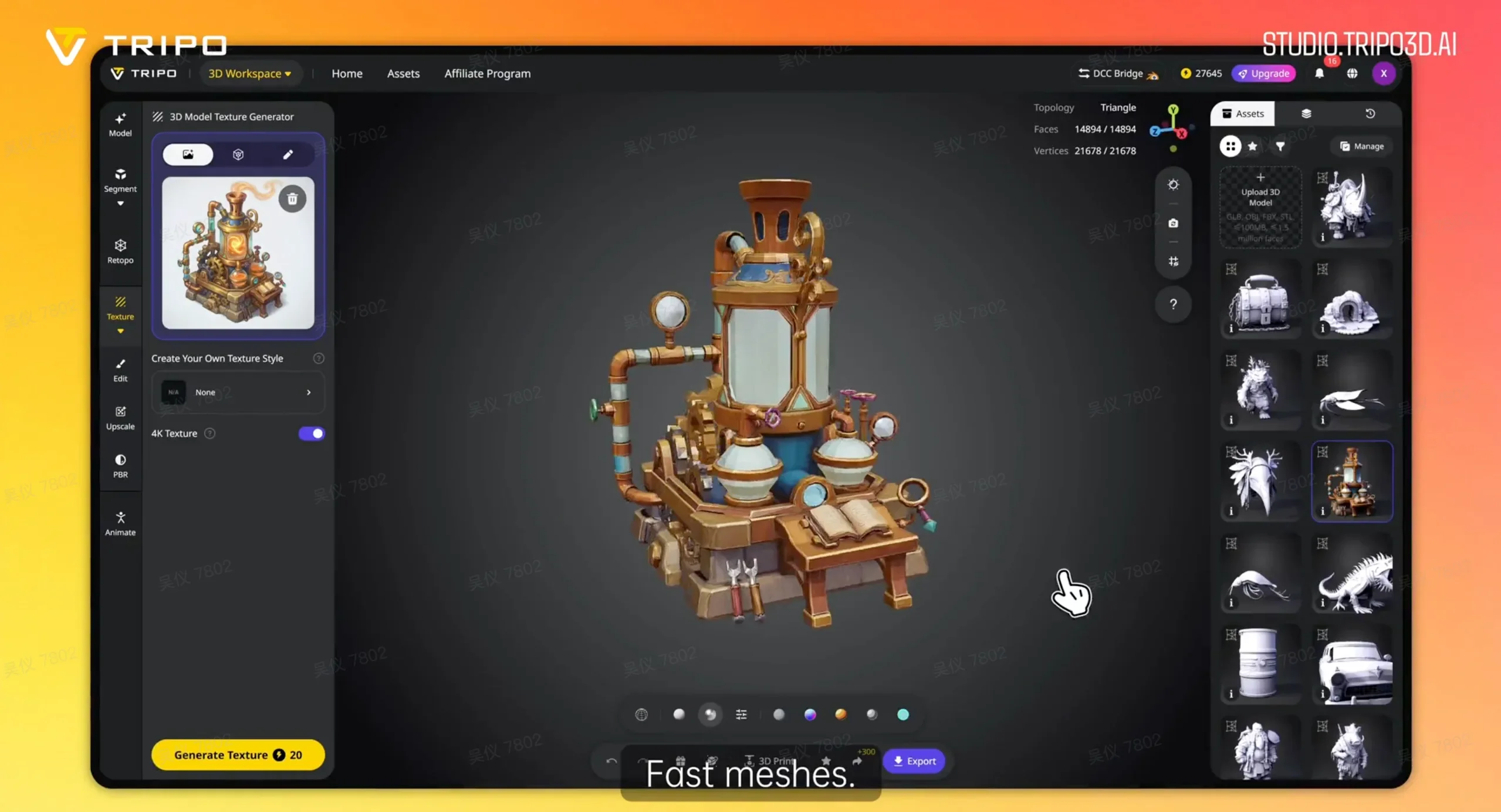
Clique em "Generate Textures" no painel Texture para adicionar texturas 4K ou 8K ao seu modelo.
Passo 6: Exporte Seu Asset
Clique em Export na barra de ferramentas inferior. O Smart Mesh suporta GLB, OBJ, FBX e STL. Para engines de jogos, GLB é o formato mais portátil. Para jogos baseados em navegador, GLB com compressão DRACO mantém o tamanho do arquivo abaixo de 1MB mesmo com 20k polígonos.



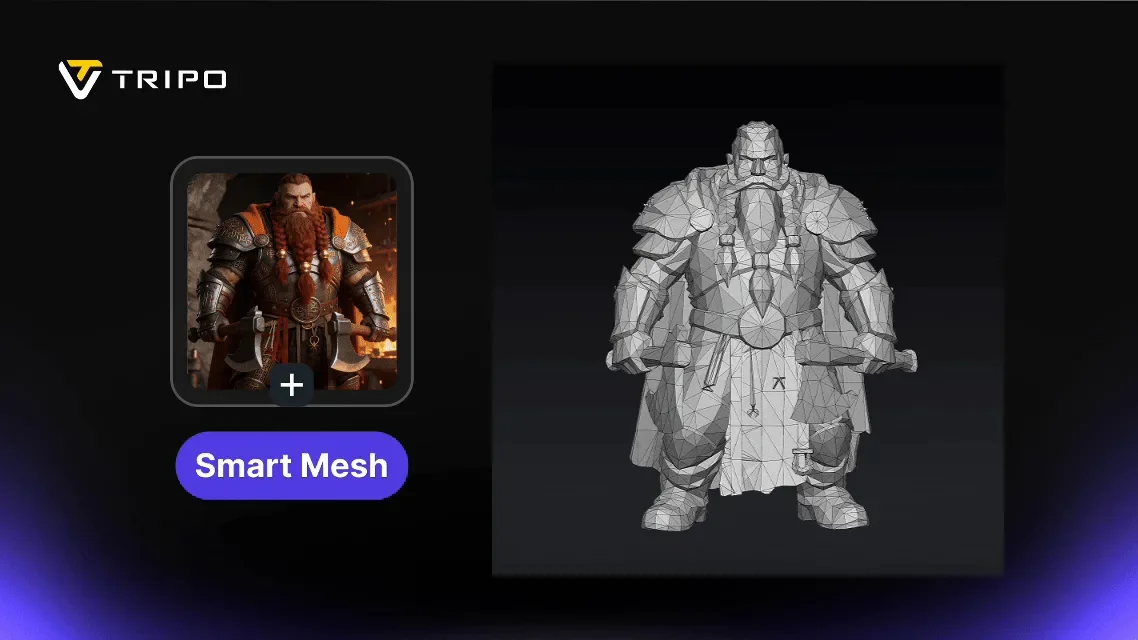


Algumas saídas do Smart Mesh, mostradas em wireframe para que você possa ver a topologia limpa e organizada por trás de cada resultado:
Fluxos de Trabalho Reais com Smart Mesh
| Caso de Uso | Pipeline | Destaques |
|---|---|---|
| Jogo de navegador: publicar assets em lote | Guia de estilo LLM → arte conceitual 2D → Smart Mesh (20k polígonos) → GLB + DRACO | Tamanho de arquivo abaixo de 1MB, implanta diretamente no navegador. Começar com 2D dá direção de arte mais forte do que prompts de texto. |
| NPC de jogo: pipeline de produção completo | Conceito → Smart Mesh → Rigging → Animação → Ajustes manuais menores | Pipeline completo do conceito ao NPC no jogo. Topologia limpa suporta rigging sem limpeza. |
| Equipe pequena: iteração rápida de assets | Esboço → arte conceitual com IA → Smart Mesh → Textura | "Velocidade de geração supera o esboço." Artistas mantêm controle da direção do design. |
| Cena VR: assets de ambiente em lote | Smart Mesh → engine VR | Gere móveis e props em lote otimizados para orçamentos de desempenho VR. |
Smart Mesh vs. HD Model: Quando Usar Cada Um
A maioria das equipes acaba usando Smart Mesh e HD Model para diferentes partes do pipeline:
| Etapa | Abordagem Recomendada | Por Quê |
|---|---|---|
| Prototipagem / assets em lote | Smart Mesh | Geração rápida, topologia limpa, e você controla a contagem de polígonos antes de gerar |
| Hero shots / modelos de alto detalhe | HD Model + Auto Retopo | Maior qualidade visual para renders de marketing e planos fechados |
| Personagens animados finais | HD Model + retopo manual | Retopo manual dá o melhor fluxo de arestas para rigging e animação complexos |
Use Smart Mesh quando precisar de volume e velocidade. Use HD Model quando o asset precisar se manter em close ou carregar um rig de animação completo.
Comece Agora
O Smart Mesh P1.0 está disponível agora no Tripo Studio. Abra o workspace, faça upload da sua imagem conceitual, defina seu polycount e gere.
Você obtém uma mesh limpa e estruturada em 2 segundos. Sem passe de retopologia. Sem desvio pelo Blender. Apenas exporte e use.