Dominando Modelos 3D no SketchUp: Fluxos de Trabalho Avançados e Melhores Práticas
Como alguém que passou anos aperfeiçoando fluxos de trabalho em 3D, sei que o SketchUp é uma ferramenta versátil tanto para iniciantes quanto para profissionais. Neste artigo, compartilho estratégias comprovadas para configurar projetos eficientes, lidar com geometrias complexas, otimizar o desempenho e integrar plataformas com IA, como o Tripo, para agilizar a modelagem. Seja trabalhando em arquitetura, jogos ou XR, essas boas práticas vão ajudá-lo a criar modelos prontos para produção com mais rapidez e menos dores de cabeça. Também abordarei texturização, rigging, exportação e como o SketchUp se compara a outras soluções 3D.
Principais conclusões
- Uma configuração e organização eficiente do projeto são fundamentais para fluxos de trabalho escaláveis no SketchUp.
- Geometrias avançadas e detalhamento exigem planejamento cuidadoso e otimização.
- Ferramentas com IA podem acelerar a criação de modelos e automatizar etapas repetitivas.
- Uma boa gestão de texturas e materiais garante que os modelos tenham boa aparência e desempenho.
- As etapas de rigging e exportação são essenciais para animação e compatibilidade entre plataformas.
- A escolha da plataforma de modelagem ideal depende da complexidade e dos objetivos do seu projeto.
Primeiros Passos com Modelagem 3D no SketchUp
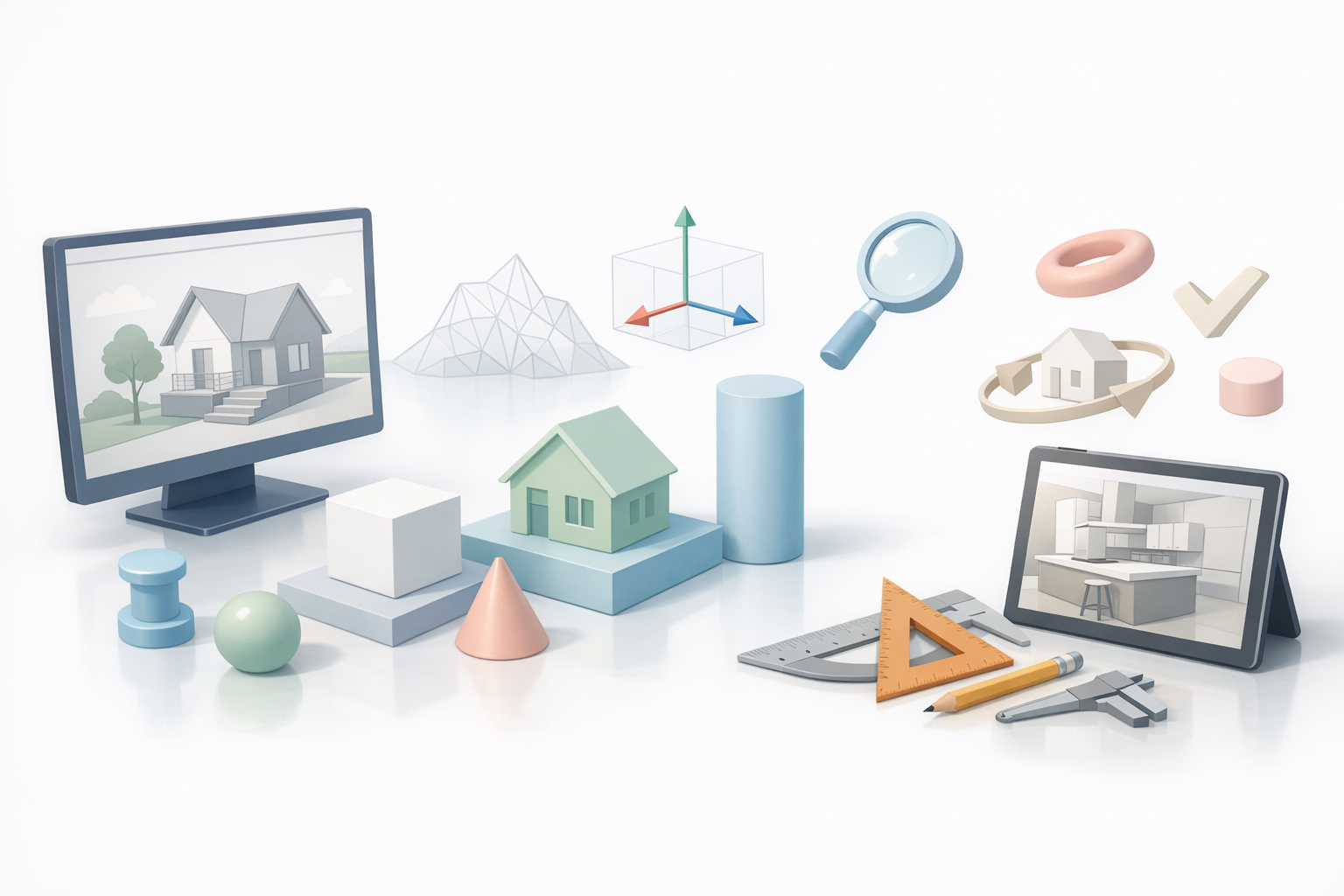
O que faço para configurar projetos eficientes no SketchUp
Antes de começar a modelar, sempre organizo meu espaço de trabalho e os arquivos do projeto. Definir uma estrutura clara de camadas, convenções de nomenclatura e cenas de template economiza horas de trabalho no futuro. Também defino a escala e as unidades do projeto logo no início para evitar problemas de conversão mais tarde.
Lista de verificação para uma configuração eficiente:
- Estabeleça uma hierarquia de camadas/tags para controle fácil de visibilidade.
- Use nomes descritivos para componentes e grupos.
- Salve um template de projeto com configurações padrão e recursos comuns.
- Defina as unidades e a escala do modelo antes de começar a modelar.
Atenção: Esquecer de configurar camadas ou unidades pode resultar em projetos desorganizados e erros de escala, especialmente em trabalhos colaborativos.
Ferramentas e recursos essenciais para iniciantes
Para quem está começando no SketchUp, recomendo focar nas ferramentas básicas de desenho, push/pull e agrupamento. O Outliner e as Scenes são indispensáveis para navegar em modelos maiores.
Meus recursos indispensáveis:
- Push/Pull para extrusão rápida.
- Criação de componentes para peças reutilizáveis.
- Outliner para gerenciar a hierarquia.
- Scenes para salvar vistas de câmera e estados.
Dica: Pratique o uso do motor de inferência (snapping e alinhamento) para construir geometrias precisas desde o início.
Técnicas Avançadas para Criação de Modelos no SketchUp
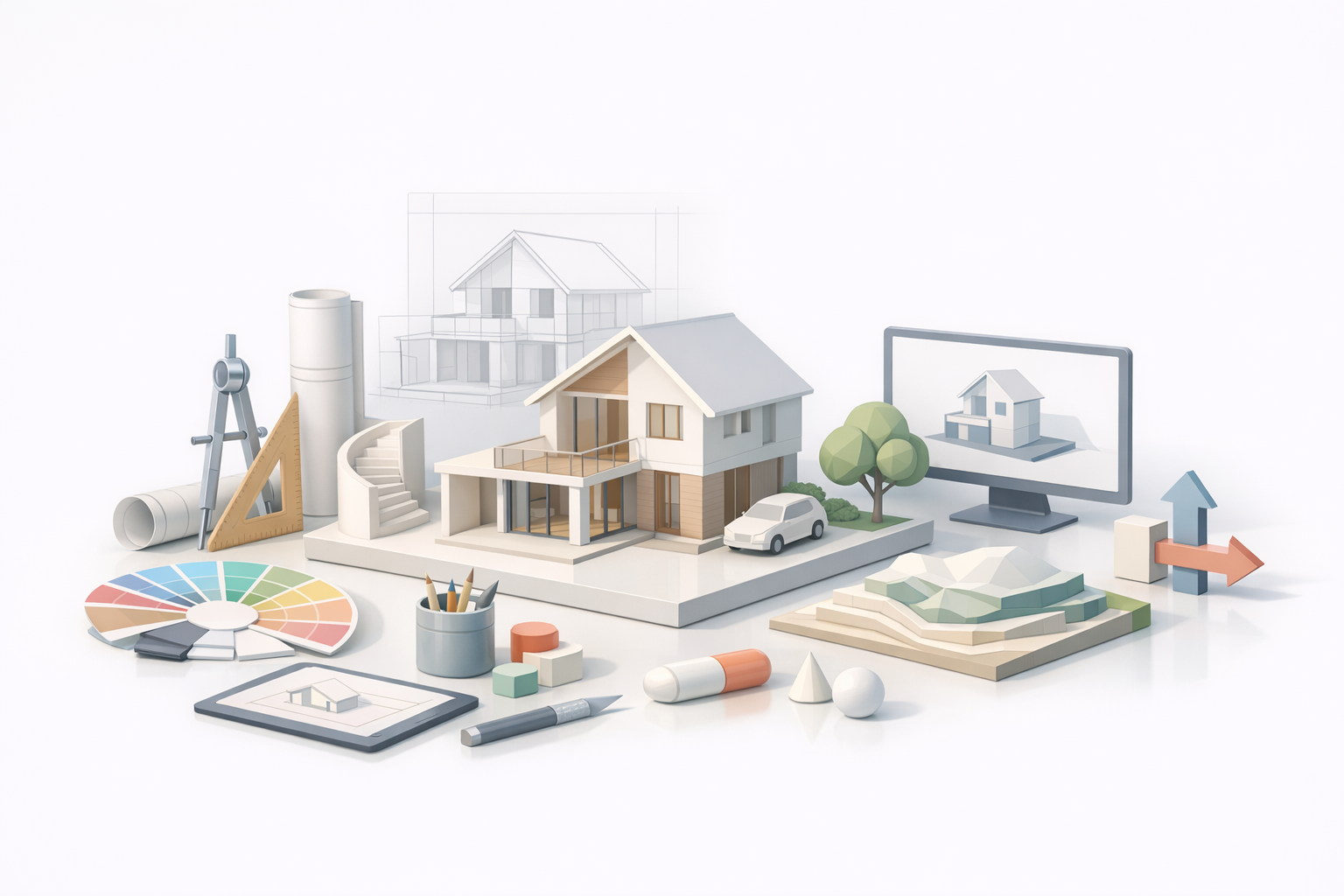
Meu fluxo de trabalho para geometrias complexas e detalhamento
Ao modelar objetos complexos, divido-os em componentes lógicos e uso grupos para isolar a geometria. Recorro a plugins para formas avançadas e interseções, mas sempre mantenho a geometria limpa para evitar quedas de desempenho.
Etapas do fluxo de trabalho:
- Esboce as formas gerais e refine os detalhes em etapas.
- Use grupos/componentes para evitar a fusão de geometrias.
- Aplique plugins para operações de lofting, curvatura ou booleanas.
Atenção: Geometrias sobrepostas ou detalhes excessivos podem sobrecarregar o SketchUp. Periodicamente, limpo componentes não utilizados e removo arestas desnecessárias.
Dicas para otimizar modelos e melhorar o desempenho
Otimizar para velocidade e portabilidade é fundamental, especialmente em cenas grandes. Monitoro a contagem de polígonos e uso proxies para conjuntos complexos.
Dicas de otimização:
- Limite arestas e faces desnecessárias.
- Substitua assets de alta resolução por versões simplificadas.
- Use texturas leves e materiais comprimidos.
- Limpe regularmente os elementos não utilizados.
Dica de ferramenta: O Tripo AI pode gerar modelos otimizados e realizar retopology automaticamente, eliminando a necessidade de limpeza manual.
Integrando IA e Automação nos Fluxos de Trabalho do SketchUp

Como uso plataformas com IA para geração rápida de modelos
As ferramentas baseadas em IA transformaram meu fluxo de trabalho. Com plataformas como o Tripo, consigo gerar modelos base a partir de texto, imagens ou esboços e depois refiná-los no SketchUp. Isso é especialmente útil para prototipagem e iterações de conceito.
Meu processo:
- Insiro a referência (texto/imagem/esboço) no Tripo.
- Reviso o modelo gerado e importo para o SketchUp.
- Ajusto a geometria e adiciono detalhes específicos do projeto.
Dica: Use os assets gerados por IA como ponto de partida, não como produto final — sempre verifique a precisão e a adequação ao projeto.
Combinando SketchUp com segmentação inteligente e retopology
Segmentar e refazer a topologia de modelos costumava ser um processo tedioso. Agora, integro a segmentação inteligente do Tripo para decompor meshes complexas e aplicar retopology para uso em animação ou em tempo real.
Etapas que sigo:
- Gero ou importo o modelo no Tripo para segmentação.
- Aplico retopology para obter uma mesh limpa e pronta para animação.
- Exporto e refino os detalhes no SketchUp conforme necessário.
Atenção: A segmentação automatizada não é perfeita — sempre inspecione e ajuste manualmente as áreas críticas.
Melhores Práticas para Texturização, Rigging e Exportação de Modelos no SketchUp
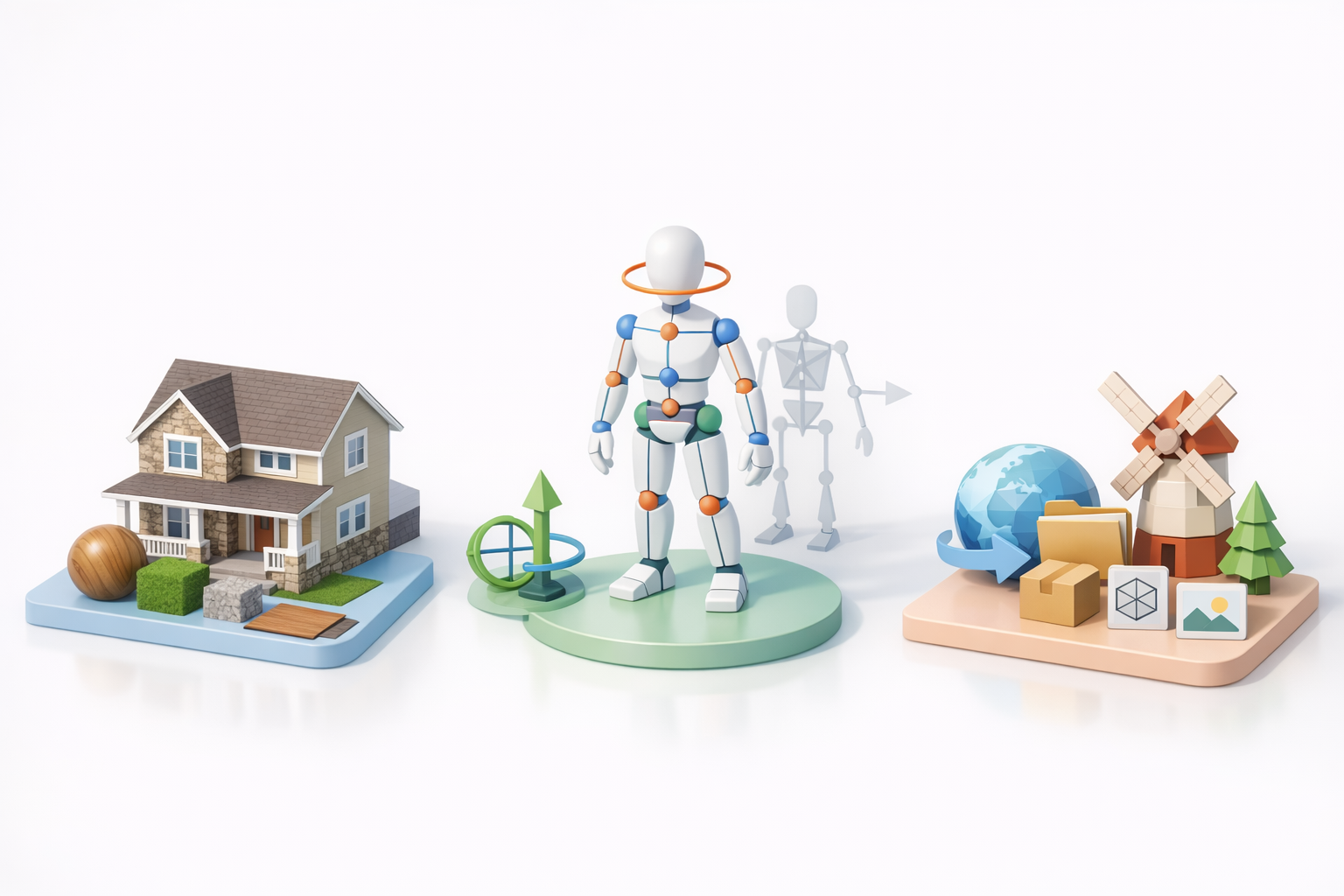
Minha abordagem para texturização e gestão de materiais
Priorizo um UV mapping eficiente e a atribuição correta de texturas. O editor de materiais do SketchUp é simples, mas para projetos mais complexos uso ferramentas externas para texturização avançada.
Fluxo de trabalho de texturização:
- Atribua materiais aos componentes/grupos desde o início.
- Use texturas seamless e otimize a resolução.
- Exporte UV maps para pintura em aplicativos externos, se necessário.
Dica: Mantenha os tamanhos de textura razoáveis para projetos em tempo real; evite 4K a menos que seja absolutamente necessário.
Etapas para preparar modelos para animação e exportação
O rigging não é nativo do SketchUp, então costumo preparar os modelos para exportação em plataformas de animação dedicadas. Garanto uma geometria limpa e uma hierarquia adequada para transições suaves.
Lista de verificação para exportação:
- Limpe e agrupe a geometria.
- Aplique retopology para animação, se necessário.
- Exporte em formatos compatíveis (FBX, OBJ, etc.).
- Teste as importações nas plataformas de destino para verificar erros.
Dica de ferramenta: O Tripo pode automatizar as etapas de rigging e exportação, reduzindo a configuração manual.
Comparando o SketchUp com Outras Ferramentas de Modelagem 3D
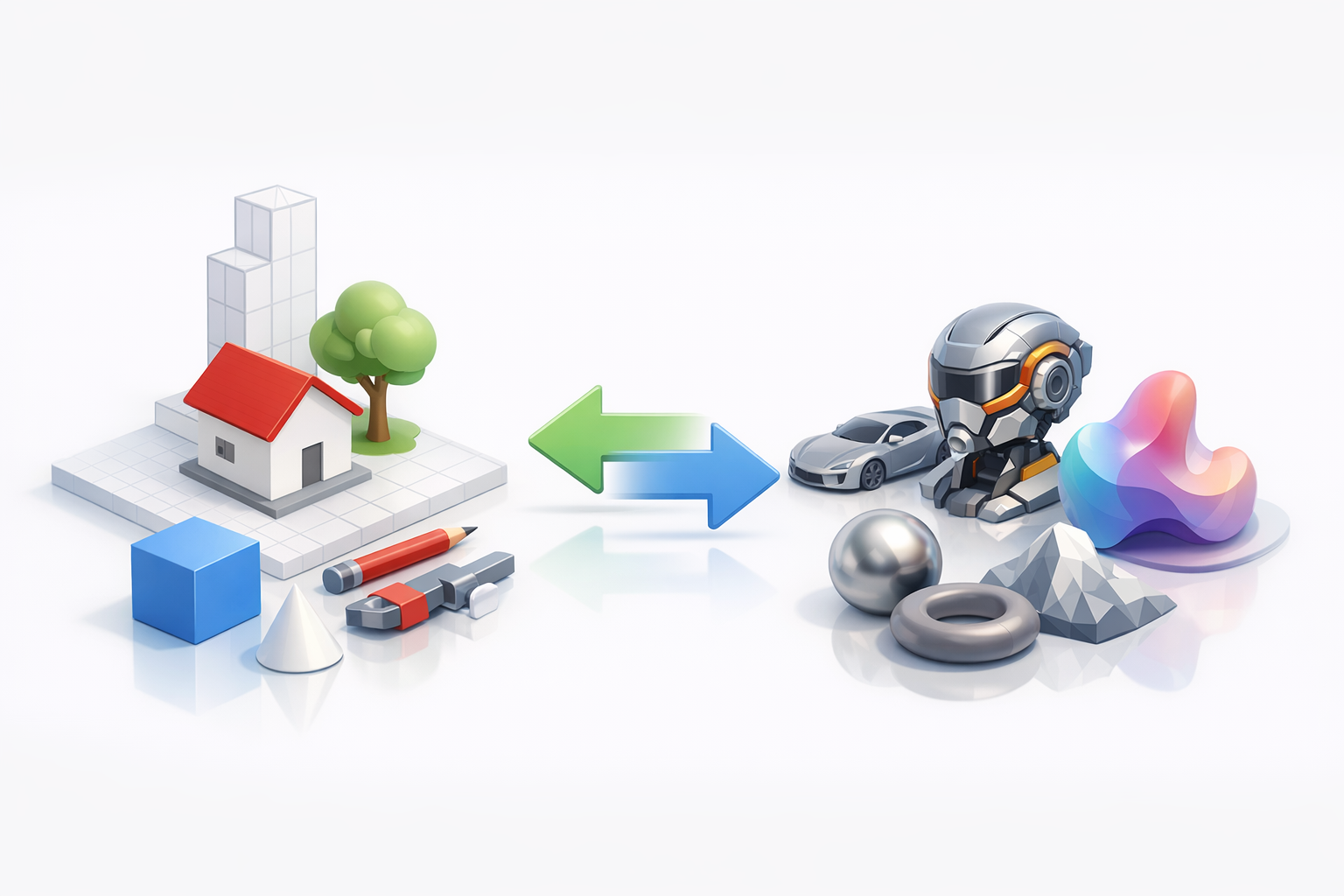
O que aprendi usando outras ferramentas junto com o SketchUp
Uso regularmente outras plataformas de modelagem para tarefas para as quais o SketchUp não é otimizado, como escultura ou animação avançada. Cada ferramenta tem seus pontos fortes: o SketchUp se destaca na modelagem arquitetônica e de superfícies duras, enquanto outras oferecem modelagem orgânica ou renderização mais robustas.
Minhas observações:
- O SketchUp é ágil para layouts arquitetônicos e design de produtos.
- Outras plataformas lidam melhor com formas orgânicas e animação.
- Combinar ferramentas geralmente produz os melhores resultados.
Dica: Não force o SketchUp a fazer tudo — integre-o com ferramentas especializadas para fluxos de trabalho mais complexos.
Escolhendo a plataforma certa para diferentes necessidades de projeto
A escolha da ferramenta 3D ideal depende do escopo, da complexidade e dos requisitos de saída do projeto. Para conceituação rápida e trabalhos arquitetônicos, o SketchUp é ideal. Para assets de jogos, animação de personagens ou renderização de alto nível, mudo para plataformas com essas especialidades.
Guia rápido:
- Use o SketchUp para modelagem arquitetônica, de interiores e de produtos.
- Escolha plataformas com IA para prototipagem rápida e segmentação.
- Opte por ferramentas especializadas em animação/renderização para projetos cinematográficos.
Atenção: Usar uma única ferramenta para todas as tarefas pode limitar a qualidade e a eficiência — adote um fluxo de trabalho híbrido.
Em resumo: Dominar o SketchUp significa combinar boas práticas fundamentais com técnicas avançadas e automação baseada em IA. Ao integrar ferramentas inteligentes e otimizar seu fluxo de trabalho, você entregará modelos 3D de alta qualidade com eficiência, independentemente do setor ou tipo de projeto.


