Modelagem 3D no SketchUp: Fluxos de Trabalho Avançados e Melhores Práticas
Como alguém que trabalha extensivamente com SketchUp para projetos de arquitetura, produtos e design conceitual, sei o quanto fluxos de trabalho eficientes e as escolhas certas de ferramentas fazem diferença. Este artigo compartilha minhas abordagens comprovadas para tirar o máximo proveito do SketchUp — cobrindo desde a configuração inicial até a integração com plataformas de IA para aprimoramento de modelos. Se você quer otimizar seu processo de modelagem 3D, evitar erros comuns e alcançar resultados profissionais, este conteúdo é para você.
Principais pontos:
- Dominar a interface e as ferramentas principais do SketchUp é essencial para a eficiência.
- Planejamento e importação de referências são fundamentais para uma modelagem precisa.
- Texturização e iluminação eficazes elevam o realismo do modelo.
- IA e automação podem acelerar e melhorar significativamente seu fluxo de trabalho.
- Otimização e resolução de problemas evitam quedas de desempenho no futuro.
- Saber quando usar o SketchUp — e quando recorrer a outras ferramentas — economiza tempo.
Primeiros Passos na Modelagem 3D com SketchUp
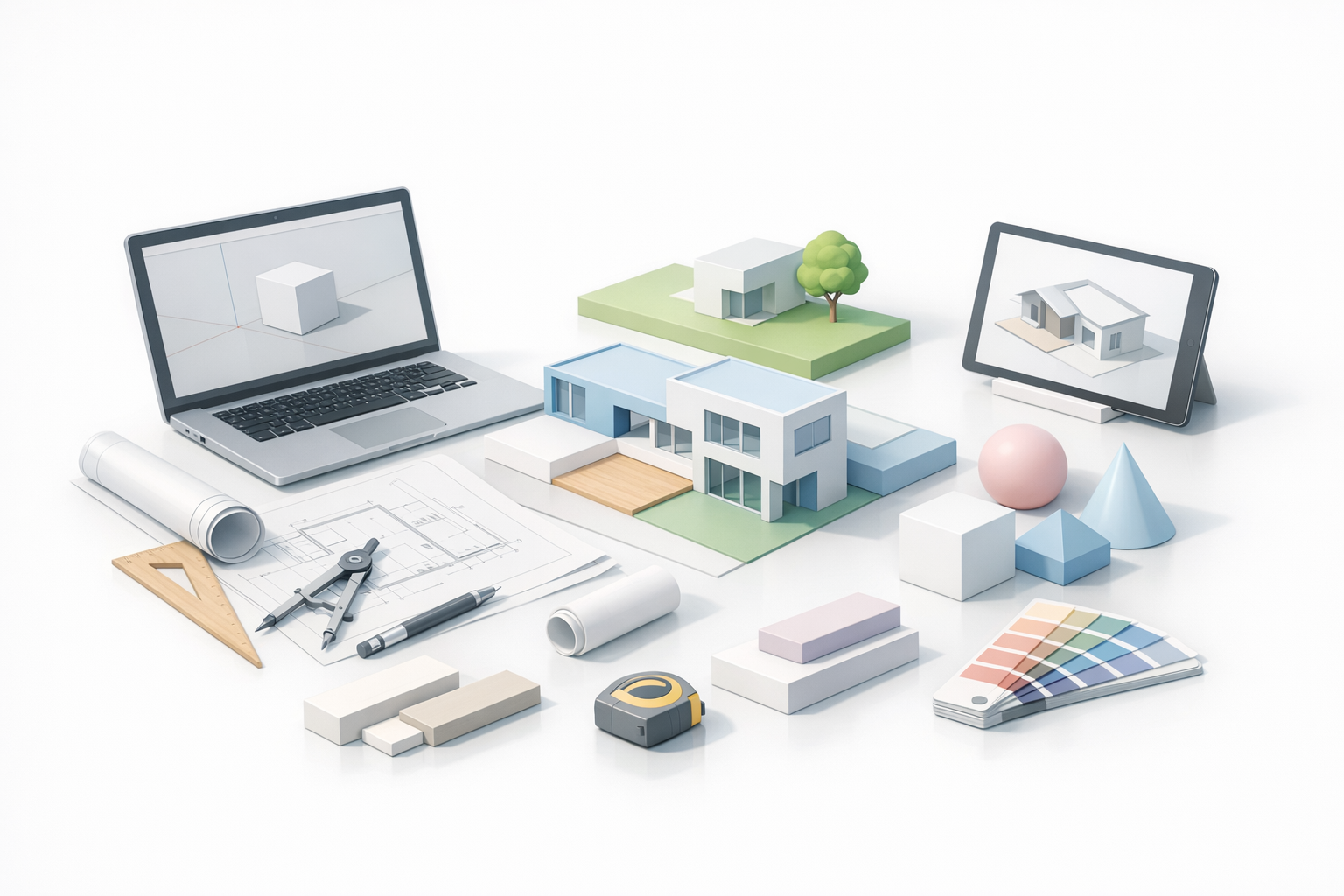
Visão Geral das Ferramentas Essenciais e da Interface
Na minha experiência, familiarizar-se com a interface do SketchUp traz grandes ganhos de produtividade. A barra de ferramentas é personalizável, mas eu sempre mantenho estas em destaque: Select, Move, Push/Pull, Rectangle, Tape Measure e Orbit. O Outliner e as Layers/Tags ajudam a organizar modelos complexos, por isso os ativo logo no início.
Lista de configuração rápida:
- Familiarize-se com o espaço de trabalho padrão.
- Configure atalhos de teclado para ações frequentes (ex.: 'M' para Move, 'P' para Push/Pull).
- Use o Outliner para acompanhar grupos e componentes.
- Organize os elementos com Tags para controle fácil de visibilidade.
Configurando Seu Primeiro Projeto
Antes de modelar, sempre defino as unidades (Window > Model Info > Units) e configuro cenas para as vistas principais. Salvar um template com as configurações preferidas economiza tempo em projetos futuros.
Meus passos típicos de configuração:
- Definir as unidades do projeto (metros, milímetros, etc.).
- Importar imagens de referência ou plantas como guias.
- Criar layers/tags para os principais elementos da construção (ex.: paredes, mobiliário).
- Salvar a configuração como template para reutilização.
Meu Fluxo de Trabalho Passo a Passo no SketchUp

Importando Referências e Planejando
Começar com referências sólidas — plantas baixas, elevações ou até esboços rápidos — evita retrabalho. Importo essas referências como imagens ou PDFs e as escalo com a ferramenta Tape Measure.
Passos que sigo:
- Importar imagens de referência via File > Import.
- Escalar as referências com precisão usando uma dimensão conhecida.
- Bloquear as layers de referência para evitar edições acidentais.
- Esboçar um contorno geral antes de entrar nos detalhes.
Construindo e Refinando a Geometria
Sempre modelo com grupos e componentes para manter a geometria limpa e editável. Push/Pull é minha ferramenta principal para criar volume, mas uso frequentemente Follow Me e Offset para formas mais complexas.
Meu fluxo de trabalho com geometria:
- Desenhar formas base com as ferramentas Rectangle ou Line.
- Usar Push/Pull para extrusão.
- Agrupar a geometria relacionada imediatamente para evitar fusões indesejadas.
- Refinar com Scale, Move e Rotate.
- Converter elementos repetidos em componentes para facilitar atualizações.
Técnicas de Texturização, Materiais e Renderização

Aplicando Materiais de Forma Eficaz
Aplicar texturas cedo ajuda na visualização, mas sempre uso imagens de alta resolução e tileable para maior realismo. Edito os materiais no painel Materials e uso a ferramenta Paint Bucket para aplicação.
Dicas sobre materiais:
- Use nomes consistentes para os materiais.
- Mantenha o número de materiais reduzido para melhor desempenho.
- Ajuste a escala e a orientação da textura para maior realismo.
- Salve bibliotecas de materiais personalizados para reutilização.
Dicas de Iluminação e Renderização
A iluminação nativa do SketchUp é básica, por isso costumo usar renderizadores externos para resultados fotorrealistas. Configuro a posição do sol e as sombras para dar contexto, depois exporto para engines de renderização ou uso ferramentas com IA para resultados rápidos e de alta qualidade.
Fluxo de trabalho de iluminação:
- Definir a localização geográfica (Window > Model Info > Geo-location).
- Ajustar o horário do dia para sombras naturais.
- Posicionar objetos de luz simples, se suportado pelo seu renderizador.
- Usar renderização em lote para múltiplas cenas.
Integrando IA e Ferramentas Avançadas no SketchUp

Usando Plataformas com IA para Aprimoramento de Modelos
As plataformas de IA tornaram-se parte essencial do meu fluxo de trabalho para tarefas como retopology, auto-texturing e até geração de assets 3D a partir de esboços ou imagens. Frequentemente exporto modelos do SketchUp e os aprimoro com ferramentas de IA — especialmente para tarefas que seriam tediosas ou demoradas de fazer manualmente.
Como integro IA:
- Exportar geometria (OBJ, FBX) para retopology ou texturização com IA.
- Usar IA para gerar modelos base a partir de concept art e refiná-los no SketchUp.
- Aproveitar a segmentação por IA em cenas complexas para agilizar a organização.
Otimizando o Fluxo de Trabalho com Automação
Plugins e scripts de automação ajudam a eliminar tarefas repetitivas. Uso extensões para renomeação em lote, substituição de componentes e limpeza automática. A automação com IA pode acelerar ainda mais tarefas como UV unwrapping ou configuração de animação.
Minhas práticas de automação:
- Usar ferramentas em lote para tarefas repetitivas de geometria ou materiais.
- Automatizar exportações de cenas e documentação.
- Integrar plataformas de IA para prototipagem rápida e geração de assets.
Melhores Práticas, Resolução de Problemas e Otimização
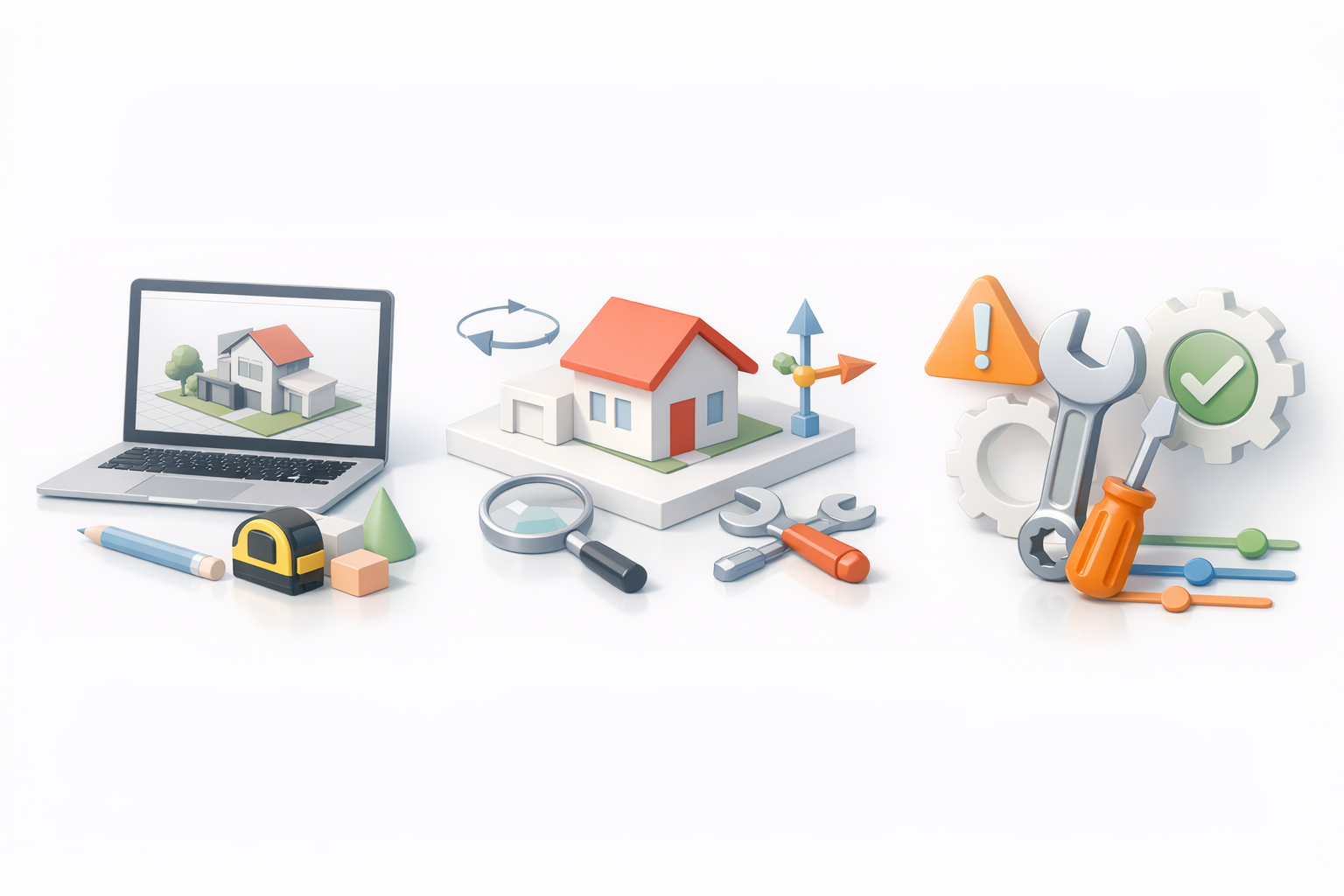
Erros Comuns e Como Evitá-los
No início, eu frequentemente me deparava com geometria bagunçada ou arquivos pesados demais. Hoje, sempre agrupo a geometria, removo componentes não utilizados e evito o uso excessivo de assets com alta contagem de polígonos.
Problemas comuns que evito:
- Faces sobrepostas: agrupe tudo à medida que avança.
- Arquivos pesados: remova regularmente materiais e componentes não utilizados.
- Outliner desorganizado: nomeie e classifique tudo com clareza.
Otimizando Modelos para Melhor Desempenho
Em projetos grandes, o desempenho pode cair bastante se você não tomar cuidado. Otimizo minimizando importações com alta contagem de polígonos, usando proxies para objetos pesados e simplificando a geometria sempre que possível.
Lista de verificação de otimização:
- Substituir modelos complexos por versões low-poly ou proxies.
- Mesclar faces coplanares e limpar arestas soltas.
- Remover recursos não utilizados (Window > Model Info > Statistics > Purge Unused).
- Usar layers/tags para controlar a visibilidade e agilizar a navegação.
Comparando o SketchUp com Outros Métodos de Modelagem 3D
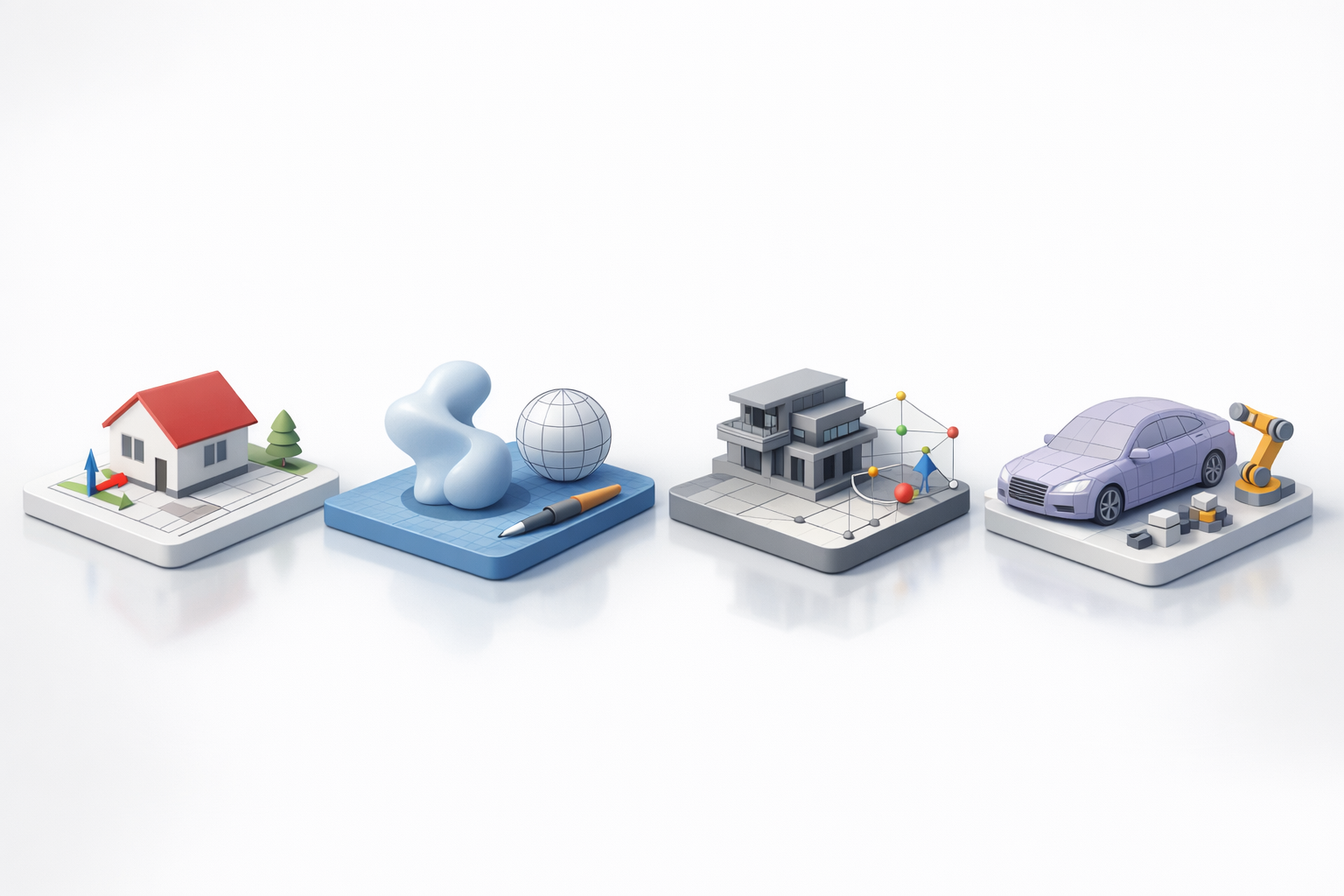
Pontos Fortes e Limitações com Base na Minha Experiência
O SketchUp se destaca na criação rápida de conceitos e na modelagem arquitetônica, graças à sua interface intuitiva e ao forte suporte de bibliotecas. No entanto, apresenta limitações na modelagem orgânica, escultura detalhada e renderização avançada em comparação com outras plataformas.
Pontos fortes:
- Curva de aprendizado rápida e prototipagem ágil.
- Excelente para visualização arquitetônica e de interiores.
- Grande ecossistema de extensões e assets.
Limitações:
- Falta de ferramentas avançadas de escultura e UV.
- Renderização nativa básica — ferramentas externas geralmente necessárias.
- Pode ter dificuldades com cenas muito grandes ou complexas.
Quando Usar Ferramentas Alternativas
Quando preciso de escultura avançada, animação ou renderização de alto nível, mudo para plataformas especializadas. Para projetos que exigem geração de assets com IA ou fluxos de trabalho altamente automatizados, minha abordagem preferida é integrar soluções de IA ao SketchUp.
Quando considerar alternativas:
- Modelagem orgânica (personagens, criaturas)
- Animação detalhada ou rigging
- Renderização fotorrealista sem plugins externos
- Cenas em grande escala com gerenciamento de dados complexo
Aplicando esses fluxos de trabalho avançados e aproveitando as ferramentas de IA mais recentes, consigo entregar modelos 3D eficientes e de alta qualidade no SketchUp — sabendo também quando mudar de abordagem para tarefas mais especializadas.


