SketchUp 3D Modeler: Fluxo de Trabalho Especializado, Dicas e Melhores Práticas
Como especialista em 3D com anos de experiência prática, descobri que o SketchUp é uma ferramenta de modelagem eficiente e acessível tanto para profissionais quanto para entusiastas. Este artigo detalha meu fluxo de trabalho especializado, dicas práticas e melhores práticas para aproveitar ao máximo o SketchUp. Seja para arquitetura, interiores ou visualização de produtos, vou compartilhar como organizo projetos, otimizo modelos e integro plataformas de IA como o Tripo para agilizar tarefas. Se você quer maximizar a produtividade e evitar erros comuns, este guia é para você.
Principais pontos

- O SketchUp se destaca pela modelagem rápida e intuitiva para arquitetura e design.
- A organização do projeto e o gerenciamento de componentes são essenciais para a eficiência.
- Ferramentas com IA como o Tripo podem automatizar segmentação, retopology e texturização.
- O uso de layers e componentes mantém os modelos organizados e escaláveis.
- A exportação e o pós-processamento exigem um gerenciamento cuidadoso da geometria.
- O SketchUp é ideal para prototipagem rápida; saiba quando migrar para outras ferramentas.
O que é o SketchUp e para quem é indicado?

Visão geral dos recursos principais do SketchUp
O SketchUp é uma aplicação de modelagem 3D simplificada, conhecida pela sua interface intuitiva de push-pull e pelo fluxo de trabalho ágil do esboço ao modelo. Na minha experiência, seus recursos principais incluem:
- Manipulação direta de geometria (push/pull, rotação, escala)
- Criação fácil de grupos e componentes para modelagem modular
- Gerenciamento simples de layers para controle de visibilidade
- Ampla biblioteca de plugins e extensões
Uso o SketchUp para modelagem conceitual rápida e design iterativo, especialmente quando velocidade e flexibilidade são prioridades.
Casos de uso típicos e setores
O SketchUp é amplamente utilizado em:
- Arquitetura e design de interiores (plantas baixas, visualizações)
- Paisagismo (planejamento de terrenos, jardins)
- Design de produtos (prototipagem, mobiliário)
- Construção e engenharia (detalhamento, apresentações)
Já vi sua adoção tanto em estúdios profissionais quanto em ambientes educacionais, graças à sua curva de aprendizado suave e ampla compatibilidade.
Meu fluxo de trabalho passo a passo no SketchUp
Configuração inicial e organização do projeto
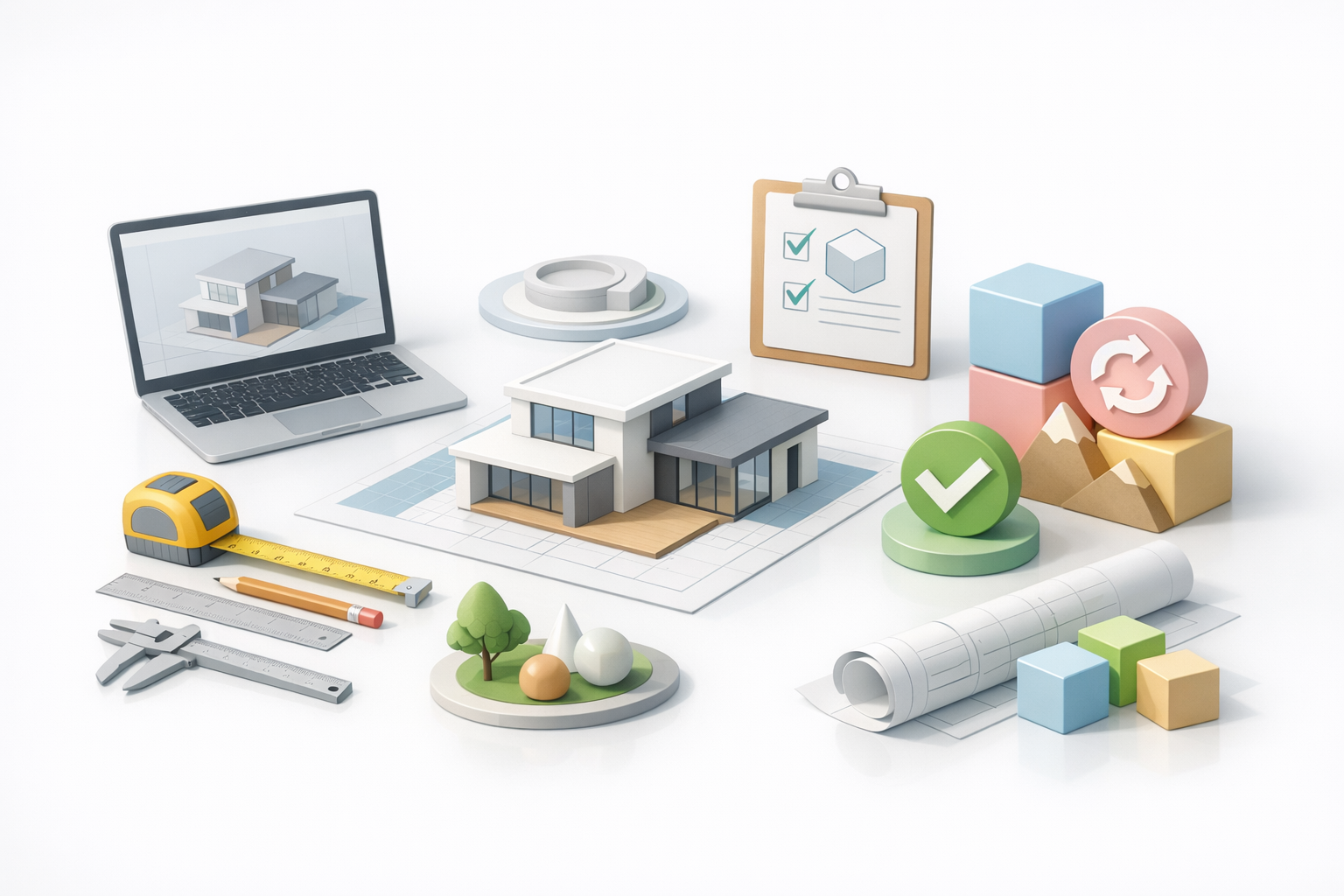
Organizar um projeto no SketchUp é fundamental. Veja como começo:
- Configurar templates: Escolho unidades e configurações de cena com base no tipo de projeto.
- Criar layers e tags: Fazer a marcação desde o início evita confusão mais tarde.
- Organizar pastas: Mantenho imagens de referência e assets exportados bem organizados.
Lista de verificação:
- Definir unidades e escala do projeto
- Configurar layers/tags para os elementos principais (paredes, mobiliário, paisagismo)
- Salvar versões incrementais para evitar perda de dados
Técnicas de modelagem que uso com frequência
Utilizo uma combinação de ferramentas nativas e plugins para modelagem:
- Push/Pull para extrusão rápida: Ótimo para paredes, pisos e formas básicas.
- Componentes para objetos repetidos: Sempre uso componentes para janelas, portas e elementos fixos.
- Operações de interseção e booleanas: Para geometrias complexas, a interseção de superfícies é essencial.
Dicas:
- Modele com contexto — use imagens de referência e dimensões reais.
- Agrupe a geometria para evitar edições acidentais.
- Use guias e snapping para maior precisão.
Melhores práticas para modelagem 3D eficiente no SketchUp

Gerenciamento de layers e uso de componentes
A modelagem eficiente depende da organização:
- Layers/Tags: Atribua elementos a layers para alternar a visibilidade com facilidade.
- Componentes: Use componentes para qualquer elemento repetido; isso reduz o tamanho do arquivo e permite edições globais.
Erros a evitar:
- Usar grupos em excesso em vez de componentes — grupos não são atualizados globalmente.
- Ignorar layers/tags — isso gera desorganização e confusão.
Otimizando modelos para melhor desempenho
Modelos grandes no SketchUp podem ficar lentos. Veja o que faço:
- Limpo componentes e materiais não utilizados regularmente.
- Minimizo a contagem de polígonos — evito geometria excessivamente detalhada quando não é necessário.
- Uso proxies para assets pesados até a exportação final.
Lista de verificação:
- Executar 'Purge Unused' antes de salvar
- Substituir objetos com muitos polígonos por proxies simplificados
- Manter as texturas em resoluções razoáveis
Integrando IA e ferramentas alternativas ao SketchUp
Como uso plataformas com IA no meu fluxo de trabalho
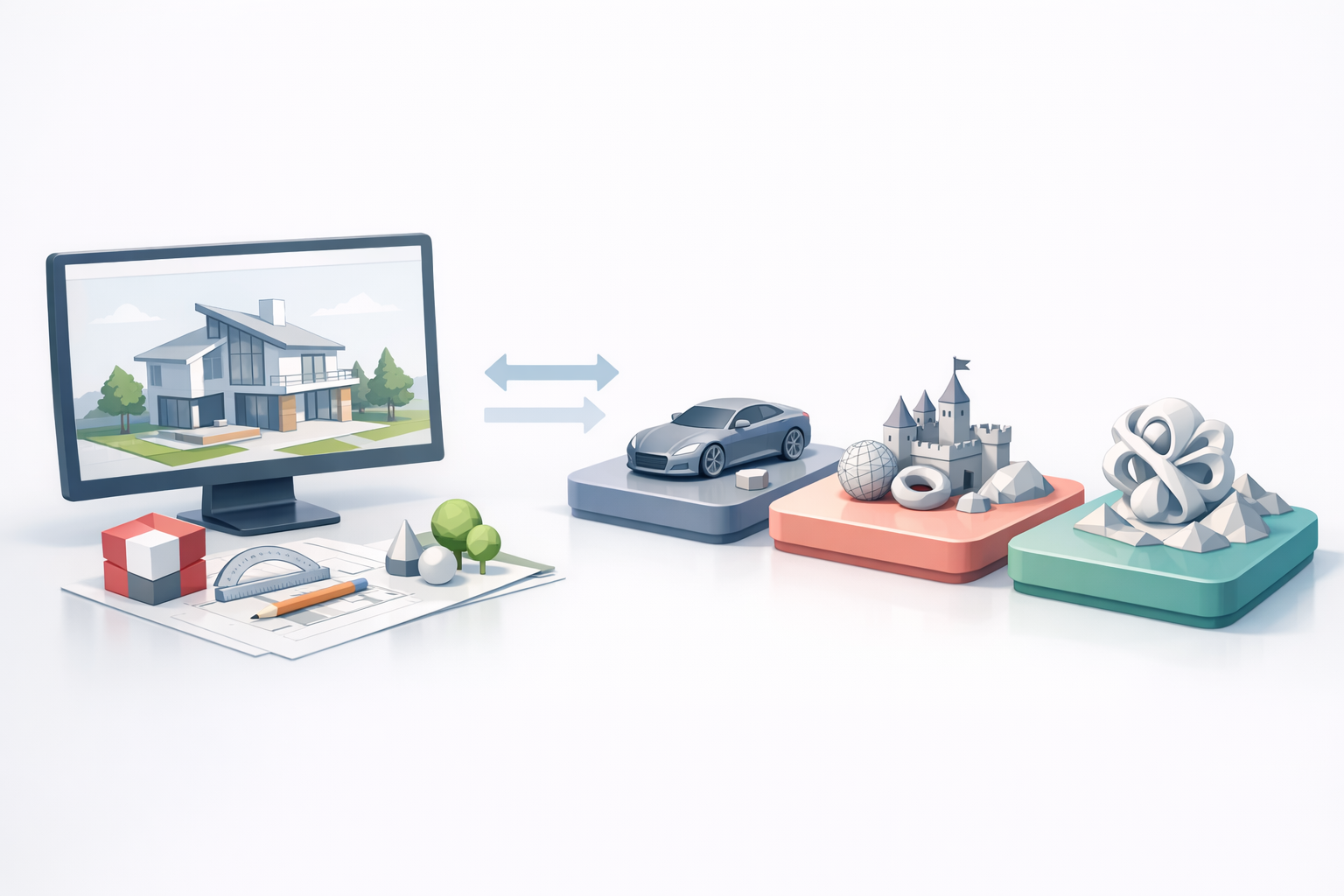
Ferramentas de IA como o Tripo transformaram a forma como lido com tarefas complexas:
- Segmentação: Exporto a geometria básica e deixo a IA segmentar e classificar os elementos.
- Retopology e texturização: Para modelos orgânicos ou detalhados, uso IA para automatizar o retopology e gerar texturas.
- Rigging e animação: Quando necessário, envio modelos para plataformas de IA para rigging e depois reimporto para visualização.
Passos práticos:
- Exportar modelos do SketchUp em formatos padrão (OBJ, FBX)
- Fazer upload para a plataforma de IA para segmentação ou texturização
- Importar os assets aprimorados de volta ao SketchUp
Exportando e aprimorando modelos com outras ferramentas
Frequentemente preciso refinar ou renderizar modelos do SketchUp externamente:
- Exportar geometria (OBJ, FBX, STL) para uso em ferramentas de renderização ou pós-processamento.
- Usar plataformas de IA para UV mapping e geração de materiais.
- Limpar a geometria antes da exportação para evitar problemas em outras aplicações.
Dicas:
- Sempre verifique se há geometria non-manifold antes de exportar.
- Use os exportadores nativos para garantir compatibilidade.
- Teste as importações em outras ferramentas para verificar a integridade.
Comparando o SketchUp com outras soluções de modelagem 3D

Pontos fortes e limitações com base na minha experiência
Pontos fortes:
- Modelagem rápida e intuitiva — ideal para design inicial e prototipagem
- Curva de aprendizado suave e forte suporte da comunidade
- Ecossistema de plugins flexível
Limitações:
- Não é ideal para escultura altamente detalhada ou animação avançada
- Ferramentas nativas de renderização e materiais são limitadas
- Modelos grandes podem se tornar difíceis de gerenciar sem organização cuidadosa
Quando escolher o SketchUp em vez de outros métodos
Uso o SketchUp quando:
- Velocidade e iteração são essenciais
- O projeto é focado em arquitetura ou produtos
- É necessária colaboração com não especialistas
Para modelagem orgânica detalhada, animação ou renderização de alto nível, migro para ferramentas mais especializadas.
Desafios comuns e como os supero
Solução de problemas de modelagem
O SketchUp pode apresentar desafios específicos:
- Geometria se fundindo acidentalmente: Sempre agrupo ou transformo em componente para evitar mesclagens indesejadas.
- Problemas de escala: Defina as unidades desde o início e use guias como referência.
- Conflitos de plugins: Teste novos plugins em um arquivo separado antes de integrar ao projeto.
Soluções rápidas:
- Use 'Desfazer' sem hesitar — não tenha medo de voltar atrás
- Use as ferramentas 'Fix' para corrigir erros comuns de geometria
Dicas para geometria limpa e exportação
Geometria limpa é essencial para os fluxos de trabalho seguintes:
- Evite faces sobrepostas e arestas soltas.
- Use o plugin 'Solid Inspector' para verificar modelos watertight.
- Simplifique a geometria antes de exportar para IA ou renderização.
Lista de verificação:
- Remover faces duplicadas
- Mesclar superfícies coplanares
- Testar exportações nas aplicações de destino
Conclusão
O SketchUp continua sendo uma ferramenta indispensável para modelagem 3D rápida e flexível — especialmente quando combinado com plataformas de IA como o Tripo para tarefas avançadas. Ao organizar projetos, otimizar a geometria e aproveitar ferramentas inteligentes, consigo entregar modelos limpos e prontos para produção de forma consistente. Seja você designer, arquiteto ou entusiasta, seguir estas melhores práticas vai ajudá-lo a evitar erros comuns e maximizar sua produtividade.


