Vinculando Malha a Modelo Rígido: Guia Passo a Passo
Criar personagens incríveis em animação 3D exige habilidade em vincular malha a um modelo rígido (rigged model). Este tutorial de Blender mostrará como fazer isso passo a passo. Com o Blender 3.0, você aprenderá dicas essenciais para preparar seus modelos para plataformas como o Roblox Studio. Lá, usar uma escala de unidade de 0.01 e medidas em centímetros faz com que seus designs se encaixem perfeitamente.
Este guia abordará os fundamentos de rigging, desde a compreensão de modelos rígidos até a vinculação de sua malha. É para animadores iniciantes e experientes. Nosso objetivo é tornar suas animações de personagens suaves e reais. Aprenda técnicas que facilitam tarefas complexas e liberam sua criatividade.
Pontos Chave
- Compreender modelos rígidos é crucial para uma animação 3D eficaz.
- Usar o Blender para rigging e vinculação de malhas otimiza os fluxos de trabalho criativos.
- A configuração adequada no Blender maximiza a qualidade do movimento do personagem.
- Pesos Automáticos podem simplificar significativamente o processo de rigging.
- Testes regulares durante o processo de rigging garantem animações suaves.
- A adesão às especificações do modelo pode melhorar o desempenho em vários ambientes 3D.
Compreendendo Modelos Rígidos em Animação 3D
Modelos rígidos são fundamentais na animação 3D. Eles dão aos personagens a capacidade de se mover como pessoas reais. Essas figuras digitais possuem uma armadura feita de ossos e articulações. Esse esqueleto os ajuda a se mover e agir em animações.
Saber como fazer rigging é crucial para animadores. É o que faz as animações parecerem reais. Um bom rig permite que os animadores controlem como os personagens se movem e se parecem.
A complexidade do rig depende do projeto. Ele pode incluir controladores, blend shapes e deformadores. Animadores enfrentam desafios com malhas complexas e simples.
A ponderação é fundamental no rigging. Ela decide o quanto cada osso afeta a aparência do personagem. Isso garante que o personagem se mova corretamente e pareça bom.
Muitas pessoas querem aprender sobre rigging. Cerca de 70% dos iniciantes em animação 3D acham difícil. Eles lutam com os detalhes dos ossos e como eles funcionam juntos.
A cinemática direta é comum, mas a cinemática inversa está sendo mais usada. Ela ajuda os ossos a se moverem para atingir a pose certa automaticamente.
Testar modelos rígidos é muito importante. Animadores fazem muitos testes para ver quão bem o rig funciona. Conhecer modelos rígidos é essencial para criar ótimas animações 3D.
Escolhendo o Software Certo para Rigging
Escolher o software de animação 3D certo é fundamental para um bom processo de rigging. Blender e Maya são as principais opções, cada um atendendo a diferentes necessidades. O Blender é de código aberto, oferecendo muitos recursos para todos os níveis de habilidade.
Cerca de 60% dos artistas 3D escolhem o Blender para modelos humanoides. Isso se deve às suas fortes ferramentas de rigging e ao suporte da comunidade.
O Maya é um favorito em estúdios profissionais por seu rigging avançado. Cerca de 85% dos profissionais da indústria preferem o Maya para rigging detalhado de personagens. Seus recursos permitem um controle preciso sobre o rigging, perfeito para grandes projetos.
Conhecer bem seu software, seja Blender ou Maya, melhora o rigging. Entender as ferramentas pode aprimorar muito a qualidade da animação. Um modelo limpo é importante para evitar problemas de rigging.
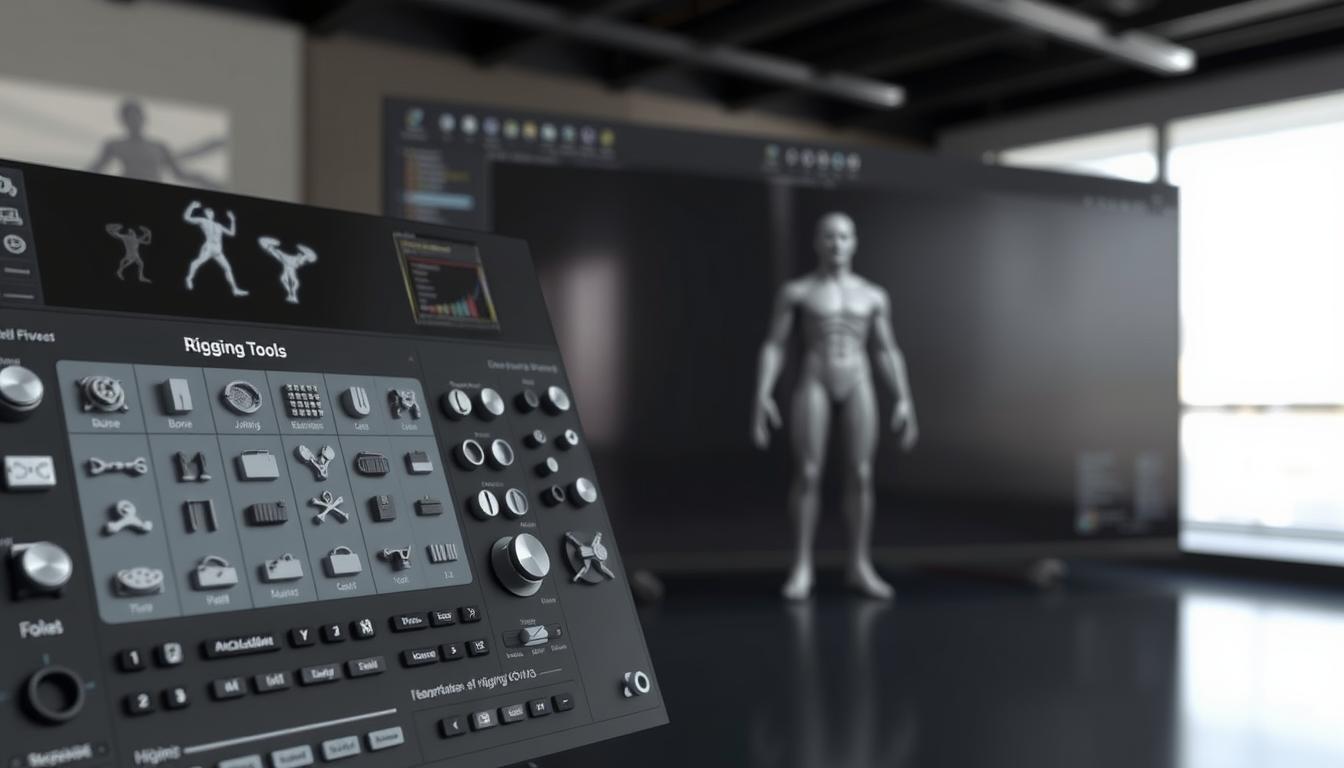
Testar seu rig em ambos os softwares é importante. Ajuda a encontrar e corrigir problemas cedo. Seja usando a pintura de peso automática do Blender ou as opções de skinning do Maya, um bom rig melhora as animações.
Começando no Blender
Para iniciar seu tutorial de Blender, primeiro instale a versão mais recente do Blender. Isso permite que você use novos recursos e melhorias. Após a instalação, familiarize-se com a interface do usuário. Ela possui áreas chave como o painel de propriedades e a viewport 3D.
Essas são importantes para o seu fluxo de trabalho. Comece um novo projeto escolhendo 'General' ao abrir o software.
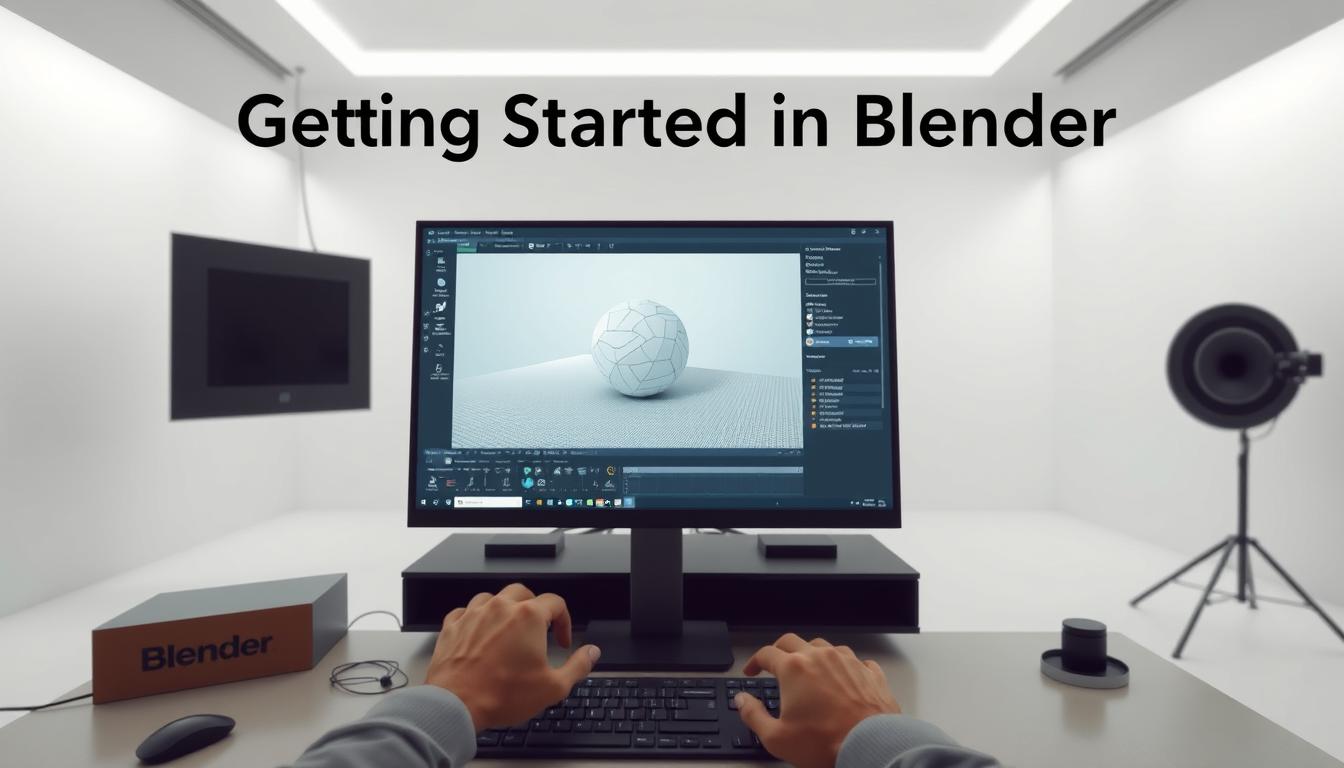
Antes de importar seu modelo, ajuste as unidades de cena do Blender. Isso faz com que a escala da sua animação funcione melhor. Ajuda a obter resultados mais precisos durante a preparação do rigging.
Ao criar uma armadura, siga um processo estruturado. Isso ajuda a evitar problemas como escalas erradas e deformação ruim da malha.
Se você estiver trabalhando em malhas complexas, organize seus ativos em grupos. Vincular uma malha e uma armadura através de um grupo facilita o rigging. Este método ajuda a gerenciar muitos objetos bem.
Mas lembre-se, vincular modelos pode mudar as coisas. Sempre recarregue quaisquer arquivos alterados para ver as atualizações em sua cena.
Como Vincular Malha a Modelo Rígido
Vincular uma malha a um modelo rígido exige preparação cuidadosa e passos precisos. Uma base sólida é fundamental para bons fluxos de trabalho do Blender. Comece garantindo que sua malha esteja pronta para o rigging. Esta etapa é vital para uma animação suave no Blender.
Preparando Seu Modelo para Rigging
Primeiro, centralize a origem do seu modelo de personagem para um posicionamento preciso. Isso facilita o rigging e melhora a funcionalidade. Uma boa preparação da malha garante movimentos suaves no modelo rígido.
Muitos dizem que armaduras e acessórios devem manter a hierarquia do personagem para animação no Unity. Isso mantém os movimentos do modelo realistas.
Importando Seu Modelo para o Blender
Após preparar sua malha, importe-a para o Blender. Comece indo ao menu 'File' e escolhendo o formato de arquivo certo, como FBX ou OBJ. Uma importação bem-sucedida mostra sua malha claramente no espaço 3D.
Usar acessórios avançados como chapéus pode causar pequenos problemas de movimento. Mas, configurá-los corretamente pode corrigir esses problemas. Rigá-los corretamente, como adicionar chapéus à hierarquia da figura humana, garante que funcionem bem para animação.
Construindo a Armadura para Seu Rig
Criar uma armadura é fundamental no processo de rigging para modelos 3D. Comece adicionando um único osso no Blender. Este osso é a base. Em seguida, entre no Modo de Edição para iniciar a criação da armadura adicionando mais ossos.
Este processo constrói um esqueleto que se parece com seu personagem. É importante para como o personagem se move nas animações.
Ao adicionar ossos, nomeie-os claramente. Isso facilita as alterações posteriores. Também torna seu trabalho mais suave.
O sistema Rigify facilita o rigging. Ele oferece diferentes tipos de rig, como cadeias de cópia básicas e super espinhas. Cada tipo precisa de um certo número de ossos.
Por exemplo, uma cadeia de cópia básica precisa de dois ossos. Super membros e espinhas precisam de três. Saber disso ajuda a configurar melhor seu rig. Também permite que você use recursos interessantes como IK/FK snapping e alongamento automático.
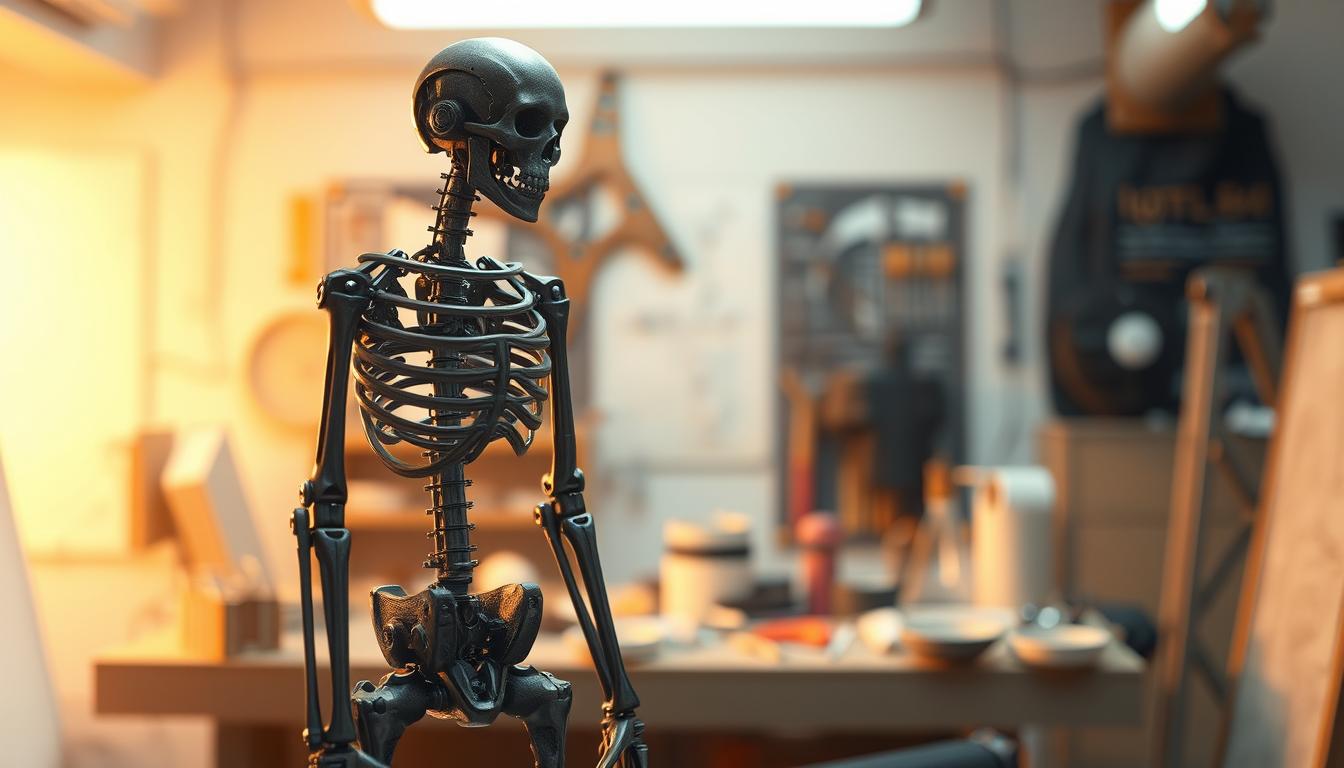
Ajustando Posições dos Ossos para um Rigging Preciso
O posicionamento adequado dos ossos é fundamental para movimentos realistas em seu modelo. Use as vistas ortográficas no Blender para alinhar os ossos com a forma do personagem. O comprimento e a posição de cada osso devem ser ajustados cuidadosamente para corresponder aos movimentos naturais.
Esse controle preciso é vital para a precisão do rigging e para evitar problemas de animação.
Ao trabalhar nos ossos faciais, atenha-se aos pontos de referência básicos. Use cores diferentes para a função de cada osso. Por exemplo, laranja para loops fechados, amarelo para posições dependentes, vermelho para bordas externas e roxo para ossos de ponte.
Posicione os ossos dos olhos no ponto de pivô, virados para a direita ao longo do eixo Y. Ajuste seu comprimento para corresponder ao tamanho do olho.
Para o torso, use menos ossos em áreas rígidas como cabeça, peito e pélvis. Permita dois ossos em zonas flexíveis para melhor deformação. Uma coluna vertebral bem centralizada, ligeiramente deslocada para trás, melhora o movimento.
Ao ajustar os ossos dos braços e pernas, mantenha-os alinhados do ombro à mão e dos quadris ao tornozelo. Cada membro deve ter uma leve dobra no cotovelo e joelho.
O osso do calcanhar deve se alinhar perfeitamente com o ponto de contato com o solo. Isso acomoda o tamanho do pé. As versões modernas do Blender tornam isso mais fácil, eliminando a necessidade de alinhamento manual do roll do osso.
Os ossos dos dedos começam nas articulações, com loops de borda para posicionamento preciso. Os ajustes do polegar dependem da malha do personagem. Espaça os ossos da palma da mão e use rolls de osso recalculados ao longo do Eixo -Z Global para um controle adequado da palma da mão.
Vinculando Sua Malha à Armadura
Vincular a malha à armadura é fundamental para uma configuração de rigging sólida no Blender. Ele conecta seu modelo à armadura, fazendo com que ele se mova com os ossos. Depois de alinhar os ossos, o parenting da malha torna seu fluxo de trabalho mais suave.
Usando Pesos Automáticos para um Rigging Simplificado
Para iniciar o parenting da malha, selecione tanto a malha quanto a armadura. Use Ctrl+P e escolha "Armature Deform with Automatic Weights". Este método atribui rapidamente pesos de vértice com base na proximidade dos ossos. Mas, cerca de 70% das vezes, você precisará ajustar esses pesos manualmente.
Pesos automáticos podem causar problemas. Por exemplo, cálculos de influência sobrepostos podem levar a deformações estranhas. Além disso, grupos de vértices antigos podem atrapalhar as coisas em cerca de 20% dos casos. É vital alinhar os ossos corretamente para evitar erros de rigging.
Projetos complexos podem tornar a pintura de peso lenta. Mas, usar pesos automáticos pode acelerar seu trabalho. Você ainda pode precisar remover grupos de vértices extras criados durante o parenting.
Testando Seu Rig para Funcionalidade
Testar seu rig é fundamental para fazer seu personagem parecer real quando animado. Primeiro, vincule a malha. Em seguida, mude para o modo de pose para ver como os ossos afetam o modelo. Comece escolhendo ossos e movendo-os para ver como a malha muda.
Se algumas partes não se moverem corretamente, você precisa fazer alterações. Isso significa que você tem que ajustar o rig.
Ajustando Influências dos Ossos para Precisão
A influência dos ossos é crucial para como a malha se move. Se a malha parecer errada, você pode precisar refazer a pintura de peso. Isso permite que você controle quais partes da malha cada osso afeta.
Ao fazer essas pequenas alterações, você pode fazer a animação parecer melhor. Isso é importante para uma aparência natural em sua animação.
Finalizando Seu Modelo Rígido para Exportação
Depois de testar seus modelos rígidos, é hora de prepará-los para exportação. Primeiro, certifique-se de que todos os materiais e texturas estejam corretos. Isso é fundamental para a aparência de sua animação 3D em outros aplicativos.
Verifique sua malha novamente para garantir que esteja completa e funcionando corretamente.
Usar as configurações de exportação do Blender é fácil. Você pode salvar seus modelos em muitos formatos, como FBX. Isso é ótimo porque o FBX funciona bem com muitas plataformas. Ao configurar as opções de exportação, lembre-se de manter as informações de rigging. Isso permite que outros softwares de animação usem toda a gama de movimentos do seu personagem.
Além disso, preste atenção às alterações de escala e orientação durante a exportação. Acertar isso faz com que seus modelos pareçam melhores e funcionem bem em diferentes lugares. Isso é importante para jogos, filmes ou qualquer grande projeto.
Conclusão
Vincular uma malha a um modelo rígido é fundamental na animação 3D. Este guia mostra como usar as ferramentas do Blender para criar personagens animados. O rigging abre sua criatividade e melhora suas histórias.
Lembre-se, fazer um curta de animação leva muito tempo. Pode levar meses, até anos, para uma pessoa. É difícil equilibrar sua paixão com o aprendizado de novas habilidades como som e edição.
Aprender rigging e vinculação de malhas é difícil, mas vale a pena. Seu trabalho árduo aparecerá em suas animações. Seja complexo ou simples, um bom rigging melhora seu trabalho. Ajuda você a dar vida à sua visão na animação 3D.
FAQ
O que é um modelo rígido (rigged model) em animação 3D?
Um modelo rígido é um personagem digital com uma estrutura esquelética. Essa estrutura, chamada de armadura, permite que ele se mova como uma pessoa real. É a chave para fazer as animações 3D parecerem reais.
Por que escolher o software certo é importante para o rigging?
O software certo facilita o rigging. O Blender é gratuito e muito flexível. O Maya é de primeira linha para profissionais. Conhecer bem seu software ajuda você a trabalhar mais rápido.
Como preparo meu modelo de personagem para rigging no Blender?
Primeiro, certifique-se de que a origem do seu personagem esteja centralizada. Em seguida, importe-o para o Blender usando FBX ou OBJ. Isso facilita o início do rigging.
Quais são os passos envolvidos na criação de uma armadura no Blender?
Comece adicionando um único osso. Em seguida, no Modo de Edição, adicione mais ossos para corresponder à forma do seu personagem. Nomear os ossos ajuda a manter as coisas organizadas.
Como posso garantir o posicionamento adequado dos ossos para movimentos realistas?
Use as vistas do Blender para alinhar os ossos com seu personagem. Ajuste os comprimentos e posições dos ossos para movimentos suaves. Isso evita problemas de animação.
O que envolve vincular a malha à armadura (parenting)?
Parenting significa vincular sua malha à armadura. Selecione ambos, depois Ctrl+P e escolha "Armature Deform with Automatic Weights". Isso facilita o rigging.
Como posso testar a funcionalidade do meu rig?
Teste seu rig no Modo de Pose. Mova os ossos para ver como eles afetam a malha. Se parecer errado, ajuste os pesos para corrigi-lo.
O que devo fazer para finalizar meu modelo rígido para exportação?
Certifique-se de que materiais e texturas estejam corretos antes de exportar. Verifique sua malha também. Em seguida, exporte seu modelo em um formato como FBX, mantendo todas as informações de rigging.
Advancing 3D generation to new heights
moving at the speed of creativity, achieving the depths of imagination.
 Texto e imagens para modelos 3D
 Créditos gratuitos mensais
 Fidelidade de detalhes extrema