Dominando a Modelagem 3D no Onshape: Fluxos de Trabalho e Dicas de Especialistas
Como profissional de 3D, utilizo o Onshape para modelagem CAD baseada em nuvem — especialmente quando colaboração e controle de versão são essenciais. Este artigo reúne meus fluxos de trabalho especializados, boas práticas e estratégias de integração com ferramentas baseadas em IA. Seja você designer, engenheiro ou tecnólogo criativo, encontrará insights práticos para otimizar projetos no Onshape, agilizar a produção e aproveitar plataformas modernas de IA para tarefas 3D avançadas.
Principais conclusões
- A arquitetura nativa em nuvem do Onshape simplifica a colaboração e o controle de versão.
- O design paramétrico e a criação de esboços são centrais para fluxos de trabalho de modelagem eficientes.
- A integração com IA acelera a segmentação, retopology e preparação de modelos.
- Organizar documentos e pastas é fundamental para um gerenciamento de projetos escalável.
- Exportar modelos para uso multiplataforma exige atenção ao formato e à compatibilidade.
- Conhecer os pontos fortes do Onshape ajuda a decidir quando usá-lo em vez de outras soluções.
Primeiros Passos com o Onshape para Modelagem 3D
Por Que Escolho o Onshape para CAD Baseado em Nuvem
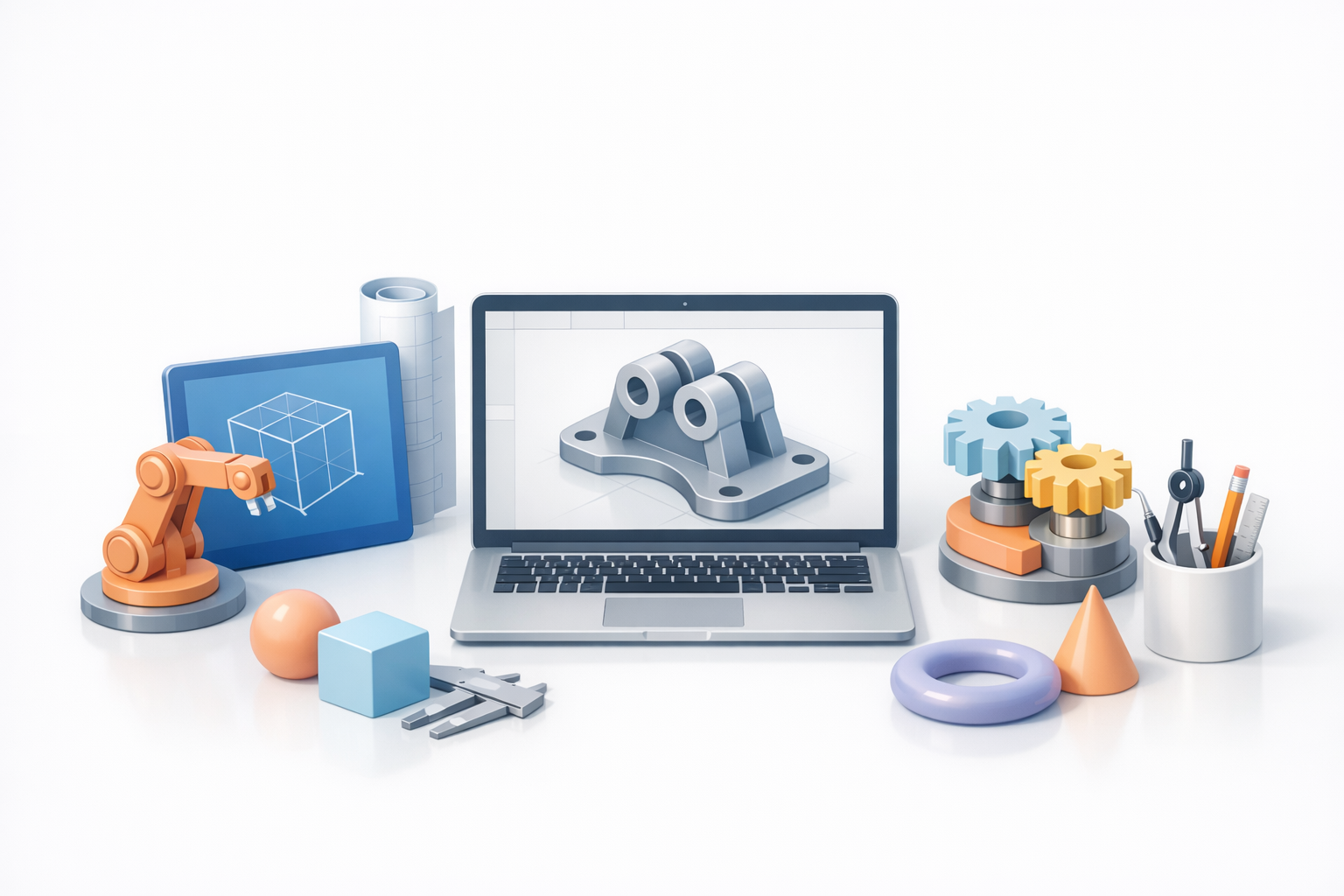
A colaboração em tempo real e a acessibilidade via navegador do Onshape são diferenciais no meu fluxo de trabalho. Ao contrário do CAD desktop tradicional, consigo compartilhar projetos instantaneamente, acompanhar alterações e trabalhar de qualquer dispositivo. Essa flexibilidade é inestimável para equipes distribuídas e iterações rápidas.
Pontos de atenção:
- A conectividade é essencial; o trabalho offline não é possível.
- Alguns recursos avançados podem exigir planos pagos.
Configuração Inicial e Visão Geral da Interface
Configurar o Onshape é simples. Crio uma conta, escolho um workspace e me familiarizo com a interface — especialmente o painel de documentos, a árvore de recursos e as ferramentas de esboço. Personalizar barras de ferramentas e atalhos logo no início economiza tempo depois.
Lista de verificação:
- Configure pastas na nuvem para organização dos projetos.
- Ajuste as preferências do workspace (unidades, grade, encaixe).
- Revise os atalhos de teclado para as ações mais frequentes.
Técnicas Fundamentais de Modelagem no Onshape
Esboço e Design Paramétrico: Minha Abordagem
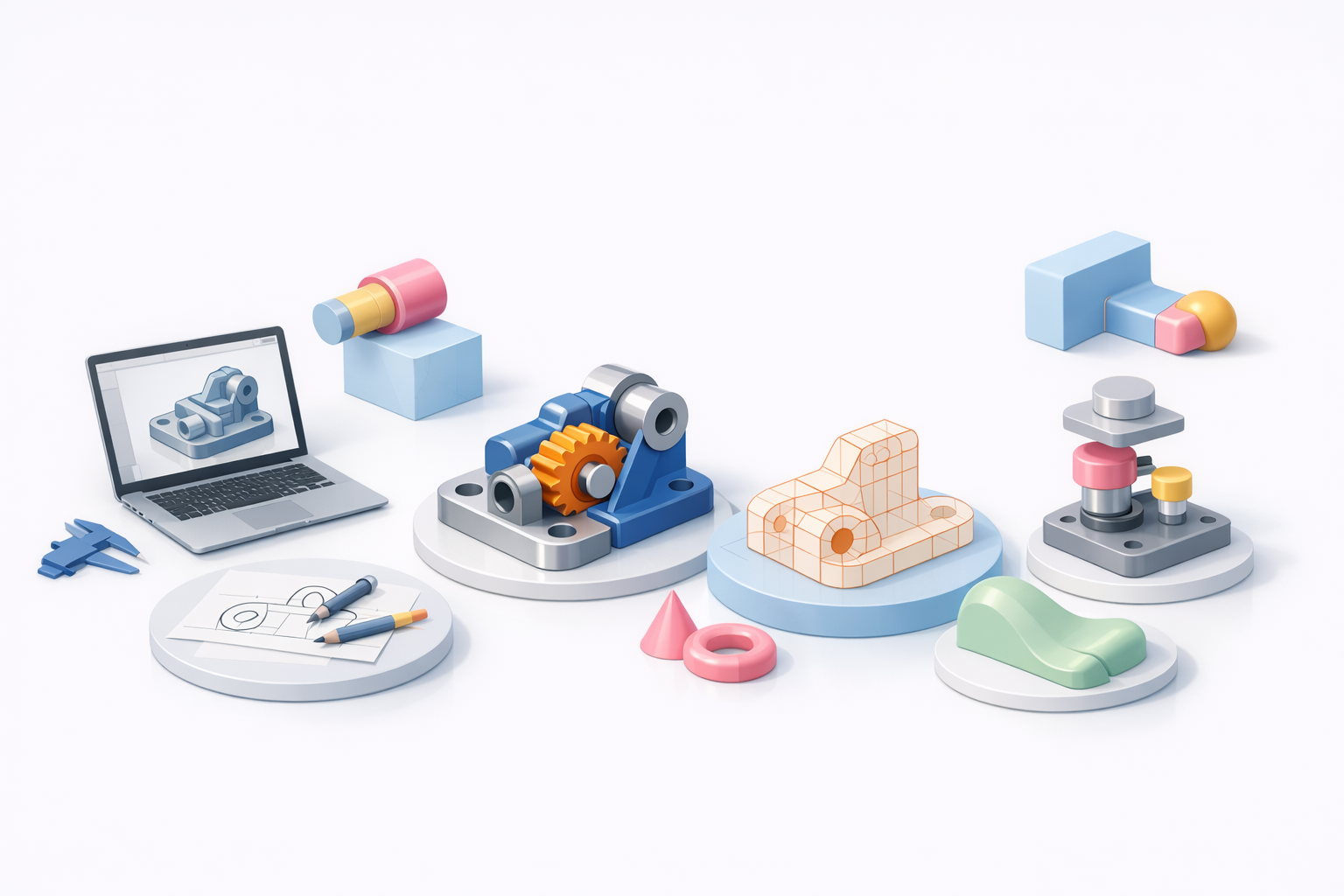
Começo cada modelo com um esboço 2D preciso, usando restrições e dimensões para controle paramétrico. Isso me permite modificar recursos posteriormente sem refazer a geometria. As ferramentas de restrição do Onshape (como paralelo e tangente) mantêm os esboços robustos e editáveis.
Dicas:
- Use dimensões nomeadas para facilitar a atualização de parâmetros.
- Mantenha os esboços simples; formas complexas são mais fáceis de gerenciar em 3D.
Construindo e Modificando Geometria 3D
As operações de extrusão, revolução e varredura formam a base da minha modelagem 3D. Utilizo a árvore de recursos para acompanhar as alterações e reordenar etapas quando necessário. Ao modificar a geometria, recorro à edição direta e às atualizações paramétricas para evitar quebrar recursos subsequentes.
Etapas:
- Crie o esboço base e extrude.
- Adicione fillets, chanfros e furos como recursos separados.
- Use as ferramentas de padrão e espelho para elementos repetitivos.
Boas Práticas para Fluxos de Trabalho Eficientes no Onshape
Dicas de Controle de Versão e Colaboração
O versionamento integrado do Onshape me permite criar branches, mesclar e reverter alterações sem plugins externos. Incentivo os colegas a comentar diretamente no documento e a usar versões nomeadas para marcos do projeto.
Boas práticas:
- Crie branches para recursos experimentais e mescle se forem bem-sucedidos.
- Use comentários e tags para uma comunicação clara.
- Revise o histórico de versões regularmente antes de grandes atualizações.
Organizando Projetos para Escalabilidade
Organizo os projetos dividindo grandes montagens em sub-documentos e usando pastas para arquivos relacionados. Convenções de nomenclatura e metadados (como números de peças e notas de revisão) ajudam quando o projeto cresce.
Pontos de atenção:
- Evite painéis de documentos desorganizados — arquive versões antigas.
- Mantenha estruturas de pastas consistentes entre as equipes.
Integrando o Onshape com Ferramentas 3D Baseadas em IA
Agilizando a Criação de Modelos com Plataformas de IA
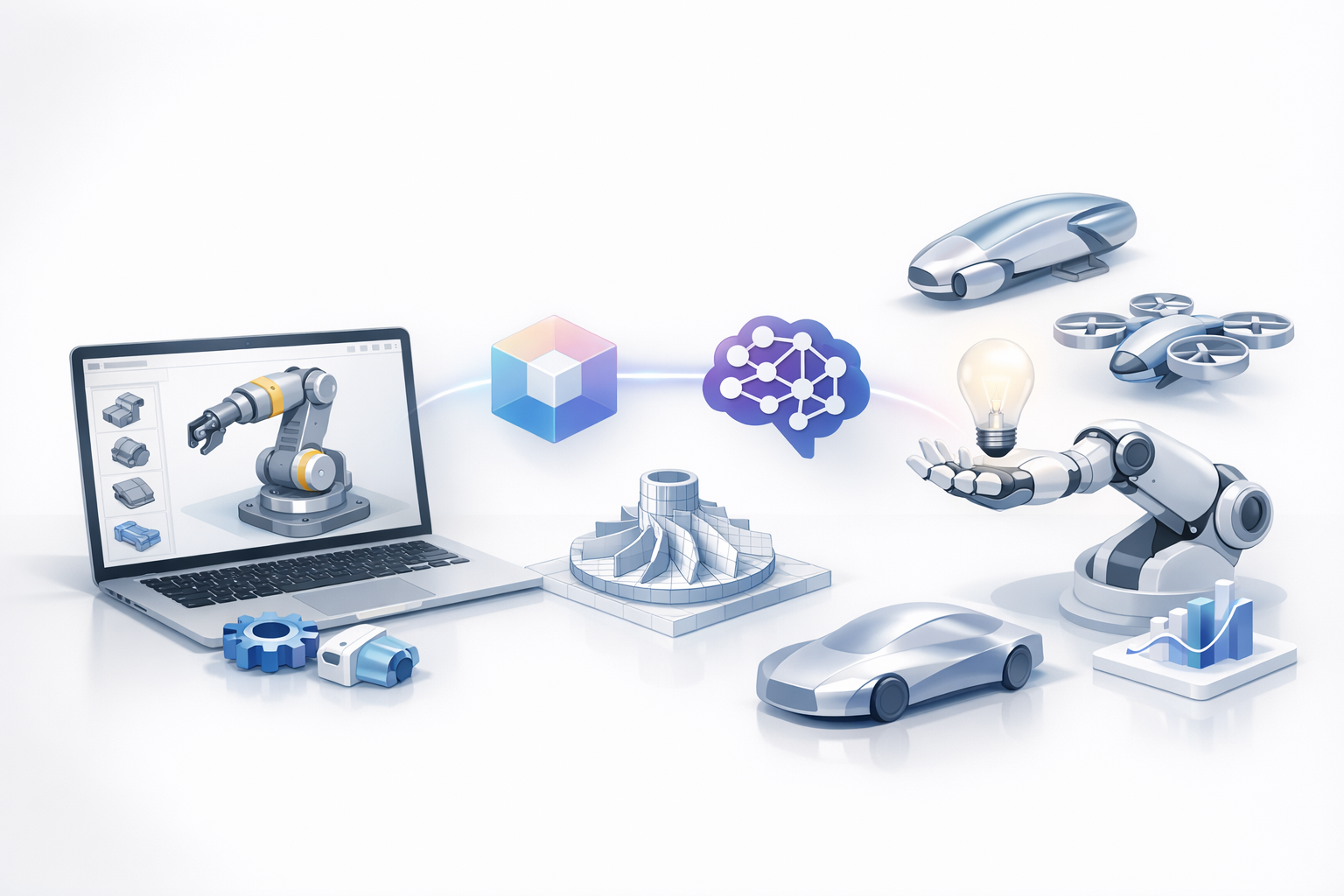
Ferramentas de IA como o Tripo permitem a conversão rápida de esboços, imagens ou descrições de texto em assets 3D prontos para produção. No meu fluxo de trabalho, costumo exportar a geometria do Onshape como OBJ ou STL e, em seguida, usar o Tripo para segmentação inteligente, retopology e texturização.
Fluxo de trabalho:
- Projete a geometria base no Onshape.
- Exporte a mesh e faça upload para o Tripo para processamento automatizado.
- Refine texturas e rigging conforme necessário.
Combinando Saídas do Onshape com Segmentação Inteligente e Retopology
Para modelos complexos, utilizo a segmentação por IA para separar partes e o retopology para otimizar meshes para animação ou uso em tempo real. Isso reduz o tempo de preparação manual e melhora a qualidade dos assets, especialmente para projetos de games ou XR.
Dicas:
- Use geometria limpa e manifold para melhores resultados com IA.
- Revise e ajuste a segmentação antes de finalizar as exportações.
Exportando, Compartilhando e Usando Modelos do Onshape
Formatos de Exportação e Compatibilidade
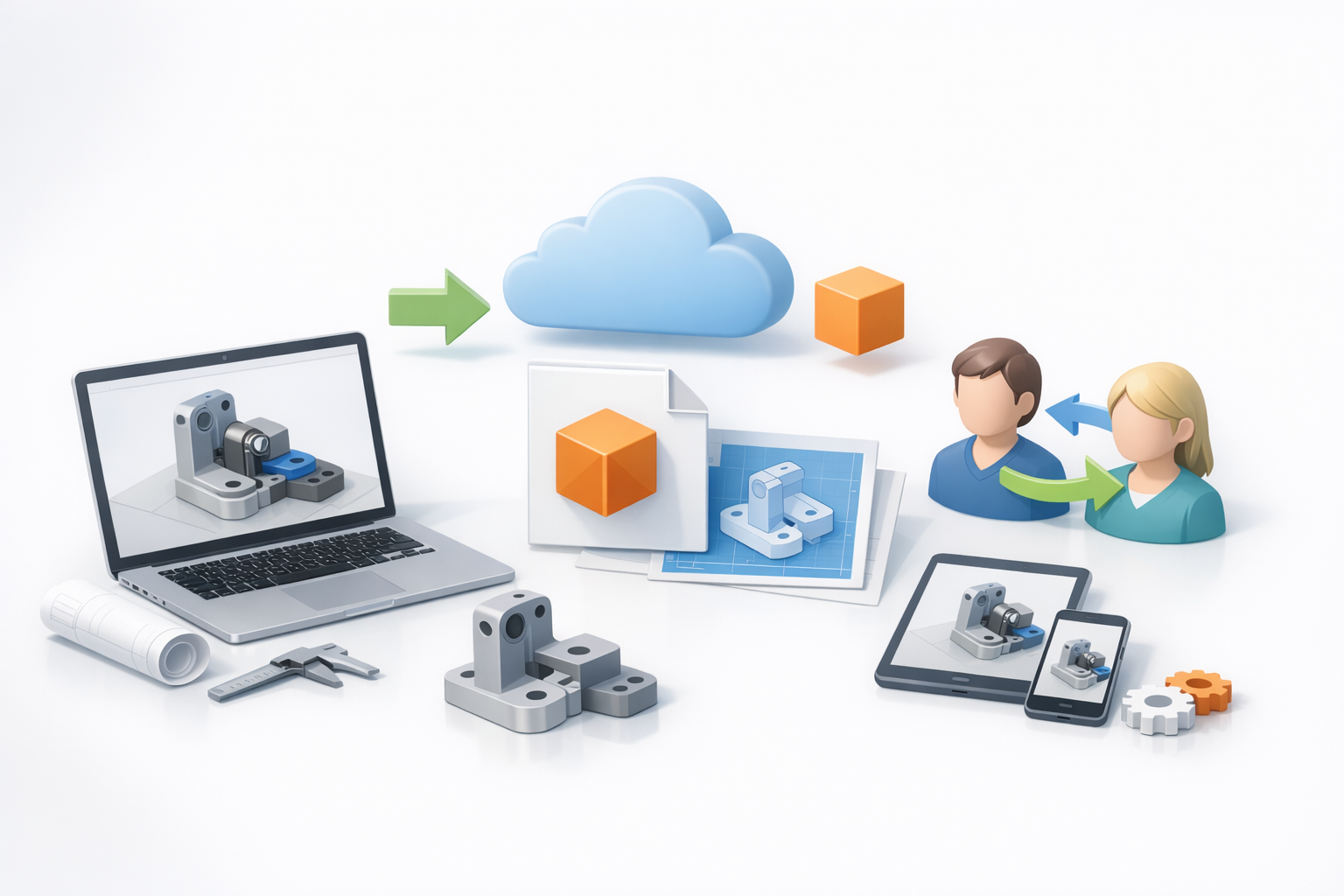
O Onshape suporta múltiplos formatos de exportação: STL, OBJ, STEP, IGES e outros. Escolho os formatos com base nas plataformas de destino — STL para impressão 3D, STEP para interoperabilidade CAD, OBJ para ferramentas de IA e renderização.
Lista de verificação:
- Configure corretamente a resolução e as unidades de exportação.
- Teste as importações nas ferramentas subsequentes antes da entrega final.
Minha Experiência com Fluxos de Trabalho Multiplataforma
Frequentemente movo modelos entre o Onshape, plataformas de IA e outros aplicativos 3D. Manter nomenclatura e versionamento consistentes evita confusões. O armazenamento em nuvem e as pastas compartilhadas facilitam o acesso para colaboradores.
Pontos de atenção:
- Fique atento a incompatibilidades de escala entre plataformas.
- Verifique as normais e a integridade da mesh após a exportação.
Comparando o Onshape com Outras Soluções de Modelagem 3D
Pontos Fortes e Limitações na Minha Perspectiva
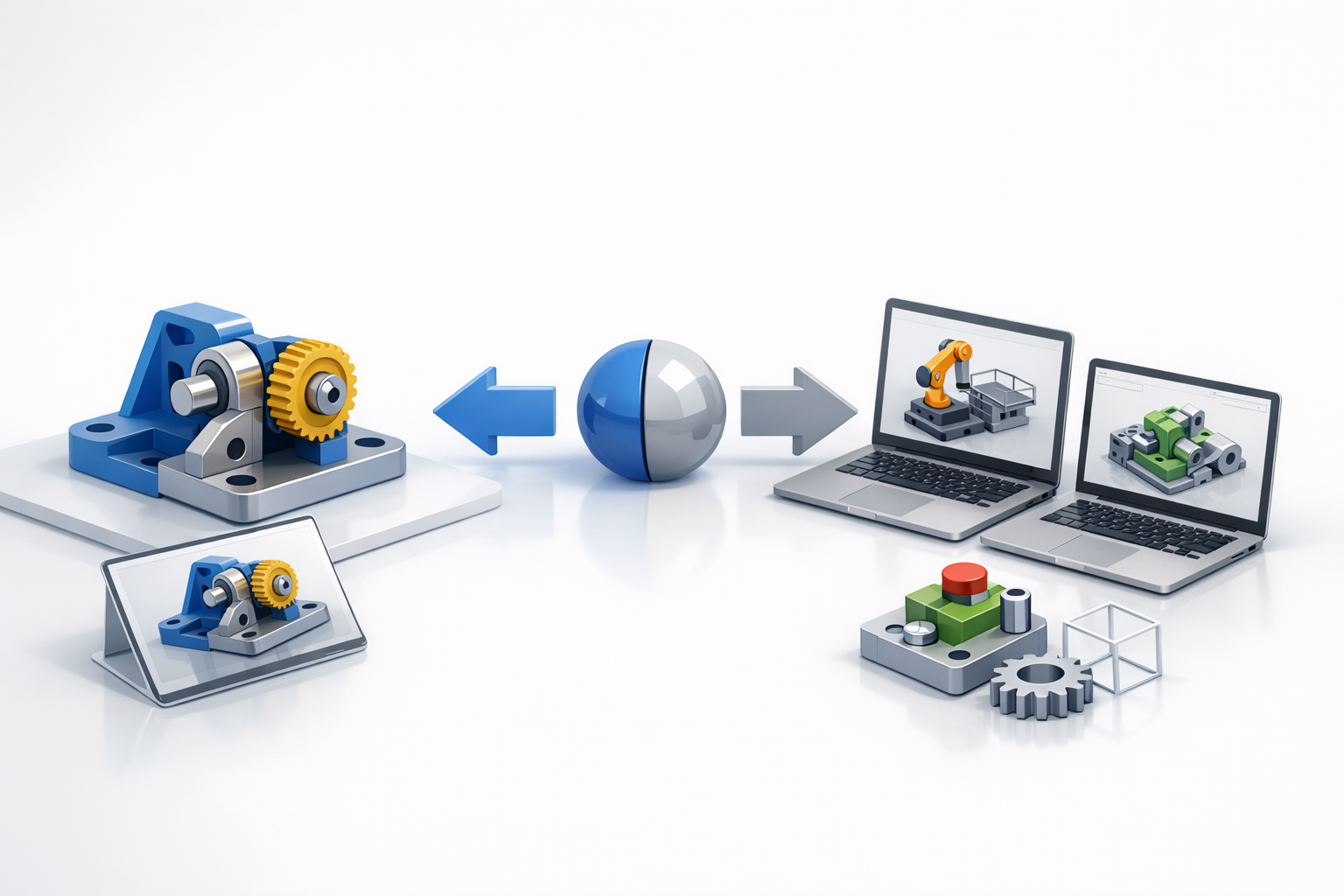
O Onshape se destaca em colaboração em tempo real, acesso em nuvem e design paramétrico. É menos adequado para escultura orgânica ou edição de meshes com alta contagem de polígonos — tarefas melhor realizadas por ferramentas de modelagem especializadas ou plataformas de IA.
Pontos fortes:
- Controle de versão e fluxos de trabalho em equipe sem complicações.
- Ferramentas robustas de design paramétrico e mecânico.
Limitações:
- Capacidades limitadas de modelagem offline e de forma livre.
- Recursos avançados de renderização e animação exigem ferramentas externas.
Quando Usar o Onshape em Vez de Métodos Alternativos
Uso o Onshape para CAD mecânico, de produto e de engenharia — especialmente quando o trabalho em equipe e o rastreamento de revisões são prioridades. Para ideação rápida, formas orgânicas ou preparação de assets para games/XR, combino o Onshape com plataformas baseadas em IA e outros aplicativos 3D.
Guia de decisão:
- Use o Onshape para precisão, colaboração e controle paramétrico.
- Mude para ferramentas de IA ou outras plataformas para modelagem orgânica e otimização de assets.
Se você deseja dominar o Onshape para modelagem 3D, concentre-se na eficiência do fluxo de trabalho, aproveite os recursos em nuvem e integre ferramentas de IA para a criação avançada de assets. Essa abordagem mantém os projetos escaláveis, colaborativos e prontos para os pipelines de produção modernos.
