Como Criar um Modelo 3D de Portas para Roblox: Fluxo de Trabalho Especializado e Dicas
скачать 3d модель для chicken gun
Criar um modelo 3D de portas para Roblox com eficiência é uma questão de combinar criatividade com fluxos de trabalho comprovados. Na minha experiência, usar ferramentas com inteligência artificial como o Tripo em conjunto com técnicas de modelagem manual me permite produzir portas de alta qualidade e prontas para o jogo em tempo recorde. Este guia é para desenvolvedores Roblox, artistas 3D e entusiastas que desejam otimizar seu processo de modelagem de portas, desde o conceito até a animação. Vou abordar a coleta de referências, modelagem, otimização e animação, com dicas práticas para evitar armadilhas comuns.
Principais conclusões
- Comece com referências claras para definir estilo e funcionalidade antes de modelar.
- Use ferramentas de IA como o Tripo para prototipagem rápida e geração de mesh base.
- Refine os modelos manualmente para polycount ideal e prontidão para o jogo.
- Teste e otimize para os requisitos de importação e física do Roblox Studio.
- Aplique animações simples para portas interativas usando as ferramentas nativas do Roblox.
- Resolva problemas cedo para evitar erros de mesh e incompatibilidades.
Entendendo as Portas no Roblox: Contexto de Design e Gameplay
O Que Torna um Modelo de Porta Eficaz no Roblox
Com base na minha experiência, um modelo de porta eficaz para Roblox equilibra clareza visual e simplicidade funcional. As portas devem ser facilmente reconhecíveis, adequadas ao tema do jogo e sem detalhes excessivos que possam impactar o desempenho. Sempre priorizo geometria limpa e silhuetas bem definidas, já que os jogadores interagem com as portas com frequência e de diferentes ângulos.
Lista de verificação para portas eficazes no Roblox:
- Forma clara e legível à distância
- Polycount otimizado para uma jogabilidade fluida
- Dobradiças ou pivôs posicionados de forma lógica para a animação
Casos de Uso Comuns e Integração ao Jogo
As portas desempenham muitas funções nos jogos Roblox — barreiras, gatilhos ou elementos decorativos. Costumo integrar portas como partes interativas, usando scripts para eventos de abrir/fechar ou como parte de mecânicas de puzzles. Planejar como a porta vai interagir com os jogadores e o ambiente é fundamental.
Integrações típicas:
- Vinculadas a gatilhos de proximidade ou itens-chave
- Animadas para abrir/fechar de forma suave
- Usadas em cursos de obstáculos (obby), jogos de aventura e mapas de roleplay
Planejamento e Referências: Buscando Inspiração para o Seu Modelo de Porta
Encontrando Imagens de Referência e Esboços
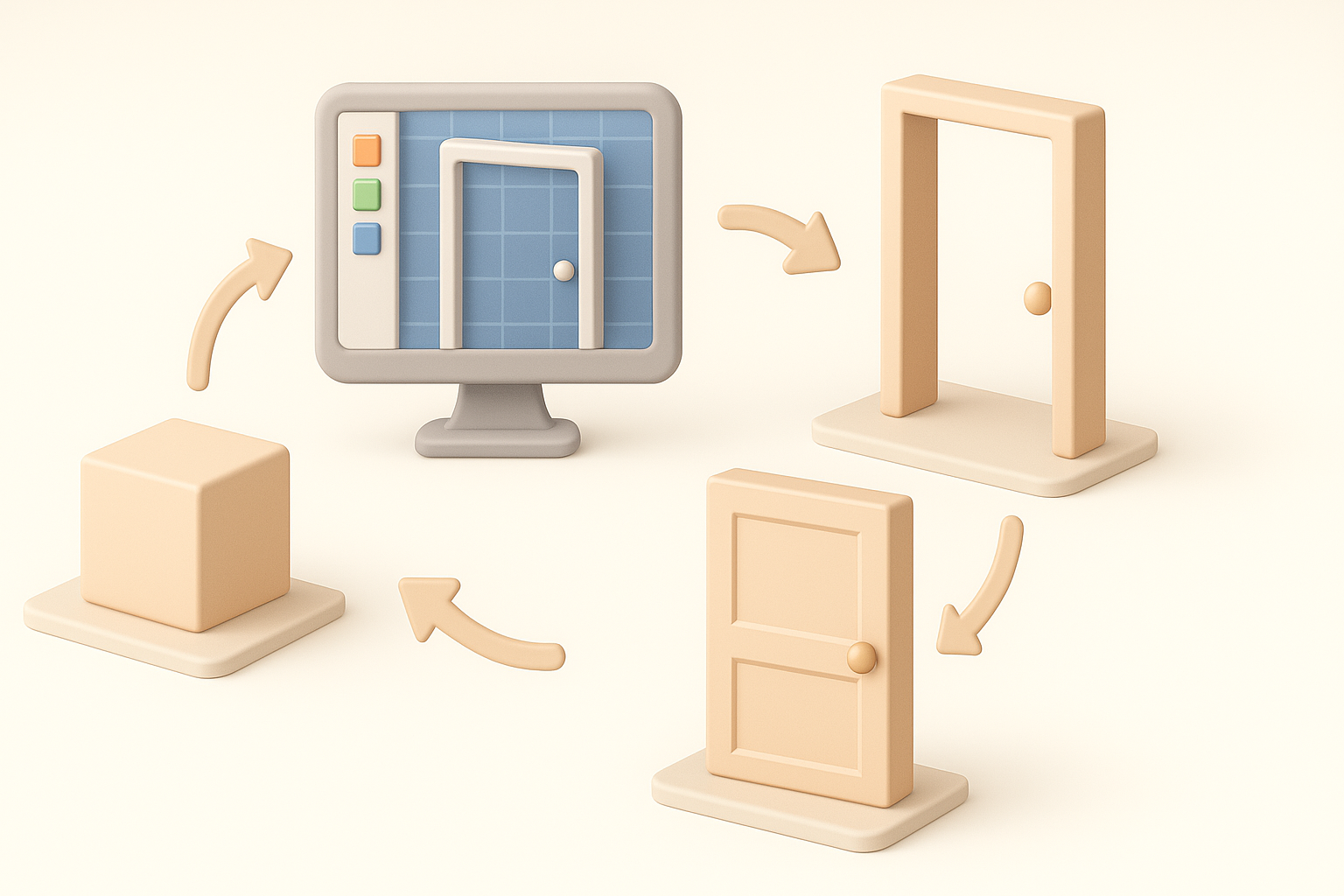
Sempre começo coletando referências — fotos, arte conceitual ou até capturas de tela do jogo. Isso me ajuda a definir proporções e estilo antes de modelar. Uso pesquisas de imagens online, plataformas de arte ou faço meus próprios esboços quando busco algo único.
Fluxo de trabalho rápido:
- Salve 3 a 5 imagens de referência mostrando as vistas frontal, lateral e de detalhes.
- Esboce sobre as referências para planejar modificações ou características únicas.
Definindo Requisitos de Estilo e Funcionalidade
Antes de modelar, defino o estilo da porta (realista, cartoon, sci-fi, etc.) e sua funcionalidade (deslizante, com dobradiça, porta dupla). Isso guia meu planejamento de geometria e animação. Descobri que é muito mais fácil corrigir problemas de design nessa fase do que após a modelagem.
Perguntas a responder:
- A porta é simples ou dupla?
- Qual é a direção de abertura e o estilo de animação?
- Ela precisa de detalhes extras (janelas, maçanetas, fechaduras)?
Fluxo de Trabalho Passo a Passo: Criando um Modelo de Porta para Roblox
Usando Ferramentas de IA para Geração Rápida de Modelos 3D
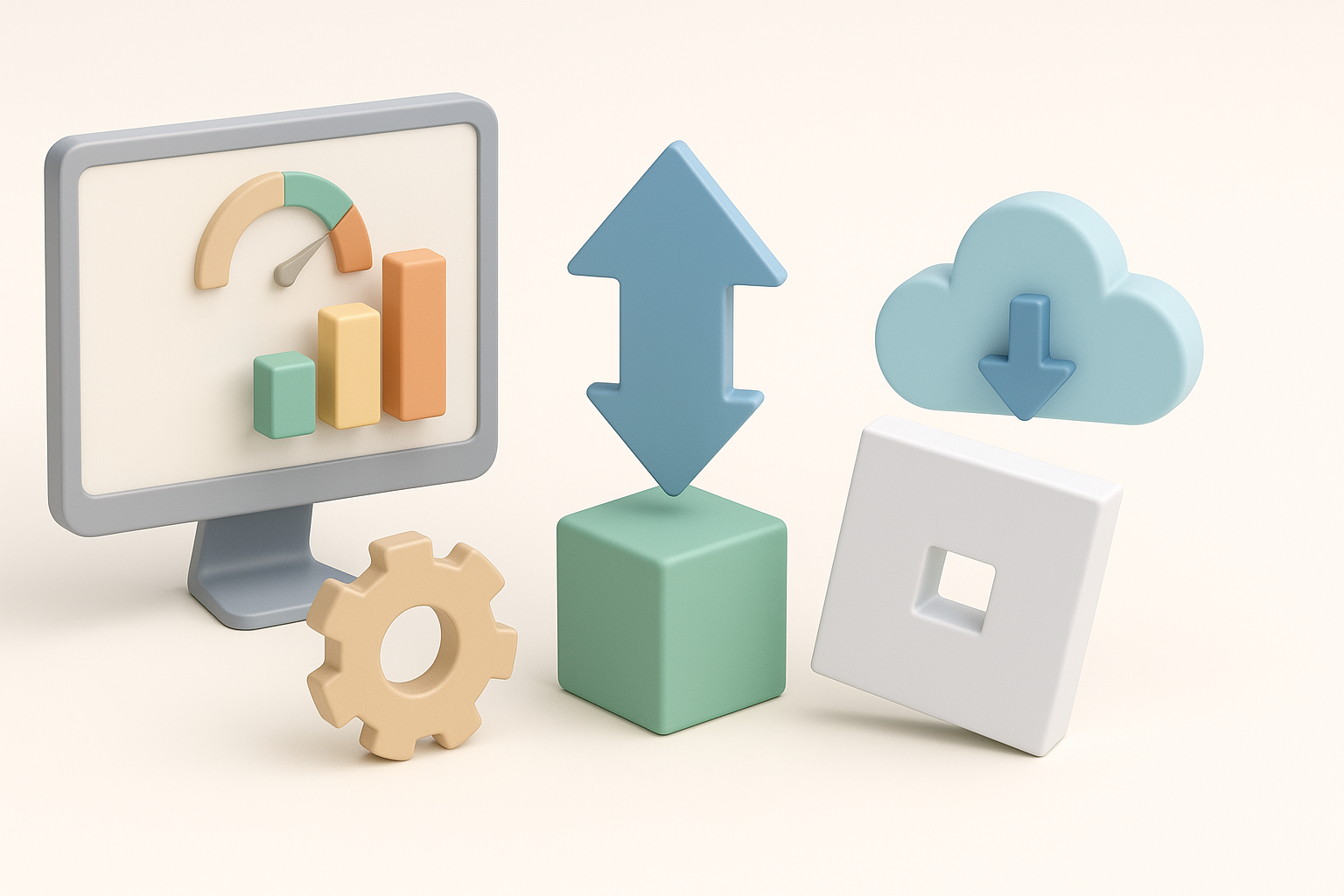
Para ganhar velocidade, costumo usar o Tripo para gerar uma mesh base a partir de um prompt de texto ou esboço. Isso me dá um ponto de partida pronto para produção que posso ajustar conforme necessário. Os recursos de segmentação e retopology da plataforma me poupam muito trabalho manual de limpeza.
Etapas do fluxo de trabalho com IA:
- Insira um prompt de texto ou faça o upload de uma imagem de referência ou esboço.
- Revise o modelo gerado — foque na forma geral e nas proporções.
- Exporte a mesh base para refinamento adicional.
Técnicas de Modelagem Manual e Melhores Práticas
Mesmo com bases geradas por IA, geralmente refino a mesh manualmente no meu editor 3D. Isso garante uma topology limpa e escalonamento adequado para o Roblox. Mantenho a geometria simples — portas raramente precisam de mais do que algumas centenas de polígonos.
Melhores práticas:
- Use quads para facilitar o UV unwrapping.
- Separe as partes móveis (por exemplo, maçaneta, folha da porta) para animação.
- Alinhe os pivôs para rotação precisa durante a animação.
Otimizando e Exportando para o Roblox Studio
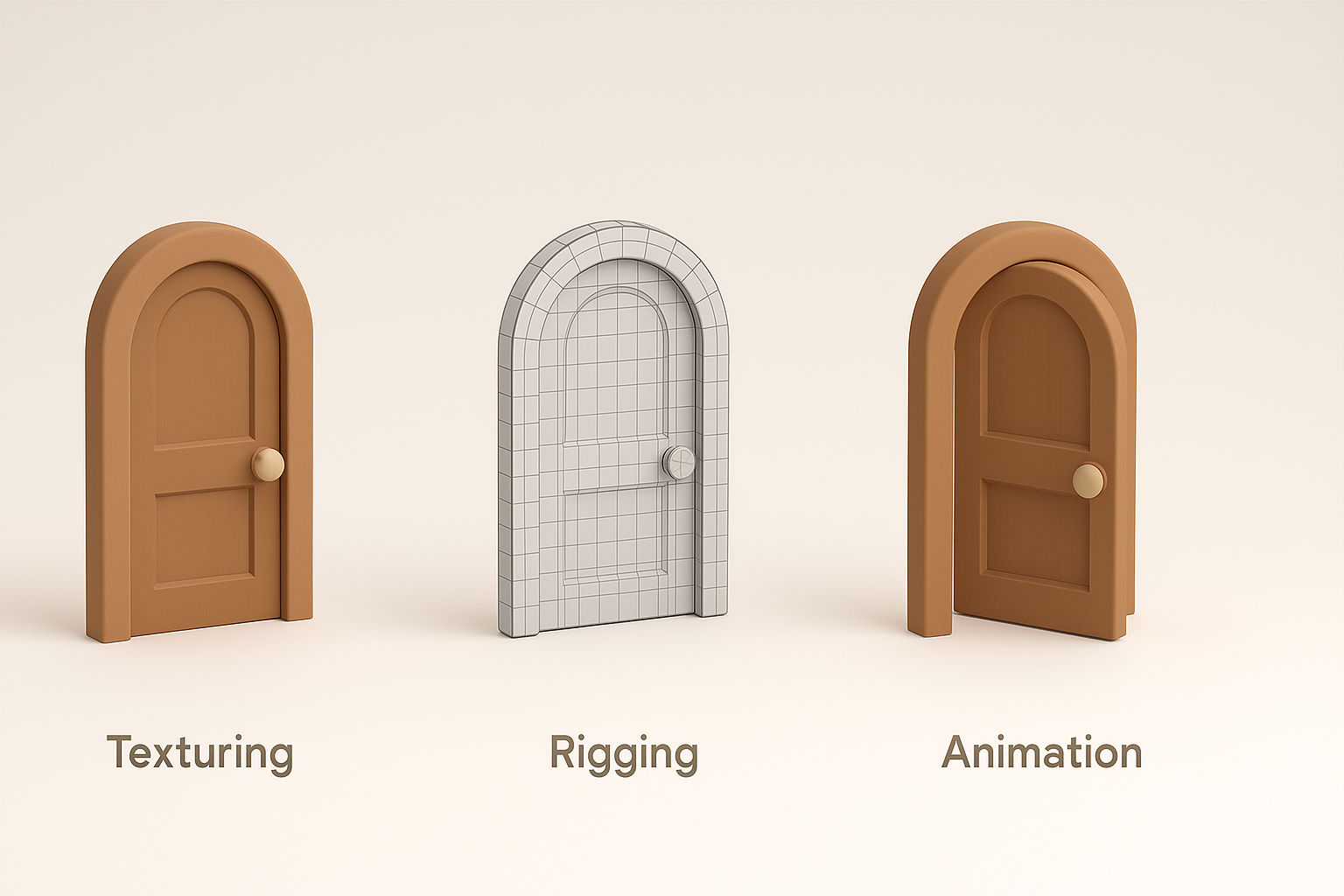
Retopology e Considerações sobre Polycount
O Roblox favorece modelos low-poly para melhor desempenho. Uso as ferramentas de retopology do Tripo ou reduzo o polycount manualmente, garantindo que o modelo fique abaixo de 1.000 triângulos para a maioria das portas. Fique atento a edge loops desnecessários ou faces ocultas.
Dicas de otimização:
- Mescle vértices sobrepostos.
- Delete faces invisíveis (por exemplo, o interior da porta se ela ficar sempre fechada).
- Teste o modelo em uma cena simples para verificar o impacto na taxa de quadros.
Configurações de Exportação e Importação no Roblox
Exporto modelos como .FBX ou .OBJ, verificando a escala e a orientação. O Roblox Studio prefere o eixo Y para cima e escalonamento uniforme. A importação é direta, mas sempre verifico normals invertidas ou texturas ausentes.
Lista de verificação para exportação:
- Congele as transformações e redefina a escala.
- Exporte com texturas se possível.
- Teste a importação e corrija quaisquer erros de mesh antes de criar scripts.
Texturização, Rigging e Animação para Portas Interativas
Aplicando Materiais e Texturas
Aplico materiais simples — madeira, metal ou superfícies pintadas — usando as ferramentas de texturização do Tripo ou meu editor 3D. O Roblox tem suporte a materiais, mas mantenho as texturas abaixo de 1024x1024 para melhor desempenho.
Meu processo de texturização:
- Faça o UV unwrap de forma limpa para evitar distorções.
- Use texturas tileable para superfícies repetitivas.
- Pré-visualize os materiais no Roblox Studio para compatibilidade com PBR.
Configurando Animações Simples para Interação com Portas
Para portas interativas, faço o rigging do pivô (dobradiça) e da maçaneta, e então animo a abertura/fechamento. Uso o Animation Editor do Roblox Studio para criar keyframes básicos de rotação. Os scripts ativam a animação quando os jogadores interagem.
Fluxo de trabalho de animação:
- Posicione o pivô no ponto de dobradiça.
- Anime a rotação para abrir/fechar.
- Crie scripts de gatilho para eventos de proximidade ou clique.
Comparando Fluxos de Trabalho com IA e Tradicionais

Quando Usar Ferramentas de IA vs. Modelagem Manual
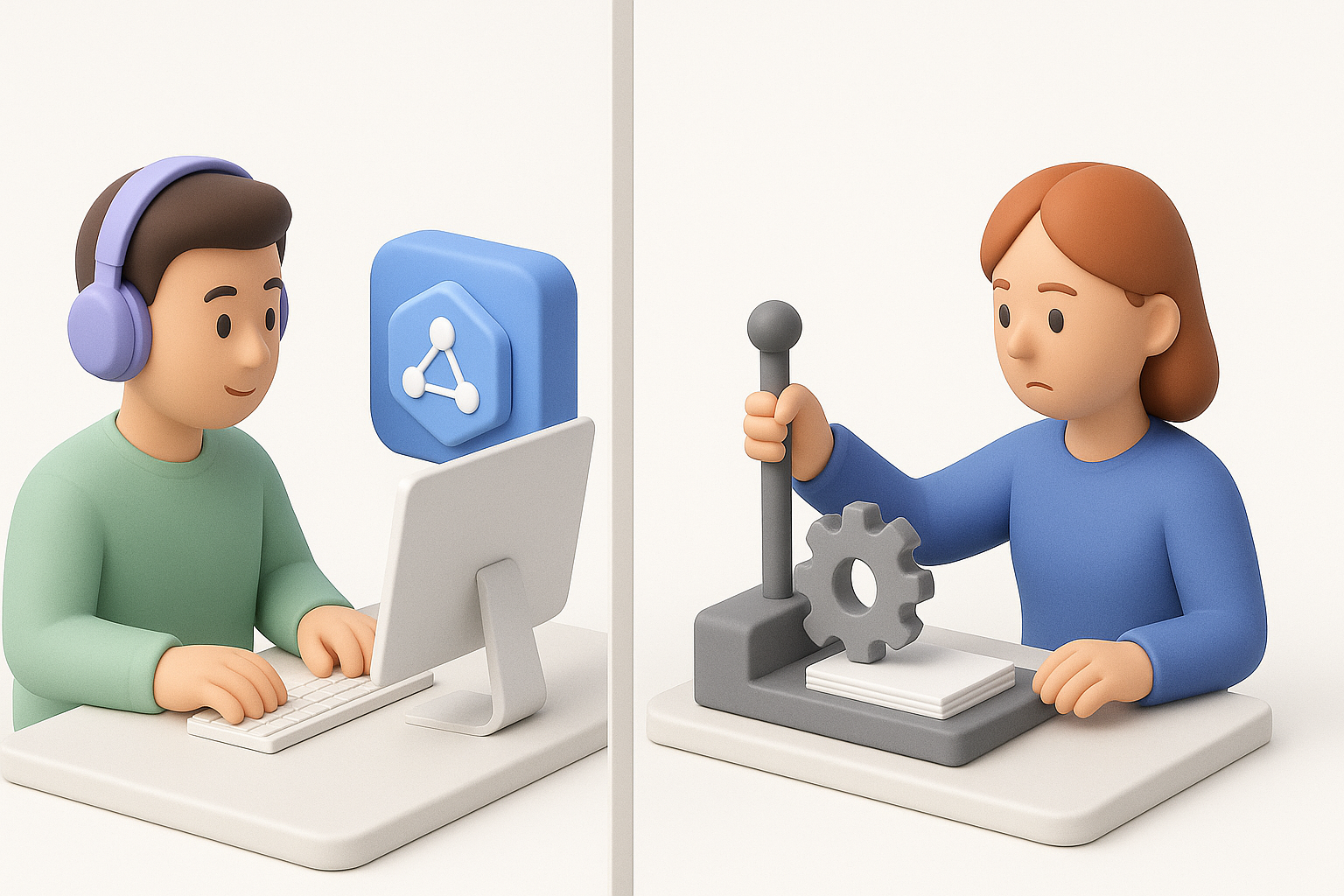
Nos meus projetos, uso ferramentas de IA para prototipagem rápida ou quando preciso de muitas variações em pouco tempo. A modelagem manual entra em ação para designs exclusivos ou quando preciso de controle total sobre a topology e os UVs.
Quando uso IA:
- Iteração rápida durante a fase de conceito
- Geração de meshes base para assets comuns
Quando faço manualmente:
- Portas personalizadas e estilizadas
- Otimização detalhada e UV mapping
Lições Aprendidas em Projetos Reais
Combinar fluxos de trabalho com IA e manuais consistentemente me poupa tempo, mas sempre reviso e limpo as meshes geradas. Depender demais da IA pode gerar problemas de topology ou UVs não otimizados, portanto um ajuste manual final é essencial.
Principais lições:
- Sempre inspecione e otimize os assets gerados por IA.
- Não pule a limpeza manual — especialmente para integração ao jogo.
- Teste no motor gráfico cedo para identificar problemas antes que se agravem.
Resolução de Problemas e Armadilhas Comuns
Corrigindo Erros de Importação e Problemas de Mesh
Já encontrei erros comuns de importação como faces ausentes, normals invertidas ou pivôs quebrados. A maioria é corrigida ao reexportar com as configurações corretas ou reparando a mesh em um editor 3D.
Etapas de resolução de problemas:
- Verifique se há geometria non-manifold.
- Recalcule as normals antes de exportar.
- Use "importar como parte única" no Roblox Studio para portas complexas.
Garantindo Compatibilidade com a Física do Roblox
As portas precisam de configurações adequadas de colisão e física. Atribuo caixas de colisão personalizadas e testo as interações no Roblox Studio. Meshes complexas podem confundir o motor de física do Roblox, por isso mantenho as formas de colisão simples.
Minha lista de verificação de compatibilidade:
- Defina a fidelidade de colisão como "Box" ou "Hull."
- Teste o movimento da porta e os gatilhos dos scripts.
- Ajuste a massa e a ancoragem para um comportamento realista.
Seguindo esses fluxos de trabalho e dicas, consigo criar portas eficientes e interativas para jogos Roblox de forma consistente — equilibrando velocidade, qualidade e desempenho. Seja você um desenvolvedor solo ou parte de uma equipe, combinar ferramentas de IA com refinamento manual é a abordagem mais eficaz que encontrei para a criação moderna de assets 3D para Roblox.


