Blender 3D Modeling: Fluxos de Trabalho Especializados e Melhores Práticas
скачать 3d модели для chicken gun
O Blender se tornou minha ferramenta principal para 3D modeling graças à sua flexibilidade, natureza open-source e conjunto robusto de recursos. Neste artigo, vou detalhar meus fluxos de trabalho especializados, desde a configuração inicial até a exportação de assets, incluindo como integro ferramentas com IA como o Tripo para iterações rápidas. Seja você um desenvolvedor de jogos, designer ou criador de XR, encontrará dicas práticas para uma topology mais limpa, texturização eficiente e pipelines de assets otimizados. Meu objetivo é ajudá-lo a evitar armadilhas comuns e aproveitar ao máximo o Blender — sabendo quando recorrer à automação ou a soluções alternativas.
Principais conclusões
- O Blender é uma plataforma robusta e adaptável para 3D modeling profissional, com uma comunidade ativa e um ecossistema rico de plugins.
- Uma topology limpa e fluxos de trabalho não destrutivos são essenciais para assets prontos para produção.
- Combinar técnicas manuais com ferramentas baseadas em IA, como o Tripo, pode acelerar drasticamente a prototipagem e a texturização.
- UV unwrapping eficiente e configuração de materiais são fundamentais para modelos realistas e otimizados.
- Exportar e otimizar assets para jogos, XR ou animação exige atenção aos formatos de arquivo e à contagem de polígonos.
- Saber quando usar o Blender em vez de outras soluções depende das necessidades do projeto, da colaboração e dos requisitos de automação.
Introdução ao Blender para 3D Modeling
Por que escolhi o Blender: Pontos Fortes e Limitações
O Blender se destaca por ser gratuito, ter desenvolvimento ativo e oferecer uma vasta gama de ferramentas de modeling, sculpting e texturização. Valorizo sua abertura — add-ons e scripts personalizados me permitem adaptar os fluxos de trabalho a qualquer projeto. No entanto, a curva de aprendizado pode ser íngreme, e alguns recursos padrão da indústria (como CAD avançado ou certos pipelines de animação) podem exigir soluções alternativas ou plugins.
Pontos fortes:
- Open-source e gratuito
- Altamente personalizável (add-ons, scripting)
- Excelente para mesh modeling, sculpting e texture painting
Limitações:
- Curva de aprendizado mais acentuada para iniciantes
- Alguns recursos exigem add-ons ou ferramentas externas
- Suporte menos direto a certos formatos proprietários
Configurando o Blender para um Modeling Eficiente
Meu primeiro passo em qualquer projeto é configurar o Blender para velocidade e conforto. Personalizo os keymaps, configuro workspaces customizados (modeling, sculpting, UV editing) e instalo add-ons essenciais (como LoopTools, Node Wrangler e a integração com o Tripo).
Lista de configuração:
- Ajustar a navegação na viewport e os atalhos para maior eficiência
- Ativar add-ons úteis (por exemplo, para edição de mesh ou ferramentas assistidas por IA)
- Organizar workspaces personalizados para modeling, UVs e shading
- Configurar salvamento automático e controle de versão para evitar perda de dados
Armadilha:
Pular essas etapas de configuração costuma resultar em tempo desperdiçado e erros evitáveis no futuro.
Técnicas Fundamentais de 3D Modeling no Blender
Minhas Ferramentas Preferidas: Edição de Mesh, Sculpting e Modifiers
Na maioria dos projetos, utilizo o Edit Mode do Blender para controle preciso da mesh, o workspace de Sculpt para formas orgânicas e modifiers para alterações não destrutivas. Os modifiers Mirror, Subdivision Surface e Boolean são elementos fixos no meu fluxo de trabalho.
Fluxo de trabalho típico:
- Definir as formas com meshes básicas (cubos, esferas, planos)
- Usar modifiers para simetria e subdivisão
- Refinar com loop cuts, extrude e edição proporcional
- Alternar para o Sculpt Mode para trabalhos de alto detalhe (quando necessário)
- Aplicar modifiers somente quando necessário para manter as edições reversíveis
Dica:
Sempre mantenha um backup da mesh base antes de aplicar alterações destrutivas.
Dicas para Topology Limpa e Fluxos de Trabalho Não Destrutivos
Uma topology limpa é fundamental para animação, deformação e texturização. Foco em geometria baseada em quads, evito n-gons e uso o fluxo de edges para suportar o movimento ou shading pretendido.
Melhores práticas:
- Usar loop cuts e edge slides para controlar a topology
- Verificar regularmente edges não-manifold e corrigi-los cedo
- Preferir modifiers (Mirror, Array, Subdivision) para alterações iterativas
- Aplicar modifiers apenas em marcos importantes
Armadilhas comuns:
- Apressar-se e aplicar modifiers cedo demais
- Ignorar a topology, o que leva a artefatos de shading ou problemas de rigging
Texturização e Materiais: Dando Vida aos Modelos
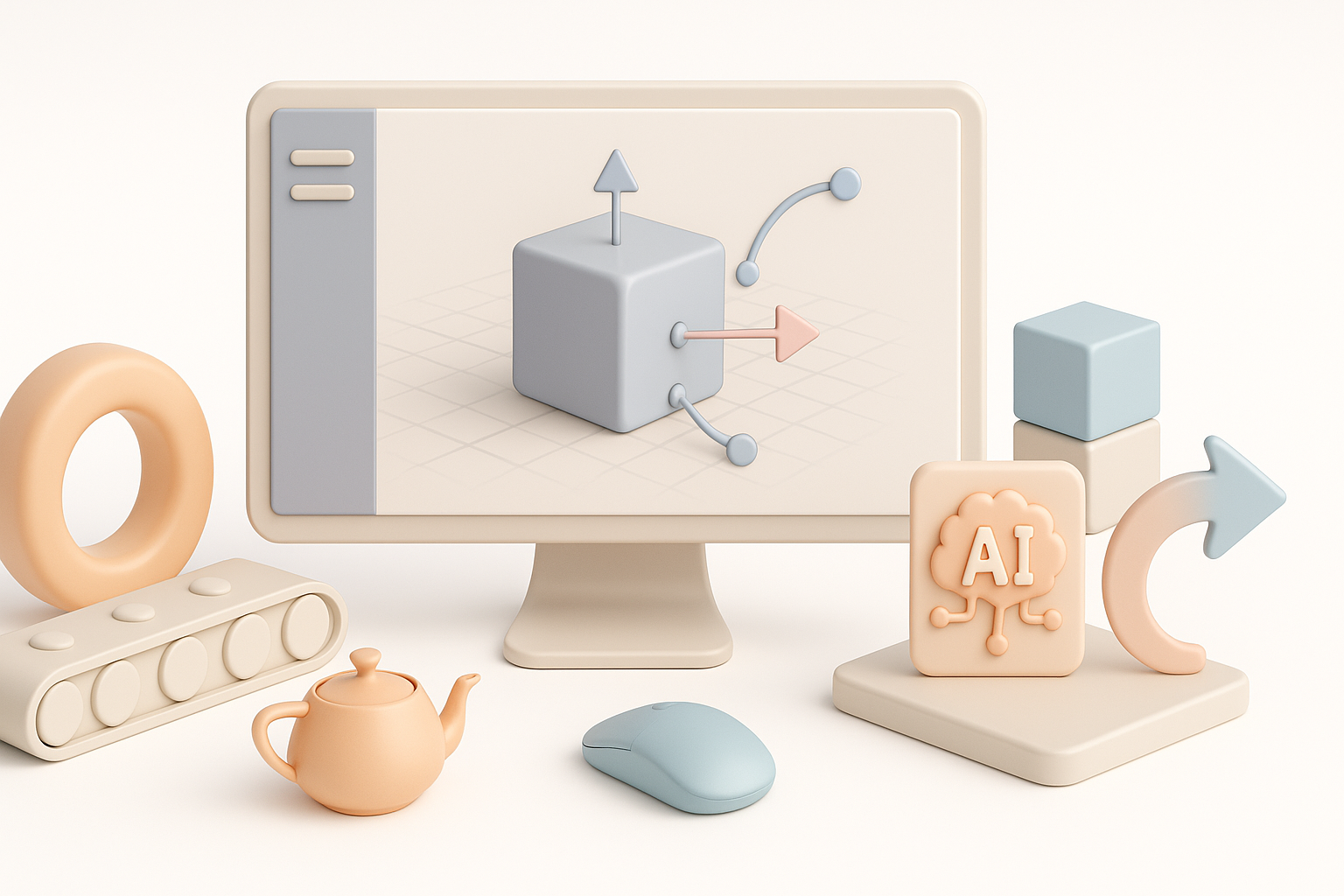
UV Unwrapping e Texture Painting: Minha Abordagem
Um UV unwrapping eficiente é a base para uma boa texturização. Marco seams de forma lógica (ao longo de quebras ocultas ou naturais), uso o Smart UV Project do Blender para iterações rápidas e ajusto manualmente as ilhas para uma densidade de texel ideal.
Meus passos:
- Marcar seams ao longo das edges menos visíveis
- Fazer o unwrap e verificar distorções no UV Editor
- Organizar as ilhas de UV de forma eficiente para maximizar a resolução da textura
- Usar o Texture Paint do Blender para detalhes personalizados e retoques
Dica:
Sempre verifique os UVs com uma textura de checker antes de partir para a pintura final.
Integrando Ferramentas de Texturização com IA
Soluções baseadas em IA como o Tripo mudaram minha abordagem à texturização — especialmente para materiais base e prototipagem rápida. Frequentemente gero texturas base ou sugestões de materiais usando IA e depois as refino manualmente no Blender para ter controle artístico.
Fluxo de trabalho:
- Exportar modelos com UV mapping
- Usar o Tripo para gerar texturas base ou mapas PBR a partir de prompts de texto ou imagem
- Importar as texturas geradas por IA para o Shader Editor do Blender
- Ajustar materiais e máscaras para o acabamento final
Armadilha:
Depender exclusivamente da IA pode resultar em aparências genéricas — sempre personalize e refine para adequar à sua visão.
Acelerando Fluxos de Trabalho com IA e Automação
Como Uso o Tripo e Outras Ferramentas para Prototipagem Rápida
Quando a velocidade é essencial, uso o Tripo para geração instantânea de assets 3D a partir de texto ou esboços. Isso é inestimável para definir conceitos, criar variações ou gerar assets provisórios para iteração.
Fluxo de trabalho de exemplo:
- Gerar um modelo base no Tripo usando um prompt de texto ou esboço
- Importar o modelo para o Blender para refinamento e detalhamento
- Usar as ferramentas de sculpting e retopology do Blender para finalizar a geometria
- Aplicar texturas ou materiais personalizados conforme necessário
Benefícios:
- Reduz drasticamente o tempo do conceito ao protótipo 3D
- Ótimo para ideação e pré-visualizações para clientes
Equilibrando Automação com Controle Manual
Embora a automação acelere a produção, sempre a equilibro com intervenção manual para garantir qualidade. Ferramentas automatizadas lidam com tarefas repetitivas, mas decisões artísticas — como estilização, fluxo de edges e detalhes finos — são melhor tomadas manualmente.
Lista de verificação:
- Usar IA para meshes base, texturas ou tarefas repetitivas
- Reservar o trabalho manual para detalhamento, correções e escolhas criativas
- Revisar regularmente os resultados da IA em busca de artefatos ou inconsistências
Armadilha:
O excesso de automação pode resultar em assets sem personalidade ou com falhas técnicas — revise tudo antes da exportação final.
Exportação, Otimização e Aplicações no Mundo Real
Preparando Modelos para Jogos, XR e Animação
Exportar modelos para engines em tempo real ou pipelines de animação exige atenção cuidadosa à escala, orientação e contagem de polígonos. Sempre testo os assets no ambiente de destino antes da entrega final.
Passos que sigo:
- Aplicar todas as transformações (Ctrl+A) antes de exportar
- Verificar escala e orientação (o Blender usa Z-up; alguns engines usam Y-up)
- Otimizar a mesh (decimate, merge vertices, remover duplicatas)
- Fazer bake de normal maps e ambient occlusion se necessário
- Testar no game engine ou plataforma XR para verificar compatibilidade
Dica:
Mantenha o outliner organizado e use uma convenção de nomenclatura consistente — isso economiza tempo para todos os envolvidos no processo.
Melhores Práticas para Formatos de Arquivo e Otimização de Assets
Escolher o formato de exportação correto é fundamental. Normalmente uso FBX para jogos e animação, OBJ para assets estáticos e GLTF para web/XR. Cada formato tem suas particularidades — teste as exportações para identificar problemas cedo.
Meus formatos preferidos:
- FBX: Ideal para animação, suporta rigging e morph targets
- OBJ: Simples e amplamente suportado, mas sem animação
- GLTF: Eficiente para web/XR, suporta materiais PBR
Dicas de otimização:
- Limite o tamanho das texturas ao necessário (2K para a maioria dos assets, 4K para props principais)
- Remova geometria oculta e materiais não utilizados
- Use LODs (levels of detail) para cenas complexas
Comparando o Blender com Soluções Alternativas de 3D Modeling
Quando Usar o Blender em vez de Outras Ferramentas
Embora o Blender seja minha escolha padrão, ocasionalmente uso outras ferramentas para tarefas especializadas (por exemplo, sculpting de alto nível, CAD ou pipelines proprietários). O Blender se destaca em modeling geral, prototipagem rápida e pipelines independentes; para certos fluxos de trabalho específicos da indústria, soluções alternativas podem oferecer melhor integração.
Fatores de decisão:
- Requisitos do projeto (animação, jogo, XR, CAD)
- Habilidades da equipe e compatibilidade com o pipeline
- Necessidade de automação ou criação assistida por IA
Lições que Aprendi em Projetos Reais
Desde trabalhos para clientes até projetos pessoais, os resultados mais bem-sucedidos vieram da combinação da flexibilidade do Blender com ferramentas baseadas em IA e uma gestão disciplinada do fluxo de trabalho. A chave é manter-se adaptável — deixe as necessidades do projeto ditarem seu conjunto de ferramentas e sempre priorize qualidade em vez de velocidade quando isso importa.
Dicas finais:
- Não tenha medo de combinar processos manuais e automatizados
- Invista tempo aprendendo os atalhos e add-ons do Blender
- Sempre teste os assets no contexto final antes da entrega
Seguindo essas melhores práticas e aproveitando tanto os pontos fortes do Blender quanto ferramentas baseadas em IA como o Tripo, tenho entregado consistentemente assets 3D de alta qualidade — com mais rapidez e menos dores de cabeça.
