Como Baixar Modelos 3D para Blender: Fluxo de Trabalho Profissional e Dicas
Quem trabalha com Blender todos os dias sabe que encontrar e usar modelos 3D de qualidade pode definir o sucesso ou o fracasso de um projeto. Seja você um desenvolvedor de jogos, designer ou entusiasta, baixar modelos com eficiência — e saber quando recorrer a ferramentas de IA — economiza horas de trabalho e estimula a criatividade. Neste guia, vou apresentar meu fluxo de trabalho testado para buscar, importar e otimizar modelos 3D no Blender, além de mostrar como uso plataformas com IA como o Tripo para criar assets personalizados. Se você quer acelerar seu pipeline 3D e evitar erros comuns, está no lugar certo.
Principais pontos:
- Verificar fontes confiáveis e licenças dos modelos é essencial para evitar problemas legais ou técnicos.
- Importar modelos no Blender é simples quando se segue um passo a passo claro.
- Otimizar a geometria e as texturas é fundamental para o desempenho e a qualidade visual.
- Ferramentas de IA como o Tripo geram modelos personalizados rapidamente a partir de texto, imagens ou esboços.
- A escolha entre modelos baixados e gerados por IA deve levar em conta as necessidades e limitações do seu projeto.
Onde Encontrar Modelos 3D para Blender
Fontes Confiáveis para Modelos Gratuitos e Pagos
Ao longo dos anos, montei uma lista de sites confiáveis com modelos compatíveis com Blender. Repositórios gratuitos são ótimos para prototipagem, enquanto bibliotecas pagas costumam oferecer maior qualidade e suporte.
Minhas fontes preferidas:
- Bibliotecas oficiais de assets do Blender e marketplaces de 3D reconhecidos.
- Sites mantidos pela comunidade com moderação ativa.
- Geradores de modelos com IA, como o Tripo, para assets personalizados e prontos para produção.
Dicas:
- Prefira fontes com licenças claras e bom histórico de downloads.
- Fique atento aos formatos nativos do Blender (.blend), mas considere também .fbx, .obj ou .glb.
Avaliando a Qualidade e a Licença dos Modelos
Antes de baixar qualquer modelo, sempre verifico duas coisas: qualidade e licença. Geometria ruim ou direitos de uso indefinidos podem custar mais tempo do que começar do zero.
Minha lista de verificação:
- Analise os renders de pré-visualização em busca de artefatos ou texturas de baixa resolução.
- Leia avaliações e comentários de outros usuários para identificar problemas ocultos.
- Confirme se a licença permite o uso pretendido (comercial, modificação, etc.).
Erros a evitar:
- Modelos com texturas ausentes ou UVs fora do padrão.
- Modelos "gratuitos" com licenças restritivas ou pouco claras.
Como Baixo e Importo Modelos 3D no Blender
Processo de Download Passo a Passo
Baixar modelos é simples, mas alguns hábitos me ajudam a evitar dores de cabeça mais tarde.
Meu processo:
- Selecionar o formato de arquivo correto para o Blender (.blend é o preferido, mas .obj/.fbx também funcionam).
- Baixar e extrair os arquivos do modelo, mantendo texturas e assets organizados.
- Verificar os arquivos em busca de malware se a fonte for desconhecida.
Dica profissional: Mantenha uma estrutura de pastas dedicada para modelos, texturas e referências. Isso agiliza muito o gerenciamento de assets.
Meu Fluxo de Trabalho para Importar Modelos no Blender
A importação costuma ser tranquila, mas sempre sigo alguns passos extras para garantir a compatibilidade.
Como importo:
- Uso
File > Importe escolho o tipo de arquivo correspondente. - Para arquivos .blend, costumo usar
AppendouLinkpara trazer objetos ou coleções específicos. - Verifico a escala e a orientação do modelo — muitos downloads usam unidades diferentes.
- Revinculo ou corrijo os caminhos de texturas ausentes quando necessário.
Problemas comuns:
- Modelos podem ser importados com escala ou alinhamento de eixos incorretos.
- Os caminhos das texturas podem quebrar se os arquivos não forem mantidos juntos.
Boas Práticas para Usar Modelos Baixados no Blender
Otimizando Geometria e Texturas
Modelos baixados raramente chegam otimizados. Sempre reviso a geometria e as texturas antes de integrá-los ao projeto.
Meus passos de otimização:
- Remover subdivisões desnecessárias ou geometria oculta.
- Mesclar vértices duplicados e limpar a topology do mesh.
- Comprimir ou redimensionar texturas para uso em tempo real, especialmente em jogos ou XR.
Lista de verificação:
- Conferir a contagem de polígonos em relação às necessidades do projeto.
- Usar os modificadores
DecimateouRemeshdo Blender para correções rápidas.
Retopology, Rigging e Preparação para Animação
Quando preciso animar ou editar mais um modelo, garanto que ele esteja pronto para rigging e deformação.
O que faço:
- Realizar um passe rápido de retopology se o mesh for denso ou desorganizado.
- Usar o Rigify do Blender ou ferramentas similares para esqueletos básicos.
- Testar deformações simples para identificar problemas logo no início.
Dica: Plataformas como o Tripo costumam fornecer modelos com retopology automática e rigging básico, o que economiza tempo quando você precisa de assets prontos para animação.
Criando Modelos 3D Personalizados com Ferramentas de IA
Gerando Modelos a partir de Texto, Imagens ou Esboços
Quando preciso de algo único, recorro a plataformas com IA. O Tripo, por exemplo, me permite gerar assets 3D a partir de um prompt de texto, uma imagem de referência ou até um esboço rápido.
Como uso ferramentas de IA:
- Inserir um prompt detalhado ou fazer upload de um esboço ou imagem.
- Ajustar as configurações de geração para estilo, complexidade ou uso pretendido.
- Baixar o modelo em um formato compatível com o Blender.
Vantagens:
- Prototipagem rápida para concept art ou props únicos.
- Elimina a necessidade de modelagem manual para assets simples ou repetitivos.
Integrando Modelos Gerados por IA em Projetos no Blender
Modelos gerados por IA geralmente precisam de uma verificação rápida antes do uso, mas a integração é semelhante à de assets baixados.
Meu fluxo de trabalho:
- Importar o modelo normalmente.
- Verificar geometria, UVs e texturas quanto à compatibilidade.
- Usar as ferramentas do Blender para ajustes finais ou otimizações.
Dica: Assets gerados por IA costumam ter topology limpa e texturas básicas, mas sempre verifico a presença de n-gons ocultos ou UVs sobrepostos.
Comparando Modelos Baixados e Modelos Gerados por IA
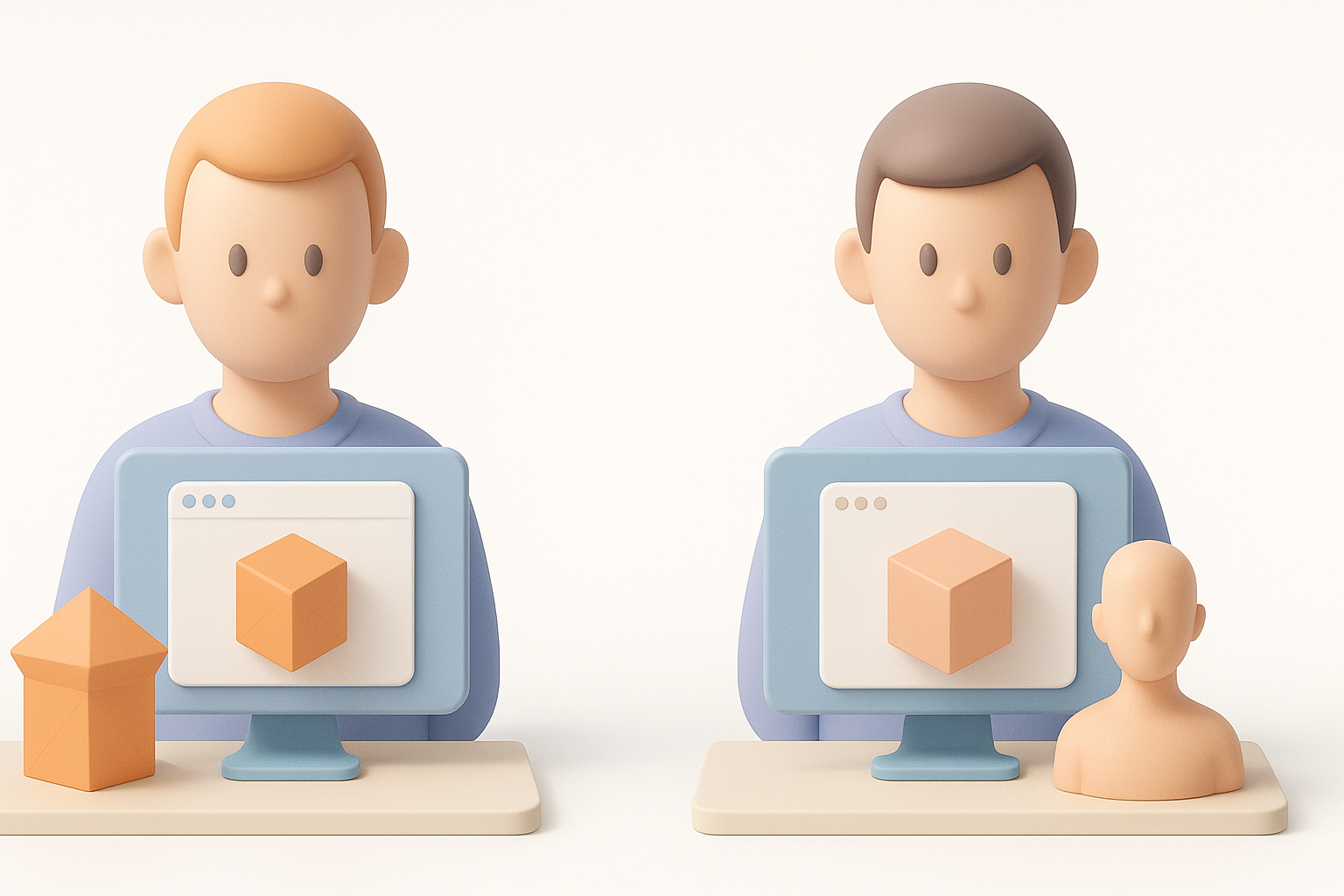
Quando Usar Cada Abordagem
Com base na minha experiência, a escolha certa depende dos requisitos do seu projeto:
- Modelos baixados: Ideais para objetos comuns, ambientes ou quando você precisa de assets prontos e bem acabados.
- Modelos gerados por IA: Perfeitos para props únicos, prototipagem rápida ou quando você não encontra o que precisa em outro lugar.
Fatores de decisão:
- Prazo e orçamento disponíveis.
- Necessidade de personalização ou originalidade.
- Requisitos técnicos (contagem de polígonos, rigging, etc.).
Minha Experiência: Prós e Contras
Modelos Baixados:
- Prós: Grande variedade, geralmente muito detalhados, às vezes gratuitos.
- Contras: Podem exigir otimização intensa, licenças podem ser complicadas, menos personalizáveis.
Modelos Gerados por IA:
- Prós: Entrega rápida, personalizáveis, ótimos para assets únicos ou de nicho.
- Contras: Podem precisar de limpeza manual, os resultados variam conforme a qualidade do prompt.
Em resumo: Um fluxo de trabalho bem estruturado para buscar, importar e otimizar modelos 3D no Blender — aliado ao poder das ferramentas com IA — pode acelerar significativamente seu processo criativo. Seja usando assets baixados ou gerando os seus próprios, sempre verifique a qualidade, a licença e a compatibilidade com o projeto. Essa abordagem me poupou inúmeras horas e me ajudou a entregar resultados melhores, com mais rapidez.
