Criando e Importando Modelos 3D para Arma 3: Meu Fluxo de Trabalho
скачать 3d модель для chicken gun
Ao criar modelos 3D para Arma 3, eu foco em equilibrar qualidade visual com desempenho e compatibilidade. Ao longo dos anos, refinei um fluxo de trabalho que avança eficientemente do conceito ao asset no jogo, aproveitando tanto técnicas tradicionais quanto ferramentas com IA como o Tripo para velocidade e flexibilidade. Este guia é para quem busca criar assets prontos para produção no Arma 3—seja você um modder independente ou um artista profissional. Vou detalhar cada etapa, compartilhar dicas práticas e destacar onde a IA pode fazer uma grande diferença.
Pontos principais
- Entenda os requisitos técnicos do Arma 3 antes de modelar.
- Use ferramentas de IA como o Tripo para acelerar a criação de modelos e retopologia.
- Priorize topologia limpa, UVs otimizados e texturas eficientes.
- Sempre teste os modelos dentro do motor para compatibilidade e desempenho.
- Resolva erros de importação cedo para evitar esforço desperdiçado.
- Escolha fluxos de trabalho manuais ou assistidos por IA conforme as necessidades do projeto.
Entendendo os Requisitos de Modelos 3D do Arma 3
Formatos de arquivo suportados e limites de polycount
O Arma 3 usa principalmente o formato P3D, que é exportado de ferramentas como Blender ou 3ds Max e convertido usando o Object Builder do Arma 3. Pela minha experiência, seguir o seguinte ajuda a garantir importações suaves:
- Formato de arquivo: Exporte como .OBJ ou .FBX, depois converta para .P3D.
- Polycount: Mantenha o LOD0 (maior detalhe) abaixo de 20.000 triângulos para veículos e 5.000–10.000 para props—armas e equipamentos devem ser ainda menores.
- LODs: Sempre prepare múltiplos Níveis de Detalhe para desempenho.
Checklist
- Exporte em formato compatível (.OBJ/.FBX).
- Crie 3–5 LODs para cada modelo.
- Mantenha-se dentro do polycount recomendado.
Diretrizes de textura e material
O Arma 3 usa texturas compatíveis com DirectX (geralmente .PNG ou .TGA) e requer mapas de textura específicos: diffuse, normal e opcionalmente specular ou AO. Eu sempre:
- Uso resoluções em potência de dois (ex: 1024x1024, 2048x2048).
- Mantenho conjuntos de texturas compactos—idealmente, um conjunto por asset.
- Nomeio texturas claramente (ex:
meuasset_co.paapara mapa de cor).
Armadilhas
- Texturas muito grandes podem prejudicar o desempenho.
- Nomenclatura não padrão quebra atribuições de material.
Meu Fluxo de Trabalho Passo a Passo para Criação de Modelos 3D no Arma 3
Conceituação e coleta de referências
Antes de tocar em qualquer software 3D, eu reúno referências do mundo real e esboço conceitos. Eu uso:
- Painéis de referência (Pinterest, PureRef).
- Capturas de tela do jogo para escala e contexto.
- Esboços ou blockouts para proporções.
Minhas dicas
- Dedique tempo inicial às referências—isso compensa em precisão.
- Verifique as proporções dos assets do Arma 3 para combinar com o estilo visual.
Modelagem, retopologia e mapeamento UV
Geralmente começo a modelar no Blender. Para assets de alto detalhe, eu esculpo ou modelo em high-poly, depois retopologizo. É aqui que o Tripo acelera as coisas—suas ferramentas de retopologia e segmentação com IA me economizam horas.
Meu fluxo de trabalho
- Faço o blockout das formas básicas.
- Modelo detalhes em high-poly (se necessário).
- Uso o Tripo para retopologia rápida e segmentação.
- Faço o UV unwrap manualmente ou com ferramentas assistidas por IA para UVs limpos e sem sobreposição.
- Exporto para .OBJ ou .FBX.
Fique atento a
- UVs sobrepostos (causam falhas de textura).
- Muitos triângulos em áreas desnecessárias.
Texturização e Otimização de Modelos para Arma 3
Melhores práticas para texturas realistas
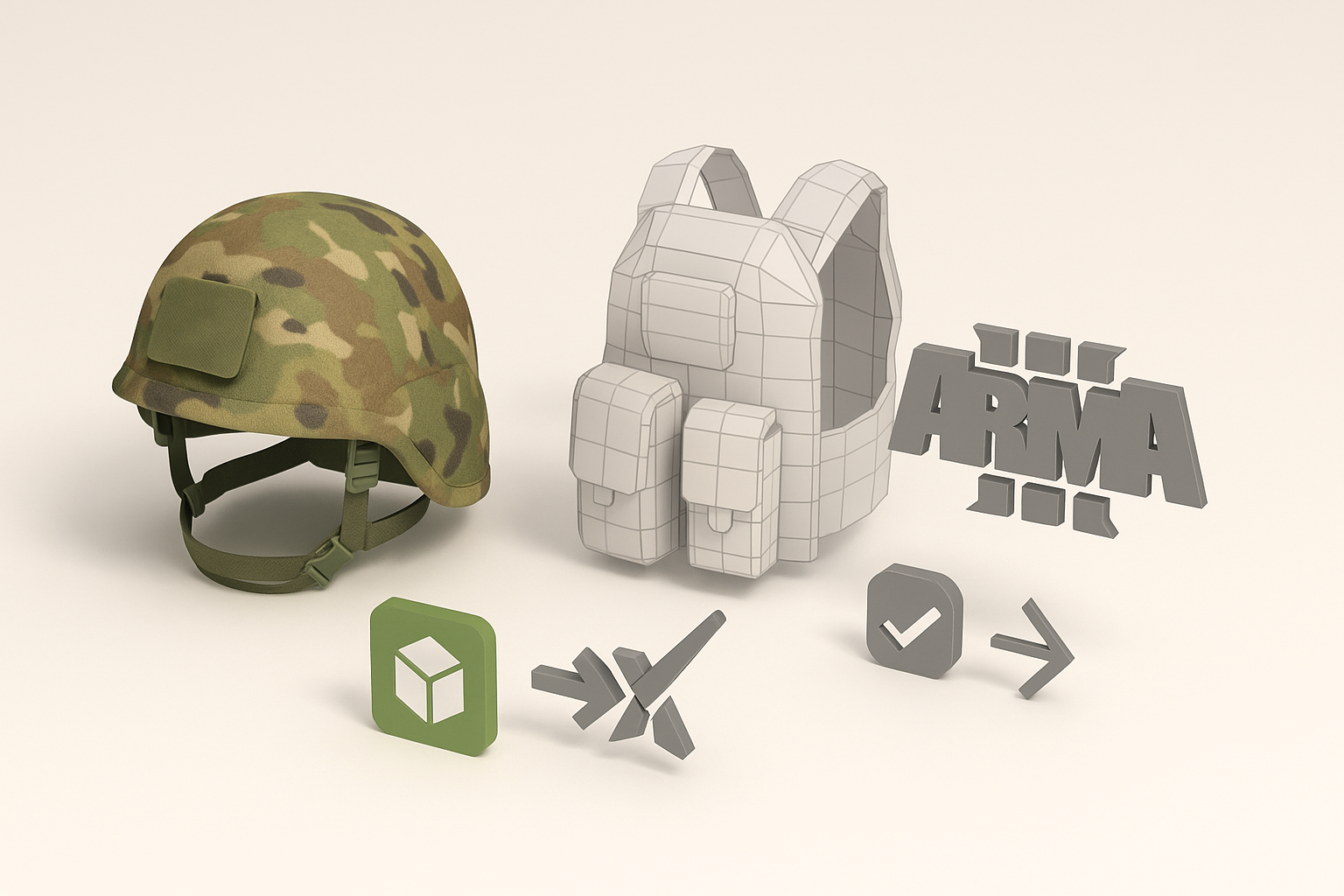
Eu crio texturas no Substance Painter ou Photoshop. Para resultados rápidos, a texturização com IA do Tripo pode gerar mapas base, que depois ajusto para realismo.
Minha abordagem
- Faço bake de mapas normal e AO de high para low poly.
- Uso referências fotográficas do mundo real para materiais.
- Mantenho texturas nítidas mas não ruidosas.
Checklist
- Exporte mapas nos formatos e nomenclatura corretos.
- Teste texturas no modelo em um visualizador PBR antes de importar.
Otimizando para desempenho e integração no jogo
Otimização é inegociável para Arma 3. Eu sempre:
- Reduzo a resolução de textura se o asset for pequeno ou raramente visto.
- Mesclo meshes quando possível para reduzir draw calls.
- Testo no jogo para impacto no FPS.
Dicas
- Use os logs RPT do Arma 3 para identificar gargalos de desempenho.
- Não pule os LODs—o Arma 3 depende deles para jogabilidade suave.
Importando e Configurando Modelos no Arma 3
Configurações de exportação e ferramentas de conversão
Após modelar e texturizar, eu exporto do Blender como .OBJ ou .FBX. Depois uso o Object Builder do Arma 3 para converter para .P3D. Configurações principais:
- Aplique transformações e escala antes de exportar.
- Use eixo Y-up para compatibilidade com Arma 3.
- Verifique ngons e converta para tris.
Passos
- Exporte do software 3D (.OBJ/.FBX).
- Importe no Object Builder.
- Salve como .P3D.
Configurando modelos no motor do Arma 3
Uma vez no formato .P3D, eu configuro arquivos de config e materiais:
- Escrevo um config.cpp para cada asset (define classe, LODs, texturas).
- Atribuo texturas e materiais no Object Builder.
- Testo no jogo para posicionamento, escala e problemas de material.
Armadilhas
- Entradas de config faltando causam modelos invisíveis.
- Escala ou orientação incorreta leva a assets flutuantes ou afundados.
Ferramentas com IA e Minha Experiência com Fluxos de Trabalho 3D Simplificados
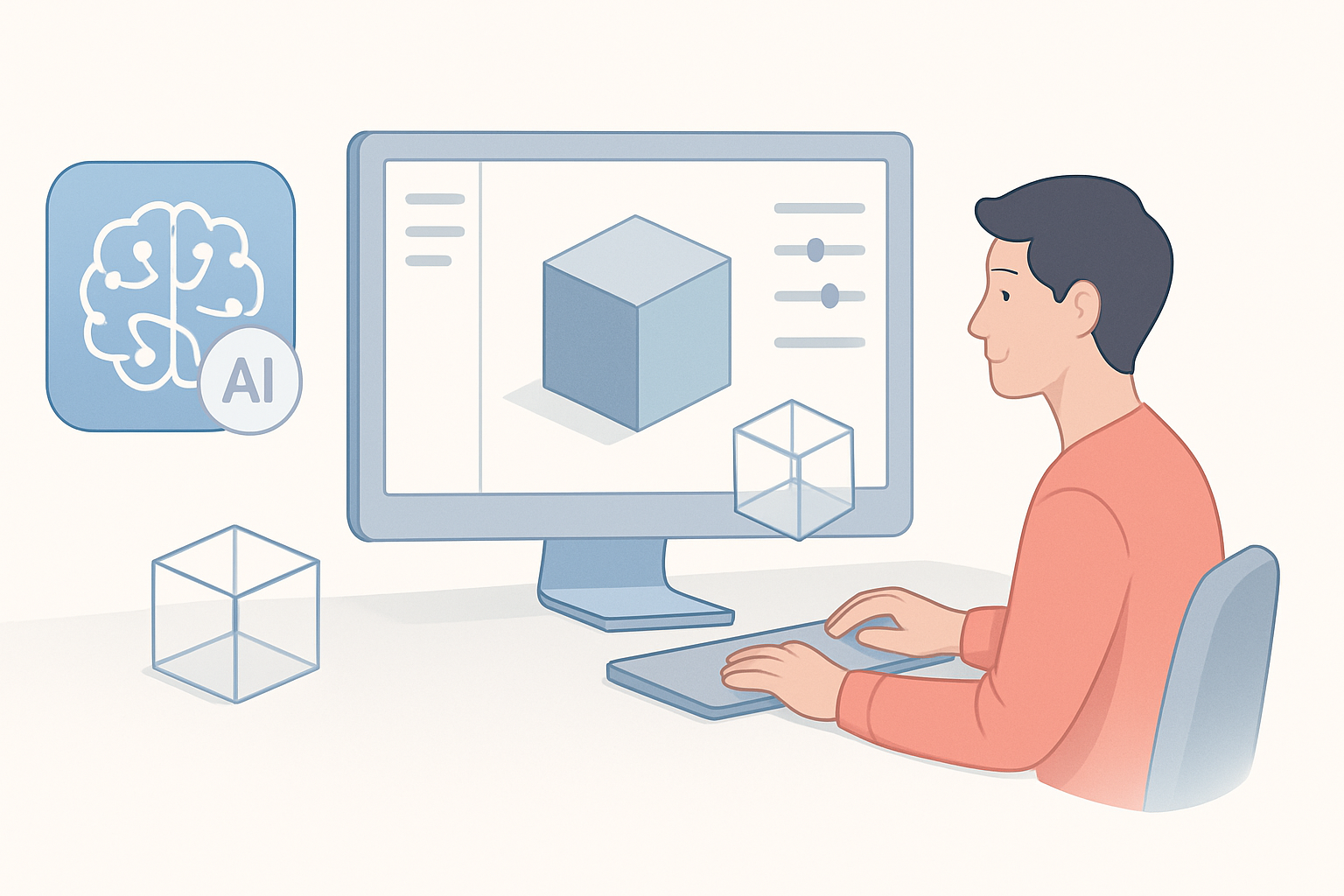
Como a IA acelera a criação de modelos
Ferramentas de IA como o Tripo se tornaram essenciais no meu fluxo de trabalho para:
- Prototipagem rápida a partir de texto ou esboços.
- Retopologia e segmentação automatizadas.
- Geração de texturas base para iniciar o detalhamento.
Minha experiência
- Posso ir do conceito ao asset pronto para o jogo em horas, não dias.
- A IA é especialmente útil para props de fundo e iterações rápidas.
Dicas para integrar assets gerados por IA
- Sempre revise e limpe a geometria gerada por IA.
- Use IA para meshes base, depois refine detalhes e UVs manualmente.
- Teste assets de IA no motor cedo para detectar problemas.
Checklist
- Inspecione a topologia em busca de erros.
- Refaça o bake de normais se necessário.
- Valide UVs e atribuições de textura.
Desafios Comuns e Minhas Soluções
Resolvendo erros de importação
Já enfrentei muitos problemas ao importar modelos. Problemas comuns e soluções:
- Modelo não aparece: Verifique escala, orientação e config.cpp.
- Problemas de textura: Confirme caminhos de arquivo e nomenclatura.
- Falhas de animação: Garanta hierarquia de ossos e pesos corretos.
Meu processo
- Use os logs do Arma 3 para mensagens de erro.
- Re-exporte e re-importe em pequenos passos para isolar problemas.
Garantindo compatibilidade e qualidade
Para garantir que os assets pareçam e funcionem corretamente:
- Teste em diferentes condições de iluminação e clima.
- Verifique popping de LOD ou erros de sombreamento.
- Solicite feedback de outros criadores ou jogadores.
Comparando Criação de Modelos 3D Manual e Assistida por IA
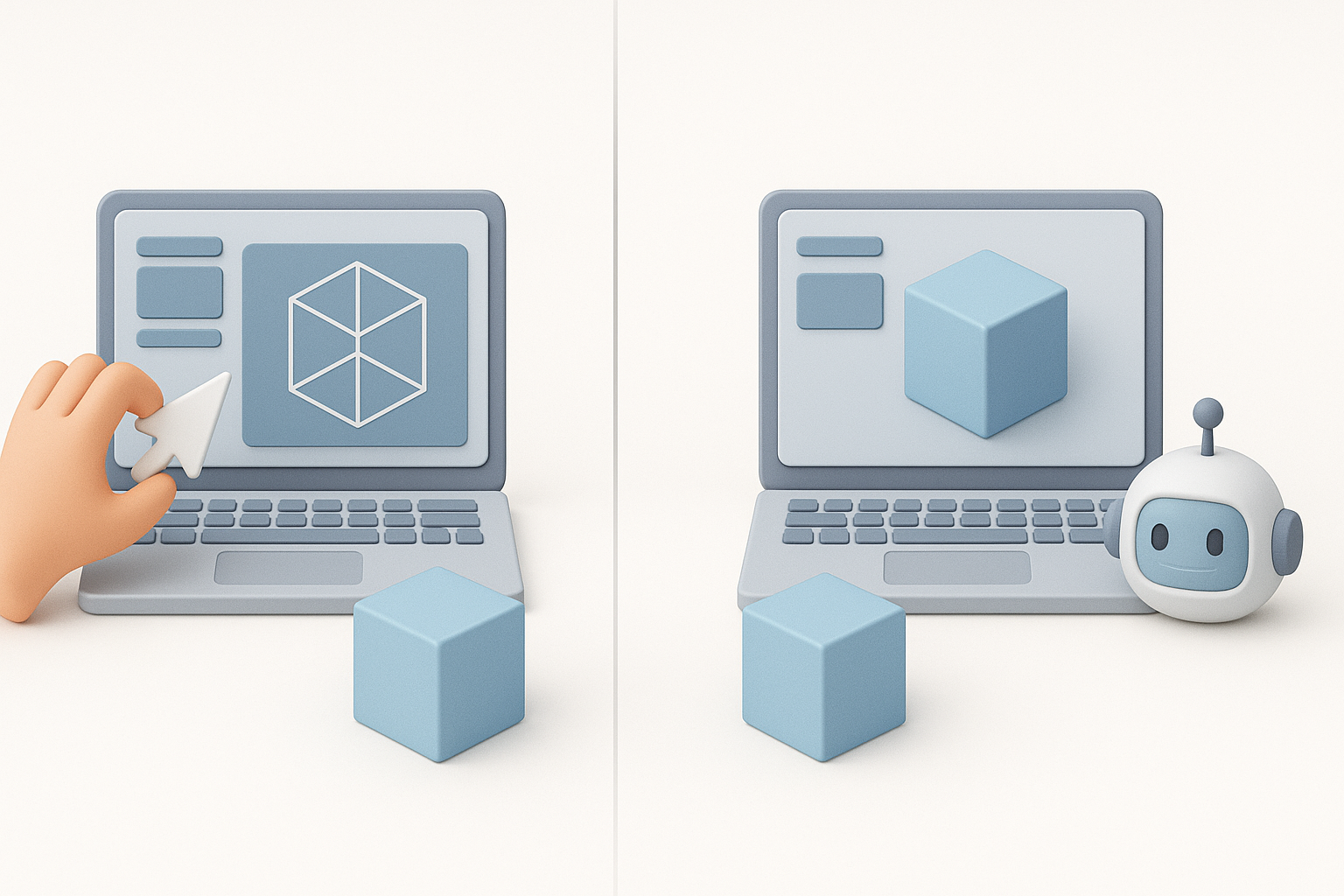
Prós e contras da minha experiência prática
Fluxo de trabalho manual:
- Prós: Controle total, melhor para assets principais, maior qualidade.
- Contras: Demorado, curva de aprendizado íngreme.
Fluxo de trabalho assistido por IA:
- Prós: Rápido, ótimo para prototipagem e assets de fundo, reduz barreira de habilidade.
- Contras: Pode precisar de limpeza, menos controle sobre detalhes finos.
Quando escolher cada abordagem
- Manual: Para modelos de destaque, armas ou qualquer coisa que exija detalhe único.
- Assistido por IA: Para props, elementos de ambiente ou quando velocidade é crítica.
Meu conselho
- Misture ambas as abordagens—use IA para velocidade, manual para polimento.
- Sempre revise a saída da IA antes da importação final.
Ao combinar técnicas tradicionais com ferramentas com IA como o Tripo, simplifiquei meu fluxo de trabalho de assets para Arma 3 sem sacrificar qualidade. Seja você criando seu primeiro modelo ou otimizando uma grande biblioteca de assets, esses passos e dicas devem ajudá-lo a ir do conceito ao jogo mais rápido e com menos dores de cabeça.


