Criando e Usando Modelos 3D para Ark: Survival Evolved
скачать 3d модель для chicken gun
Criar modelos 3D para Ark: Survival Evolved é um processo gratificante, mas tecnicamente exigente. Ao longo dos anos, refinei um fluxo de trabalho eficiente — do conceito inicial ao asset pronto para o jogo — que equilibra criatividade, otimização e compatibilidade. Neste guia, vou compartilhar meus passos práticos, recomendações de ferramentas e boas práticas para gerar, texturizar, fazer rigging e importar modelos personalizados no Ark. Este conteúdo é voltado para modders, artistas de jogos e qualquer pessoa que queira adicionar novos conteúdos ao Ark com o mínimo de complicações.
Pontos Principais
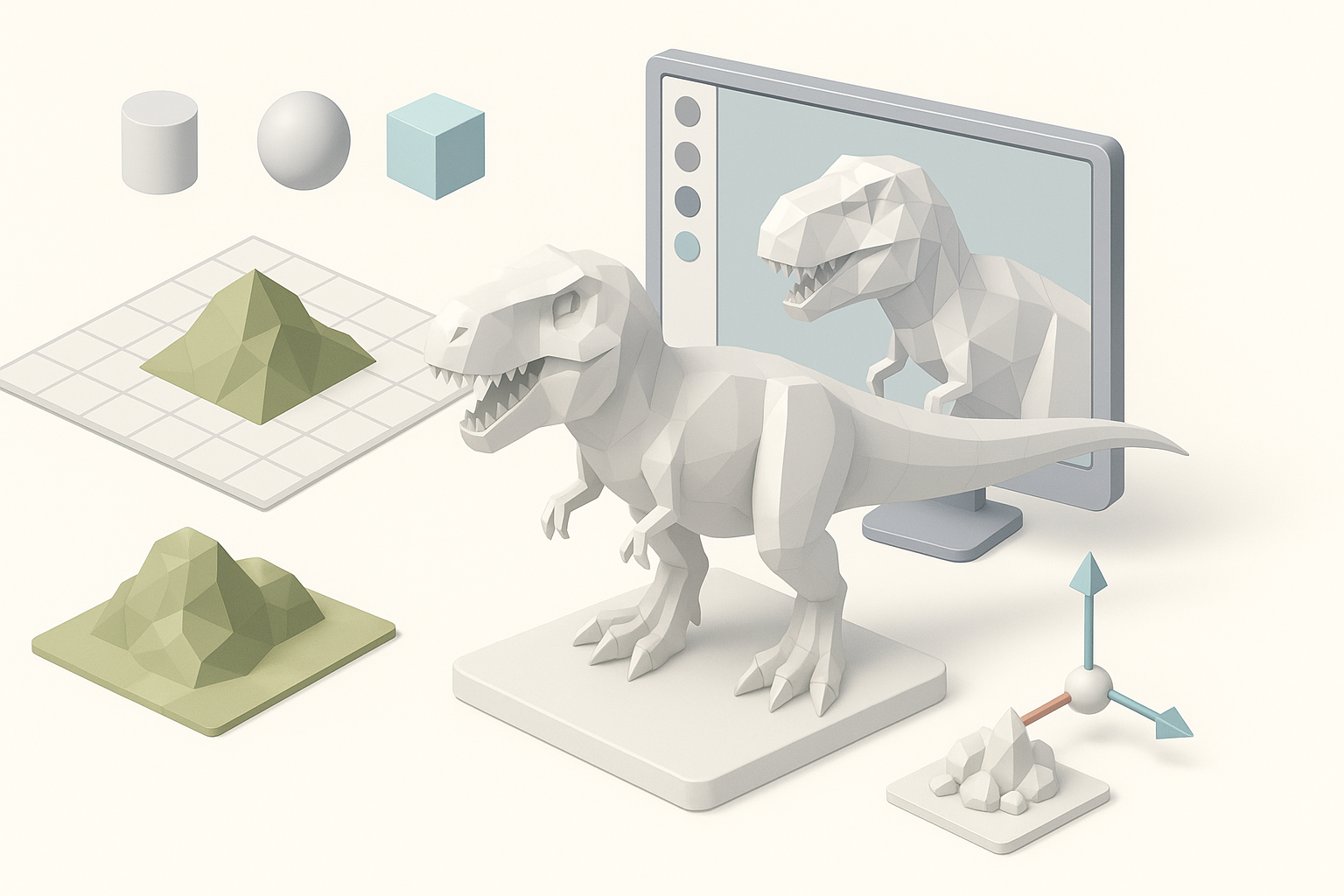
- Comece com requisitos claros para modelos compatíveis com o Ark (escala, topology, limites de textura)
- Use ferramentas com IA como o Tripo para acelerar a criação de modelos e reduzir etapas manuais
- Otimize a geometria e as texturas desde cedo para evitar problemas de desempenho no jogo
- Faça rigging e anime os modelos com os esqueletos do Ark para uma integração perfeita
- Teste com cuidado dentro do jogo e ajuste com base no desempenho e no feedback visual
Entendendo os Modelos 3D em Ark: Survival Evolved
O Que Faz um Bom Modelo 3D para o Ark
Um bom modelo 3D para o Ark vai além de ser visualmente atraente — ele precisa ser otimizado para renderização em tempo real e compatível com o pipeline de assets do jogo. Pela minha experiência, os modelos devem ter uma topology limpa baseada em quads, contagens de polígonos gerenciáveis (geralmente abaixo de 50k para a maioria das criaturas e props) e UVs organizados para uma texturização eficiente. A escala consistente é fundamental; sempre ajusto o tamanho do modelo às unidades do Ark para evitar problemas de posicionamento.
Lista de Verificação para Bons Modelos:
- UVs limpos e sem sobreposição
- Contagem de polígonos razoável (evite detalhes desnecessários)
- Escala e orientação consistentes
- Exportado em formatos suportados pelo Ark (FBX é o preferido)
Casos de Uso Comuns e Limitações
A maioria dos mods do Ark envolve criaturas, estruturas, armas ou props ambientais. Cada um tem seus próprios requisitos: criaturas precisam de rigging e animação, enquanto props podem ser estáticos. Uma limitação importante é que o engine do Ark pode ser exigente quanto à complexidade da mesh e ao tamanho das texturas — assets muito grandes podem causar travamentos ou quedas de desempenho.
Erros a Evitar:
- Meshes excessivamente densas (pesadas para o desempenho)
- Texturas em alta resolução além dos limites do Ark
- Formatos de arquivo ou rigs de animação não suportados
Meu Fluxo de Trabalho para Gerar Modelos 3D Compatíveis com o Ark
Processo de Criação de Modelos Passo a Passo
Veja como costumo gerar um novo modelo para o Ark:
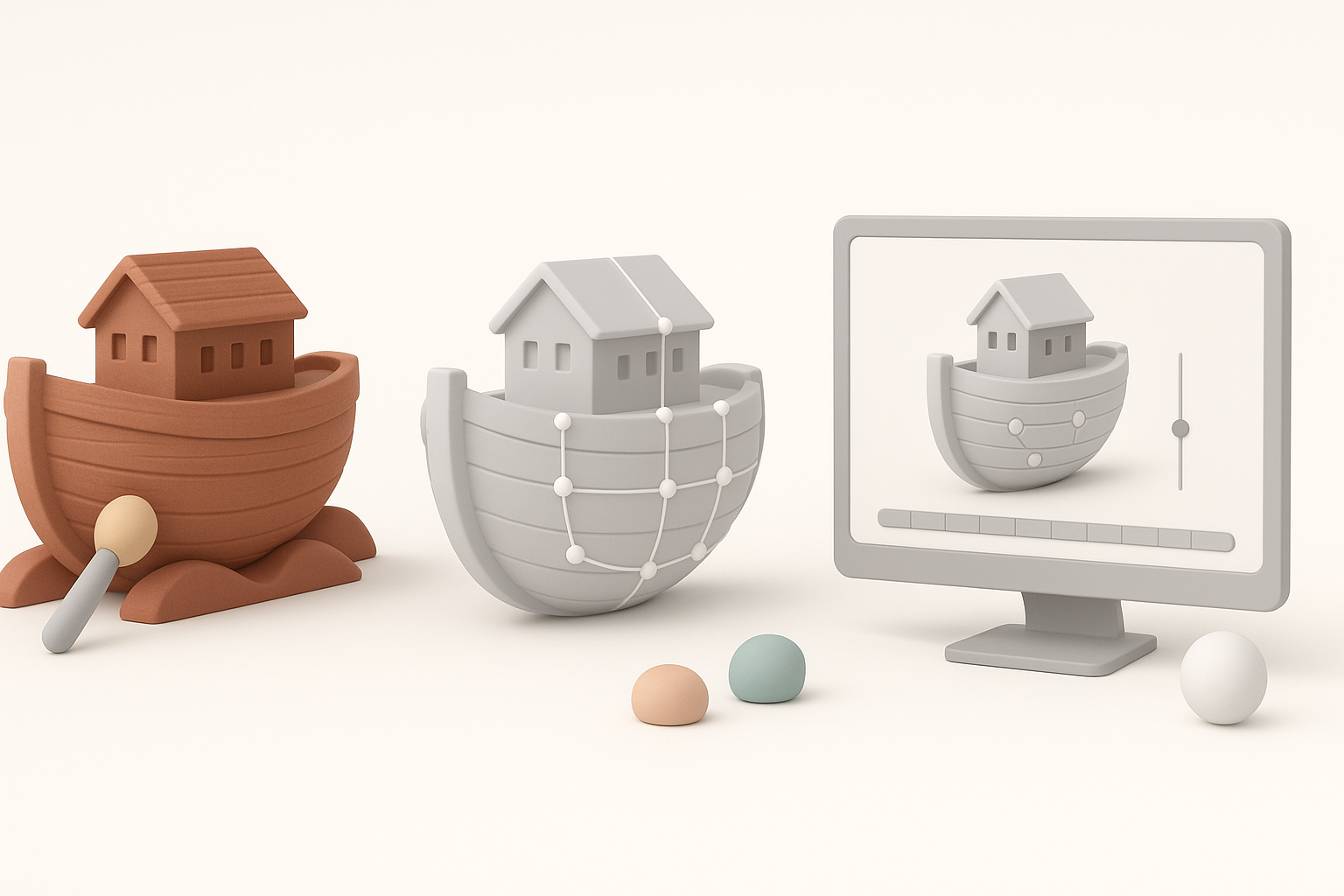
- Conceituação: Comece com esboços ou imagens de referência.
- Geração do Modelo: Use uma ferramenta como o Tripo para criar rapidamente a base da mesh a partir de texto, imagens ou esboços.
- Refinamento Manual: Ajuste a geometria em um aplicativo DCC (Blender, Maya) para a forma e topology finais.
- Exportação: Salve como FBX, garantindo a escala e orientação corretas.
Dica Profissional: As ferramentas de segmentação e retopology do Tripo me ajudam a ir de um conceito bruto a uma mesh limpa e pronta para o jogo em minutos, economizando tempo em limpezas repetitivas.
Boas Práticas de Otimização e Compatibilidade
Sempre otimizo antes de importar:
- Decimate ou refaça a retopology para manter a contagem de polígonos baixa
- Bake normal maps para adicionar detalhes sem sobrecarregar a geometria
- Siga as diretrizes de materiais e tamanho de textura do Ark (geralmente no máximo 2K)
- Teste a exportação com uma animação básica para identificar problemas de rigging cedo
Mini-Lista de Otimização:
- Polycount abaixo de 50k (criaturas), abaixo de 10k (props)
- 1 a 2 UV sets, ilhas sem sobreposição
- Texturas em dimensões potência de dois
Texturização, Rigging e Animação de Modelos 3D para o Ark
Técnicas Eficientes de Texturização
Prefiro fazer bake de detalhes em alta resolução em normal maps e AO maps, e depois pintar as texturas no Substance Painter ou em aplicativos similares. Para modelos gerados por IA, costumo refinar as texturas geradas automaticamente — a texturização do Tripo já me deixa 80% satisfeito, mas ajusto o roughness e as cores para combinar com o visual do Ark.
Dicas:
- Use texturas 2K para assets principais, 1K para props pequenos
- Faça bake do máximo de detalhes possível (normals, AO, curvature)
- Exporte texturas como .png ou TGA para melhor compatibilidade
Dicas de Rigging e Animação para Integração no Jogo
O Ark usa uma estrutura de esqueleto específica para criaturas. Sempre faço rigging dos novos modelos para corresponder a esses esqueletos, usando as ferramentas de rigging do Blender. Para animações personalizadas, mantenho a timeline curta e testo cada ação no Ark Dev Kit.
Erros Comuns no Rigging:
- Nomes ou hierarquia de ossos incorretos (causa erros de animação)
- Root bone ausente (quebra o movimento no jogo)
Passos Rápidos:
- Alinhe a mesh ao esqueleto do Ark
- Faça o weight paint com cuidado (sem vértices sem atribuição)
- Exporte com a animação baked no FBX
Ferramentas e Plataformas para Criação de Modelos 3D no Ark
Usando Soluções com IA como o Tripo
O Tripo se tornou minha principal ferramenta para prototipagem rápida. Consigo gerar uma base de mesh a partir de um prompt ou esboço, obter retopology automática e até texturização básica — tudo em uma única etapa. Isso economiza horas em comparação com a modelagem manual, especialmente para criaturas ou props complexos.
Quando Uso o Tripo:
- Iteração rápida de assets para mods
- Criação de blocos iniciais de criaturas ou estruturas únicas
- Quando preciso de topology pronta para produção com o mínimo de limpeza manual
Métodos Alternativos e Abordagens Manuais
Para assets altamente personalizados ou estilizados, ainda uso ferramentas DCC tradicionais (Blender, Maya, ZBrush). A modelagem manual me dá controle total sobre a topology e os detalhes. Às vezes, uso fotogrametria para assets ambientais e depois faço retopology para uso no jogo.
Quando Optar pelo Manual:
- Necessidades únicas de estilização ou topology
- Assets altamente otimizados para mods multiplayer
- Rigs complexos ou requisitos de animação avançados
Importando e Testando Modelos 3D em Ark: Survival Evolved
Fluxo de Importação e Solução de Problemas
A importação no Ark geralmente envolve o Ark Dev Kit:
- Importe o FBX no Dev Kit
- Configure os materiais e atribua as texturas
- Conecte o esqueleto e as animações
- Coloque em um nível de teste para validação
Problemas Comuns:
- Incompatibilidade de escala (corrija no DCC antes de reimportar)
- Caminhos de textura quebrados (garanta caminhos relativos)
- Animação não reproduzindo (verifique a compatibilidade do esqueleto)
Testes de Desempenho e Garantia de Qualidade
Após a importação, sempre testo dentro do jogo:
- Verifique falhas visuais, erros de shading ou costuras
- Monitore o FPS e o uso de memória com os novos assets
- Faça playtests com múltiplas instâncias para identificar gargalos de desempenho
Lista de Verificação de QA:
- Sem travamentos ou erros nos logs do Dev Kit
- Visual consistente com os assets originais do jogo
- Impacto de desempenho aceitável no hardware alvo
Seguindo esse fluxo de trabalho e aproveitando ferramentas com IA quando apropriado, consigo entregar modelos 3D prontos para o Ark de forma consistente — com ótima aparência, bom desempenho e integração tranquila. Seja você um modder solo ou parte de uma equipe maior, esses passos vão ajudá-lo a evitar armadilhas comuns e maximizar sua produção criativa.


