title: "Criando e Otimizando Modelos 3D para Ark: Survival Ascended" slug: "ark-survival-ascended-3d-model" description: "Aprenda como eu crio, otimizo e integro modelos 3D para Ark: Survival Ascended, incluindo fluxos de trabalho práticos, ferramentas de IA e melhores práticas para assets prontos para jogos." keywords: "ark survival ascended", "modelo 3d", "fluxo de trabalho de assets de jogos", "texturização", "otimização", "ferramentas de ia" cover: "https://cdn-blog.holymolly.ai/files/images/ark-survival-ascended-3d-model/h2-1.png"
Criando e Otimizando Modelos 3D para Ark: Survival Ascended
Ao criar modelos 3D para Ark: Survival Ascended, meu foco é equilibrar fidelidade visual com desempenho em tempo real. Meu fluxo de trabalho combina modelagem prática, otimização inteligente e o uso de ferramentas de IA como Tripo para acelerar a produção. Este guia é para artistas, modders e desenvolvedores que buscam assets confiáveis e prontos para jogos—seja você iniciante em modelagem para jogos ou procurando refinar seu processo. A seguir, vou compartilhar etapas práticas, armadilhas a evitar e como integro modelos no motor do jogo.
Principais pontos

- Priorize a compatibilidade com o motor do jogo e siga as diretrizes de assets do Ark.
- Comece com referências sólidas e blockouts eficientes para economizar tempo depois.
- Use ferramentas de IA como Tripo para prototipagem rápida e resultados prontos para produção.
- Otimize UVs, texturas e contagem de polígonos para desempenho suave no jogo.
- Teste os assets no jogo cedo para identificar problemas de integração.
- Continue aprendendo com o feedback da comunidade e resolva problemas de forma iterativa.
Entendendo os Requisitos de Modelos 3D para Ark: Survival Ascended
Compatibilidade com o Motor do Jogo e Diretrizes de Assets
Ark: Survival Ascended roda em Unreal Engine, então todos os assets devem seguir os padrões de importação do Unreal—FBX para meshes, PNG/TGA para texturas e convenções específicas de nomenclatura. Sempre verifico a documentação de modding mais recente para requisitos de escala, pivot e LOD. Manter a orientação de eixo preferida do motor e a escala de unidade (geralmente centímetros) evita dores de cabeça na importação.
Checklist:
- Exporte modelos como FBX (versão 2014/2015 para melhor compatibilidade)
- Use texturas em potências de dois (ex: 1024x1024, 2048x2048)
- Nomeie meshes e texturas claramente (ex: "TRex_Head_LOD0")
- Defina pontos de pivot corretos para posicionamento e animação
Tipos Comuns de Modelos e Casos de Uso
A maioria das solicitações que recebo são para criaturas, estruturas, armas e props ambientais. Cada um tem necessidades únicas—criaturas requerem rigging e animação, props precisam de meshes de colisão, e estruturas devem encaixar corretamente no jogo. Adapto minha abordagem dependendo se o asset é estático ou animado.
O que funciona bem:
- Para criaturas: foque em topologia limpa e posicionamento de juntas
- Para props: garanta que meshes de colisão sejam simples mas precisas
- Para estruturas modulares: teste encaixe e escala no editor
Meu Fluxo de Trabalho para Criar Modelos 3D de Ark: Survival Ascended
Do Conceito ao Blockout: Planejamento e Referências
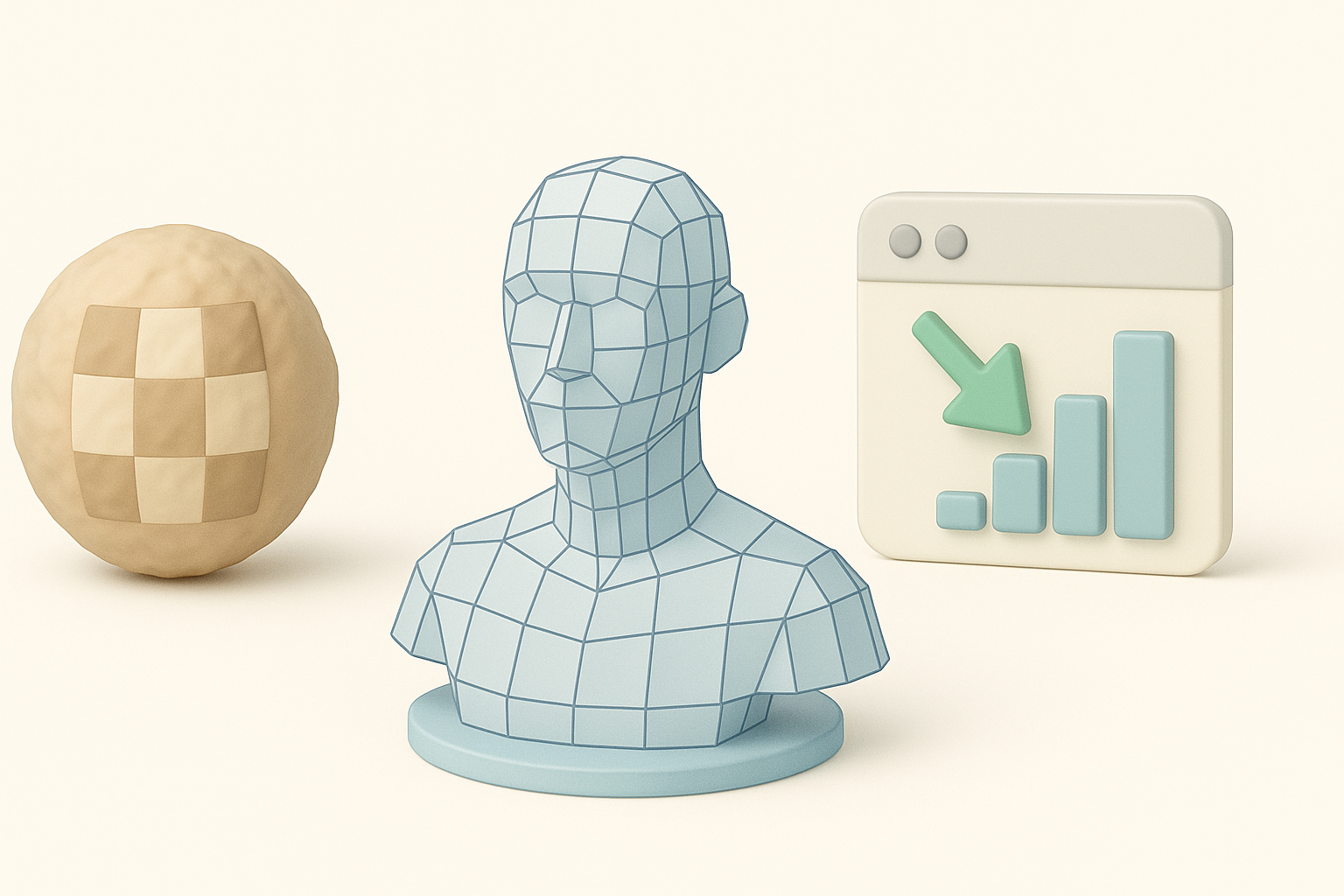
Nunca pulo a fase de referências—coleto concept art, screenshots e análogos do mundo real. Para blockouts, uso formas simples para acertar proporções e silhueta. Esta fase é onde esclareço escala e função, o que evita retrabalho importante depois.
Etapas:
- Reúna referências visuais (lore do jogo, animais reais, blueprints)
- Esboce ou use primitivas 3D básicas para blockout
- Valide a escala no motor se possível
Técnicas de Modelagem e Melhores Práticas
Quando o blockout parece certo, passo para escultura high-poly ou modelagem low-poly dependendo do asset. Foco em fluxo de arestas limpo, especialmente para modelos orgânicos. Para assets hard-surface, uso partes modulares para acelerar a iteração. Frequentemente uso Tripo para gerar meshes base a partir de descrições ou esboços, depois refino manualmente.
Dicas:
- Mantenha quads para UVs mais fáceis e deformação
- Use simetria e instanciamento sempre que possível
- Verifique regularmente a densidade da mesh—não modele detalhes em excesso
Dicas de Texturização, Retopologia e Otimização
Mapeamento UV Eficiente e Criação de Texturas
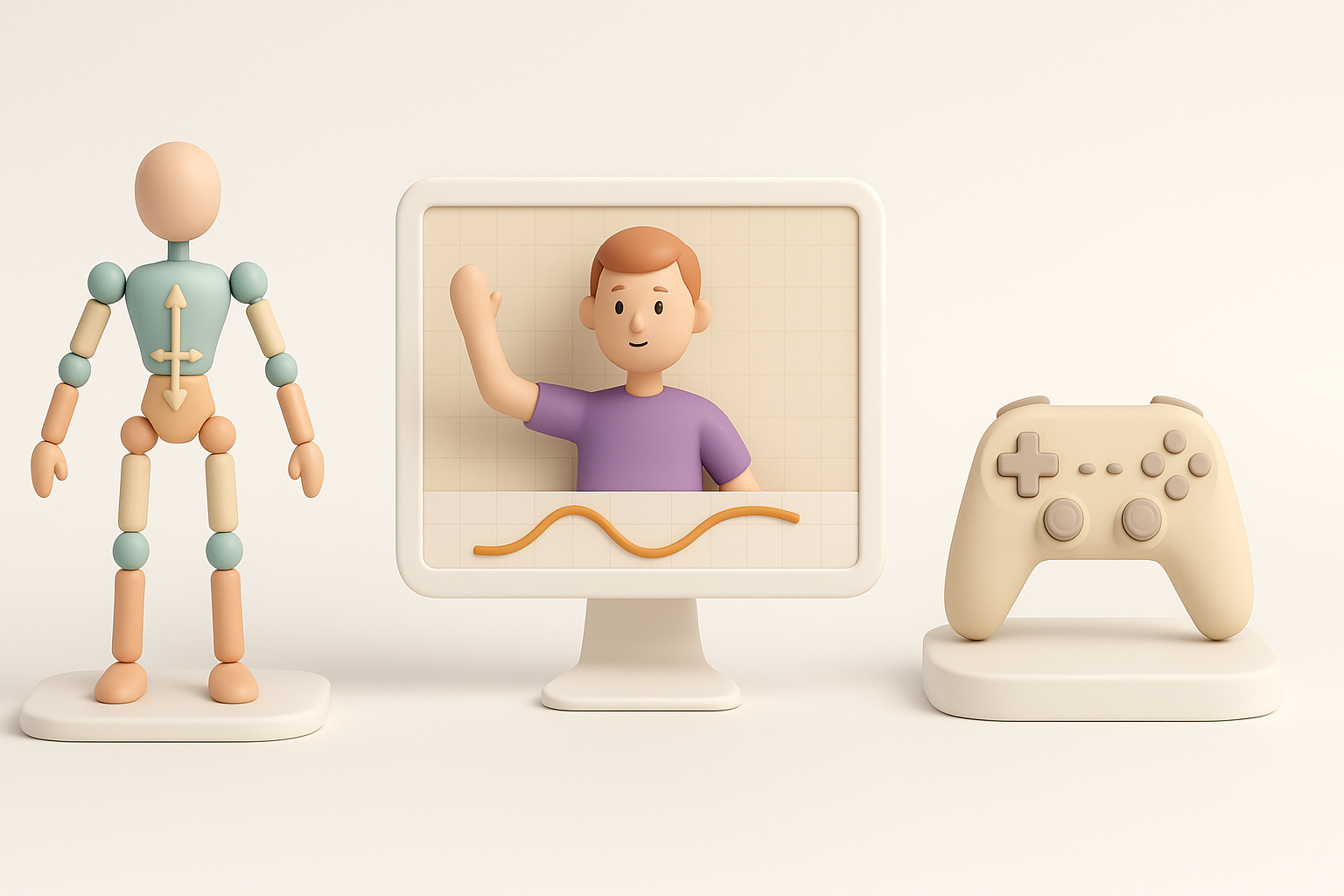
Mantenho UVs sem sobreposição e alinhados para tiling. Para modelos orgânicos, uso costuras ao longo de dobras naturais; para props, empilho UVs para elementos repetidos. Faço bake de mapas (normal, AO) de high para low poly, depois pinto texturas em Substance ou ferramentas similares. Os recursos de auto-UV e texturização do Tripo podem economizar horas, mas sempre reviso o resultado para esticamento ou costuras.
Mini-checklist:
- Use um conjunto de UV por slot de material
- Evite ilhas UV minúsculas e desperdiçadas
- Verifique a consistência da densidade de texel em todo o modelo
Contagem de Polígonos, LODs e Considerações de Desempenho
Assets do Ark precisam equilibrar detalhe e desempenho. Miro contagens de polígonos razoáveis (ex: 10–20k para criaturas principais, <5k para props) e sempre crio LODs. Decimo meshes manualmente ou uso as ferramentas de retopologia do Tripo para resultados rápidos e limpos. Testar assets em cenas densas ajuda a identificar gargalos de desempenho.
Armadilhas:
- Esquecer LODs leva a quedas de frame
- Meshes de colisão excessivamente densas podem causar bugs de física
Rigging, Animação e Integração no Jogo

Preparando Modelos para Animação
Para criaturas e qualquer coisa com partes móveis, garanto que a mesh esteja skinned a um esqueleto compatível. Combino nomes de ossos e hierarquia com o que o Ark espera. Weight painting é crítico—pesos ruins causam deformações feias. Testo poses básicas antes de exportar.
Minhas etapas:
- Alinhe a mesh ao esqueleto em T-pose ou A-pose
- Faça weight paint cuidadoso nas juntas principais
- Exporte com ordem e nomenclatura de ossos corretas
Importando e Testando em Ark: Survival Ascended
Importo assets no Unreal Editor, atribuo materiais e configuro física. Verifico escala, pivot e colisão em um mapa de teste. Para assets animados, visualizo animações e procuro quebras de mesh ou tremores. Testes iterativos são fundamentais—pequenos ajustes no editor evitam grandes dores de cabeça depois.
O que eu verifico:
- Materiais e texturas são exibidos corretamente
- Colisão corresponde à mesh visual
- Animações fazem loop e blend conforme esperado
Ferramentas de IA e Automação no Fluxo de Trabalho 3D

Como Uso Tripo AI para Criação Mais Rápida de Modelos
Tripo me permite gerar meshes base, UVs e texturas a partir de prompts de texto ou esboços—especialmente útil para prototipagem rápida ou preenchimento de bibliotecas de assets. Frequentemente começo com uma mesh gerada pelo Tripo, depois ajusto topologia e detalhes manualmente. As ferramentas de segmentação e retopologia são confiáveis para obter resultados limpos e prontos para jogos.
Meu fluxo de trabalho:
- Insira conceito ou esboço no Tripo
- Revise e edite a mesh gerada
- Use recursos de auto-UV e textura, depois refine em outras ferramentas conforme necessário
Comparando Métodos Manuais e Assistidos por IA
Modelagem manual dá controle total mas consome tempo. Fluxos de trabalho assistidos por IA (como com Tripo) aceleram tarefas repetitivas e fases de blockout, permitindo que eu foque em decisões criativas. No entanto, sempre reviso e limpo os resultados da IA—automação não substitui controle de qualidade prático.
Prós e contras:
- Ferramentas de IA: rápidas, ótimas para ideação, mas podem precisar de limpeza
- Manual: mais lento, mas preciso e totalmente personalizável
Resolução de Problemas e Lições Aprendidas
Armadilhas Comuns e Como as Supero
Já enfrentei problemas como importações quebradas, UVs ruins ou falhas de animação. A maioria vem de escala incompatível, nomenclatura ruim ou LODs ignorados. Mantenho um checklist para cada exportação e sempre testo assets em um projeto limpo antes da integração completa.
Correções rápidas:
- Verifique duas vezes escala e orientação antes de exportar
- Use convenções de nomenclatura consistentes
- Teste colisões e física cedo
Recursos da Comunidade e Aprendizado Contínuo
A comunidade de modding do Ark é inestimável—fóruns, Discords e documentação oficial respondem a maioria das perguntas. Aprendo muito fazendo engenharia reversa de assets oficiais e compartilhando feedback. Manter-se ativo nesses espaços me mantém atualizado sobre atualizações do motor e melhores práticas.
Recursos que uso:
- Documentação oficial de modding do Ark e assets de exemplo
- Fóruns da comunidade e servidores Discord
- Análises e guias de fluxo de trabalho no YouTube
Seguindo essas etapas e refinando continuamente meu processo, consigo criar modelos otimizados e prontos para jogos para Ark: Survival Ascended—mais rápido e com menos dores de cabeça.


