Dominando o Adobe Substance 3D Modeler: Fluxos de Trabalho e Insights de Especialistas
Tirar o máximo proveito do Adobe Substance 3D Modeler transformou minha abordagem à criação de conteúdo 3D — especialmente para assets de jogos, protótipos XR e concept art. Neste artigo, vou compartilhar meus fluxos de trabalho comprovados, dicas práticas e lições aprendidas com uso intensivo. Seja você um artista experiente ou iniciante, meu objetivo é ajudá-lo a otimizar seu pipeline, evitar armadilhas comuns e alcançar resultados prontos para produção com mais rapidez.
Principais conclusões
- O Substance 3D Modeler se destaca na escultura rápida e intuitiva e na criação de conceitos.
- Integra-se perfeitamente com ferramentas de texturização para um pipeline unificado.
- A configuração de hardware e os atalhos de navegação aumentam significativamente a produtividade.
- Combinar geradores com IA (como o Tripo) com o Modeler acelera a fase de ideação.
- Exportação, retopology e UVs exigem atenção cuidadosa para implantação em jogos e XR.
- Dicas profissionais e checklists podem prevenir gargalos comuns no fluxo de trabalho.
O que é o Adobe Substance 3D Modeler? Recursos Principais e Casos de Uso
Principais capacidades e fluxos de trabalho suportados
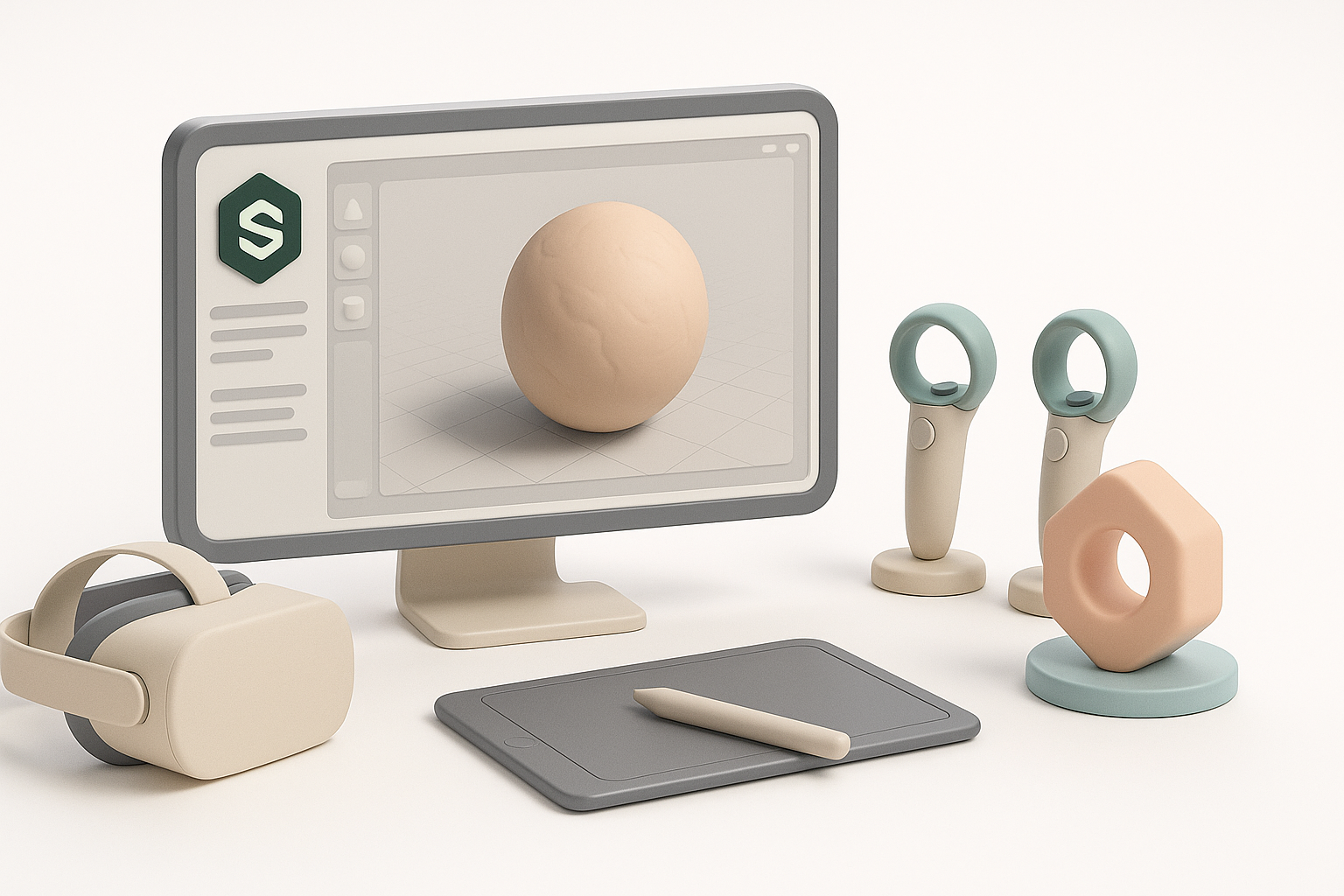
O Substance 3D Modeler se destaca por sua abordagem híbrida: posso esculpir tanto no modo VR quanto no modo desktop, alternando fluidamente entre eles conforme a tarefa. Seu motor baseado em voxel me permite definir formas rapidamente, enquanto as ferramentas poligonais oferecem a precisão necessária para os detalhes. Eu o utilizo para tudo, desde maquetes de personagens e props até peças de ambiente.
Capacidades principais que utilizo:
- Escultura não destrutiva (layers, booleans, simetria)
- Alternância instantânea entre VR e desktop
- Organização de cena e agrupamento intuitivos
- Exportação direta para o Substance Painter para texturização
Quando e por que escolho o Substance 3D Modeler
Recorro ao Substance 3D Modeler quando preciso iterar ideias rapidamente ou quando as ferramentas 3D tradicionais parecem pesadas para formas orgânicas. Seu feedback em tempo real e sua flexibilidade o tornam ideal para conceituação, especialmente quando combinado com base meshes geradas por IA com ferramentas como o Tripo. Para modelos hard-surface ou assets altamente técnicos, às vezes complemento com outros modeladores, mas para exploração criativa, o Modeler é minha primeira escolha.
Primeiros Passos: Minhas Dicas de Configuração e Fluxo de Trabalho
Requisitos essenciais de hardware e software
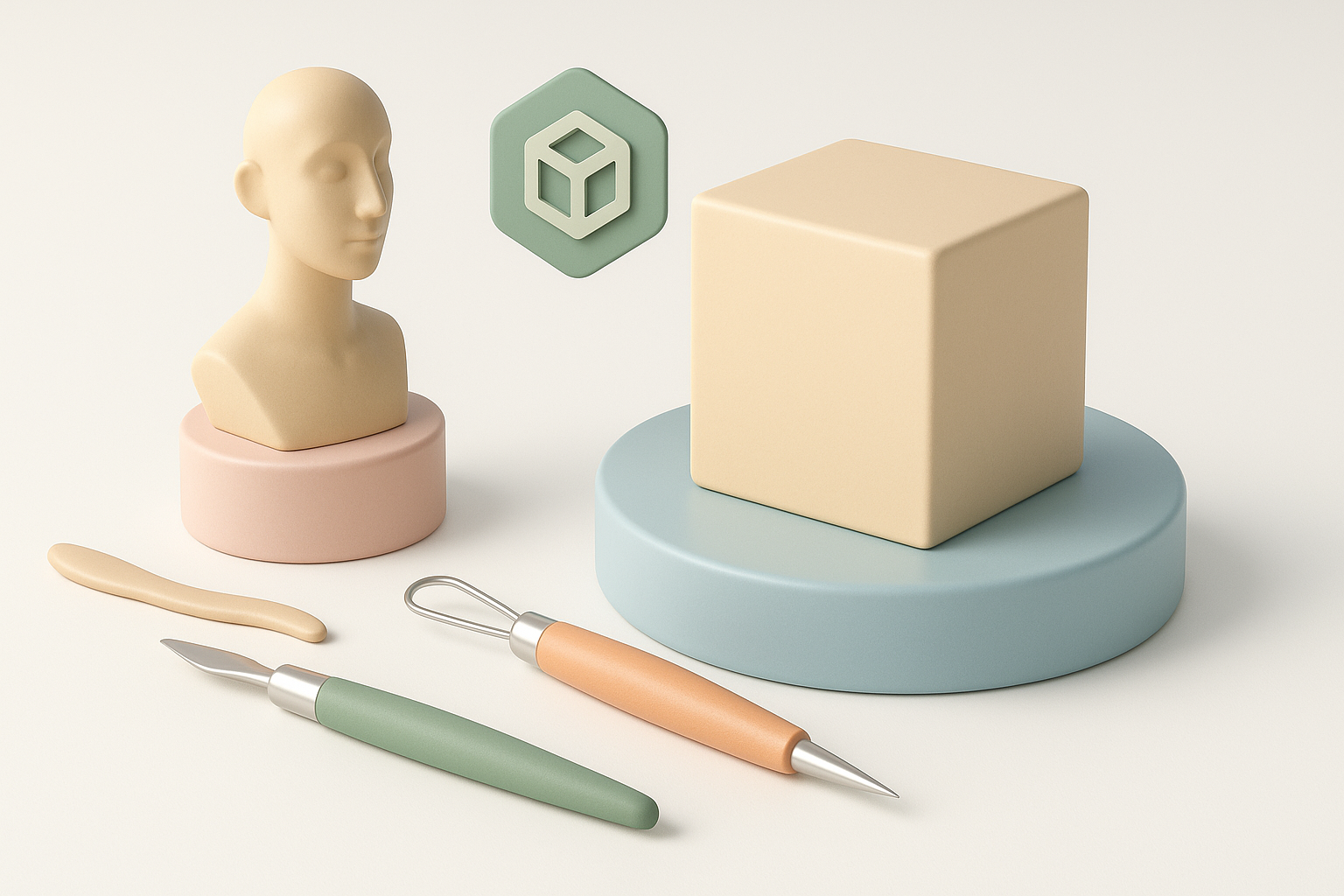
Por experiência, uma GPU robusta (RTX 2060 ou superior), 16GB+ de RAM e um tablet sensível à pressão (Wacom ou similar) fazem uma diferença notável. Para escultura em VR, uso um Meta Quest ou headset similar. O Substance 3D Modeler funciona melhor no Windows, mas sempre verifico as atualizações de drivers e aloco espaço suficiente em SSD para cenas grandes.
Checklist de configuração:
- Atualizar drivers da GPU e o Windows
- Calibrar a sensibilidade de pressão do tablet
- Garantir que o firmware do headset VR esteja atualizado
- Reservar espaço de trabalho para movimentação em VR
Meu processo de integração passo a passo
Ao começar, parto do workspace padrão e me familiarizo com a navegação — especialmente a alternância entre VR e desktop. Percorro os tutoriais incluídos e, em seguida, crio um asset simples (como um prop estilizado) para testar o fluxo de trabalho de ponta a ponta, incluindo a exportação para o Painter.
Etapas de integração:
- Iniciar o Modeler e explorar os layouts de interface.
- Praticar a navegação básica (pan, orbit, zoom).
- Experimentar os modos de escultura VR e desktop.
- Importar uma base mesh gerada pelo Tripo para testar a compatibilidade.
- Exportar um modelo de teste para o Substance Painter para texturização.
Escultura e Modelagem: Melhores Práticas com Base na Experiência
Técnicas de escultura eficientes que utilizo
Defino as formas usando pincéis grandes e simetria, só passando para pincéis de detalhe quando a silhueta está funcionando. Mantenho booleans e layers de forma não destrutiva para facilitar a iteração. Para formas repetitivas (como espinhos ou parafusos), uso instancing e agrupamento para economizar tempo.
Melhores práticas:
- Comece com formas amplas e refine somente após o bloqueio inicial.
- Use simetria e espelhamento para modelos orgânicos.
- Duplique layers com frequência antes de grandes alterações.
- Salve versões incrementais — o Modeler é estável, mas cenas grandes podem pressionar os limites.
Gerenciando cenas e assets complexos
Cenas complexas podem prejudicar o desempenho. Agrupo elementos relacionados, oculto layers não utilizados e aproveito a hierarquia de cena do Modeler. Para ambientes grandes, divido a cena em assets modulares para facilitar o gerenciamento e a montagem posterior no engine.
Dicas:
- Agrupe e rotule os assets desde o início.
- Oculte ou congele elementos high-poly que não estão em uso.
- Limpe regularmente layers e backups não utilizados.
Integração de Texturização e Materiais: Minha Abordagem
Fluxo de trabalho integrado com Substance Painter e Designer
Exporto meshes diretamente para o Substance Painter, preservando UVs e layers. Para materiais procedurais, crio smart masks no Designer e as aplico no Painter. Isso me permite iterar rapidamente no lookdev sem sair do ecossistema Substance.
Fluxo de trabalho:
- Finalizar a escultura e fazer retopology se necessário.
- Exportar como FBX/OBJ com nomenclatura adequada.
- Importar no Painter e fazer bake dos mesh maps.
- Aplicar materiais procedurais ou pintados à mão.
Dicas para obter texturas prontas para produção
O que aprendi é que UVs limpos e densidade de texel consistente são fundamentais para resultados de alta qualidade. Sempre verifico se há distorções ou seams antes de texturizar. Usar normal maps e curvature maps baked do Painter ajuda a impulsionar smart materials e masks.
Checklist:
- Verificar UV islands quanto a sobreposição e distorção.
- Fazer bake de normal, AO e curvature maps.
- Usar smart materials do Painter para iteração rápida.
- Visualizar no engine, se possível, para o polimento final.
Exportação, Otimização e Integração de Pipeline
Preparando modelos para game engines e XR
A otimização é essencial para aplicações em tempo real. Após a escultura, faço retopology no Modeler ou em uma ferramenta dedicada e, em seguida, faço o unwrap dos UVs. Tenho em mente a contagem de polígonos e os tamanhos de textura, visando os requisitos do engine (como Unity, Unreal ou plataformas WebXR).
Etapas:
- Fazer retopology de esculturas high-res.
- Fazer unwrap dos UVs com densidade de texel consistente.
- Exportar em FBX/GLTF para compatibilidade com o engine.
- Testar a importação no engine de destino o quanto antes.
Melhores práticas de retopology, UVs e formatos de arquivo
Uso as ferramentas de retopo integradas do Modeler para assets rápidos, mas para peças principais, prefiro retopology manual para um edge flow limpo. Uso FBX para a maioria dos pipelines, alternando para GLTF em projetos web ou XR. Nomenclatura e versionamento consistentes evitam dores de cabeça mais adiante.
Armadilhas a evitar:
- Deixar o layout de UV para o final — resolva cedo.
- Exportar sem triangulação para game engines.
- Ignorar a escala e orientação do arquivo.
Comparando o Substance 3D Modeler com Outras Ferramentas
Onde o Substance 3D Modeler se destaca nos meus projetos
O ponto forte do Modeler é sua velocidade e flexibilidade para formas orgânicas e híbridas. Acho sua integração com VR especialmente útil para design espacial e brainstorming. O fluxo de trabalho não destrutivo e a integração estreita com o Painter/Designer reduzem o tempo de iteração.
Destaques:
- Conceituação e prototipagem rápidas
- Escultura híbrida VR/desktop intuitiva
- Pipeline de texturização simplificado
Como combino com fluxos de trabalho com IA e alternativas
Frequentemente gero base meshes ou inspiração usando ferramentas de IA como o Tripo e, em seguida, refino no Modeler. Essa combinação acelera a ideação e me permite focar nas decisões criativas em vez da configuração técnica. Para assets hard-surface ou no estilo CAD, complemento com modeladores alternativos e depois trago as partes para o Modeler para toques orgânicos ou detalhamento.
Dica de fluxo de trabalho:
- Use modelos gerados por IA como ponto de partida e, em seguida, esculpa e refine no Modeler.
- Exporte esculturas high-res para baking de texturas ou como meshes de referência.
Dicas Profissionais, Solução de Problemas e Lições Aprendidas
Armadilhas comuns e como as evito
No início, subestimei a importância da organização de cenas e dos backups frequentes — o que resultou em trabalho perdido ou confusão. Agora tenho o hábito de salvar incrementalmente e rotular cada grupo e layer. Também fico atento a quedas de desempenho em cenas com voxels grandes e as divido conforme necessário.
Evite estas armadilhas:
- Não organizar as cenas — use grupos e nomenclatura clara.
- Esquecer de salvar versões antes de grandes edições.
- Ignorar os limites de hardware ao trabalhar em VR.
Meus atalhos favoritos e formas de aumentar a produtividade
Atalhos de navegação e presets de pincéis personalizados são meus maiores economizadores de tempo. Mapeio as ferramentas mais usadas para os botões do stylus ou atalhos de teclado. Também configuro presets de exportação para o Painter para evitar configurações repetitivas.
Meus principais recursos de produtividade:
- Alternância rápida entre VR e desktop (tecla
Tab) - Presets de pincéis personalizados para detalhes comuns
- Presets de exportação para formatos do Painter e do engine
- Uso regular de simetria e instancing
Ao integrar esses fluxos de trabalho e lições, tornei o Substance 3D Modeler uma parte central do meu pipeline criativo — especialmente quando combinado com ferramentas com IA para ideação rápida. Com prática e alguns hábitos estratégicos, você pode melhorar drasticamente tanto a velocidade quanto a qualidade nos seus projetos 3D.


