Criando e Importando Modelos 3D para Unity: Fluxo de Trabalho Profissional
Como profissional de 3D que trabalha com Unity, aprimorei meu fluxo de trabalho para maximizar a eficiência e a qualidade dos assets. Seja usando técnicas tradicionais de modelagem ou aproveitando ferramentas com IA como o Tripo, meu foco é sempre em modelos prontos para produção que equilibram desempenho e fidelidade visual. Este artigo detalha meu processo comprovado — desde a seleção e otimização de assets até a importação e verificações finais — para que você evite erros comuns e acelere seus projetos no Unity. Se você é desenvolvedor de jogos, designer ou criador de XR buscando resultados prontos para produção, esses insights práticos vão ajudá-lo a entregar assets com ótima aparência e desempenho fluido.
Principais pontos:
- Escolha assets que se adequem ao estilo e às necessidades técnicas do seu projeto
- Otimize geometria, topology e texturas para desempenho em tempo real
- Use plataformas de IA para gerar e iterar modelos 3D rapidamente
- Siga as boas práticas de importação e resolva problemas comuns no Unity
- Sempre faça verificações finais de qualidade e desempenho antes da publicação
Escolhendo os Modelos 3D Certos para Projetos Unity
O Que Busco em Assets Prontos para Produção
Ao selecionar modelos 3D para Unity, priorizo assets com topology limpa, UVs eficientes e escala consistente. Os modelos devem estar prontos para uso em tempo real — ou seja, sem contagens excessivas de polígonos ou geometria desorganizada. Verifico convenções de nomenclatura lógicas e pastas bem organizadas, o que facilita a integração.
Minha lista de verificação de assets:
- Topology limpa baseada em quads
- Contagem de polígonos adequada para a plataforma alvo
- Escala e posicionamento do pivot corretos
- Texturas e materiais organizados
Equilibrando Qualidade, Desempenho e Estilo
Equilibrar qualidade visual e desempenho é fundamental. Evito modelos com detalhes desnecessariamente altos, a menos que o projeto exija. Para projetos estilizados, busco assets que combinem com a direção artística e possam ser ajustados com facilidade. Na minha experiência, é melhor começar com modelos de resolução um pouco menor e aprimorá-los conforme necessário, em vez de otimizar assets pesados depois.
Erros a evitar:
- Meshes muito densas que prejudicam o desempenho
- Estilo inconsistente entre os assets
- Ausência de LODs para ambientes maiores
Boas Práticas para Preparar Modelos 3D para Unity
Otimizando Geometria e Topology
Antes de importar, sempre verifico a geometria em busca de problemas como arestas não-manifold, n-gons ou vértices soltos. Ferramentas de retopology (incluindo os recursos integrados do Tripo) me ajudam a limpar modelos rapidamente. Para assets de personagens, garanto que os edge loops suportem a animação.
Minhas etapas de preparação:
- Remover polígonos desnecessários e faces ocultas
- Aplicar retopology para uma mesh limpa e adequada para animação
- Mesclar ou dividir meshes conforme necessário para os requisitos do Unity
Dicas de UV Mapping e Texturização da Minha Experiência
Os UVs devem ser não sobrepostos e organizados de forma eficiente. Uso recursos de auto-unwrap em ferramentas de IA para assets básicos, mas ajusto os UVs manualmente em modelos complexos. As texturas precisam ter dimensões em potência de dois para o Unity, e sempre verifico as atribuições de materiais.
Lista de verificação de UV e textura:
- Sem UVs sobrepostos
- Resolução de textura eficiente (evite 4K quando não for necessário)
- Nomenclatura de materiais consistente
Importando Modelos 3D no Unity: Passo a Passo
Formatos de Arquivo Suportados e Minhas Configurações Preferidas
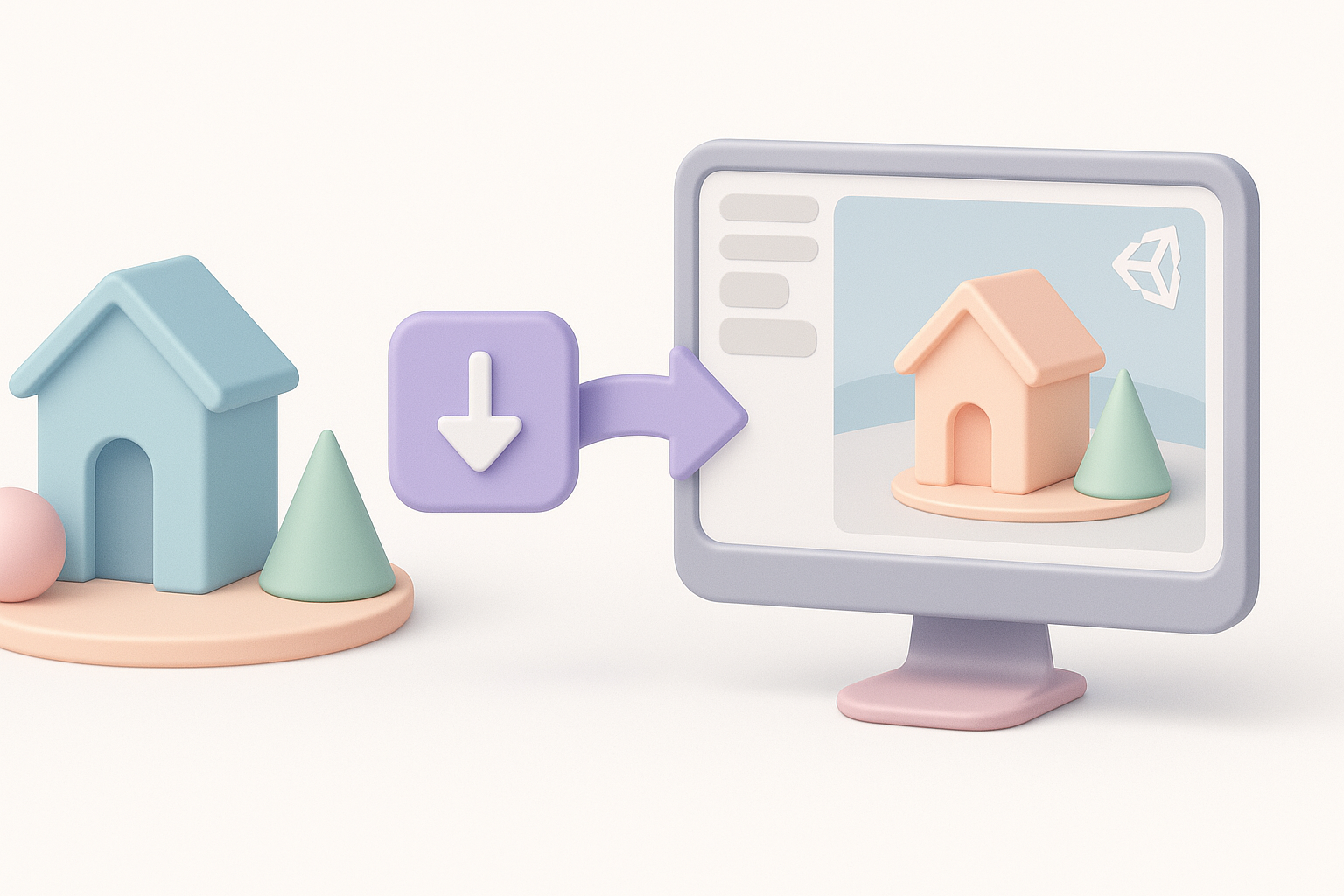
O Unity suporta FBX, OBJ, GLTF e outros formatos. Prefiro FBX pela sua confiabilidade com animações e materiais. Ao exportar, aplico as transformações e triangulo as meshes. No Unity, defino a escala de importação, ativo a compressão de mesh e atribuo os materiais.
Etapas de importação:
- Exportar o modelo como FBX (ou GLTF para assets mais leves)
- Aplicar transformações e triangular
- Arrastar para a pasta Assets do Unity
- Ajustar as configurações de importação para escala, normais e materiais
Resolvendo Problemas Comuns de Importação
Problemas comuns incluem texturas ausentes, escala incorreta e animações quebradas. Verifico o console em busca de erros e confirmo os caminhos das texturas. Se os modelos aparecerem distorcidos, exporto novamente com as configurações corretas de eixo.
Soluções rápidas:
- Reconectar texturas no Unity se estiverem ausentes
- Verificar o eixo de exportação (Y-up vs Z-up)
- Reaplicar as configurações do rig de animação se os esqueletos quebrarem
Agilizando a Criação de Modelos 3D com Ferramentas de IA
Como Uso Plataformas de IA para Geração Rápida de Assets
Plataformas com IA como o Tripo transformaram meu fluxo de trabalho. Gero modelos base a partir de texto ou esboços e os refino conforme necessário. Para prototipagem rápida, confio na IA para iterações ágeis e uso as ferramentas integradas de segmentação e retopology para preparar os assets para o Unity.
Dicas para o fluxo de trabalho com IA:
- Comece com prompts descritivos para resultados mais precisos
- Use auto-retopology para meshes limpas
- Exporte diretamente em formatos compatíveis com Unity
Integrando Modelos Gerados por IA nos Fluxos de Trabalho do Unity
Trato assets gerados por IA como qualquer outro modelo: verifico geometria, UVs e texturas, depois importo. Às vezes, ajusto materiais ou adiciono animações personalizadas no Unity. O auto-rigging do Tripo economiza tempo para assets de personagens, mas sempre verifico os pesos dos ossos e a compatibilidade das animações.
Etapas de integração:
- Revisar a mesh e as texturas geradas pela IA
- Importar e testar na cena do Unity
- Ajustar materiais e adicionar LODs se necessário
Comparando Fluxos de Trabalho Manuais e Automatizados para Modelos 3D
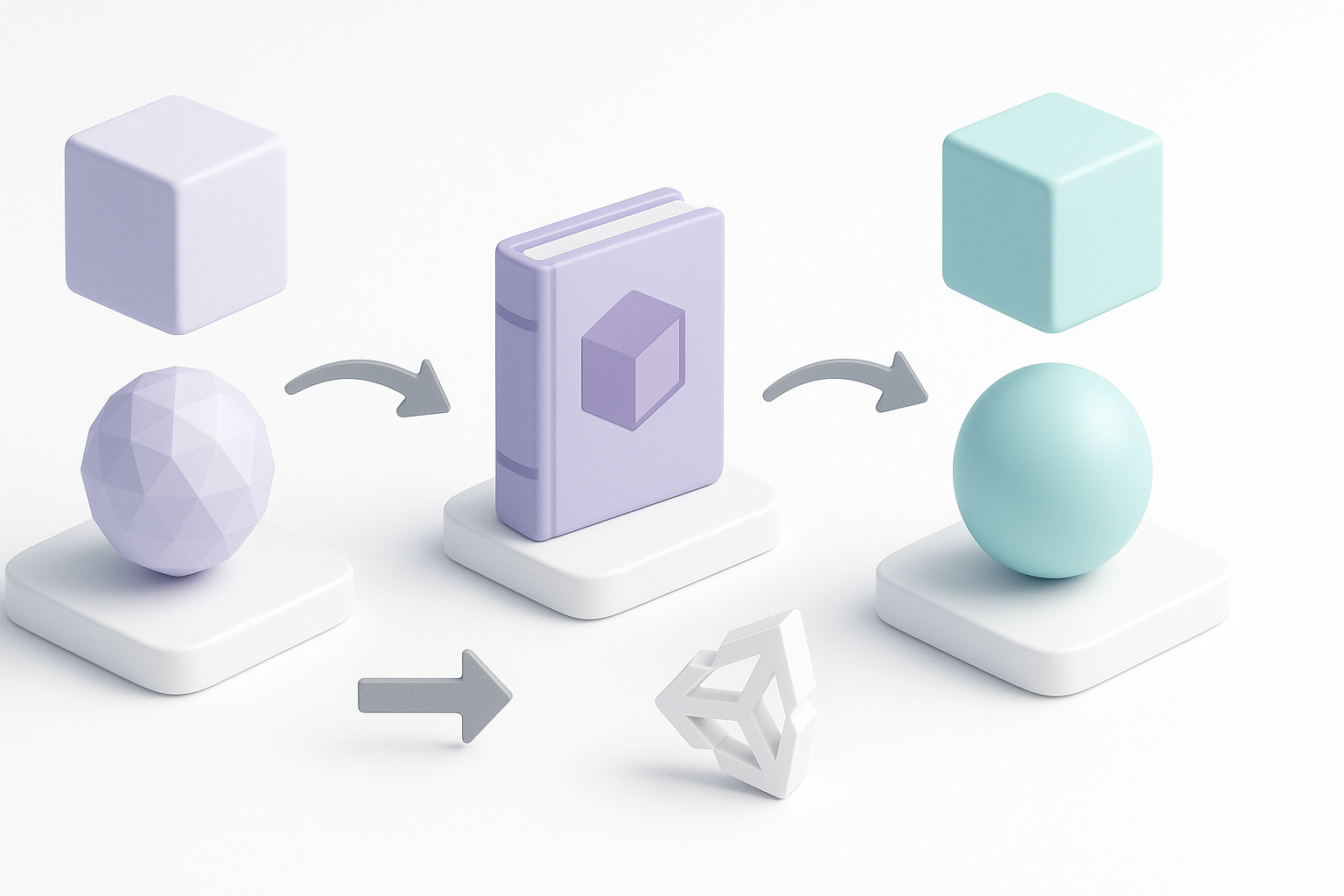
Quando Escolho a Modelagem Tradicional
Para assets principais ou personagens altamente estilizados, ainda prefiro a modelagem manual. Ela me dá controle total sobre topology, UVs e detalhes artísticos. Uso fluxos de trabalho manuais quando os assets precisam de características únicas ou animações personalizadas.
Vantagens do fluxo de trabalho manual:
- Controle máximo sobre os detalhes
- UVs e texturas personalizados
- Ideal para assets únicos ou de destaque
Onde as Ferramentas de IA Me Economizam Tempo e Esforço
As ferramentas de IA se destacam para props de fundo, prototipagem rápida e geração iterativa de assets. Uso-as para preencher cenas rapidamente ou testar ideias, refinando apenas o que for necessário. Essa abordagem economiza horas em tarefas repetitivas e me permite focar nas decisões criativas.
Vantagens do fluxo de trabalho com IA:
- Geração rápida de assets para cenas grandes
- Retopology e texturização automatizadas
- Iteração e escalonamento fáceis
Verificações Finais: Garantindo que os Modelos Estejam Prontos para o Jogo
Testando Desempenho e Fidelidade Visual
Antes da publicação, testo os assets no Unity: verifico as taxas de quadros, inspeciono os materiais sob diferentes iluminações e percorro os cenários de gameplay. Uso o profiler do Unity para identificar gargalos e ajusto a complexidade da mesh ou a resolução das texturas conforme necessário.
Dicas de desempenho:
- Testar na plataforma alvo (PC, mobile, XR)
- Monitorar draw calls e uso de memória
- Verificar artefatos visuais durante o jogo
Minha Lista de Verificação Antes da Publicação
Minha lista de verificação final garante que cada asset esteja pronto para produção:
- Geometria limpa e topology otimizada
- UVs corretos e texturas organizadas
- Escala, pivot e orientação corretos
- Materiais atribuídos e testados
- LODs para assets maiores
- Animações funcionando conforme esperado
Conclusão:
Seja modelando manualmente ou aproveitando plataformas de IA como o Tripo, um fluxo de trabalho disciplinado garante que seus assets no Unity sejam visualmente atraentes, eficientes e prontos para aplicações em tempo real. Seguindo essas etapas práticas e listas de verificação, você evitará erros comuns e entregará resultados prontos para produção em todos os projetos.
