Como Usar Modelos 3D no Procreate: Guia Especializado de Fluxo de Trabalho
Como profissional de 3D, integro fluxos de trabalho 3D com o Procreate para arte conceitual, ilustração e prototipagem rápida. Este guia resume minha experiência prática: como preparar, importar e pintar modelos 3D no Procreate, além de dicas para otimizar qualidade e desempenho. Seja você um artista digital, designer de jogos ou apenas explorando os recursos 3D do Procreate, encontrará orientações práticas sobre preparação de modelos, retopology, texturização e uso de ferramentas com IA como o Tripo para resultados mais ágeis.
Principais pontos
- O Procreate suporta pintura 3D, mas os modelos precisam ser devidamente preparados e otimizados.
- Exportar em formatos compatíveis (USDZ) e ter uma topologia limpa é fundamental.
- Ferramentas com IA podem acelerar a criação e preparação de modelos.
- Uma pintura eficiente depende do layout de UV e da segmentação do modelo.
- Equilibrar detalhes e tamanho de arquivo evita lentidão e travamentos no Procreate.
- Solucionar problemas de importação e renderização faz parte do fluxo de trabalho.
Entendendo a Integração de Modelos 3D no Procreate
O Que os Modelos 3D Podem Fazer no Procreate
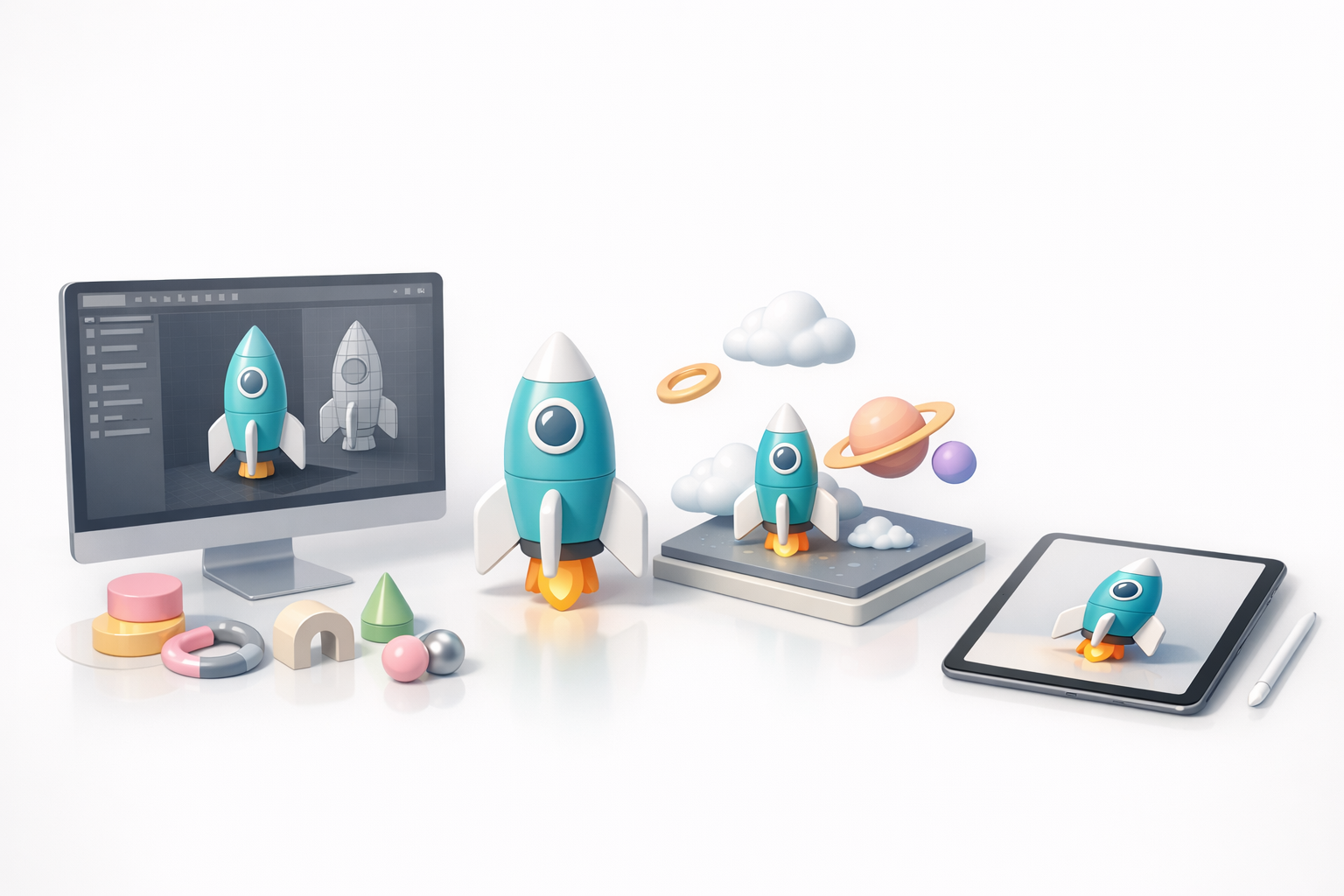
Os recursos de pintura 3D do Procreate me permitem pintar diretamente sobre modelos, visualizar texturas e gerar renders conceituais sem sair do aplicativo. Uso isso para desenvolvimento de texturas, sobreposições de ilustração e visualizações rápidas. No entanto, o Procreate não é um editor 3D completo — é uma ferramenta de pintura, então modelagem e rigging precisam ser feitos em outro programa.
Usos práticos:
- Pintura de texturas para assets de jogos
- Sobreposições de arte conceitual
- Visualização de designs em AR
Formatos Suportados e Limitações
O Procreate atualmente suporta o formato USDZ para importação 3D. Os modelos precisam ter UVs e texturas atribuídas; animações e rigs complexos não são suportados. Modelos com muitos polígonos ou UVs mal configurados podem causar lentidão ou problemas de renderização.
Lista de verificação:
- Exportar como USDZ
- Garantir que os UVs estejam desdobrados e sem sobreposições
- Limitar a contagem de polígonos para um desempenho fluido
- Evitar rigs ou animações complexas
Criando e Preparando Modelos 3D para o Procreate
Meu Fluxo de Trabalho: Do Conceito à Exportação
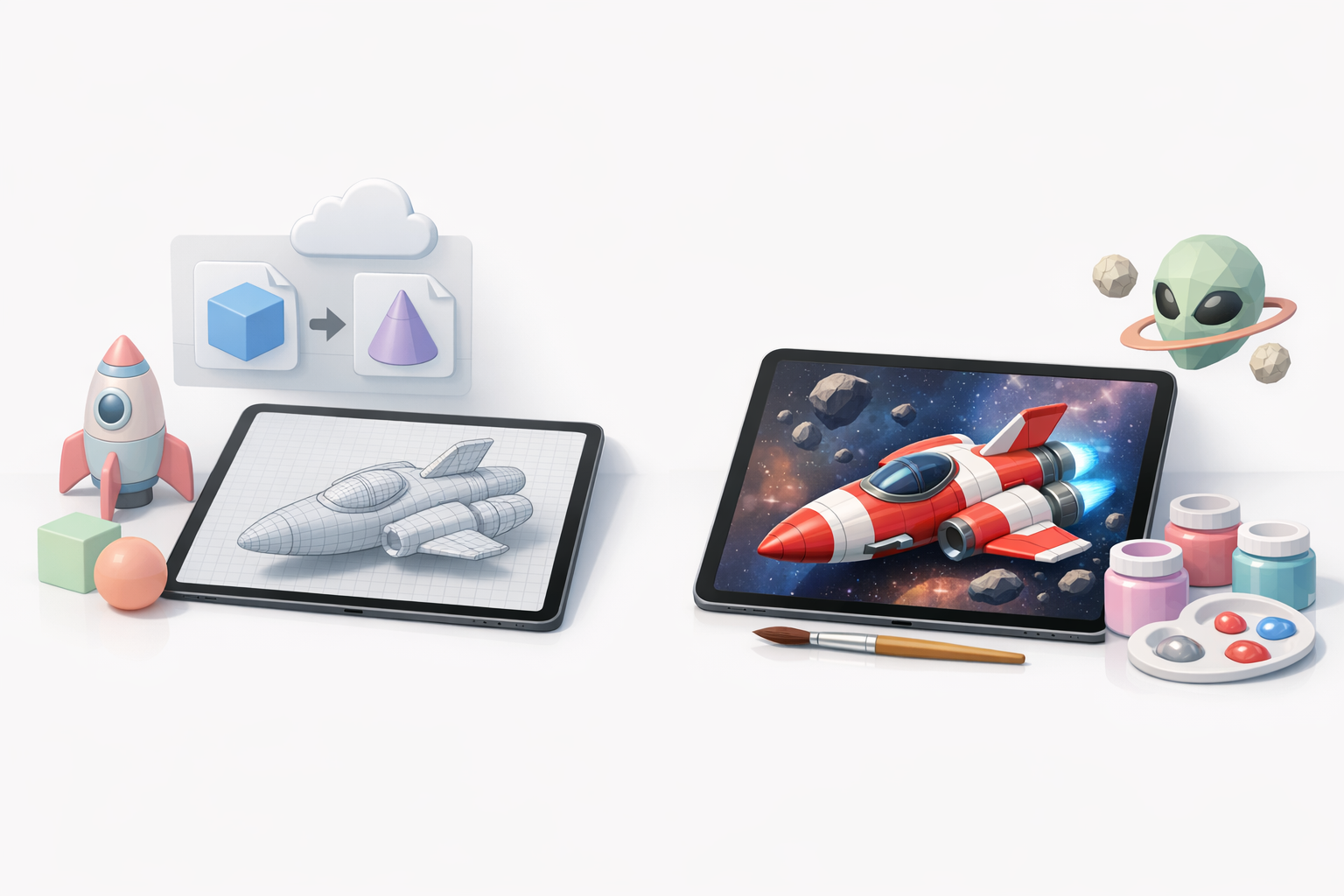
Começo esboçando ou referenciando o conceito, depois gero uma malha base usando ferramentas com IA como o Tripo para prototipagem rápida. Refino a topologia e os UVs em um aplicativo 3D dedicado e, em seguida, exporto como USDZ.
Minhas etapas:
- Gerar malha base (IA ou modelagem tradicional)
- Refinar topologia e UVs
- Texturizar no aplicativo ou externamente
- Exportar como USDZ para o Procreate
Boas Práticas de Retopology e Texturização
Uma topologia e UVs limpos são essenciais para uma pintura fluida no Procreate. Uso os recursos de retopology automático do Tripo ou ferramentas manuais para manter a contagem de polígonos sob controle. Para texturização, garanto que as ilhas de UV estejam separadas de forma lógica e que as texturas tenham pelo menos resolução 2K.
Dicas:
- Use topologia baseada em quads para uma pintura mais suave
- Separe os UVs por zonas de material
- Teste as costuras de textura antes de exportar
- Mantenha o tamanho dos arquivos abaixo de 50MB para melhor desempenho
Importando e Pintando Modelos 3D no Procreate
Processo de Importação Passo a Passo
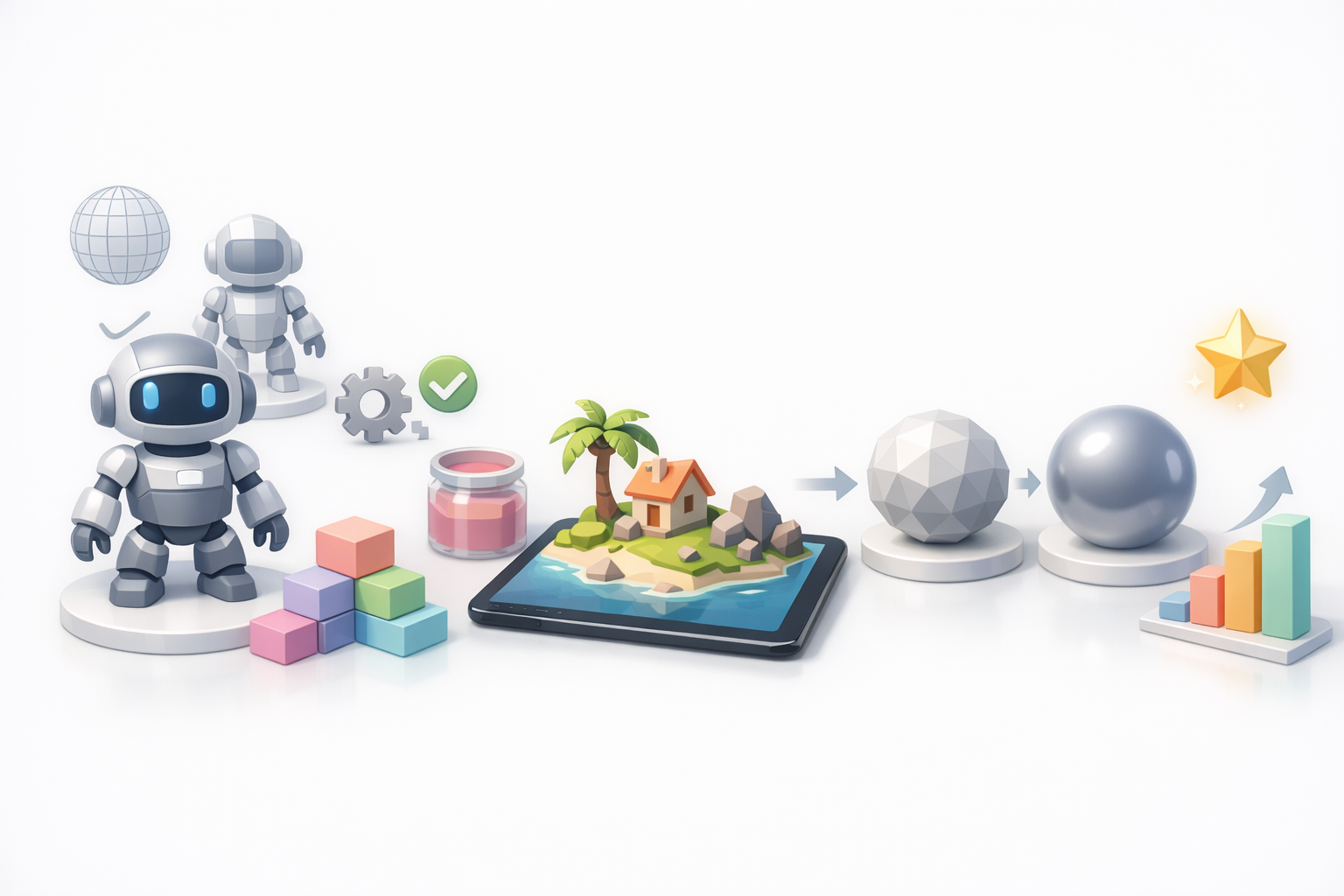
Importar para o Procreate é simples, mas exige uma preparação cuidadosa. Veja como faço:
- Abra o Procreate e selecione 'Importar' > 'Modelo 3D'
- Escolha o arquivo USDZ
- Verifique o modelo em busca de problemas de UV e sombreamento
- Comece a pintar usando pincéis, camadas e mapas de textura
Armadilhas comuns:
- Modelos com UVs sobrepostos não serão pintados corretamente
- Arquivos grandes podem causar lentidão ou travamentos
Dicas para Pintura 3D Eficiente
Para pintar com eficiência, uso máscaras de camada e mantenho as texturas organizadas. Evito pincéis de alta resolução a menos que necessário, e verifico o modelo regularmente sob diferentes iluminações.
Lista de verificação:
- Use máscaras de camada para edições não destrutivas
- Organize as texturas por material
- Verifique artefatos de pintura nas costuras
- Salve versões incrementais
Otimizando Modelos 3D para Desempenho e Qualidade
Equilibrando Detalhes e Tamanho de Arquivo
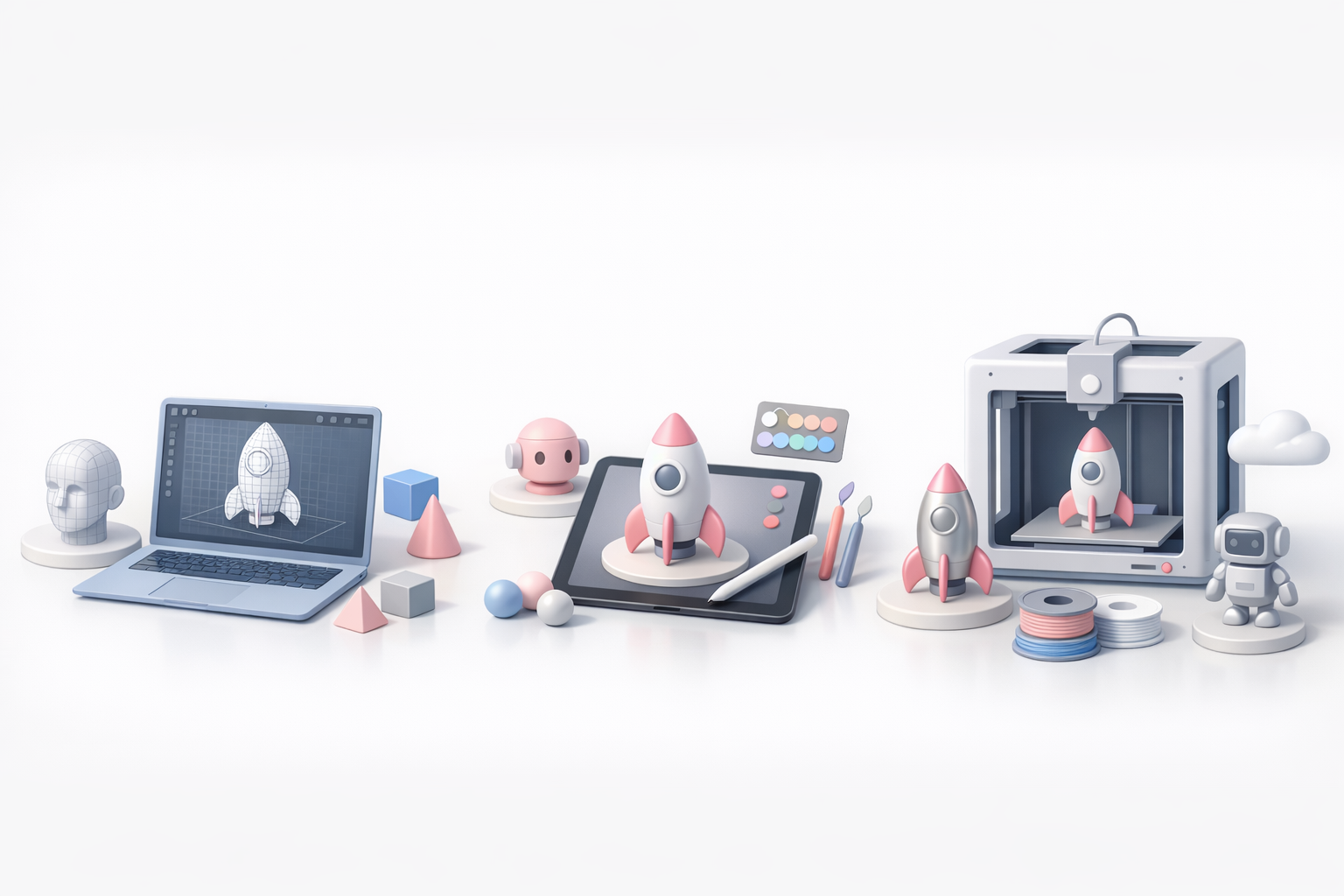
Priorizo uma topologia limpa e detalhes moderados para garantir que o Procreate funcione sem problemas. Para a maioria dos assets, entre 10 mil e 50 mil polígonos é o ideal. Comprimo as texturas e removo materiais não utilizados antes de exportar.
Dicas:
- Reduza malhas com muitos polígonos usando decimação
- Comprima texturas (PNG/JPEG)
- Remova geometria oculta
Solução de Problemas Comuns
Problemas comuns incluem falhas na importação, falhas de textura e gargalos de desempenho. Resolvo verificando os UVs, reduzindo o tamanho do arquivo e reexportando o USDZ.
Etapas:
- Verifique o layout de UV e a atribuição de texturas
- Reduza a contagem de polígonos se houver lentidão
- Reexporte com configurações atualizadas
- Teste em um modelo de amostra antes da produção completa
Comparando Ferramentas e Métodos de Criação para Modelos 3D no Procreate
Fluxos de Trabalho com IA vs. Tradicionais
Ferramentas com IA como o Tripo me permitem gerar malhas e texturas prontas para produção em minutos, dispensando a modelagem manual e o UV unwrapping. Os fluxos de trabalho tradicionais oferecem mais controle, mas são mais lentos.
Comparação:
- Ferramentas com IA: prototipagem rápida, retopology automático, texturização ágil
- Tradicional: controle total, ajustes manuais, detalhamento avançado
Integrando o Tripo e Outras Ferramentas
Uso o Tripo para geração rápida de malhas e texturas e, se necessário, refino em um editor 3D tradicional. A etapa final é sempre exportar para USDZ para o Procreate.
Fluxo de trabalho:
- Gerar base no Tripo
- Refinar topologia/UVs no editor 3D
- Exportar como USDZ
- Pintar no Procreate
Armadilhas comuns:
- Pular o refinamento de UV pode causar problemas na pintura
- Modelos excessivamente complexos podem não ser importados sem problemas
Em resumo: A pintura 3D no Procreate é poderosa quando os modelos são devidamente preparados. O uso de ferramentas com IA como o Tripo agiliza a criação, enquanto a atenção à topologia, aos UVs e ao tamanho dos arquivos garante resultados ideais. Esse fluxo de trabalho me permite focar na criatividade sem obstáculos técnicos.


