Como Usar Modelos 3D no PowerPoint: Dicas e Fluxos de Trabalho de Especialistas
Usar modelos 3D no PowerPoint transformou a forma como apresento ideias, tornando os slides mais envolventes e visualmente impactantes. Com ferramentas baseadas em IA como o Tripo, criar e integrar modelos prontos para produção é mais rápido e fácil do que nunca, mesmo para quem não é especialista. Este guia aborda fluxos de trabalho comprovados, dicas práticas e armadilhas que encontrei ao longo do caminho — seja você um designer, educador ou profissional de negócios. Se quiser otimizar seu fluxo de trabalho e enriquecer suas apresentações com 3D, este artigo é para você.
Principais conclusões:
- Modelos 3D aumentam significativamente o engajamento e a clareza nas apresentações.
- Ferramentas de IA simplificam a criação e integração de modelos, eliminando barreiras técnicas.
- Otimizar o tamanho e o formato dos arquivos é essencial para um desempenho fluido no PowerPoint.
- Fluxos de trabalho passo a passo ajudam a evitar erros comuns e economizar tempo.
- A escolha da ferramenta de criação certa depende das suas necessidades e habilidades.
- A segmentação inteligente e a retopology agilizam o processo.
Por Que Usar Modelos 3D em Apresentações no PowerPoint?

Aumentando o Impacto Visual e o Engajamento
Na minha experiência, adicionar modelos 3D aos slides chama a atenção imediatamente e ajuda o público a compreender conceitos complexos. Ao contrário de imagens planas, os assets 3D permitem rotação e zoom interativos, tornando dados e ideias mais concretos. Costumo usá-los para ilustrar produtos, protótipos ou projetos arquitetônicos, o que resulta em maior retenção e engajamento.
Dica prática:
- Use modelos 3D para destacar pontos-chave ou visualizar processos difíceis de explicar apenas com texto.
Aplicações Reais e Casos de Sucesso
Já vi modelos 3D sendo usados com sucesso em diversos setores — demonstrações de produtos em apresentações de vendas, ilustrações médicas na educação e revisões de design interativas na arquitetura. As equipes relatam melhor comunicação e tomada de decisões mais ágil quando os visuais são claros e imersivos.
Mini-checklist:
- Identifique os slides em que um modelo 3D poderia esclarecer ou enriquecer sua mensagem.
- Colete feedback do seu público sobre quais visuais causam mais impacto.
Melhores Práticas para Integrar Modelos 3D no PowerPoint
Otimizando o Tamanho e o Formato dos Modelos
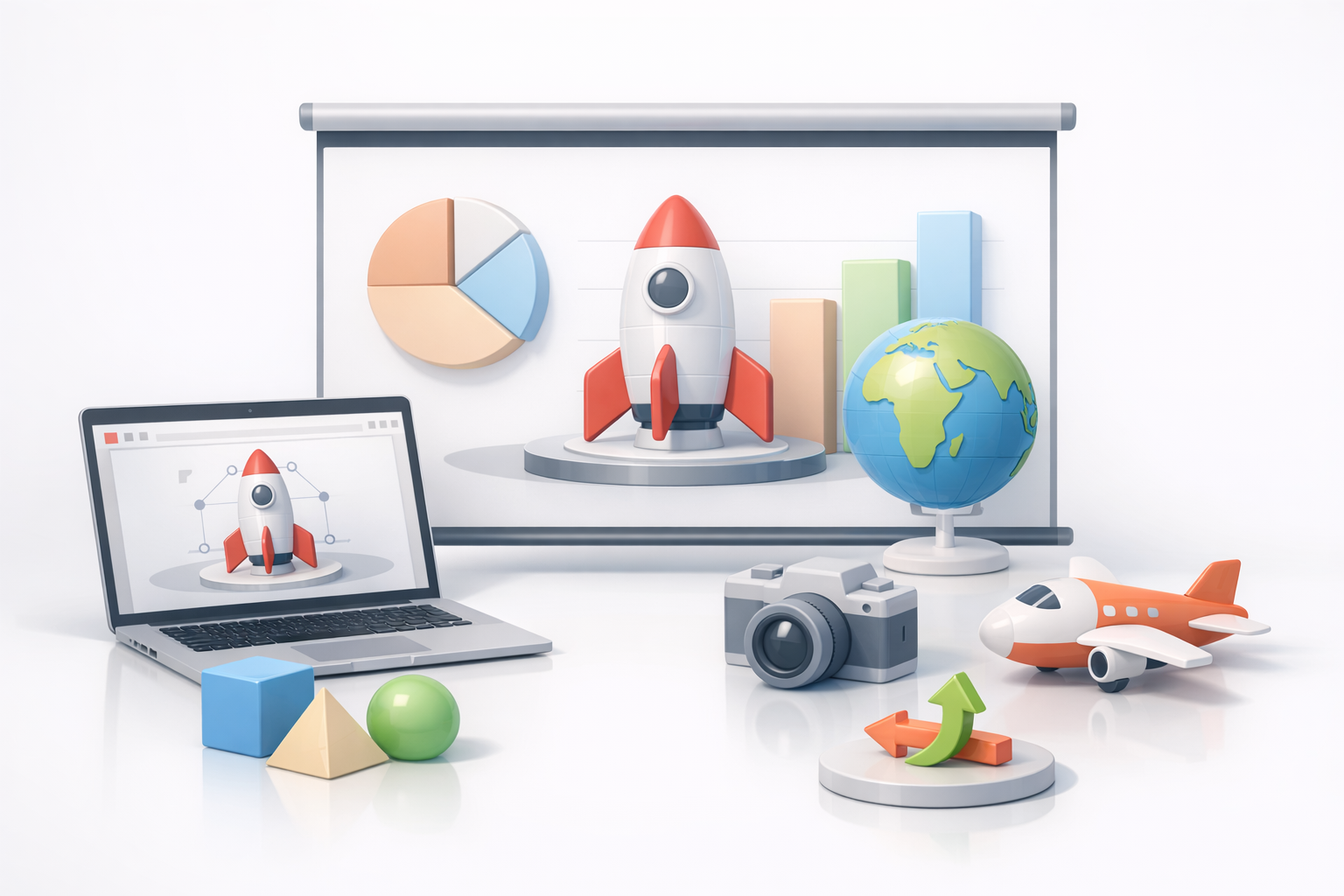
Modelos grandes ou mal otimizados podem deixar o PowerPoint lento ou causar travamentos. Sempre verifico a contagem de polígonos e a resolução das texturas antes de importar. Ferramentas de IA como o Tripo ajudam ao realizar retopology automático e compressão de texturas, deixando os modelos prontos para apresentação.
Meu fluxo de trabalho:
- Exportar modelos nos formatos .GLB ou .OBJ (o PowerPoint prefere .GLB).
- Manter o tamanho dos arquivos abaixo de 50MB para maior confiabilidade.
- Usar texturas baked e limitar a complexidade das animações.
Garantindo Compatibilidade e Desempenho Fluido
Problemas de compatibilidade são comuns, especialmente ao misturar diferentes formatos ou softwares. Testo os modelos em vários dispositivos antes de apresentar. As exportações do Tripo são consistentemente compatíveis, mas ainda assim verifico se as animações e os materiais são renderizados corretamente no PowerPoint.
Armadilhas a evitar:
- Não use formatos não suportados (.FBX, .STL).
- Evite modelos com alta contagem de polígonos e meshes densas.
- Verifique se todas as animações são reproduzidas corretamente no modo Apresentação de Slides.
Fluxo de Trabalho Passo a Passo: Criando e Importando Modelos 3D
Gerando Modelos 3D a Partir de Texto, Imagens ou Esboços
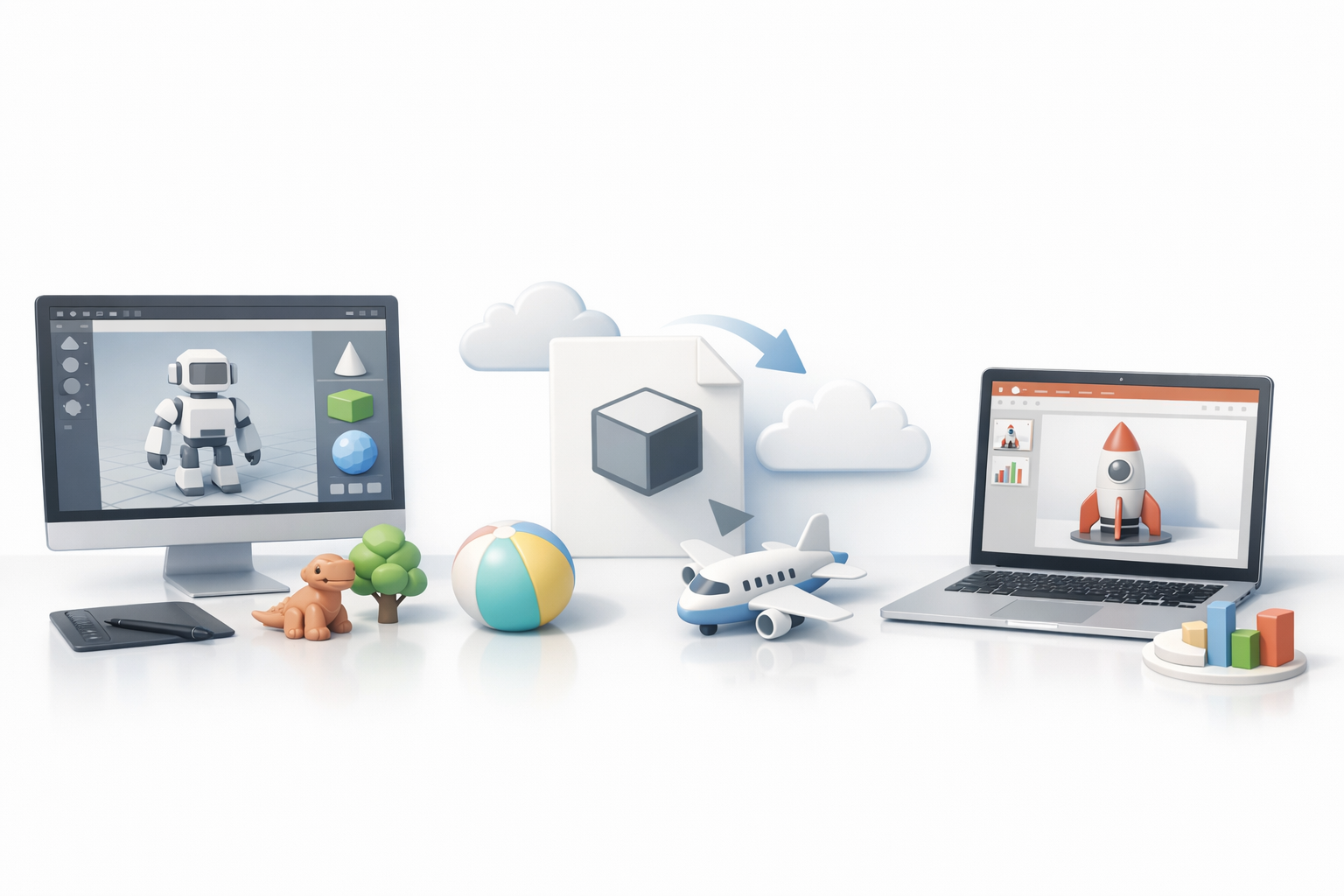
Plataformas baseadas em IA como o Tripo tornam a criação de modelos acessível. Começo inserindo um prompt, uma imagem de referência ou um esboço. A ferramenta gera um modelo segmentado, texturizado e com retopology aplicado em segundos.
Passos:
- Abra o Tripo e selecione o método de entrada (texto, imagem ou esboço).
- Refine a segmentação e as texturas conforme necessário.
- Exporte como .GLB para o PowerPoint.
Importando e Posicionando Modelos nos Slides do PowerPoint
Com o modelo pronto, a importação é simples. Uso a opção "Inserir > Modelos 3D > De Arquivo" do PowerPoint e ajusto a escala e a orientação.
Checklist:
- Insira o modelo e use os controles de rotação integrados.
- Posicione para máxima visibilidade — evite sobreposição com o texto.
- Teste as transições de slides para garantir que o modelo permaneça interativo.
Comparando Ferramentas de Criação de Modelos 3D para PowerPoint
Plataformas com IA vs. Métodos Tradicionais
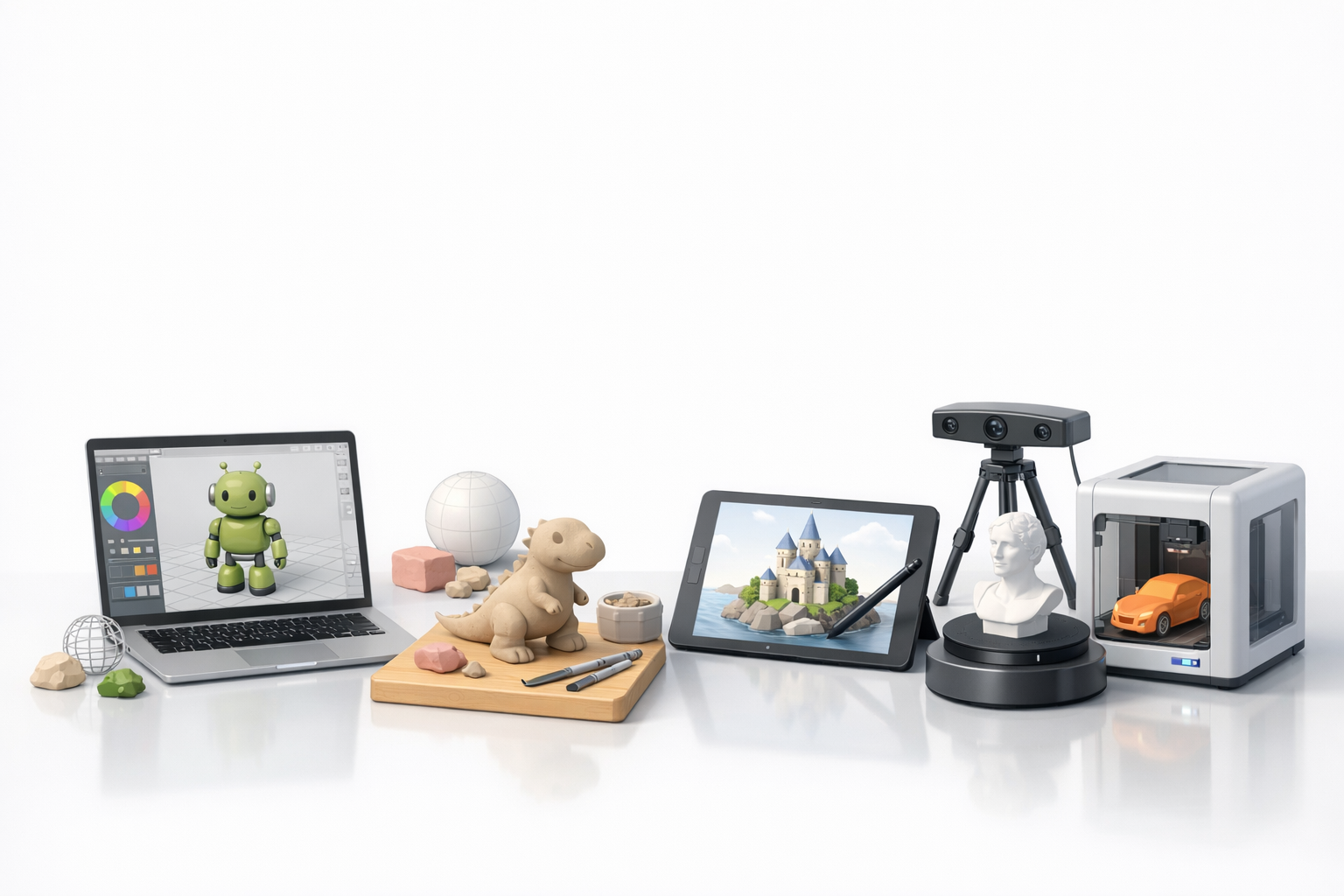
A modelagem 3D tradicional com softwares de desktop é poderosa, mas consome tempo e exige habilidade técnica. Ferramentas de IA como o Tripo automatizam a segmentação, a retopology e a texturização, tornando o processo acessível a não especialistas. Isso tem sido inestimável para iterações rápidas e prazos apertados.
Prós e contras:
- Ferramentas de IA: Rápidas, fáceis, com resultado pronto para produção.
- Ferramentas tradicionais: Mais controle, curva de aprendizado mais alta.
Escolhendo a Ferramenta Certa para Suas Necessidades
A escolha depende da complexidade do projeto, do prazo e do nível de habilidade. Para apresentações rápidas ou prototipagem, as ferramentas de IA são minha primeira opção. Para animações personalizadas ou assets com alto nível de detalhe, a modelagem tradicional pode ser necessária.
Perguntas a considerar:
- Você precisa de rigging ou animação personalizados?
- Tempo ou qualidade é sua prioridade?
- Você tem experiência com software 3D ou prefere soluções automatizadas?
Dicas de Especialista: O Que Aprendi Usando IA para 3D no PowerPoint
Otimizando o Fluxo de Trabalho e Evitando Erros Comuns
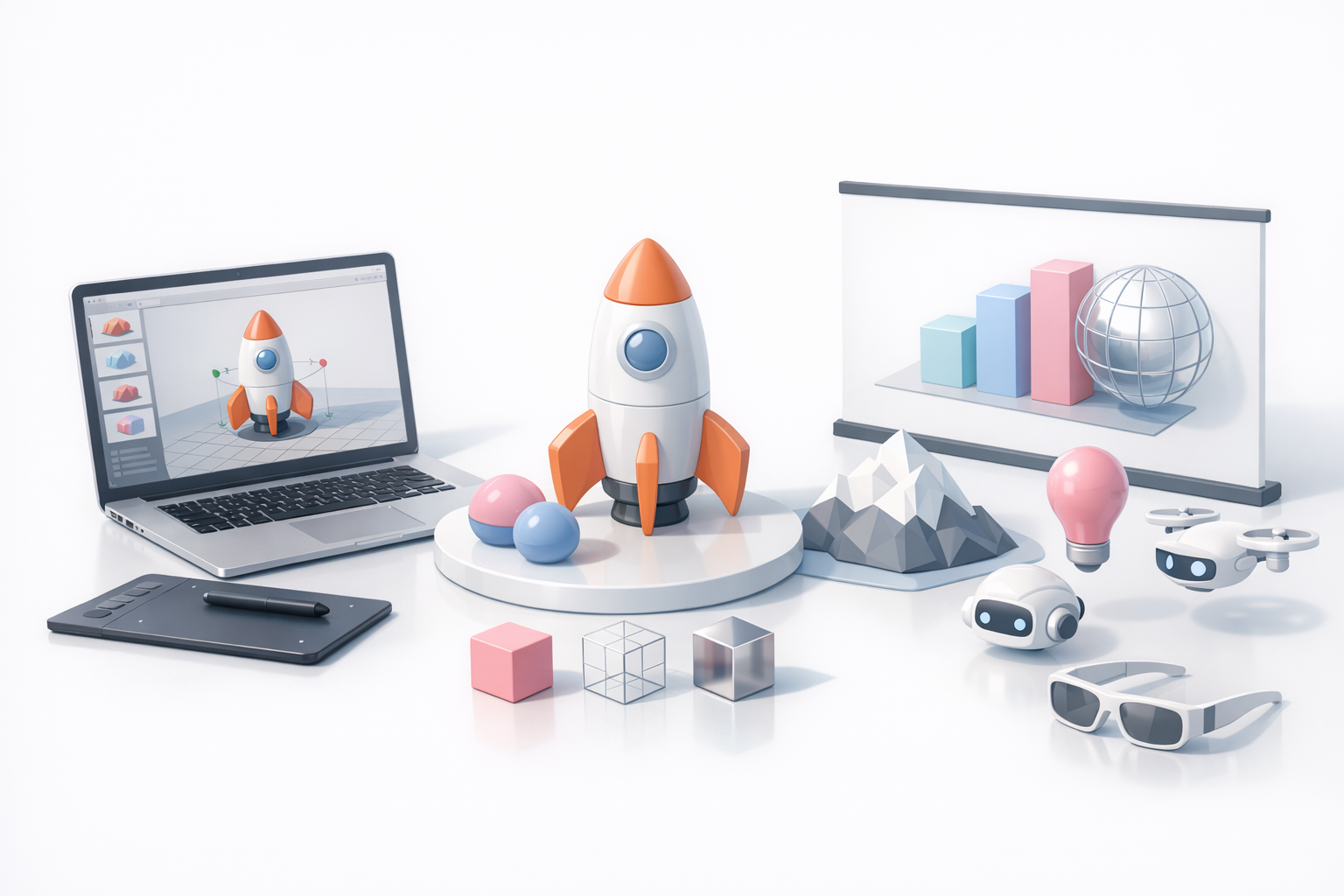
As ferramentas de IA me pouparam muitas horas, mas aprendi a sempre revisar a segmentação e as texturas para garantir precisão. Recomendo exportar modelos em lote e testá-los no PowerPoint antes de finalizar os slides. Mantenha sempre versões de backup em caso de problemas de compatibilidade.
Dicas:
- Use retopology automático para modelos mais leves.
- Visualize os modelos no PowerPoint antes de apresentar.
- Guarde os assets originais para edições rápidas.
Maximizando a Criatividade com Ferramentas 3D Inteligentes
Com ferramentas inteligentes, posso experimentar mais — combinando prompts de texto, esboços e imagens para criar assets únicos. Essa flexibilidade me permite focar na narrativa em vez de lidar com obstáculos técnicos.
Fluxo de trabalho criativo:
- Itere rapidamente usando variantes geradas por IA.
- Combine diferentes tipos de entrada para resultados personalizados.
- Aproveite o rigging e a animação integrados para slides mais dinâmicos.
Conclusão:
Integrar modelos 3D ao PowerPoint é mais fácil e impactante do que nunca, graças aos fluxos de trabalho baseados em IA. Ao otimizar os assets e escolher as ferramentas certas, você pode elevar suas apresentações e comunicar ideias com clareza e criatividade.


