Melhores Apps de Modelagem 3D para iPad: Meu Fluxo de Trabalho e Dicas
скачать 3d модель для chicken gun
Como alguém que cria assets 3D para jogos, XR e design, já testei praticamente todos os principais apps de modelagem 3D no iPad. A portabilidade do iPad e sua interface pensada para toque mudaram a forma como eu esboço, faço bloqueios e até finalizo modelos prontos para produção. Neste artigo, vou compartilhar meus apps favoritos de modelagem 3D para iPad, meu fluxo de trabalho real e como integro ferramentas com IA para ganhar velocidade e qualidade. Se você é designer, artista ou desenvolvedor e quer otimizar seu processo 3D, este guia é para você.
Principais pontos:
- Apps de modelagem 3D para iPad são poderosos para conceituação, escultura e criação de assets em qualquer lugar.
- Os controles por toque e o suporte ao Apple Pencil tornam a modelagem mais intuitiva e prática.
- Para trabalhos de produção, otimizar a topology e as texturas é essencial — algumas tarefas são melhor finalizadas no desktop ou com ferramentas de IA.
- Plataformas de IA como o Tripo aceleram a geração de assets, retopology e texturização.
- Escolha os apps de acordo com a etapa do seu fluxo de trabalho — nenhum app resolve tudo sozinho.
Por Que Usar um iPad para Modelagem 3D?
Portabilidade e Controles por Toque
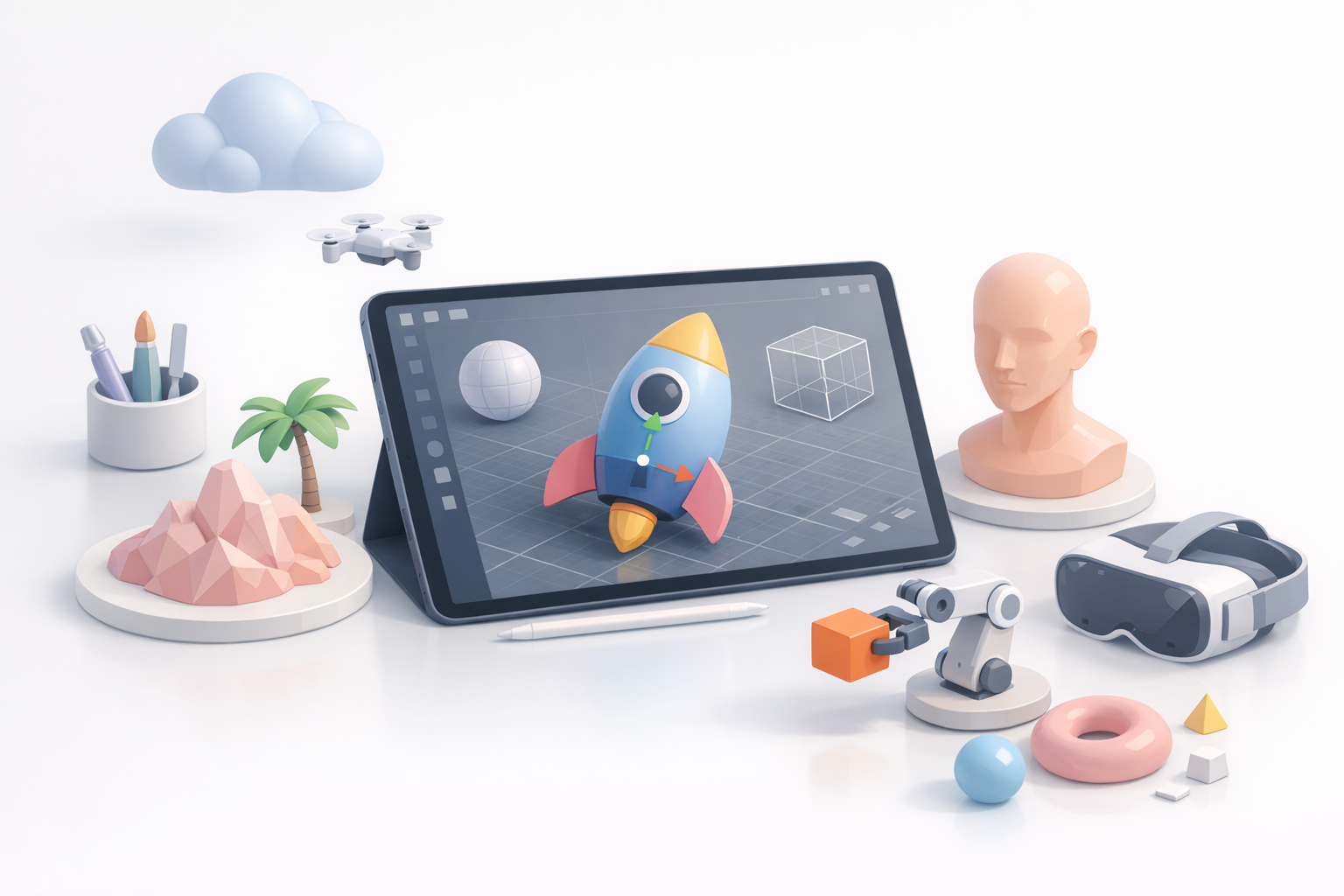
O iPad me permite modelar em qualquer lugar — no sofá, no estúdio ou viajando. A combinação de portabilidade com o Apple Pencil faz com que esculpir e definir formas seja tão natural quanto desenhar. Consigo capturar ideias rapidamente antes que elas escapem. Para definir formas iniciais ou fazer edições rápidas, nada supera a imediatez dos controles por toque.
Dicas:
- Use o Apple Pencil para escultura precisa e seleção de elementos.
- Aproveite os gestos (pinça, rotação, toque) para navegar pela viewport com mais agilidade.
Como Integro o iPad ao Meu Fluxo de Trabalho 3D
Raramente uso o iPad em todas as etapas, mas ele é perfeito para ideação inicial, escultura e edições rápidas. Geralmente começo com esboços, passo para formas básicas em um app de modelagem e depois exporto para o desktop ou ferramentas de IA para finalização. Em sessões de feedback com clientes, uso o iPad para fazer ajustes ao vivo.
Meu fluxo de trabalho:
- Esboçar conceitos em um app de desenho ou diretamente em um app 3D.
- Definir o modelo com formas básicas.
- Exportar para retopology, UVs e texturização avançada usando desktop ou plataformas de IA.
Principais Apps de Modelagem 3D para iPad: Minha Experiência Prática
Recursos que Procuro em um App
Nem todo app 3D é igual. O que levo em conta:
- Interface intuitiva com suporte ao Apple Pencil
- Opções de importação/exportação (OBJ, FBX, GLTF, USDZ)
- Ferramentas de escultura e modelagem por polígonos
- Camadas, simetria e mascaramento
- Pintura de texturas ou suporte a materiais
Lista de verificação:
- Consigo exportar para o meu pipeline principal?
- O app suporta meshes de alta resolução e mapas de textura?
- A interface é ágil ou atrapalha o trabalho?
Pontos Fortes e Limitações de Cada App
Alguns apps se destacam em escultura e conceituação, enquanto outros são melhores para modelagem de superfícies duras. A maioria dos apps para iPad tem limitações em retopology, UV unwrapping e configurações avançadas de materiais. Para assets prontos para produção, geralmente preciso finalizar os modelos com ferramentas de IA ou software desktop.
Erros a evitar:
- Não espere recursos de nível desktop em todos os apps.
- Fique atento aos limites de polígonos em cenas complexas.
- A exportação de texturas pode ser inconsistente; sempre teste seu pipeline.
Passo a Passo: Meu Processo de Modelagem 3D no iPad
Do Conceito ao Modelo: Meu Fluxo de Trabalho Típico
- Esboço ou Coleta de Referências: Começo importando imagens de referência ou esboçando ideias.
- Definição das Formas: Usando um app de escultura, moldo rapidamente os volumes principais.
- Refinamento: Adiciono detalhes secundários, mantendo a geometria gerenciável.
- Exportação: Exporto a mesh (OBJ ou GLTF) para processamento posterior.
Dica profissional: Mantenha cada etapa leve — detalhes em alta resolução e texturas são melhor tratados depois.
Dicas para Criação Eficiente de Assets
- Use simetria e espelhamento para acelerar a modelagem.
- Salve versões incrementais — apps podem travar.
- Para detalhes repetitivos, use recursos de stamp ou brush.
- Exporte com frequência e verifique a compatibilidade com a próxima ferramenta (IA ou desktop).
Boas Práticas para Modelos 3D Prontos para Produção no iPad
Otimizando Geometria e Topology
No iPad, é fácil acabar com meshes muito densas. Fico de olho na contagem de polígonos e limpo a geometria antes de exportar. Para assets de jogos ou XR, uso ferramentas de IA como o Tripo para retopology automatizada e otimização de mesh.
Lista de verificação rápida:
- Remova geometria oculta ou não utilizada.
- Verifique se há edges non-manifold ou buracos na mesh.
- Exporte em um formato compatível com a próxima ferramenta.
Texturização, Rigging e Exportação
Embora alguns apps para iPad ofereçam pintura básica de texturas, UV mapping detalhado e rigging geralmente são melhor realizados em outro lugar. Costumo exportar a mesh para o Tripo para segmentação inteligente, UVs e texturização.
Dicas:
- Use materiais simples no iPad e depois bake ou pinte as texturas com ferramentas de IA.
- Para animação, faça o rigging em um app desktop ou com rigging assistido por IA.
- Sempre verifique as configurações de exportação — escala e orientação podem mudar entre plataformas.
Comparando Apps para iPad com Ferramentas Desktop e Baseadas em IA

Quando Prefiro o iPad ao Desktop
Escolho o iPad para:
- Escultura conceitual e ideação
- Edições rápidas durante revisões com clientes
- Modelagem em movimento
Mudo para desktop ou plataformas de IA para:
- Retopology detalhada, UVs e baking
- Pintura de texturas em alta resolução
- Preparação final de assets para produção
Integrando Plataformas de IA como o Tripo ao Meu Pipeline
Depois de definir os modelos no iPad, uso o Tripo para automatizar tarefas trabalhosas — retopology, UV unwrapping e texturização. Isso me permite focar no trabalho criativo e cumprir prazos com mais facilidade. A capacidade do Tripo de lidar com exportações de apps para iPad torna a transição bastante fluida.
Dica de fluxo de trabalho:
Exporte seu modelo do iPad em um formato compatível (OBJ, FBX), faça o upload para o Tripo e deixe a plataforma cuidar da otimização e texturização. Revise os resultados, faça ajustes e exporte para o engine ou renderizador de destino.
Minhas Recomendações e Considerações Finais

Escolhendo o App Certo para Suas Necessidades
- Para escultura e conceituação: escolha um app com ferramentas robustas de brush e simetria.
- Para preparação de assets: priorize opções de exportação e compatibilidade.
- Para produção: use ferramentas de IA para preencher as lacunas — retopology, UVs e texturas.
Nenhum app resolve tudo; combine os pontos fortes de cada um para obter os melhores resultados.
O Que Aprendi com Projetos Reais
A modelagem no iPad é rápida e intuitiva, mas assets de produção ainda exigem otimização cuidadosa. As ferramentas com IA se tornaram essenciais no meu pipeline para automatizar as etapas técnicas, permitindo que eu me concentre na criatividade. Teste seu fluxo de trabalho de ponta a ponta antes de se comprometer com um novo app e sempre mantenha backups do seu trabalho.
Em resumo:
O iPad é uma ferramenta poderosa para artistas 3D quando combinado com os apps certos e plataformas de IA. Com o fluxo de trabalho adequado, você pode criar modelos prontos para produção com eficiência — onde quer que esteja.


