Blenderでエッジ上に新しい頂点を作成する方法
エッジ上に新しい頂点を作成する方法を学ぶことは、3Dモデリングの専門家にとって非常に重要です。これにより、Blenderのスキルが向上し、特に頂点の編集に焦点を当てることができます。このガイドでは、新しい頂点を追加し、Blenderのツールを使って詳細なモデルを作成する方法を説明します。
頂点操作をマスターすることで、作業がより簡単かつ効率的になります。プロジェクトの品質がどのように向上するかを実感できるでしょう。
主なポイント
- Blenderにおける頂点の基本的な概念を理解することが重要です。
- Ctrl-LMBで頂点を配置するなどの実践的なテクニックは、モデリング効率を向上させます。
- 継続的な練習は、エッジ操作と頂点の関係をマスターするのに役立ちます。
- オペレーターパネルでのリアルタイム調整は、迅速な変更を容易にします。
- 結合機能を利用することで、多くの一般的なモデリングの問題を解決できます。
Blenderにおける頂点の理解
3Dモデリングにおいて、_頂点_は非常に重要です。それはX、Y、Zの値を持つ空間内の一点です。Blenderにおける頂点についての知識は不可欠です。頂点はエッジと面を形成し、それがメッシュとなります。
これらの頂点を変更することで、アーティストはモデルをより良くすることができます。これにより、詳細が追加され、モデルの品質が向上します。
頂点とは?
頂点は単なる点以上のものです。複雑な形状を作成するために不可欠です。Blenderでは、Mesh Extra Objectsアドオンを使って頂点を追加できます。
まず、オブジェクトモードにいる必要があります。次に、Shift + Aを押して編集モードに入ります。各頂点は3Dカーソルの位置に合わせて移動でき、編集が楽しくなります。
3Dモデリングにおける頂点の重要性
頂点を適切に管理することは、3Dモデリングにおいて非常に重要です。良いメッシュには、適切な位置に頂点が必要です。これはモデルの品質に影響します。
例えば、エッジを細分化することで、より多くの頂点を追加できます。これにより、モデルの見栄えが良くなります。しかし、頂点が適切に配置されていないと、問題を引き起こす可能性があります。
Blenderには、頂点の配置に役立つVertex Slide(Shift + V)などのツールがあります。また、アイコンをクリックしながらShiftキーを使用することで、異なる方法で編集できます。これにより、詳細なモデルの作成がより簡単で楽しくなります。
Blenderソフトウェアの始め方
Blenderの旅を始めるには、インストールしてインターフェースに慣れる必要があります。この3Dモデリングツールは、初心者からプロまで幅広いユーザーに適しています。正しくセットアップし、使い方を学ぶことが重要です。
Blenderのインストール
まず、公式ウェブサイトから最新のBlenderをダウンロードします。セットアップは簡単です。インストーラーを実行し、手順に従ってください。Windows、macOS、Linuxで動作し、わずか数分で完了します。
インストールが完了したら、Blenderの機能を探索し始めることができます。
Blenderインターフェースの概要
Blenderを開くと、広いインターフェースが表示されます。ツールバー、パネル、そしてモデリング用のビューポートがあります。デフォルトの表示はシンプルです。
重要な部分は次のとおりです。
- ツールバー: 3Dモデリングの主要なツールが含まれています。
- プロパティパネル: アクティブなオブジェクトの設定(頂点グループなど)を表示します。
- ビューポート: 3Dモデルを操作する場所です。
Blenderインターフェースを知ることで、作業効率が向上します。初期レイアウトは使いやすく、新規ユーザーでも重要な機能を迷うことなく見つけることができます。

Blenderの頂点編集機能
Blenderの頂点編集機能は、3Dモデルを作成および変更するための鍵です。頂点選択モードを使用すると、ユーザーはメッシュの各部分を制御できます。これは3Dでオブジェクトを形作る上で非常に重要です。
頂点選択モードでは、一度に1つの頂点を操作できます。これにより、小さな変更を簡単に行うことができます。
頂点選択モードの使用
頂点選択モードに入るには、編集モードで現在のモードから切り替えるだけです。このモードでは、メッシュの頂点が拡大表示されます。これは正確な編集に最適です。
1つまたは複数の頂点を選択して調整できます。次に、ツールを使用してそれらを移動、回転、または拡大縮小します。これは編集モードとオブジェクトモードの両方で同じように機能します。これにより、詳細な3Dモデルの作業が向上します。
エッジと面の関係の理解
エッジと面は3Dモデリングにおいて重要です。各頂点はエッジと面を形成するのに役立ちます。それらがどのように機能するかを知ることは不可欠です。
1つの頂点を変更すると、それに接続されているエッジと面に影響します。これにより、メッシュの形状が変化します。これらの関係を理解することで、複雑なデザインを作成できます。これらは最高の3Dモデリングにとって重要です。
Blenderでエッジ上に新しい頂点を作成する
Blenderでエッジ上に新しい頂点を作成することは、より良い3Dモデルを作成するための鍵です。これは、ディテールを追加し、デザインを洗練させるシンプルなスキルです。これを行う方法を知ることで、モデリングがより簡単かつ正確になります。
既存のジオメトリに頂点を追加する
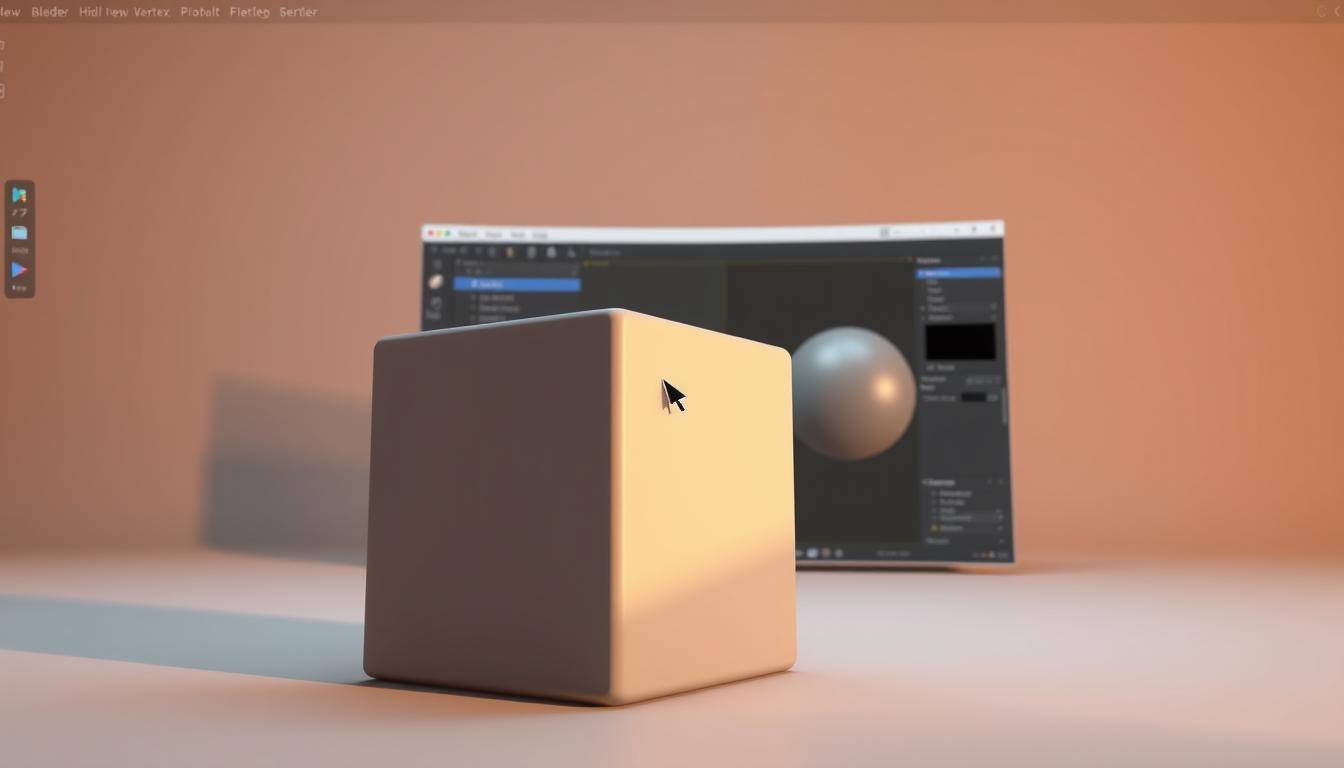
頂点を追加するには、編集モードに入り、_Shift + A_を使用します。または、_Ctrl + LMB_をクリックして、必要な場所に正確に配置します。スナップ機能は、頂点をより正確にするのに役立ちます。一般的な問題を避けるために、面の向きが重要であることを忘れないでください。さらに詳しい情報については、頂点の追加に関するガイドを参照してください。
エッジを細分化して詳細を追加する
エッジを細分化すると、モデルに詳細が追加されます。エッジを選択し、_W_を押してメニューにアクセスします。「Subdivide(細分化)」を選択して頂点を追加します。これにより、モデルがより詳細になります。
ジオメトリを非多様体(non-manifold)に保つことを忘れないでください。細分化する前にエッジを結合すると、問題を防ぐのに役立ちます。より細かい調整には、_Shift + V_でVertex Slideを使用します。これらのヒントは、3Dモデリングを改善します。
| アクション | ショートカット | 説明 |
|---|---|---|
| 頂点を追加 | Shift + A | シーンに新しい頂点を追加します。 |
| Ctrl + LMBでクリック | Ctrl + LMB | 3Dカーソルの位置に頂点を配置します。 |
| エッジを細分化 | W | 詳細のためにエッジに沿って複数の頂点を追加します。 |
| 頂点スライド | Shift + V | 頂点の正確な位置決めを可能にします。 |
| 頂点を結合 | M | 選択した頂点を1つに結合します。 |
Blenderエッジツールの使用
Blenderエッジツールは、初心者から経験豊富な3Dモデラーまで幅広く利用されています。さまざまな形状を作成するために、エッジと頂点を操作するのに役立ちます。このガイドでは、新しい頂点から面を作成するためにこのツールを使用する方法を説明します。
頂点によるエッジの操作
編集モードでは、Blenderエッジツールがエッジの操作を容易にします。複数のエッジを選択し、そのプロパティを変更できます。たとえば、ベベルウェイトは、エッジのシャープさから滑らかさまで、見た目を制御します。
エッジスライドツールもあります。これは、形状を滑らかに保ちながら、エッジに沿って頂点を移動させます。これは、デザインを台無しにすることなく、小さな変更を加えるのに役立ちます。
新しい頂点から面を作成する
新しい頂点を追加して面を作成することは、Blenderエッジツールで簡単です。2つ以上の頂点を選択し、Fキーを押すだけです。これにより面が作成され、複雑な形状を構築するのに役立ちます。
エッジ分割ツールも便利です。エッジを選択することで、メッシュに穴を開けることができます。さらに、ブリッジエッジループツールはエッジを接続し、詳細なデザインを作成するのに役立ちます。

| エッジツールの機能 | 説明 | 使用例 |
|---|---|---|
| エッジスライド | エッジループに沿って頂点を移動させます | メッシュの流れを良くするために頂点の位置を調整する |
| ベベルウェイト | エッジのシャープさに影響します | 視覚的な魅力のために滑らかなベベルエッジを作成する |
| ブリッジエッジループ | 複数のエッジループを接続します | 分離されたループ間に複雑な構造を作成する |
| リップ頂点 | エッジを複製することでメッシュに穴を開けます | ジオメトリのセクションを削除して形状を変更する |
| 距離で結合 | 指定された距離内の頂点を結合します | 重なり合う頂点を削除してメッシュの形状を簡素化する |
Blenderエッジツールを使用すると、エッジと頂点をうまく操作できます。新しい頂点から独自の面を作成するのに役立ちます。これらのツールの使い方を学ぶことで、3Dモデリングスキルが向上します。
頂点作成の高度なテクニック
Blenderの高度な頂点作成テクニックは、ユーザーが詳細な3Dモデルを作成するのに役立ちます。このパートでは、メッシュモディファイアとBlender細分化ツールの機能を紹介します。
メッシュモディファイアの適用
Blenderのメッシュモディファイアを使用すると、モデルの形状を失うことなく変更できます。多くのモディファイアを使用してメッシュを変更できます。例えば、ベベル、ミラー、シンプルデフォームは大きな変更を加えることができます。
これらのツールは、複雑な形状を簡単に作成するのに最適です。作業を高速化し、より良い結果を得るのに役立ちます。
細分化ツールの使用
Blender細分化ツールは、モデルに詳細を追加します。エッジや面のポリゴン数を増やすことで機能します。これにより、モデルはより滑らかで詳細に見えるようになります。
このツールは、複雑なモデルを作成するための鍵です。モデルをクリーンで詳細に保つのに役立ちます。これをうまく使うことを学ぶことで、モデルを素晴らしいものにすることができます。
Blenderソフトウェアのアップデートと機能
Blenderソフトウェアのアップデートに対応することで、ユーザーは最新の3Dモデリングツールを利用できます。新しいバージョンでは、創造性と作業速度を高めるエキサイティングな機能が導入されます。頂点編集ツールは大幅に改善され、アーティストやデザイナーの作業がより簡単になりました。
最近のバージョンでの新機能
最新のBlenderアップデートでは、使いやすさを向上させるクールな新機能が追加されました。大きな追加点の1つは、数回のクリックで新しい頂点を配置できる機能です。これにより、ユーザーは3D空間の好きな場所に頂点を正確に配置できます。
頂点間の接続を作成する際、ユーザーはクリックし続けるだけでそれらをリンクできます。これにより、モデル作成がより速く、より楽しくなります。
頂点編集ツールの強化
頂点編集ツールはさらに改善され、形状の操作がより簡単になりました。現在では、2つの頂点が一緒にあるときにCtrl-RMBでクリックすることで、平面的な面を作成できます。Blenderはエッジの回転も助け、角度が正しいことを確認します。
これにより、複雑なタスクが容易になります。Shift-Ctrl-RMBでBlenderがエッジを回転させるのを止めることもできます。これにより、Blenderが望む方法だけでなく、自分の方法で作業できます。
3Dモデリングスキルを構築する
3Dモデリングの旅を始めていますか?頻繁な練習と新しいテクニックの試みに焦点を当てましょう。頂点とエッジの操作について学ぶことが重要です。多くのリソースを使用することで、Blenderの知識を深めることができます。
頂点とエッジ操作の練習のヒント
頂点とエッジの操作を上達させるには、以下のヒントに従ってください。
- 定期的に練習しましょう。モデルに頻繁に取り組むことで、複雑な形状をよりうまく扱えるようになります。
- ボックスモデリングやポリモデリングなど、さまざまなモデリング方法を試してみましょう。自分に合った方法を見つけてください。
- 「G」を2回タップしてエッジスライドツールを使用しましょう。形状を変えずにメッシュを洗練させるのに役立ちます。
- 簡単な形状から始めて、より複雑な形状に進みましょう。難しいデザインを小さな部分に分解してください。
- 悪いエッジループの配置など、一般的な問題に注意しましょう。これは多くの人にとって大きな問題です。
Blender学習のためのリソース
学習には良いリソースが不可欠です。役立つ素晴らしいリソースをいくつか紹介します。
- _Blenderの公式ドキュメント_は詳細なガイドです。Blenderの機能を理解するのに役立ちます。
- オンラインチュートリアルは非常に役立ちます。ほとんどのユーザーは、学習には多くの情報源を使用するのが最善だと言っています。
- ユーザーフォーラムはサポートとフィードバックを提供します。他の人の経験を共有し、学ぶことができます。
- Blender 2.3ガイドは初心者にとって素晴らしいです。基本的な概念に関するステップバイステップのレッスンが含まれています。
- リトポロジーの練習も役立ちます。メッシュ構造と流れについて学ぶことができます。
まとめ
この記事では、Blenderでエッジ上に新しい頂点を作成する方法について説明しました。これは高度な3Dモデリングの鍵です。頂点をうまく追加することで、モデリングが向上し、プロジェクトがより堅牢になります。
Extra Mesh Objectsアドオンのようなツールを使用すると、頂点の追加が簡単になります。Shift+Aを使用して素早く頂点を追加できます。これはBlenderユーザーの間で人気のある方法です。
Blenderには、頂点を配置するための特別なスクリプトもあります。これらは詳細なモデリングタスクに最適です。多くのユーザーは、Lightwaveのように頂点を操作するより簡単な方法を求めています。
この記事のヒントを使用することで、3Dモデリングのスキルが向上します。Blenderで頂点とエッジを使って新しいことに挑戦し続けてください。これにより、モデルが見栄え良く、しっかりとしたものになります。
FAQ
Blenderでエッジ上に新しい頂点を作成する目的は何ですか?
エッジ上の新しい頂点は、正確なモデルの詳細作成に役立ちます。これにより、モデルの品質とパフォーマンスが向上します。
Blenderで頂点選択モードにアクセスするにはどうすればよいですか?
「1」キーを押すか、3Dビューポートヘッダーの頂点アイコンをクリックします。これにより、個々の頂点を編集できます。
3Dモデリングで頂点を理解することの利点は何ですか?
頂点は3Dモデリングの鍵です。エッジと面を形成するのに役立ち、複雑な形状を可能にします。
Blenderソフトウェアをインストールするにはどうすればよいですか?
Blenderのウェブサイトにアクセスし、最新バージョンをダウンロードして、インストールガイドに従ってください。
既存のエッジに頂点を追加する方法を説明できますか?
Ctrlキーを押しながら、エッジ上で左クリックすると新しい頂点が作成されます。これにより、正確な配置が保証されます。
細分化ツールとその重要性は何ですか?
細分化ツールは頂点とエッジを増やします。これにより、モデルがより詳細で正確になります。
Blenderエッジツールは頂点操作をどのように強化しますか?
エッジツールを使用すると、エッジをより良く操作できます。これは、さまざまな形状やフォームを探索するのに最適です。
メッシュモディファイアとは何ですか、そしてどのように機能しますか?
メッシュモディファイアは、メッシュを変更せずにエフェクトを追加します。これにより、メッシュの元の形状を維持しながら、その外観を強化または変更できます。
Blenderの新機能について常に最新情報を得るにはどうすればよいですか?
Blender Foundationのブログやフォーラムを頻繁に確認してください。新しい頂点編集ツールに関するアップデートやニュースが投稿されます。
Blenderのスキルを向上させるのに役立つリソースは何ですか?
オンラインチュートリアル、フォーラム、公式のBlenderガイドは、詳細なヒントを提供します。これらは、頂点とエッジの操作をマスターするのに役立ちます。
Advancing 3D generation to new heights
moving at the speed of creativity, achieving the depths of imagination.
 テキスト・画像から3Dモデルを生成
 毎月無料クレジット付与
 究極のディテール再現