Blenderで平面にトポロジーを簡単に追加する方法
3Dモデリングにおいて、トポロジーは非常に重要であり、Blenderはそのための最高のツールの一つです。平面にトポロジーを追加する方法を学ぶことで、あなたのスキルは向上します。これにより、形状がより詳細でダイナミックになります。また、モデルのパフォーマンスも向上し、リアルなテクスチャを必要とするゲームに最適です。
トポロジーを追加する方法をきちんと知ることは、スカルプターやデザイナーとして役立ちます。サブディビジョンとディスプレイスモディファイアを使って、シンプルな面を複雑な形状に変えることができます。この記事では、Blenderでその方法を説明し、あなたの3Dモデリングスキルを向上させます。
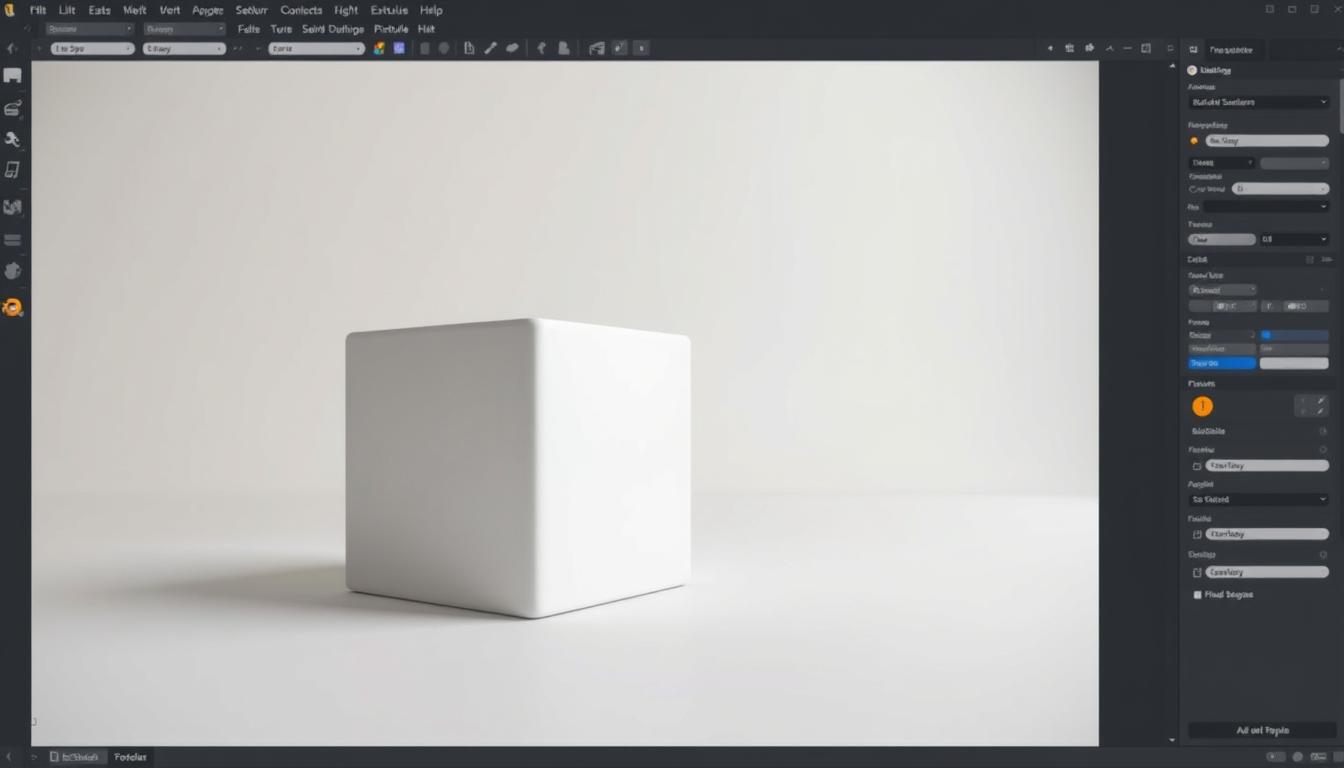
主なポイント
- Blenderで詳細かつリアルなモデルを作成するには、効果的なトポロジーが不可欠です。
- ゲーム会社は、テクスチャを最適化しパフォーマンスを維持するためにディスプレイスメントマッピングを使用しています。
- 面は最大100回まで細分化でき、スカルプトの詳細を向上させることができます。
- UVマップは、モデルにテクスチャを正確に適用するために重要です。
- サブディビジョンモディファイアを使用する際は、四角形を維持し、エッジを均等に配置することで良い結果が得られます。
- Blenderで複雑なモデルを作成するには時間がかかる場合がありますが、高品質な結果を得るためには価値があります。
3Dモデリングにおけるトポロジーの紹介
トポロジーは3Dモデリングにおいて非常に重要です。それは、デジタルモデル内で頂点、エッジ、面がどのように配置されているかに関わります。この設定は、メッシュの品質、および表面の詳細がどのように見え、どのように動くかに影響します。
四角形は3Dモデリングにおいてポリゴンの第一選択肢です。三角形は高速なレンダリングのためにゲームで使用されます。ポリゴン数の多いモデルはより詳細を示しますが、より多くの処理能力を必要とします。
アニメーションでは、均一なポリゴン分布が重要です。これにより、モデルがスムーズに動くことが保証されます。Blenderのようなツールは、エッジループを使用してモデリングを改善することで、これを助けます。
人工知能は3Dモデリングを変革しつつあります。ZBrushのようなツールは、リトポロジーをより簡単にします。アニメーション化されたメッシュの約70%は、スムーズな動きのために良いトポロジーを必要とします。
トポロジーの重要性を理解する
トポロジーは3Dデザインにおいて鍵となります。それはモデルの見栄えとパフォーマンスに影響を与えます。それは、3Dモデルにおける頂点、エッジ、面の配置についてです。
良いトポロジーは、不要なアーティファクトのような問題を防止します。これらの問題は、モデル内で特定の形状を使用することから生じます。面間の角度が増加するにつれて、それらは悪化します。
ローポリゴンアートでは、非四角形トポロジーがしばしば必要とされます。しかし、四角形ベースのモデルを目指すのが最善です。四角形は変形やサブディビジョンに適しており、モデルをより滑らかに見せます。
問題を修正するためにメッシュを密にする際には注意が必要です。メッシュが密になると、物事がより難しくなる可能性があります。トポロジーをきれいに保つことは、スムーズなアニメーションとレンダリングにとって重要です。
サポートループは、より良いサブディビジョン品質のために重要です。それらはメッシュを乱すことなくエッジをうまく分散させるのに役立ちます。
メッシュの各部分について知ることは非常に重要です。頂点は点であり、エッジは2つの点を結び、面は表面です。三角形はアニメーションで問題を引き起こす可能性がありますが、四角形の方が優れています。法線はシェーディングにとって重要であり、適切に管理されなければなりません。
要するに、トポロジーを理解することは、3Dデザイナーがより良いモデルを作成するのに役立ちます。四角形のデザインに焦点を当て、細部に注意を払うことで、アーティストは彼らの作品を向上させることができます。
ビデオチュートリアルを見るにはここをクリックしてください。
トポロジー追加のためのBlender入門
Blenderでトポロジーを追加し始める前に、ソフトウェアの基本を知る必要があります。まず、Blenderをダウンロードしてインストールします。最高のパフォーマンスを得るために、お使いのコンピューターがシステム要件を満たしていることを確認してください。適切な_ソフトウェア設定_は、モデリングをより簡単にします。
Blenderのインターフェースには、3Dモデリングに役立つ多くのツールがあります。これらのツールについて学ぶことは、トポロジーを追加するのをより簡単にします。3Dビューポートとモディファイアの使い方は鍵となります。
トポロジーの追加について学ぶために、Blenderのドキュメントから始めましょう。このリトポロジーに関するガイドは、ワークフローとモデルの品質を向上させるのに役立ちます。
Blenderで快適なワークスペースを設定することは、モデリングをより良くします。フローティングパネルまたは固定レイアウトを選択できます。インターフェースをパーソナライズすることで、ツールを素早く見つけることができます。Blenderの基本を学ぶことは、トポロジーの追加のような複雑なタスクにとって重要です。
Blenderでの平面の作成
Blenderで3Dモデリングを始めるには、平面を作成することが重要です。平面は、形を作り装飾できる平らな表面です。これは、詳細なデザインを作成するのに役立つ基本的なステップです。
Blenderワークスペースを適切に設定することで、モデリングがより簡単になります。これにより、きれいに整理された空間で作業できます。
ワークスペースのセットアップ
まず、Blenderワークスペースを自分好みに設定しましょう。ほとんどの作業を行う3Dビューポートに注意を払ってください。アウトライナーやプロパティなどのパネルが近くにあることを確認してください。
この設定により、オブジェクトと設定間を素早く移動できます。キーボードショートカットを知っていると、作業がさらに速くなります。
スカルプトのためのビューポート設定の調整
次に、スカルプトのためにビューポート設定を調整します。「マテリアルプレビュー」または「レンダー」を選択して、テクスチャとマテリアルを明確に表示します。オーバーレイを使用してワイヤーフレームやその他の重要な詳細を表示します。
これらの変更は、表示を改善し、スカルプトをより簡単にします。それらは、平面での作業をより良くするのに役立ちます。
Blenderで平面にトポロジーを追加する方法
Blenderで平面にトポロジーを追加することは、ディテールを加えたり、スカルプトの準備をしたりする上で重要です。Blenderのテクニックを使うことで、モデルの表面をより詳細にすることができます。これにより、デザインの細かいディテールが際立ちます。
トポロジー追加のステップバイステッププロセス
3Dビューで平面を作成することから始めます。次に、編集モードに入り、平面を選択します。「細分化(Subdivide)」を使用してカットを追加します。通常、1から100の間です。カットが多いほど頂点が増え、細かいディテールを捉えるのに役立ちます。
より良いディテールのための面の細分化
細分化する際は、ファイルサイズを抑えるために「限定解除(Limited Dissolve)」を使用します。重要なディテールを維持するために角度設定を2.5に変更します。ディスプレイスメントマッピングは、リアルなテクスチャに最適で、少ないポリゴンでオブジェクトをリアルに見せます。
ディスプレイスメントマップは面を減らし、物事をよりスムーズに実行できます。各頂点グループは、精度を上げるために慎重に選択する必要があります。UVマップはテクスチャの配置に役立ちます。適切なテクスチャの外観のためにディスプレイス設定を調整します。
これらのBlenderのトリックを学ぶことで、モデリングが向上します。これは静止画と動画の両方のデザインに良いです。モデルを正しく保つために、面のクリーンアップを忘れないでください。
Blenderのスカルプトモードを活用する
Blenderのスカルプトモードは、複雑な形状を簡単に作成したいアーティストにとって素晴らしいツールです。編集モードからスカルプトモードへスムーズに切り替えることができます。これにより、高度なモデリングのための特別なツールを使用できます。
アーティストは細かいディテールを追加し、モデルをうまく形作ることができます。これにより、スカルプトモードは3Dデザインにとって重要になります。
スカルプトモードへの切り替え
スカルプトモードに入るには、左上隅のモードドロップダウンから選択するだけです。入ると、多くのスカルプトツールを使用できます。これらのツールは、モデルの形状やディテールを変更するのに役立ちます。
このモードは動的で使いやすいです。シンプルにナビゲートしながらモデルをより良く見せるのに役立ちます。
さまざまなスカルプトブラシとその用途
Blenderには、さまざまなタスクに対応する多くのスカルプトブラシがあります。
- スムースブラシ:問題を修正し、ボクセルリメッシュ後にメッシュを改善します。
- インフレートブラシ:頂点を移動させてボリュームを追加します。
- リラックストポロジー:メッシュを均一で構造の良いものにします。
- シャープンブラシ:エッジをシャープにし、特徴を定義します。ハードサーフェスモデリングに適しています。
- ディテール強化:しわや谷を深くし、追加のポリゴンなしでテクスチャを追加します。
これらのブラシは、さまざまなタスクに特別なアルゴリズムを使用します。それらの使い方を知ることは、アーティストがスカルプトモードで複雑な形状をよりうまく扱うのに役立ちます。
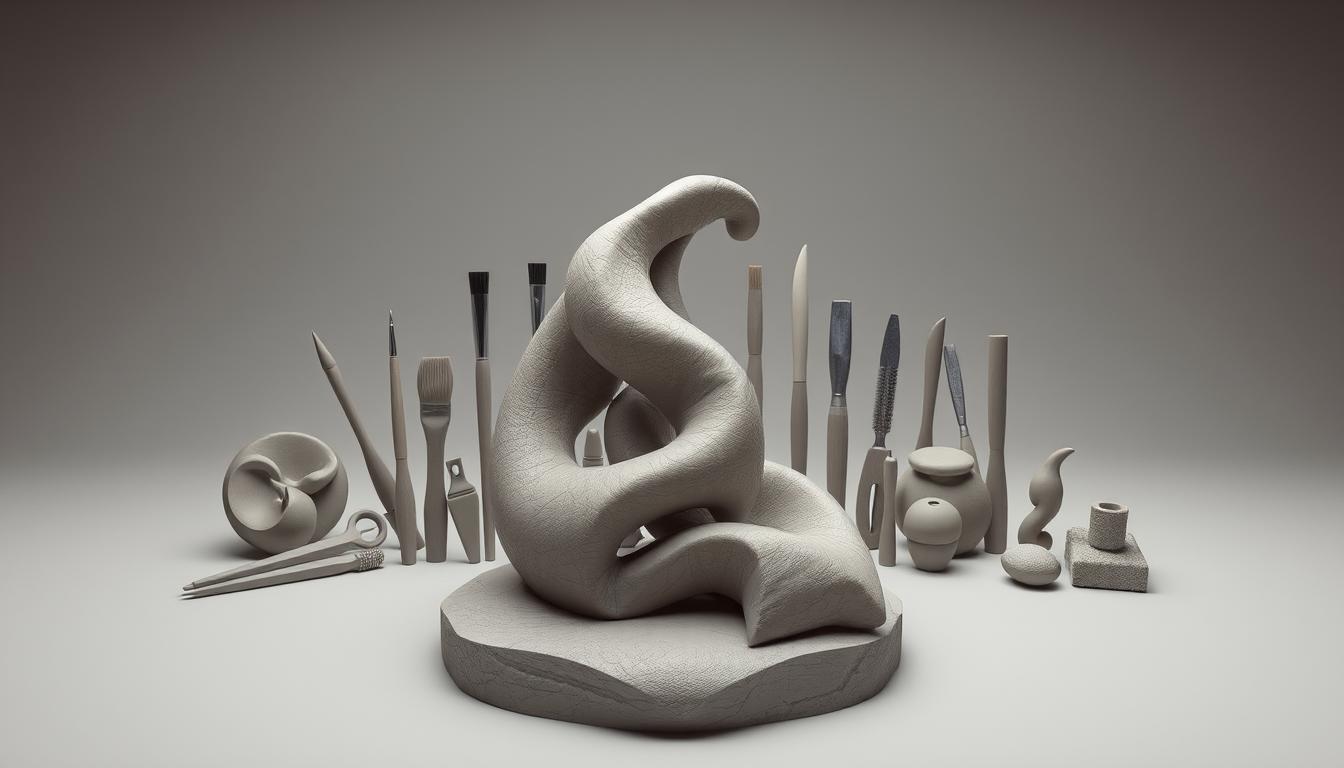
ディスプレイスモディファイアの活用
Blenderのディスプレイスモディファイアは、テクスチャデータを使って表面の形状を変えるクールな方法です。多くのメッシュポイントを必要とせずに、モデルをより詳細に見せます。その使い方を知ることは、アーティストにとって本当に役立ちます。
ディスプレイスモディファイアとは?
ディスプレイスモディファイアは、テクスチャに基づいて頂点を移動させます。これにより、多くのクリエイティブな選択肢が生まれます。3つの軸で機能したり、頂点法線に従ったりすることで、より細かい制御が可能です。
ユーザーはテクスチャがメッシュにどのように影響するかを調整できます。これにより、彼らが望む外観を得ることができます。
リアルなテクスチャのためのハイトデータの適用
ハイトデータを使用する場合、デフォルトのディスプレイスメント値は1.0(白)です。これは出発点です。ディスプレイスメントの強度は、ディスプレイスメントに強度値を乗算することで変更できます。
ミッドレベル設定は、ディスプレイスメントを制御するのに役立ちます。頂点グループを使用すると、メッシュの特定の部分に変更を加えることができます。
| 機能 | 説明 |
|---|---|
| ディスプレイスメント軸 | X、Y、Z、または頂点法線 |
| ディスプレイスメント強度 | 次の式で計算されます:頂点オフセット = ディスプレイスメント × 強度 |
| ミッドレベル | 正または負のディスプレイスメントのしきい値 |
| 頂点グループ | ディスプレイスメント操作の対象となる特定の頂点 |
| テクスチャオプション | ディスプレイスメント制御に画像データとパラメトリックテクスチャを使用 |
| テクスチャ座標 | UVマッピング、ローカル座標、または別のオブジェクトのシステムから派生 |
| カラーチャンネルの使用 | ディスプレイスメントに影響を与えるチャンネル(R、G、B、A)を選択 |
これらのBlenderツールを使用することで、3Dモデルを驚くほど美しく見せることができます。ディスプレイスモディファイアをマスターすることで、あなたの作品は本当に際立つでしょう。
テクスチャマップの作成と使用
テクスチャマップは、Blenderで3Dモデルをより良く見せるための鍵です。それらを作成し使用する方法を知ることは、アーティストにとって重要です。それらはモデルをリアルに見せるのに役立ちます。このセクションでは、Blenderでテクスチャマップを使用する方法と、独自のものを作成する方法を示します。
Blenderでのテクスチャマップの理解
テクスチャマップは、3Dモデルをリアルに見せる画像です。Blenderでは、UVマッピングがこれらの画像をモデルの面に配置するのに役立ちます。UVアンラップを正しく行わないと、テクスチャが間違って見えるかもしれません。
BlenderにはUV座標を助けるツールがあります。これらは良いテクスチャマッピングにとって重要です。マテリアルなしでメッシュにテクスチャを置くと、灰色または黒色に見えます。したがって、マテリアルを設定することは、テクスチャマップを見る上で重要です。
テクスチャマップを作成する手順
- まず、Blenderでオブジェクトを選択し、編集モードに入ります。
- UVアンラップを使用して、メッシュのUV座標を作成します。これは、テクスチャマップがどのように見えるかを決定します。
- UVエディターを開いてUVレイアウトを確認します。ここで、テクスチャ画像に合わせて調整できます。
- シェーダーエディターで、新しいマテリアルを作成し、画像テクスチャノードを追加します。それをUV出力に接続します。次に、テクスチャマップをロードします。
- ビューポートシェーディングをテクスチャに変更して、UVレイアウトを調整する際に変更を確認します。
- 必要に応じて、オブジェクトに合わせるために、フラット、ボックス、球体などの異なる投影方法を試します。
- 最後に、テクスチャマップを個別のファイルとして保存するか、簡単な管理のためにBlenderプロジェクトにパックします。
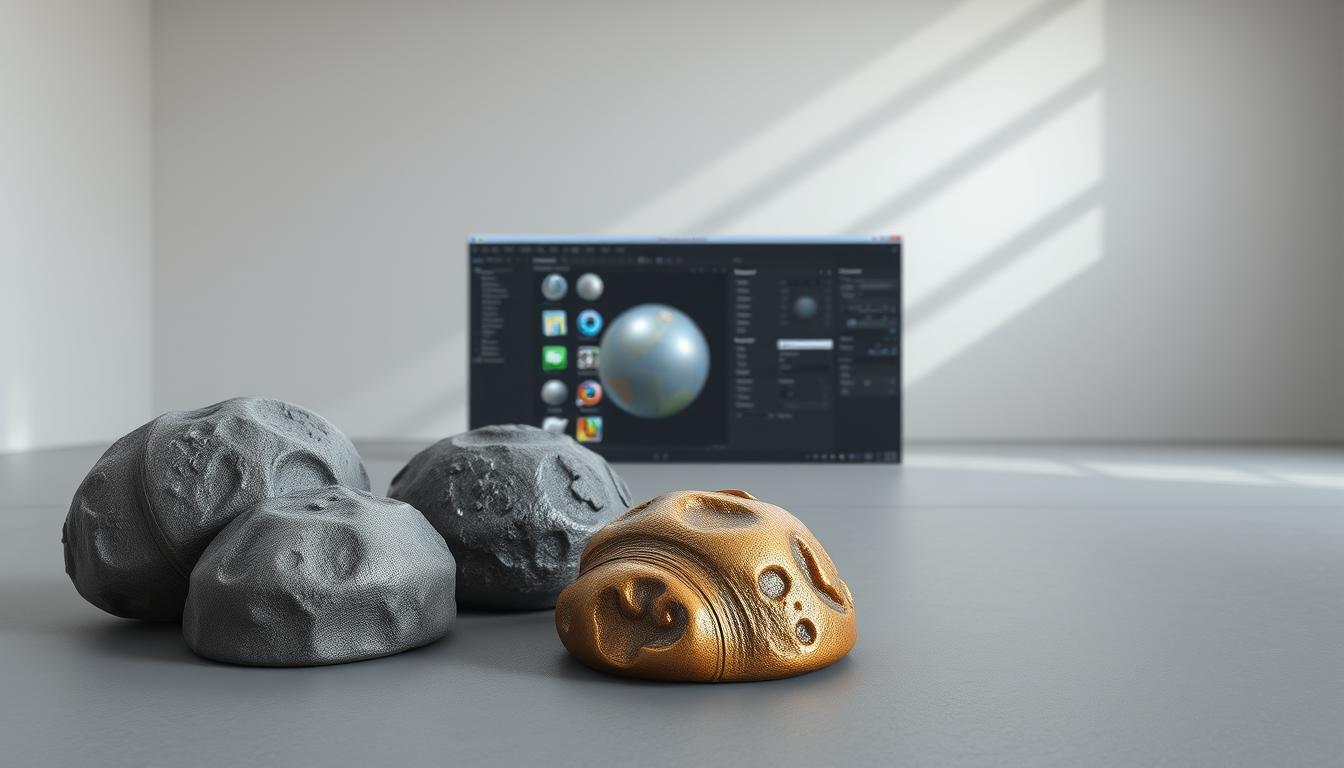
テクスチャリングのためのパーツの準備
Blenderでテクスチャリングの準備をするには、メッシュが準備されていることを確認するために細心の注意が必要です。ディスプレイスメントマップを追加する前に、クリーンでよく構造化されたメッシュが鍵となります。重複する面、非多様体エッジ、および余分な頂点などの問題は、テクスチャを台無しにする可能性があります。
適切なテクニックとツールを使用することで、テクスチャリングをより良くすることができます。
ディスプレイスメントのためのメッシュの準備
テクスチャリングを開始する前に、次のBlenderのヒントに焦点を当ててください。
- テクスチャの視覚的な問題を避けるために、重複する面をチェックします。
- 非多様体エッジを探します。これらはUVマッピングを台無しにする可能性があります。
- 外観に寄与することなく複雑さを増す余分な頂点を取り除き、メッシュをシンプルに保ちます。
良いメッシュの準備は、テクスチャの引き伸ばしを防ぐのに役立ちます。これにより、UVアンラップがより効果的になります。うまく作成されたUVマップはテクスチャ品質を向上させ、引き伸ばしの問題を最大50%削減できます。
トリプレナープロジェクションは、UVの歪みを修正するのに最適な方法です。
| メッシュの問題 | テクスチャリングへの影響 | 解決策 |
|---|---|---|
| 重複する面 | 視覚的なアーティファクトにつながる | 重複を削除し、頂点を結合する |
| 非多様体エッジ | UVマッピングエラーの原因となる | メッシュ分析を使用してエッジを特定し修正する |
| 不要な頂点 | 複雑さとポリゴン数を増加させる | デシメーションまたは手動での頂点削除を使用する |
準備段階でこれらの点に取り組むことで、メッシュの効率と外観が向上します。ポリゴンを均等に分散させることで、パフォーマンスとテクスチャのフィット感を大幅に改善できます。
ディスプレイスメントマップを効果的に適用する
ディスプレイスメントマップを使用すると、Blenderの3Dモデルをより良く見せることができます。ディスプレイスモディファイアの設定を調整することが重要です。これにより、メッシュの表面にテクスチャが表示されます。
設定を正しくすることで、リアルな外観と細かいディテールが得られます。
最適な結果を得るための設定調整
ディスプレイスメントマップを使用する場合、ディスプレイスモディファイアの「強さ(Strength)」と「ミッドレベル(Midlevel)」を調整することが重要です。「強さ」はディスプレイスメントをより目立たせます。「ミッドレベル」はディスプレイスメントが始まる位置を変更します。
適切な組み合わせを見つけることで、モデルの形状を崩さずにテクスチャをリアルに見せることができます。一部のユーザーは、マルチレゾリューションモディファイアを使用すると時間がかかる可能性があると述べています。モデルの複雑さによっては、60分以上かかる場合があります。
また、高解像度のディスプレイスメントはCPUとGPUの電力を大量に消費します。したがって、システムの資源に注意してください。
モデルの微調整
最高の結果を得るには、高いベイク解像度を使用します。解像度が高いほど、より多くの詳細と優れた特徴の保持が得られます。一部のユーザーは、ベイクする前にすべてのレベルでマルチレゾリューションモディファイアを6に設定するワークフローを提案しています。
これにより、レベルの不一致による灰色のディスプレイスメントマップを避けることができます。ジオメトリノードやサブディビジョンレベルの適切な設定といったBlenderのテクニックを使用することで、モデルをよりリアルに見せることができます。
重複する面のクリーンアップ
3Dモデルをきれいに保つことは、美しい外観のために重要です。重複する面は、モデルの外観や動作を台無しにする可能性があります。_Blenderの編集モード_には、これを修正するための素晴らしい_クリーンアップテクニック_があります。これらの方法を使用することで、モデルがより良くなり、作成しやすくなります。
編集モードでのクリーンアップのベストプラクティス
重複する面に対処する際は、詳細を失うことなくメッシュを改善することを目指します。「限定解除(Limited Dissolve)」ツールはこれに最適です。設定された角度に基づいて面とエッジを簡素化します。これにより、重要な詳細を失うことなくモデルをきれいに保ちます。
「エッジと面を結合(Collapse Edges & Faces)」ツールも役立ちます。これは、小さなエッジと面の領域を1つの頂点に結合します。これにより、テクスチャとUVが保護され、モデルが正しく見えます。
「エッジループ(Edge Loop)」の削除を使用すると、表面が滑らかになります。これは、単にエッジを削除するよりも優れており、穴が開く可能性があります。「頂点を削除(Delete Vertices)」は隙間を作る可能性がありますが、「頂点を結合(Collapse Vertices)」はUVを乱すことなくモデルの外観を維持します。
「頂点を溶解(Dissolve Vertices)」は、面を1つのエッジに結合することで頂点を取り除きます。これにより、モデルの表面が改善されます。「面を溶解(Dissolve Faces)」は、面領域を結合するのに適しており、モデルを簡素化します。
場合によっては、「境界を破る(Tear Boundaries)」が必要になることがあります。これは、面の溶解方法を制御できます。これらのツールを知ることは、重複する面を正しく修正するのに役立ちます。
良いトポロジーは、外観とスムーズなアニメーションのために重要です。Blenderの_クリーンアップテクニック_を学ぶことは、モデリングをより簡単にします。詳細については、公式ガイドこちらをご覧ください。
結論
Blenderで平面にトポロジーを追加することは、詳細なプロセスです。これにより3Dモデルがより良くなります。平面から始め、スカルプトツール、テクスチャマップ、モディファイアを使用します。
各ステップは、良いワークフローにとって重要です。これらのテクニックを学ぶことで、あなたの作品は向上します。また、最終的な3Dモデルも素晴らしく見えます。
ExosideのQuad RemesherやVoxel Remeshのような自動リトポロジーツールは重要です。これらはポリゴン数を減らし、メッシュを改善します。これはアニメーションやゲームエンジンにとって不可欠です。
これらのツールを使いこなすことは、3Dアセットの作成方法を変えます。詳細で高品質なモデルを作成できます。スカルプトとメッシュ最適化のスキルは、Blenderで非常に役立ちます。
FAQ
3Dモデリングにおけるトポロジーとは何ですか?
トポロジーとは、3Dモデルにおける頂点、エッジ、面の配置のことです。これはメッシュの品質にとって重要です。また、スカルプトやアニメーション時にモデルがどのように見えるかにも影響します。
なぜ良いトポロジーが重要なのですか?
良いトポロジーは、より滑らかな表面とより良いアニメーションを意味します。これにより、プロフェッショナルな結果が得られます。また、Subdivision Surfaceのようなモディファイアを使用する際のような、レンダリングの問題や奇妙な形状を防ぎます。
トポロジー追加のためにBlenderを使い始めるにはどうすればよいですか?
まず、Blenderをダウンロードしてインストールします。必要なスペックを満たすコンピューターであることを確認してください。次に、3Dビューポートが明確に見えるようにワークスペースを設定します。アウトライナーやプロパティのようなパネルが簡単に見つかるようにしてください。
Blenderで平面を作成するプロセスは何ですか?
平面を作成するには、3Dビューポートに移動します。Shift + Aを押して「追加」メニューを開きます。メッシュ > 平面を選択します。次に、編集モードに入り、詳細を追加するために平面を細分化します。
Blenderでスカルプトモードに切り替えるにはどうすればよいですか?
スカルプトモードに入るには、左上隅のドロップダウンメニューからモードを選択します。まずオブジェクトが選択されていることを確認してください。
Blenderのディスプレイスモディファイアは何をしますか?
ディスプレイスモディファイアを使用すると、テクスチャを使用してメッシュの形状を変更できます。これにより、メッシュを密にすることなく、深さと詳細を追加できます。
BlenderでUVマッピングが重要なのはなぜですか?
UVマッピングは、テクスチャがモデルのジオメトリと正しく合うようにします。リアルな表面の詳細と視覚的な品質にとって鍵となります。
テクスチャマップを適用するためにメッシュを準備するにはどうすればよいですか?
メッシュがクリーンで整理されていることを確認してください。重複する面、非多様体エッジ、および余分な頂点を確認します。クリーンなメッシュは、良好なテクスチャ適用に不可欠です。
ディスプレイスメントマップを適用する際に、どのような設定を調整すべきですか?
ディスプレイスメントマップを使用する際は、ディスプレイスモディファイアの「強さ(Strength)」と「ミッドレベル(Midlevel)」を微調整します。これは、テクスチャがモデルの表面をどのように変化させるかを制御します。これにより、適切な隆起と詳細が得られます。
Blenderで重複する面をクリーンアップするにはどうすればよいですか?
編集モードで、重複する面を選択し、「限定解除(Limited Dissolve)」を使用してクリーンアップします。定期的なクリーンアップは、パフォーマンスとモデルの品質を向上させます。
