3Dワークフローを加速:BlenderでTripoをセットアップし、Cursorと同期する方法
AI駆動ツールで3Dモデリングパイプラインを最適化したいとお考えですか?この包括的なガイドでは、BlenderにTripoプラグインをインストールし、APIキーを取得し、MCPサーバーを構成し、すべてをCursorに接続する方法を説明します。このチュートリアルを終える頃には、3Dデザインプロセスを劇的に強化する完全に機能するセットアップが完成しているでしょう。
目次
- BlenderでTripoプラグインを使用する理由
- ステップ1:プラグインのインストール
- ステップ2:APIキーの取得
- ステップ3:Blenderの設定
- ステップ4:MCPサーバーのセットアップ
- ステップ5:Cursorとの接続
- 使用方法
- まとめ
BlenderでTripoプラグインを使用する理由
3Dデザインの競争が激しい世界では、スピードと効率性が非常に重要です。Blender用Tripoプラグインは、AIを活用してデザイナーがより速く作業し、複雑なタスクをより効果的に管理するのに役立ちます。BlenderをCursorのような外部サービスと連携させることで、反復的な作業を減らし、創造的な目標に集中できます。
Tripoプラグインの主な利点:
- 反復作業を自動化するためのAI強化ワークフロー
- Cursorを含む外部ツールとの統合
- あらゆる3D制作パイプラインに適応可能な柔軟な機能
2. ステップ1:プラグインのインストール
- プラグインファイルをダウンロード
- こちらをクリックしてGitHubからダウンロードしてください。
- Blenderの環境設定を開く
- Blenderを起動します。
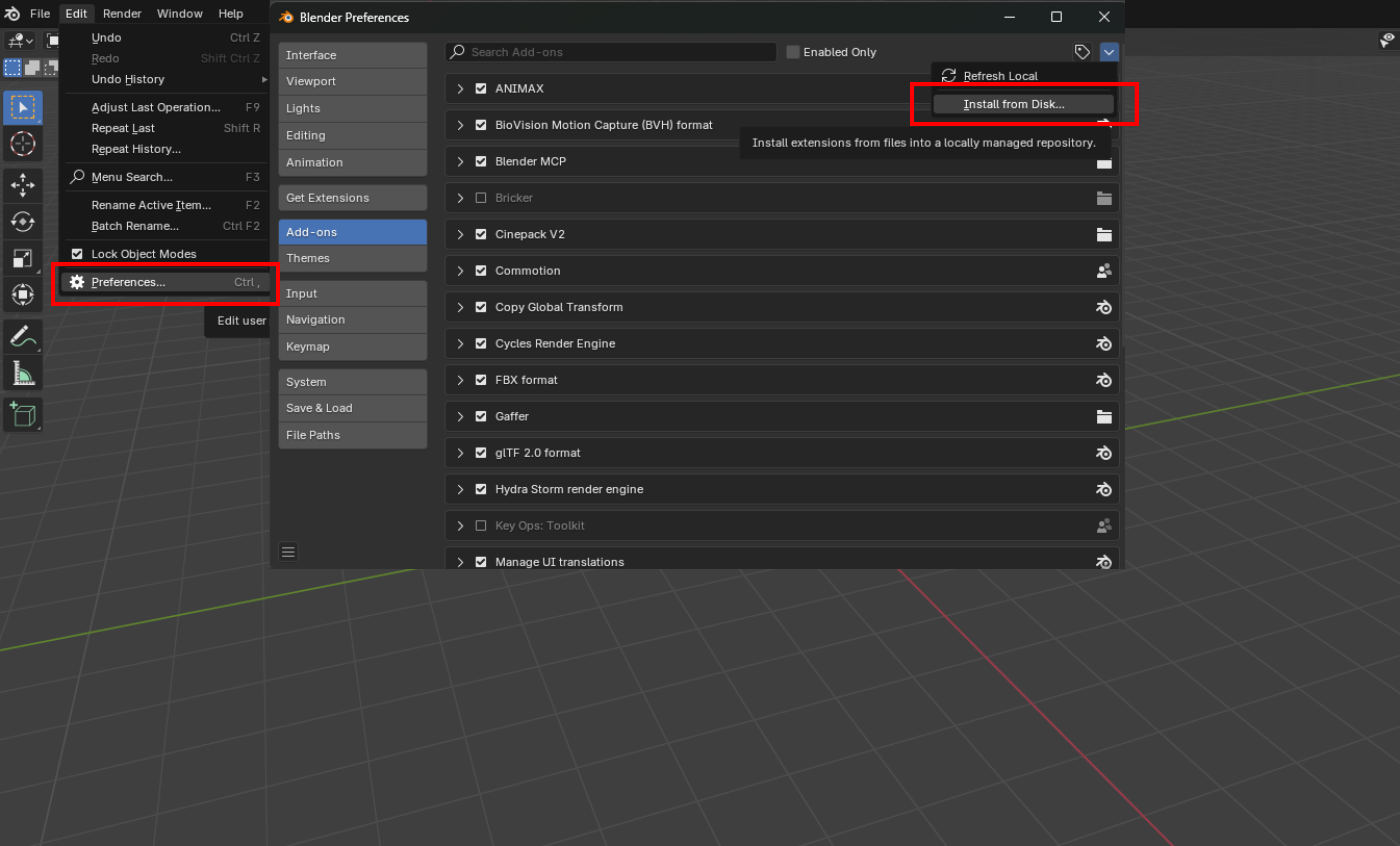
- Edit -> Preferences -> Add-ons に移動します。
- プラグインのインストール
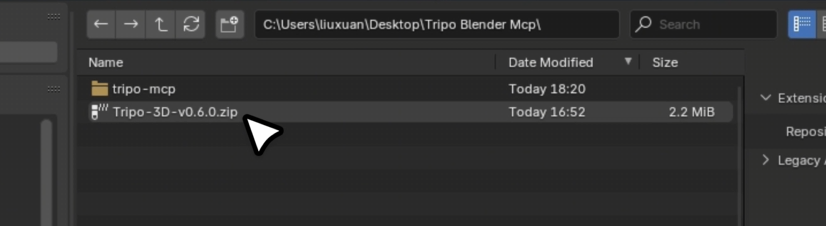
- 「Install」をクリックし、Tripoプラグインのzipファイルまたはフォルダを見つけます。
- ファイルを選択し、「Install Add-on」をクリックします。
- プラグインを有効にする
- アドオンリストで、新しくインストールされたTripoプラグインを見つけます。
- チェックボックスをオンにして有効にします。
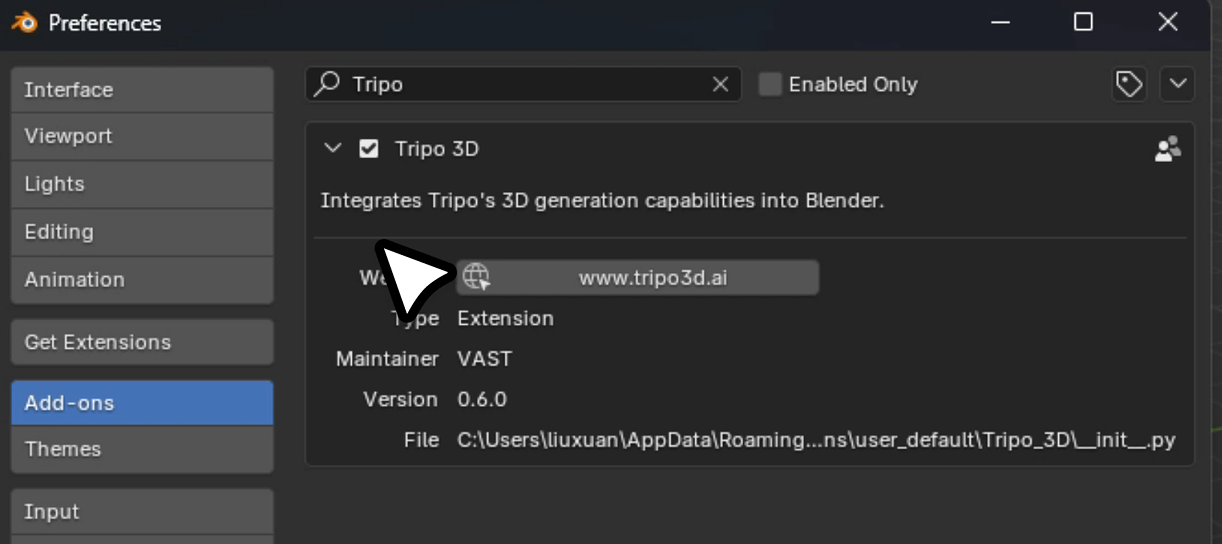
正しくインストールされると、BlenderにTripoパネルが表示されます。
ステップ2:APIキーの取得
プラグインの機能を有効にするには、有効なAPIキーが必要です。
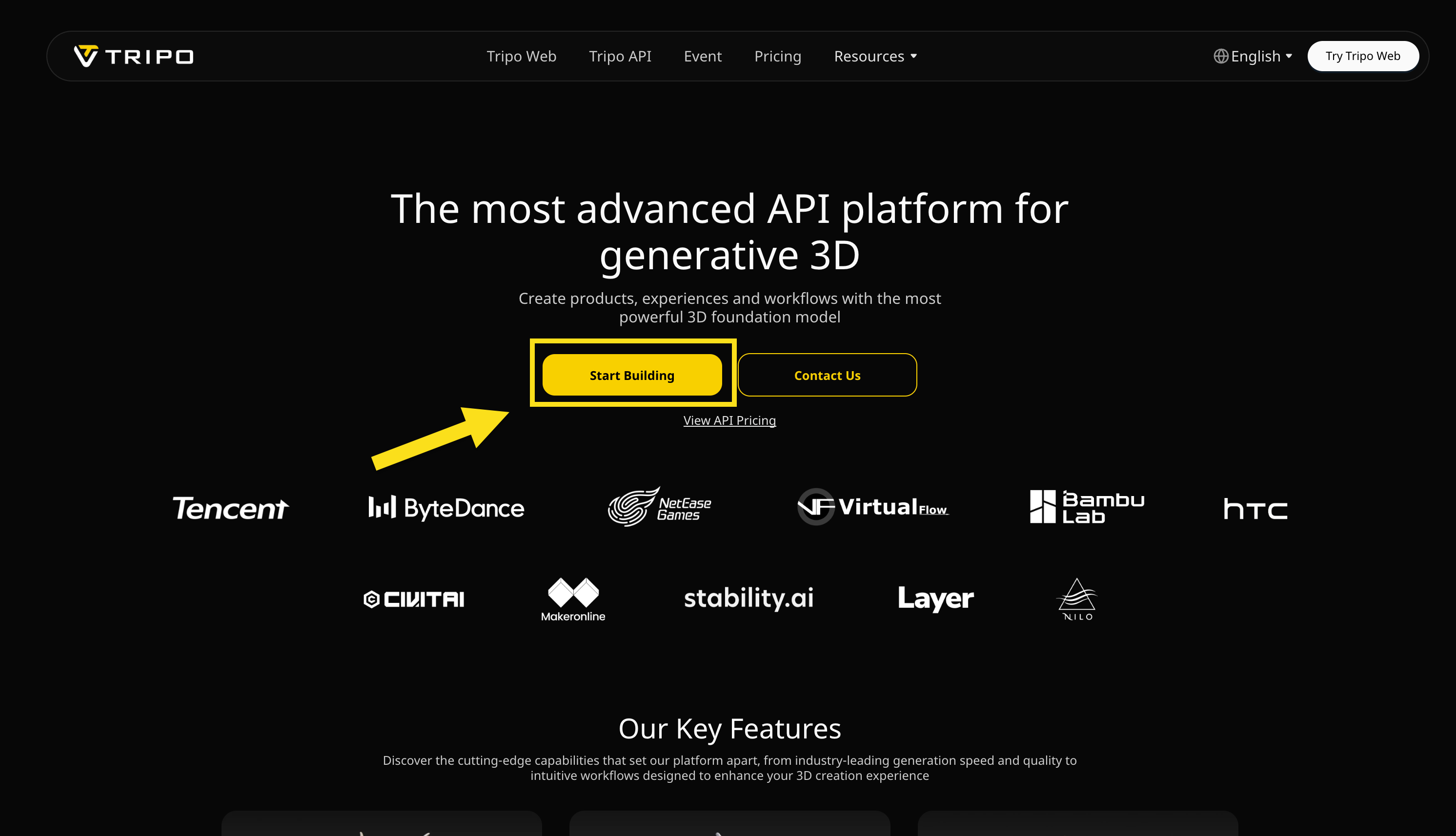
- Tripo Developer Portalにアクセスします。
- アカウントの作成またはログイン
- 「Start Building」をクリックします。
- 認証情報でサインインします。
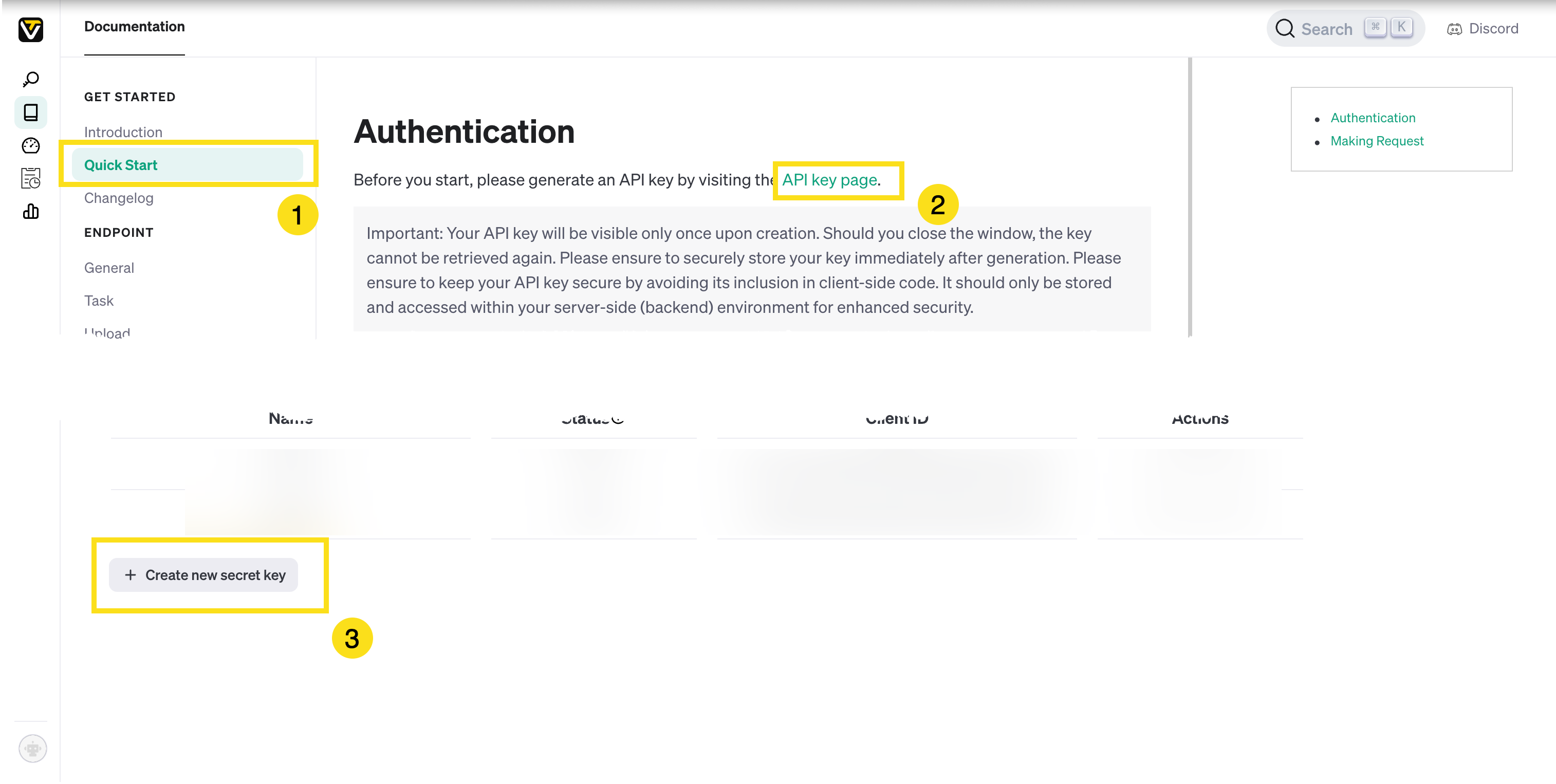
- 新しいAPIキーを生成
- 「API Keys」に移動します。
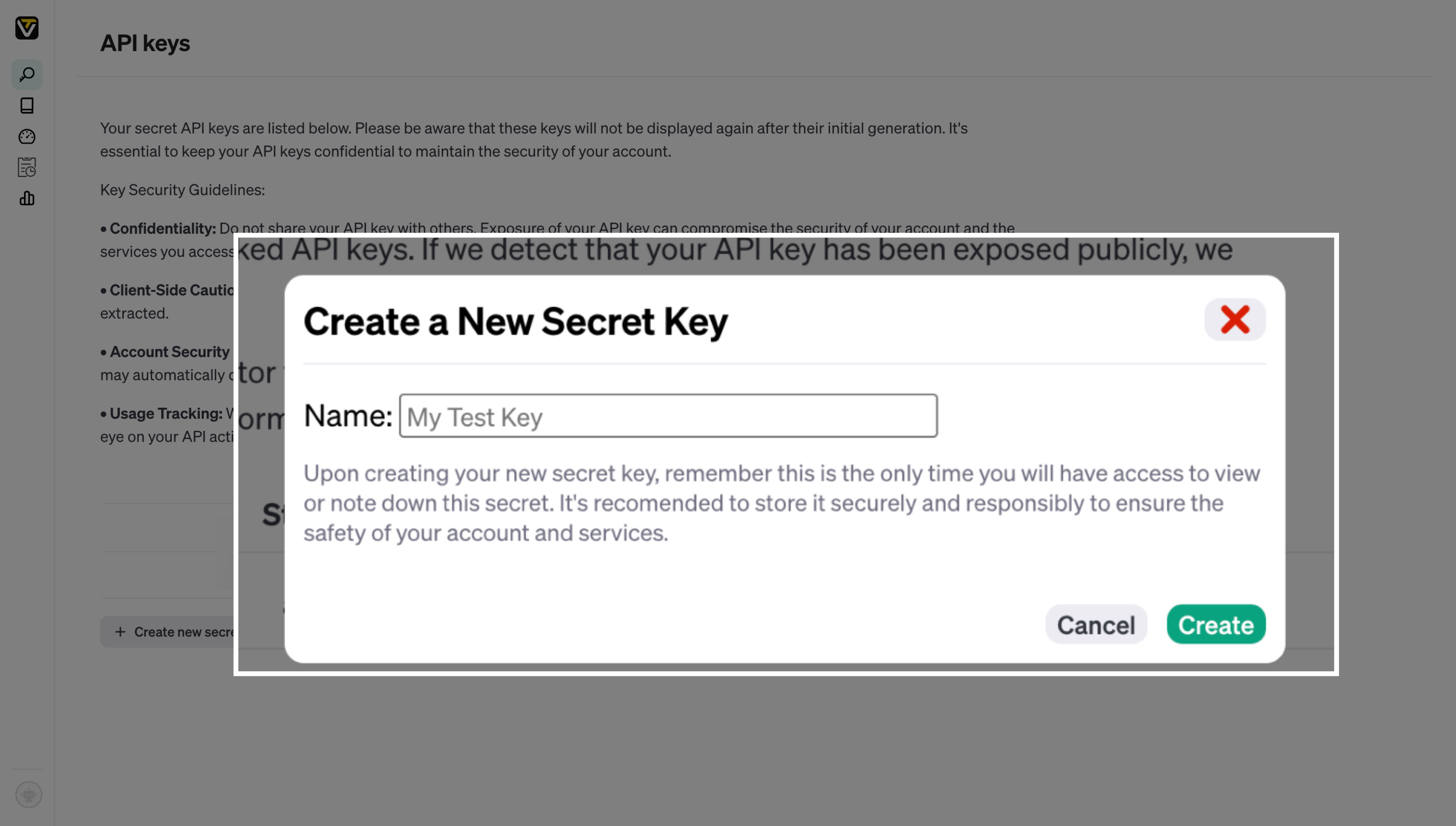
- 「Create New Key」を選択します。
- キーに分かりやすい名前を付けます。
- 生成されたAPIキー文字列をコピーします。
- 次の構成ステップのために、このキーをアクセスしやすい状態に保ってください。
ステップ3:Blenderの設定
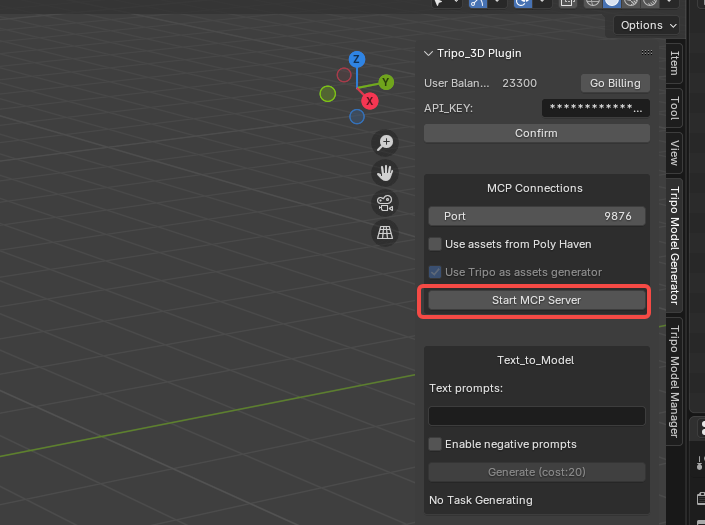
- Blenderの3DビューポートでNキーを押してサイドパネルを開きます。
- Tripoパネルを探します。
- APIキーを貼り付けます。
- 「Start MCP Server」をクリックします。
ステップ4:MCPサーバーのセットアップ
MCPサーバーは、BlenderとCursorなどの他のツールとの間の橋渡し役となります。
- Win+Rを押してcmdと入力し、Enterを押します。
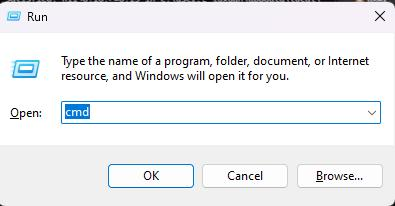
- この手順を実行します(UVがすでにインストールされている場合はスキップできます)。詳細は以下の画像を参照してください。「pipは内部コマンドまたは外部コマンドとして認識されていません...」のようなエラーが表示される場合は、Pythonがコンピューターにインストールされており、システムPATHに追加されていることを確認してください。
pip install uv
ステップ5:Cursorとの接続
Cursorは、MCPサーバーと連携して高度な3Dデザインおよびコーディングタスクを実行できるAI搭載のコードエディターです。
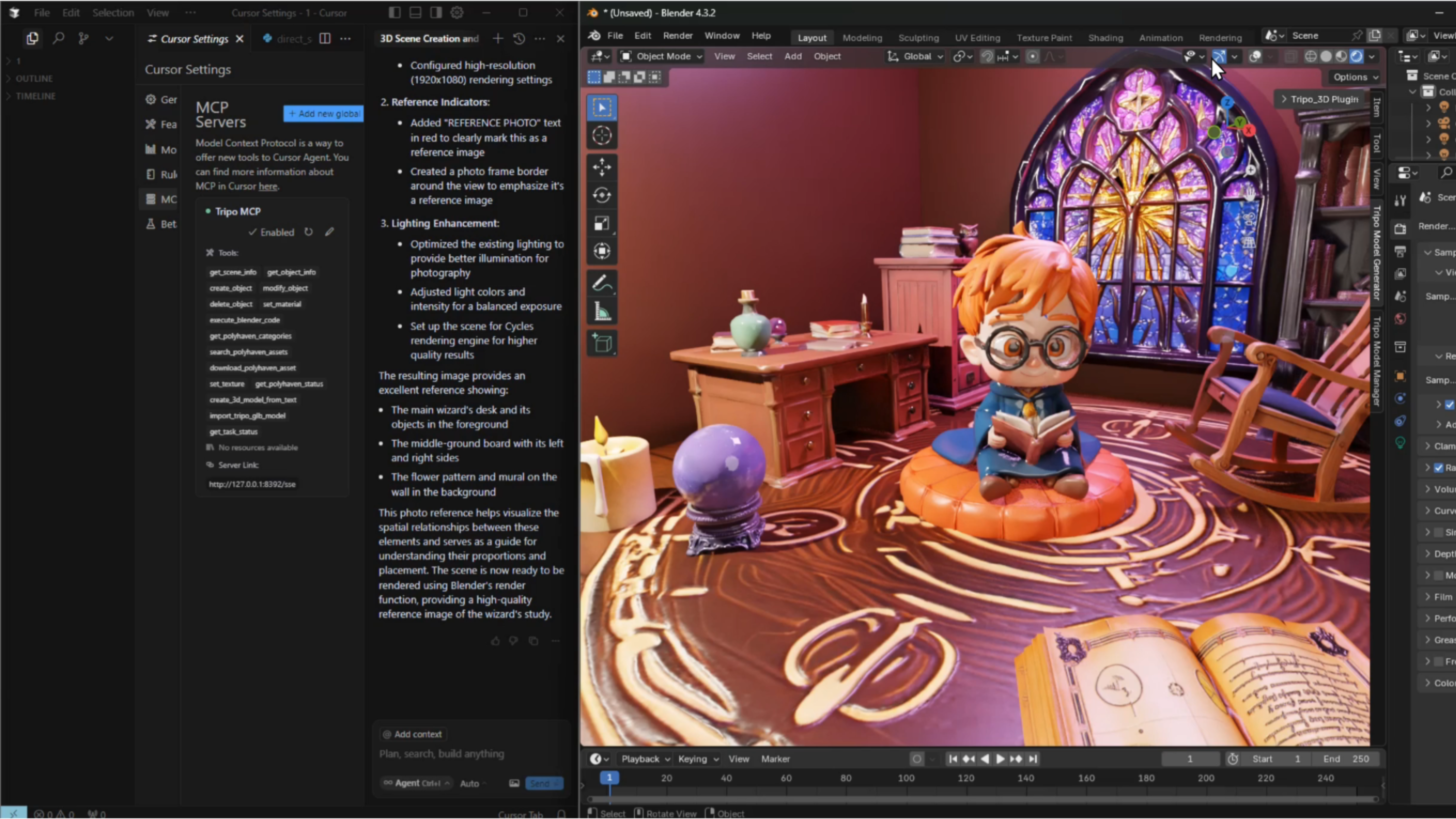
- Cursorを開く -> Settings -> MCP Configuration
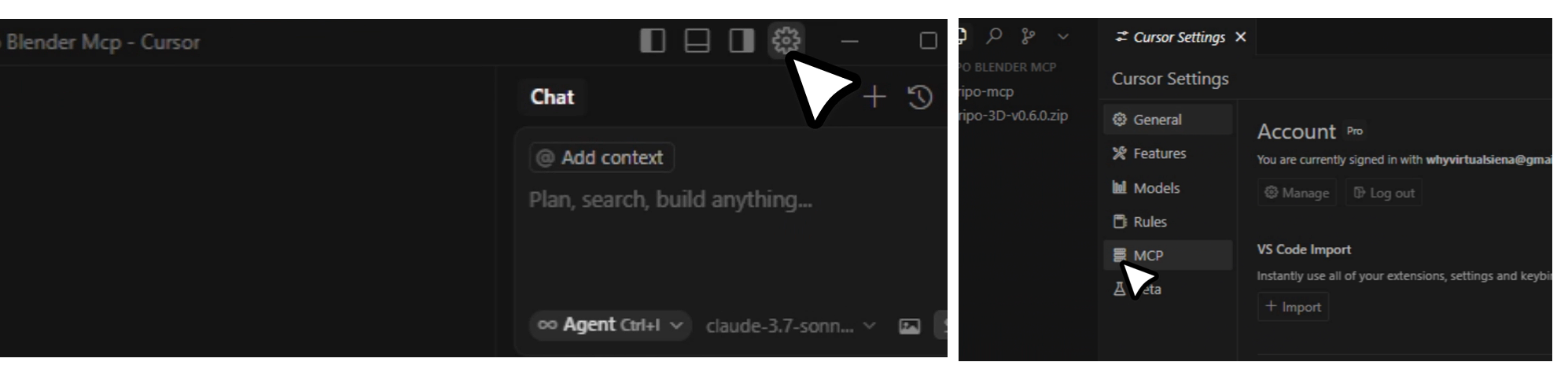
- 「Add new global MCP Server」をクリックし、以下を貼り付けます。
{
    "mcpServers": {
        "tripo-mcp": {
            "command": "uvx",
            "args": [
            "tripo-mcp"
            ]
         }
     }
}
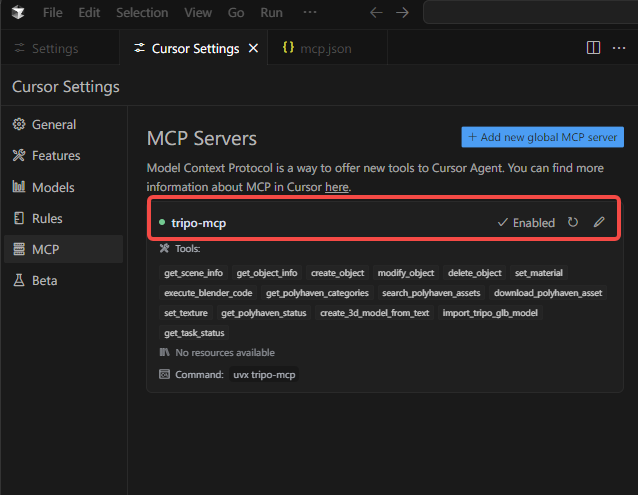
- エンドポイントを有効にする
- セットアップが完了したら、有効に切り替えます。ライトが緑色になり、MCP_toolsリストが表示されれば準備完了です。(接続できない場合は、プロキシがグローバルモードになっているか確認してみてください。)
使用方法
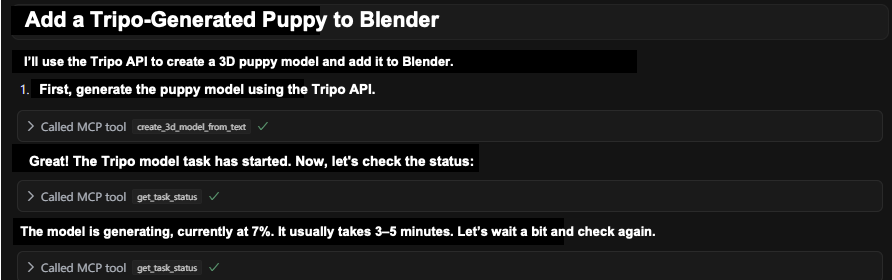
MCPサーバーとCursorをセットアップした後、Cursor内でTripoを使い始めることができます。最良の結果を得るには、エージェントをclaude-3.7-sonnetに切り替えてください。
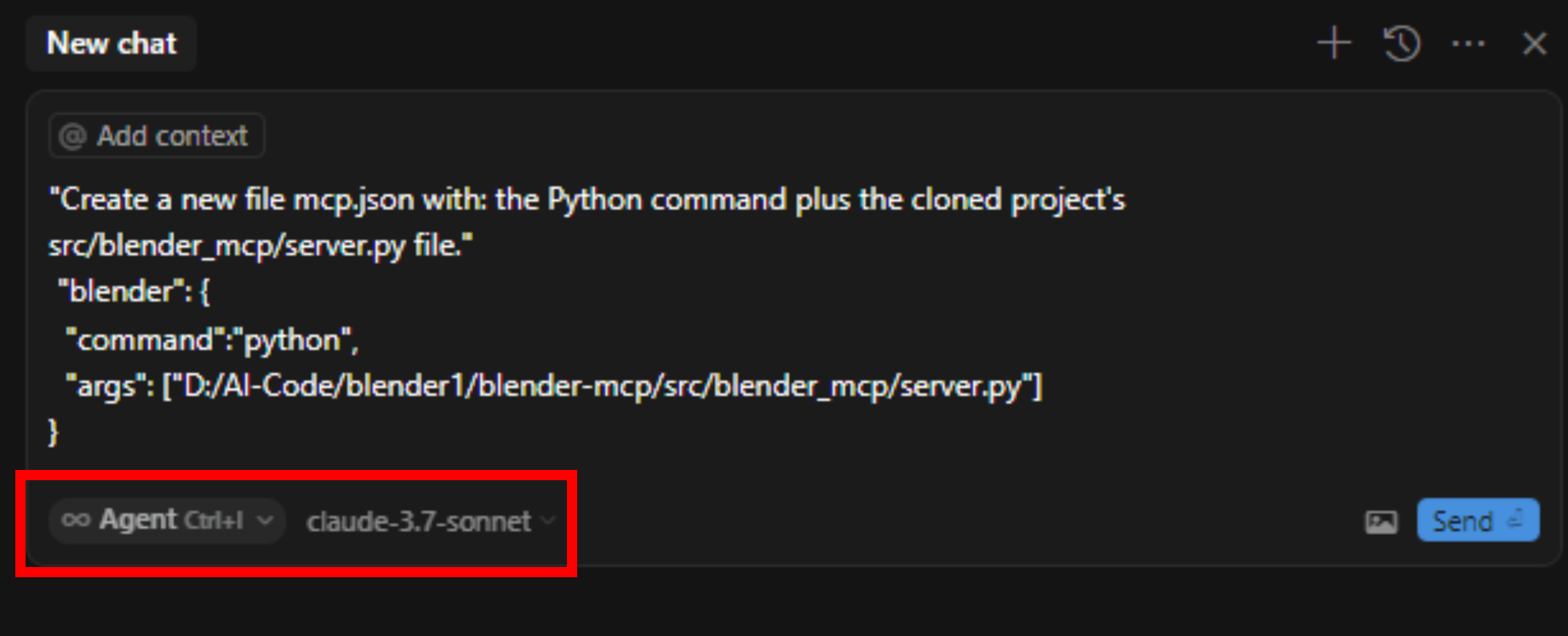
Cursorで新しい会話を開始する
AIに処理させたいコマンドまたは指示を入力します。
プロンプトの種類
1. 簡潔な要件の場合
短いリクエストだが、非常に詳細なソリューションを求める場合は、次のようなプロンプトを使用します。
私の要件は簡潔ですが、あなたは十分に知的であるため、徹底的でプロフェッショナルなデザイン計画を立てることができます。
2. 自律的な問題解決の場合
AIに明示的な指示なしに、制約を分析し、レイアウトを最適化し、改善を検討させたい場合は、次のようなプロンプトを使用します。
プロジェクトの制約を分析し、視覚的ヒエラルキーを最適化し、改善を提案し、世界クラスのプロジェクトを開発するために独自の戦略を実行してください。
これらの戦略を組み合わせることで、単純な要件にも複雑な要件にも対応できる、コンテキストを考慮したソリューションの恩恵を受けることができます。
まとめ
Tripoプラグインをインストールし、APIキーを取得し、Blenderを設定し、MCPサーバーをセットアップし、Cursorに接続し、戦略的なプロンプトを使用することで、3Dデザインワークフローを大幅に加速できます。この統合により、煩雑な作業が減り、ツール間のスムーズなコミュニケーションが確保され、より価値の高いタスクに創造性を集中させることができます。
このガイドの手順に従って、3Dワークフローの次のステップに進みましょう。さらにサポートが必要な場合や、追加機能を探りたい場合は、コミュニティフォーラムを参照してより深い洞察を得てください。