Cómo convertir imágenes a modelos 3D en Blender: flujos de trabajo manuales y soluciones automatizadas
Aprende a transformar una imagen 2D en un modelo de Blender. Explora el desplazamiento manual, los conversores web y la generación 3D automatizada para crear activos 3D rápidamente.
Traducir una matriz de píxeles 2D en datos de malla 3D volumétrica es un requisito estándar para la producción de activos. Los desarrolladores que configuran entornos interactivos o los diseñadores industriales que manejan iteraciones de prototipos se encuentran con este flujo de trabajo regularmente. Llevar formatos de imagen estándar a una geometría funcional requiere un desplazamiento preciso del mapa de altura, una extrusión estructural controlada y una gestión estricta de la topología.
La siguiente documentación detalla el proceso completo para transformar imágenes bidimensionales en activos funcionales de Blender. La evaluación cubre las operaciones de modelado manual estándar, los conversores web comunes y cómo los sistemas de generación multimodal abordan los cuellos de botella en la creación de activos modernos.
Entendiendo el proceso de conversión de 2D a 3D
Convertir datos de imagen plana en mallas estructurales requiere traducir la luminancia del color en profundidad física mientras se mantiene una estructura topológica adecuada para entornos de producción digital.
Por qué las imágenes planas requieren procesamiento de profundidad y topología
Los archivos JPG o PNG estándar existen en un sistema de coordenadas 2D definido por los ejes X e Y, funcionando estrictamente como almacenamiento de color y luminancia. Los flujos de trabajo de modelado 3D requieren un eje Z para establecer la profundidad, utilizando vértices, aristas y caras matemáticas para construir mallas poligonales.
Para desplazar una imagen a un visor tridimensional, el software interpreta las entradas visuales como propiedades físicas. Los valores de escala de grises sirven frecuentemente como indicadores de profundidad, donde el blanco puro impulsa la elevación máxima y el negro asigna el punto más bajo. Empujar los píxeles hacia afuera sin cálculos suele generar vértices superpuestos y normales rotas. El procesamiento de topología regulado mantiene el flujo de la superficie limpio, evitando artefactos de sombreado durante el renderizado o errores en la fabricación física.
Formatos de destino: cerrando la brecha entre JPG/PNG y FBX/OBJ
La aplicación final prevista determina el formato de salida requerido. Los archivos JPG y PNG proporcionan la referencia visual inicial, pero la malla generada debe utilizar formatos compatibles con Blender.
Los archivos STL manejan los requisitos básicos de impresión 3D al transportar solo la geometría de la superficie sin canales de textura. El renderizado digital y las aplicaciones interactivas dependen de las estructuras OBJ y FBX. FBX maneja texturas incrustadas, pesos de huesos y datos jerárquicos. Vincular una imagen estática a un archivo FBX significa construir la geometría mientras se asignan las coordenadas de la imagen original de nuevo a la nueva superficie 3D mediante mapeo UV.
Método 1: Conversión manual usando modificadores de Blender
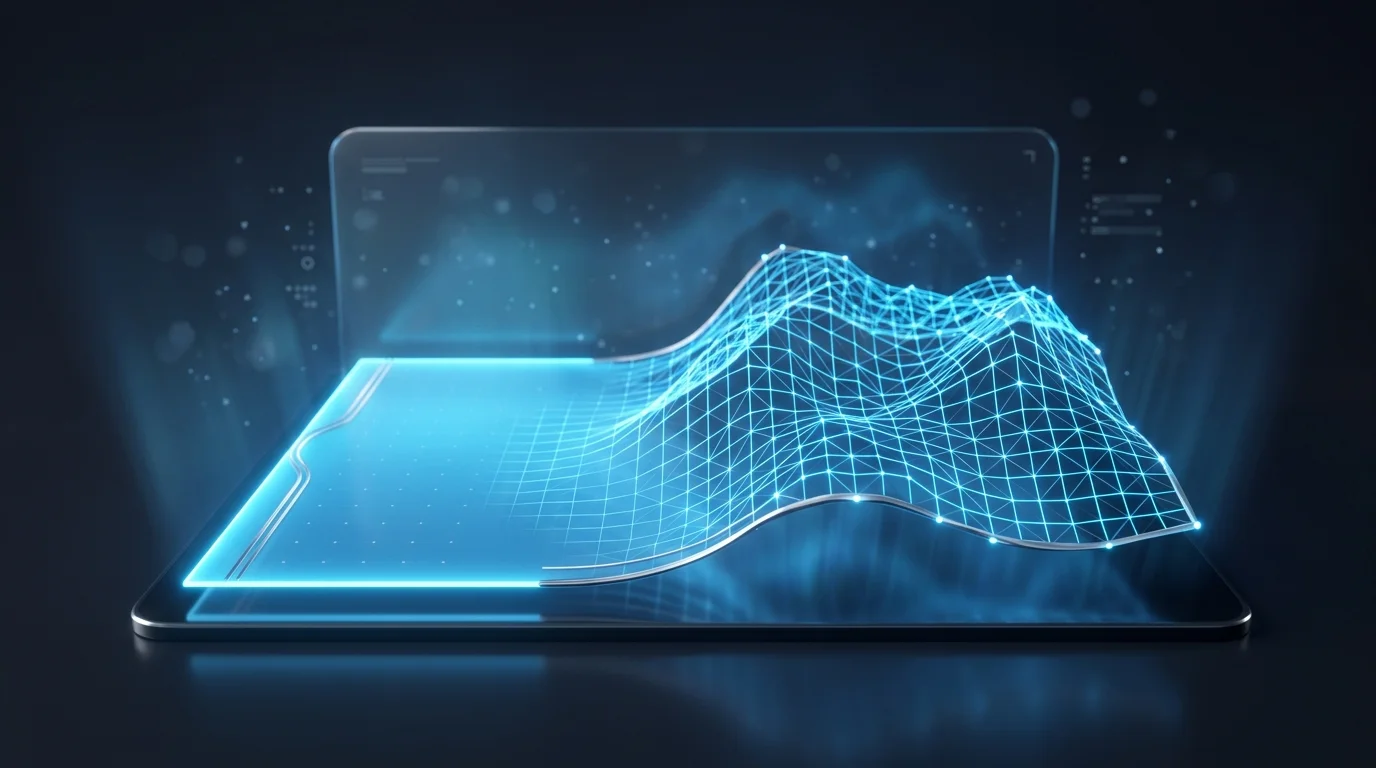
Las herramientas nativas de Blender dependen de la subdivisión de cuadrícula de alta densidad y del modificador Displace para deformar físicamente la geometría según los valores de luminancia de la textura.
Configuración de planos de alta resolución y subdivisiones
La conversión de imágenes dentro de Blender tradicionalmente comienza con un plano de malla base. Debido a que los modificadores de desplazamiento requieren geometría existente para empujar y tirar, un plano básico de cuatro vértices no logra capturar los detalles.
Importa la imagen 2D como referencia de textura. Coloca un Mesh Plane estándar en el visor. Para generar la densidad de vértices necesaria para la deformación, adjunta un modificador Subdivision Surface. Mantén el algoritmo en Simple para mantener los bordes rectos, aumentando las iteraciones tanto en el visor como en el renderizado a al menos 6 o 7. Otra opción implica entrar en Edit Mode para ejecutar un comando Subdivide manual de 50 a 100 veces, produciendo la cuadrícula de quads densa y uniforme requerida para un mapeo de desplazamiento preciso.
Aplicación del modificador Displace usando mapas de altura
Con suficiente densidad geométrica establecida, el modificador Displace funciona como el motor principal para los cambios estructurales. Analiza los valores de luminancia de una textura adjunta para mover los vértices a lo largo de sus respectivos ejes normales.
Asigna la nueva textura al modificador y selecciona la imagen de destino. El desplazamiento inicial suele causar intersecciones de vértices o problemas de escala. Modificar el parámetro Strength escala la altura máxima del pico. Al configurar el modificador Displace, la resolución de la cuadrícula inicial determina la nitidez de los bordes. Las imágenes de alto contraste, como logotipos sólidos sobre fondos blancos, crean extrusiones duras. Agregar un ligero desenfoque gaussiano al archivo fuente antes de importarlo suaviza el gradiente de luminancia, reduciendo los artefactos topológicos irregulares.
Calco manual, operaciones booleanas y extrusión
Los mapas de desplazamiento generan conteos de polígonos densos que son innecesarios para formas de superficie dura o gráficos vectoriales. El calco directo ofrece una alternativa para un control preciso de los límites. Carga la imagen a través del complemento Images as Planes para que actúe como guía de referencia de fondo.
Delinea las formas distintas utilizando curvas Bezier o extrusiones de un solo vértice. Usar técnicas de calco para imágenes 2D brinda a los operadores control directo sobre el flujo de los bordes perimetrales. Después de cerrar el bucle exterior, rellena la selección para formar una sola cara N-gon. La función Extrude (atajo: E) extiende la cara a lo largo del eje Z para crear volumen inmediato. Para recortes internos, construye formas secundarias y ejecuta un modificador Boolean en modo Difference para eliminar la geometría superpuesta. Esto mantiene un conteo bajo de polígonos mientras asegura dimensiones estructurales precisas.
Método 2: Uso de conversores básicos de imagen a malla en línea
Las utilidades de navegador estándar proporcionan una rápida voxelización o extrusión de píxeles, pero a menudo generan una topología sin optimizar y sin texturas que falla ante los requisitos de producción.
Cómo funcionan las herramientas web estándar de 2D a STL
Fuera de los entornos de modelado nativos, múltiples utilidades de navegador manejan salidas directas de imagen a malla. Estas plataformas suelen ejecutar scripts estándar de extrusión de píxeles o rutinas de generación de vóxeles.
Al cargar un JPG o PNG, el servidor backend evalúa el contraste de la imagen. Escribe un mapa de altura temporal, genera una cuadrícula estándar y desplaza la geometría según los datos de los píxeles. La salida final suele compilarse en formato STL. Los operadores intentan frecuentemente convertir imágenes 2D en archivos 3D a través de estos portales web, ya que omiten la configuración manual de nodos requerida en software como Blender.
Evaluación de las limitaciones en la calidad de la geometría y la textura
Aunque están fácilmente disponibles, los conversores en línea básicos introducen estrictas limitaciones técnicas. El principal punto de falla es la eficiencia topológica. Debido a que los algoritmos traducen los datos de los píxeles directamente en vértices sin lógica estructural, los archivos STL exportados están altamente desoptimizados, acumulando millones de triángulos superpuestos.
Además, estas utilidades rara vez admiten el horneado (baking) de texturas. El resultado es una carcasa física monocromática despojada de la información de color original. Las mallas muestran frecuentemente artefactos de escalonamiento a lo largo del eje Z debido al rango de datos estrecho de los formatos de imagen de 8 bits. Implementar estas mallas en un flujo de trabajo de producción requiere horas de retopología manual, limpieza de vértices y despliegue UV personalizado dentro de Blender.
Método 3: El flujo de trabajo impulsado por AI para generación instantánea
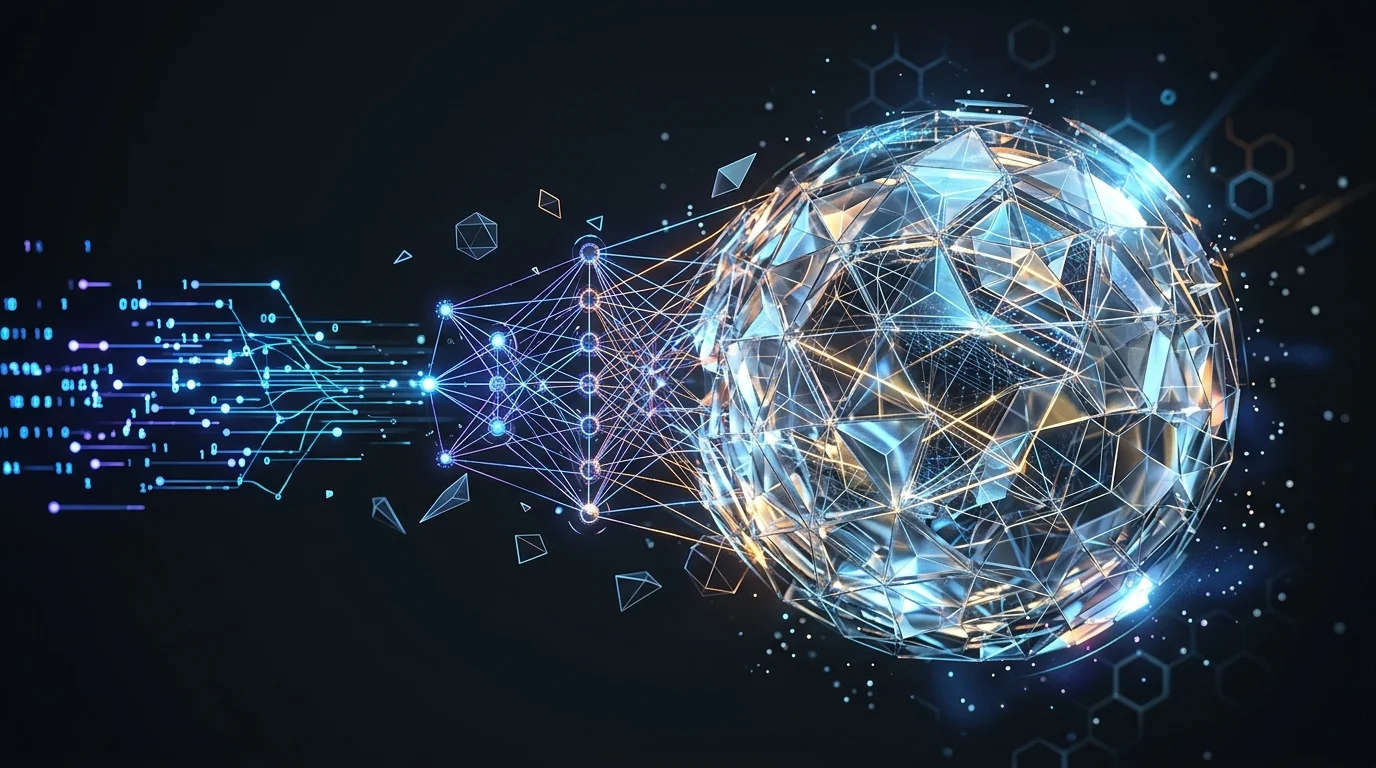
Tripo AI reemplaza las limitaciones del calco manual con el Algoritmo 3.1, aprovechando modelos de parámetros masivos para calcular la estructura volumétrica y generar formatos listos para producción.
Reemplazando el tedioso calco con la generación AI multimodal
El calco manual obliga a bloquear recursos durante horas, y los conversores web básicos generan una topología problemática. Para evitar estos puntos de fricción, los equipos de producción están integrando modelos generativos 3D nativos de AI. Tripo actúa como un acelerador de flujo de trabajo eficiente para la generación de activos.
En lugar de ejecutar una lógica de desplazamiento básica, Tripo AI utiliza el Algoritmo 3.1, un sistema multimodal que ejecuta más de 200 mil millones de parámetros entrenados en conjuntos de datos 3D de alta calidad. Esto permite al motor procesar una sola imagen 2D y calcular el volumen estructural oculto y las condiciones de iluminación. Evita la extrusión ciega de píxeles; el sistema genera las formas espaciales y la topología completa de 360 grados implícita en el archivo fuente plano.
Transición de borradores de 8 segundos a mallas de alta fidelidad
La velocidad de iteración determina la eficiencia del flujo de trabajo. Con Tripo, los operadores envían una imagen para producir un modelo de borrador texturizado en 8 segundos. Esta salida rápida facilita la creación rápida de prototipos, permitiendo a los equipos validar el volumen y la escala antes de asignar recursos de renderizado.
Una vez que el borrador cumple con las especificaciones, comienza la fase de refinamiento. El motor procesa el borrador inicial en un modelo de alta resolución que presenta texturas PBR (Physically Based Rendering) precisas y un flujo topológico estricto en cuestión de minutos. Los niveles de acceso admiten diferentes volúmenes de producción, con el plan gratuito que ofrece 300 créditos/mes para pruebas no comerciales, y el plan Pro que proporciona 3000 créditos/mes para uso profesional. Esta consistencia produce activos funcionales que evitan la pesada limpieza manual.
Automatización del rigging y exportación a formatos industriales nativos
La generación de mallas representa solo la fase inicial del activo. Tripo maneja los requisitos posteriores del flujo de trabajo automatizando la vinculación esquelética. Los objetos 3D estáticos procesados a partir de imágenes pueden recibir armaduras esqueléticas automatizadas con un solo clic, preparando la malla para la animación de fotogramas clave o la implementación en motores de juego.
La compatibilidad dicta la etapa de exportación. Tripo genera formatos industriales estándar, incluidos USD, FBX, OBJ, STL, GLB y 3MF. Ya sea que los operadores envíen el FBX a Blender para ajustar nodos de sombreado específicos o coloquen el archivo USD en un entorno interactivo, la geometría permanece estable y optimizada para motores de renderizado externos.
Post-procesamiento: optimizando tu modelo en Blender
Las mallas generadas a menudo requieren optimización del rendimiento del visor mediante decimación, remallado y configuración de rugosidad del material dentro de Blender.
Limpieza de la topología de la malla y reducción del conteo de polígonos
Independientemente del enfoque de conversión (desplazamiento manual o generación automatizada), las mallas importadas suelen requerir post-procesamiento. Los conteos excesivos de polígonos degradan la velocidad de fotogramas del visor e inflan los cálculos de renderizado.
Dentro de Blender, el modificador Decimate reduce la densidad general de vértices mientras intenta mantener las siluetas de los límites. Para la reconstrucción sistemática de la geometría, el modificador Remesh configurado en modo Quad o Voxel fuerza a la malla a una cuadrícula cuadrilátera organizada. Al manejar activos principales que requieren bucles de borde específicos para la deformación, los operadores aún dependen de la retopología manual utilizando el modificador Shrinkwrap para ajustar la nueva geometría sobre la malla fuente.
Horneado de texturas y refinamiento de propiedades de materiales
La optimización de la geometría precede a la configuración final del material. Verifica el despliegue UV para confirmar que las coordenadas de textura 2D se asignen a la superficie 3D sin distorsión.
Dentro del Shader Editor, los operadores modifican las entradas de color base para extraer datos de material adicionales. Alimentar la textura de la imagen a través de un nodo ColorRamp y conectarlo al socket Roughness de un sombreador Principled BSDF asigna automáticamente reflejos especulares variados en todo el objeto. Además, hornear mapas normales desde la malla inicial de alta poligonización a la retopología optimizada de baja poligonización preserva la representación visual de detalles complejos mientras elimina la carga computacional asociada.
Preguntas frecuentes
1. ¿Puedo convertir un JPG directamente a un archivo .blend?
Un JPG no puede guardarse nativamente como un archivo .blend. Los operadores deben importar el JPG como una textura dentro de Blender, aplicarlo mediante un modificador de desplazamiento sobre la geometría base y guardar el espacio de trabajo resultante como un archivo .blend. Alternativamente, las herramientas automatizadas procesan JPGs en formatos OBJ o FBX, que Blender importa nativamente.
2. ¿Cuál es el mejor formato de imagen para la conversión 3D automatizada?
Los archivos PNG de alta resolución que contienen fondos transparentes se procesan mejor. Eliminar el fondo aísla al sujeto principal, evitando que los algoritmos de procesamiento malinterpreten los píxeles del fondo como geometría física.
3. ¿Cómo conservo los colores y texturas originales de la imagen al exportar a Blender?
Verifica que el sistema de conversión genere un formato que maneje texturas incrustadas, como FBX o GLB. Dentro de Blender, cambia el sombreado del visor a Material Preview o Rendered. Confirma que el sombreador Principled BSDF contenga un nodo Image Texture enrutado al socket Base Color, vinculado a la imagen fuente.
4. ¿Son los modelos 3D generados por AI totalmente compatibles con los motores de renderizado tradicionales?
Sí. Los modelos creados mediante generación multimodal se exportan como datos estándar de vértices, aristas y caras junto con el mapeo UV y archivos de textura. Estos activos funcionan de manera idéntica a las mallas estándar y se integran perfectamente con motores de renderizado como Cycles, Eevee, Unreal Engine y Unity.