Cómo hacer un modelo 3D a partir de un boceto: 3 flujos de trabajo
TL;DR
- Tres rutas: AI imagen→3D (la más rápida), CAD extrusión/revolución (piezas de precisión) y modelado con polígonos/escultura (personajes y props).
- La calidad del boceto lo decide todo: líneas limpias, iluminación uniforme, un sujeto claro y vistas ortográficas para objetos de superficie dura.
- AI es la ruta más rápida: fotografía o escanea el boceto, sube, genera y limpia la malla.
- Exporta STL/3MF para impresión, FBX/GLB/OBJ para juegos y herramientas DCC.
- Elige tu ruta según el objetivo: velocidad (AI), precisión de ingeniería (CAD) o control artístico total (Blender/ZBrush).
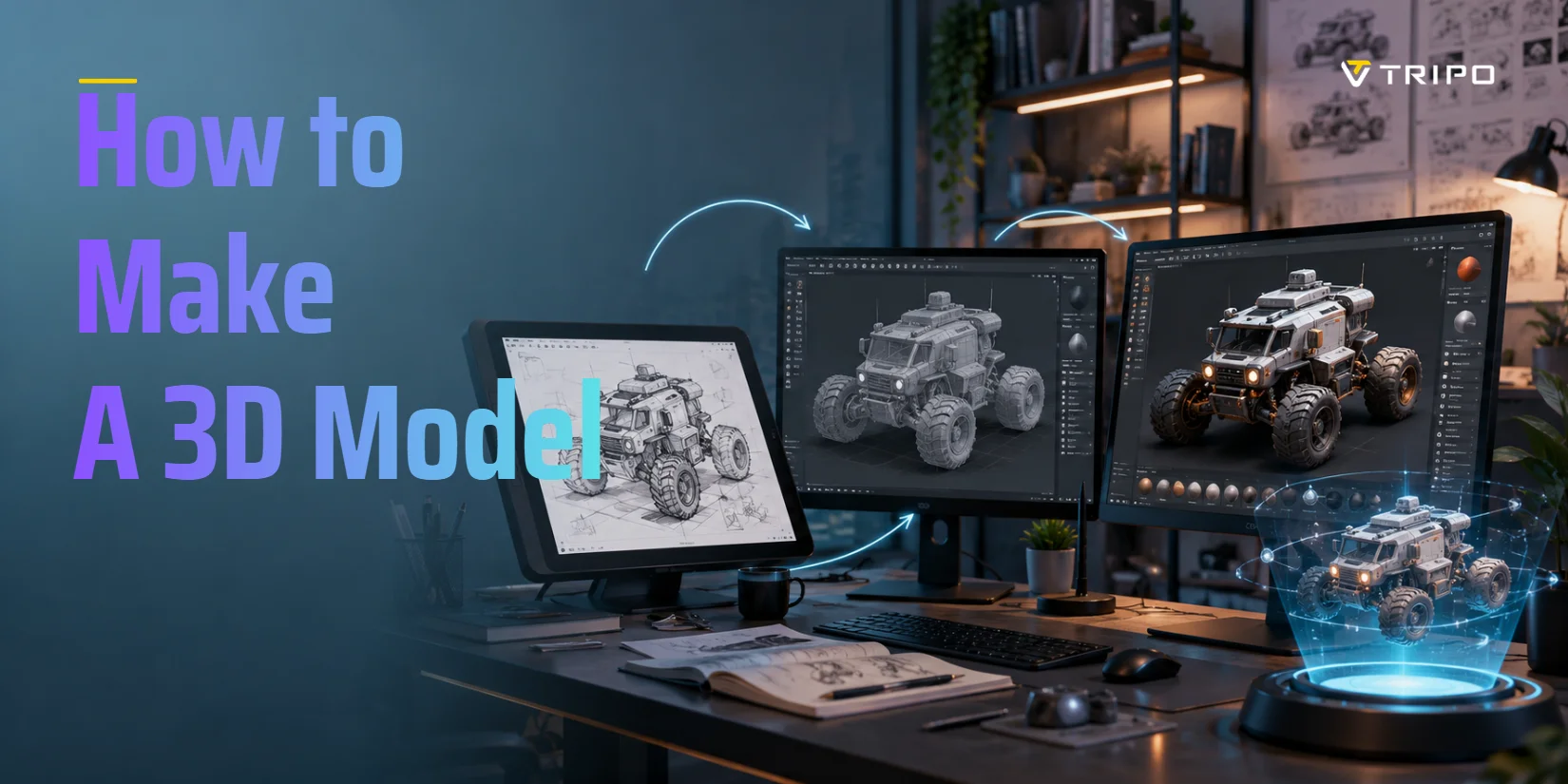
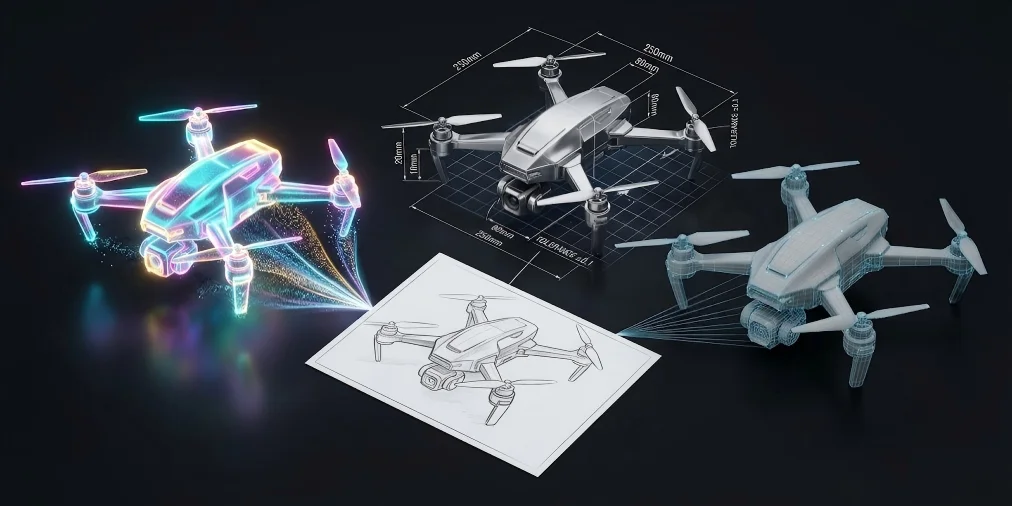
Para hacer un modelo 3D a partir de un boceto, tienes tres opciones: dejar que una herramienta AI de imagen a 3D genere el modelo automáticamente en segundos, extruir y hacer rotar el boceto en software CAD para obtener piezas precisas, o trazar y construir la forma manualmente en una aplicación de modelado 3D. Esta guía cubre las tres opciones, además de cómo preparar tu boceto y exportar el resultado.
Las tres formas de convertir un boceto en 3D
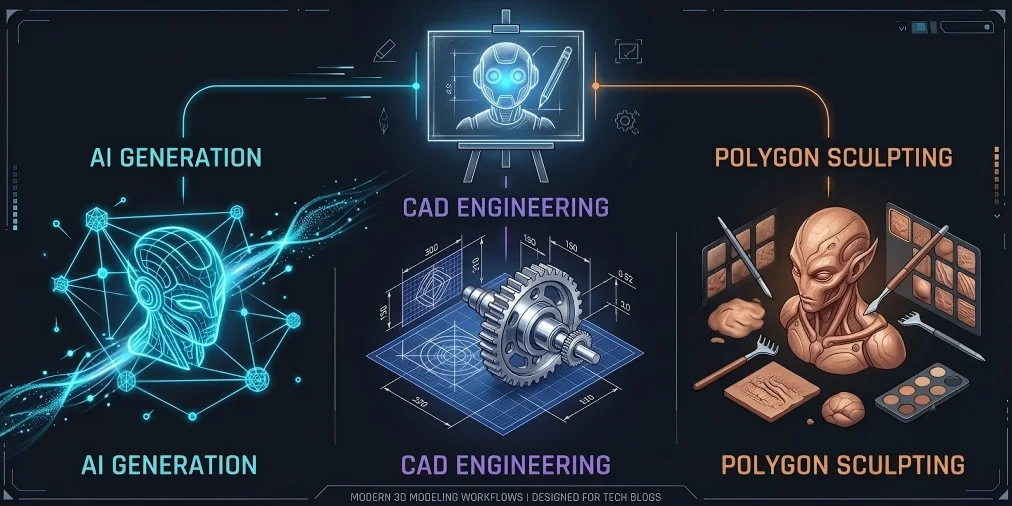
Existen tres rutas, cada una con un equilibrio diferente entre velocidad, precisión y curva de aprendizaje. La tabla a continuación muestra dónde encaja cada una.
| Característica | Velocidad | Precisión | Curva de aprendizaje | Ideal para | Herramientas representativas |
|---|---|---|---|---|---|
| A: AI imagen→3D | Instantánea (segundos a minutos) | Moderada (aproximación visual) | Sin habilidades requeridas | Prototipado rápido, conceptos, personajes, creación casual | Tripo AI, Meshy |
| B: Modelado CAD | Lento (iteración manual) | Muy alta (tolerancias exactas) | Pronunciada (formación técnica profesional) | Piezas mecánicas, ensamblajes funcionales, componentes de ingeniería imprimibles en 3D | Fusion 360, SolidWorks, AutoCAD |
| C: Polígonos y escultura | Moderado a lento | Alta (control artístico) | Moderada a pronunciada | Props de juegos, personajes estilizados, assets orgánicos, arte altamente personalizado | Blender, ZBrush, Maya |
Ruta A — AI imagen→3D (la más rápida, sin habilidades)
Sube un boceto y obtén una malla 3D en segundos, sin conocimientos de modelado. La AI infiere profundidad y volumen de la imagen plana, por lo que puedes pasar del boceto a un asset listo para imprimir o para juegos en minutos.
Ruta B — Modelado CAD (preciso, piezas mecánicas)
CAD construye la geometría con medidas exactas, no estimaciones visuales. Trazas el boceto, estableces dimensiones y luego lo extruyes o haces rotar para crear un sólido. El resultado mantiene tolerancias ajustadas y encaja perfectamente, algo esencial para cualquier cosa que necesite ajustarse físicamente.
Ruta C — Modelado con polígonos y escultura (personajes, props, control total)
Las herramientas de polígonos y escultura te dan control directo sobre cada arista y superficie. No hay restricciones paramétricas: das forma a la malla a mano, lo que las hace ideales para personajes, props y todo lo orgánico que necesita un ajuste artístico fino.
Paso 1 — Prepara tu boceto
La mala calidad del boceto es la razón más común por la que falla la generación AI. La mayoría de los tutoriales te dicen "dibuja en papel blanco" y lo dejan ahí, pero la calidad de las líneas, la iluminación y el ángulo de visión afectan al resultado. Esto es lo que realmente importa.
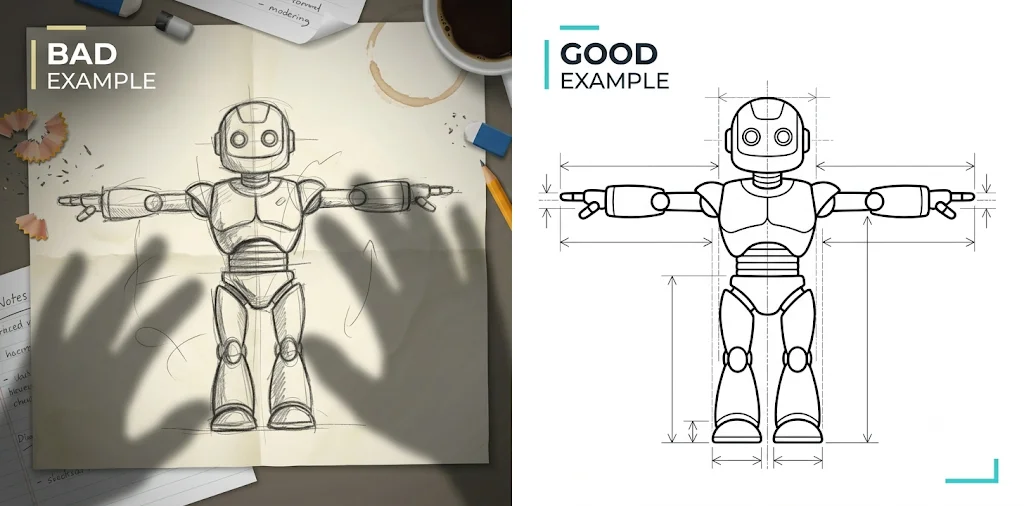
- Estandariza la calidad básica del boceto: coloca un único sujeto en el centro del encuadre con un fondo blanco puro sin ruido. Elimina grafitis superpuestos, líneas sueltas, sombras de mano y cualquier elemento oclusivo para asegurarte de que el contorno del sujeto quede completamente expuesto. Para bocetos dibujados a mano, usa iluminación suave y uniforme al fotografiarlos para evitar distorsión por sombras duras; es más recomendable el escaneo profesional para obtener arte lineal de alta fidelidad sin interferencia de luz y sombra.
- Selecciona la perspectiva según el tipo de asset. Para maquinaria de superficie dura y piezas de ingeniería, prioriza vistas frontales y laterales ortográficas en lugar de bocetos en perspectiva arbitrarios. Las vistas ortográficas mantienen la misma escala y líneas paralelas, evitando la distorsión en perspectiva que afecta la precisión dimensional. Para personajes y assets de arte conceptual, asegura siluetas externas completas y suaves con poses estándar relajadas — poses estándar como la T-pose también facilitan el rigging posterior.
Lista de verificación de conversión de boceto a nivel de producción:
- Sujeto único: Sujeto único centrado sin elementos de fondo.
- Calidad de líneas: Líneas de contorno cerradas, continuas y de alto contraste.
- Pureza de luz y sombra: Iluminación uniforme sin sombras duras ni oclusión.
- Punto de vista: Usa vistas frontales/laterales ortográficas para objetos de superficie dura.
- Estandarización de postura: Silueta limpia y postura estándar para modelos de personajes.
Paso 2 — Genera el modelo con AI (Ruta A)
Para la mayoría de las personas, esta es la ruta más rápida. Sube un boceto limpio, haz clic en Generar y Tripo devuelve una malla 3D editable en segundos o minutos, sin modelado manual.
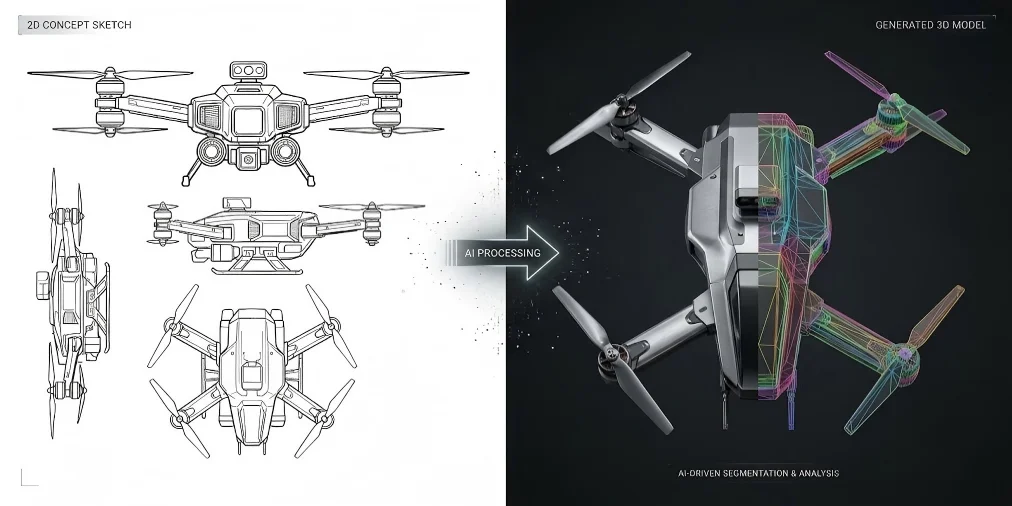
Ve a Tripo Studio, abre Image to 3D, sube tu boceto y haz clic en Generar. El modelo estará listo para previsualizar, editar o exportar en segundos a minutos según la complejidad.
Si el primer resultado parece plano o le faltan detalles, mejora la entrada antes de volver a intentarlo. Convertir un boceto de una sola vista en dos o tres vistas ortográficas, o ejecutar el borrador con una herramienta de texto a imagen para afilarlo primero, elimina la mayor parte de la ambigüedad que causa una mala geometría. Tripo AI Imagen a modelo 3D maneja tanto entradas de imagen única como de múltiples vistas.
Tripo resuelve dos problemas que hacen tropezar a otras herramientas:
- Segmentación inteligente de piezas: Para diseños intrincados con múltiples partes, Tripo AI segmenta automáticamente los elementos distintos durante el proceso de conversión. Esta separación clara permite a los creadores editar, texturizar y gestionar individualmente curvaturas complejas y formas orgánicas con facilidad.
- Geometría de alta fidelidad: Para sujetos mecánicos y arquitectónicos, Tripo AI preserva la lógica estructural del boceto original y produce geometría de alta fidelidad con hasta 2 millones de polígonos.
Paso 3 — Modela a mano (Rutas B y C)
La generación AI es rápida pero aproximada. Cuando necesitas dimensiones exactas o una malla que encaje con otras piezas, debes construirla a mano. Hay dos rutas dependiendo de si importa más la precisión o el control artístico.
Ruta CAD — importar, trazar, extruir, hacer rotar
Importa tu boceto como imagen de fondo o DXF en Fusion 360, SolidWorks o AutoCAD. Traza el contorno para crear un boceto 2D cerrado, luego usa Extruir para perfiles planos o Revolución para cualquier cosa simétrica alrededor de un eje. Cada dimensión es un número que controlas, por lo que las tolerancias se mantienen ajustadas y las piezas encajan como se diseñaron.
Ruta de polígonos y escultura — imagen de referencia, bloqueo, escultura
En Blender o ZBrush, carga el boceto como imagen de referencia de fondo. Primero bloquea la forma básica en baja poli para fijar proporciones, luego añade grosor, esculpe detalles de superficie y limpia la topología. Para personajes y criaturas, puedes ajustar libremente líneas musculares, rasgos faciales y contornos en cualquier etapa.
Paso 4 — Limpieza y exportación
Tanto los modelos generados por AI como los construidos a mano necesitan una pasada de limpieza antes de exportar. Problemas comunes: caras redundantes, vértices flotantes, aristas no múltiples y agujeros abiertos. Corrígelos o tu slicer rechazará el archivo para imprimir y los motores de juegos mostrarán errores de textura. La lista es corta: elimina geometría duplicada, cierra los agujeros, voltea las normales invertidas y comprueba la escala general.
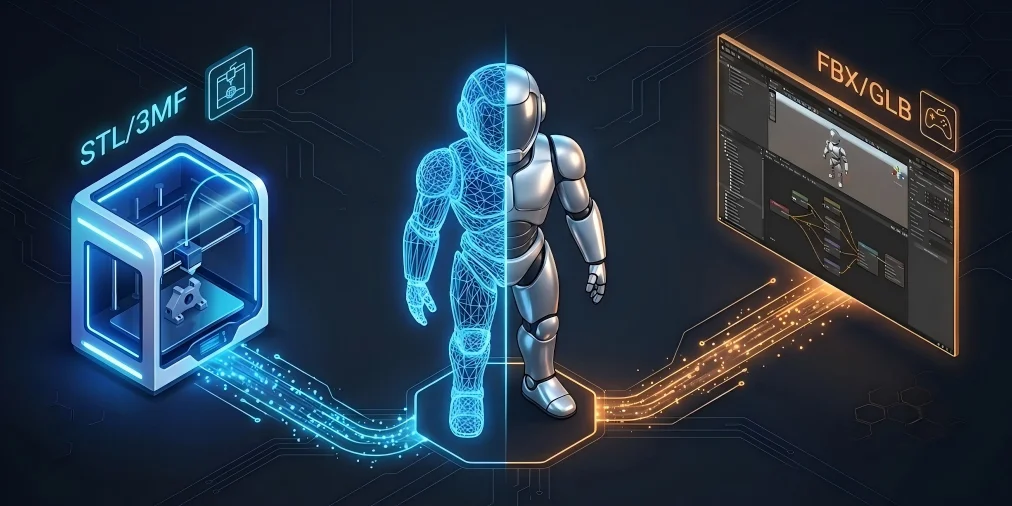
La elección del formato depende de lo que estés construyendo:
Para proyectos de impresión 3D, especialmente cuando el objetivo es una replicación física de alta precisión o generar un Modelo de alta calidad con hasta 2 millones de polígonos, los modelos deben configurarse con unidades de milímetros unificadas, exportados como archivos STL para impresión geométrica pura, o archivos 3MF que soportan datos de color y múltiples materiales. Para el desarrollo de juegos y flujos de trabajo creativos DCC, selecciona formatos FBX, GLB u OBJ compatibles con los principales motores para conservar la topología de animación y la información UV.
¿Qué formato de archivo deberías exportar?
Para prioridad de impresión 3D, exporta STL o 3MF con malla hermética y calibración de unidades en mm. Para motores de juego, animación e iteración 3D general, exporta FBX, GLB u OBJ para preservar topología, UVs y datos de materiales. Vale la pena señalar que Tripo AI tiene reglas claras de exportación de versiones: el plan Basic solo admite exportación para modelos v2.5, mientras que desbloquear los modelos de mayor precisión de la plataforma (v3.0 y v3.1) requiere una suscripción de pago.
¿Qué ruta deberías elegir?
La ruta correcta depende de lo que necesites producir. Aquí hay cuatro puntos de decisión rápidos:
¿Quieres algo rápido sin habilidades 3D?
No se necesita experiencia en 3D. Sube tu boceto, espera unos segundos y descarga una malla. La mayoría de las herramientas ofrecen una versión gratuita para que puedas probar el resultado antes de comprometerte.
¿Necesitas precisión de ingeniería/una pieza real?
Si la pieza necesita encajar con otros componentes, soportar una carga o cumplir con una especificación, CAD es la única opción. La curva de aprendizaje es real — Fusion 360 y SolidWorks llevan tiempo dominar — pero ofrecen dimensiones y tolerancias exactas que la generación AI no puede proporcionar.
¿Creando un personaje, prop o asset estilizado?
Las herramientas AI tienden a producir formas genéricas. Si necesitas una silueta de personaje específica, un prop estilizado o una criatura orgánica, Blender o ZBrush te da el control para hacerlo bien, a costa de más tiempo.
Gratis vs de pago
Tripo AI tiene una versión gratuita con créditos de generación diarios. Las herramientas CAD (Fusion 360, SolidWorks) son por suscripción — Fusion 360 tiene una licencia gratuita para aficionados con algunas restricciones. Blender es gratuito y de código abierto; ZBrush cuesta alrededor de 40 para comprar.
Cuándo esto no funciona (Limitaciones)
La generación AI funciona bien para la mayoría del trabajo conceptual y de prototipado, pero tiene limitaciones. Conocerlas de antemano ahorra tiempo.
| Escenario de limitación | Bocetos de entrada de baja calidad | Boceto de una sola vista | Piezas de ensamblaje de precisión y componentes mecánicos | Geometría compleja |
|---|---|---|---|---|
| Problemas principales resultantes | Las herramientas de AI muestran comportamiento de adivinanza ciega. | El contenido generado por AI lleva a modelos incompletos, posiciones espaciales incorrectas o presentación plana. | Los modelos generados por AI no cumplen los estándares de tolerancia industrial estrictos ni pueden lograr la precisión paramétrica requerida para ensamblaje funcional. | La AI no puede generar automáticamente resultados de malla limpios y listos para producción y requiere modificaciones repetidas. |
| Causa técnica raíz | La entrada carece de señales de profundidad válidas y referencias estructurales claras. | Los bocetos de una sola vista tienen ambigüedad espacial inherente que proporciona información insuficiente de coordenadas 3D para que la AI reconstruya topología completa y hermética. | La generación AI carece de las restricciones paramétricas matemáticas del modelado CAD manual profesional, sin poder realizar tolerancias dimensionales controlables y lógica de ensamblaje mecánico. | La reconstrucción topológica de geometría ultra-delgada/entrelazada compleja es extremadamente difícil técnicamente y la AI no puede lograr topología limpia de estándar de producción ni estabilidad estructural. |
Un boceto borroso, incompleto o con muchas sombras no le da nada a la AI con qué trabajar — adivinará proporciones y rellenará la estructura faltante como considere adecuado. El trabajo limpio de líneas con fondo blanco no es opcional; determina directamente la calidad del resultado.
Un boceto de frente de una sola vista oculta todo lo que hay detrás — la AI no puede saber cómo se ve la espalda, la parte inferior o el interior. Para formas simples esto está bien. Para cualquier cosa con estructura oculta (un traje mech, un contenedor hueco, una criatura con extremidades cruzadas en el boceto), añade una vista lateral o trasera.
Si la pieza necesita encajar dentro de otra cosa, o soportar una carga, necesitas CAD. Los modelos AI se ven correctos pero no tienen garantías dimensionales — úsalos como referencia visual, no para ensamblajes imprimibles.
Las paredes muy delgadas, las celosías entrelazadas y la geometría superpuesta densa son difíciles para cualquier algoritmo de reconstrucción. El resultado generalmente necesita limpieza manual — las herramientas Mesh → Clean Up de Blender o Meshmixer funcionan para la mayoría de los casos.
Preguntas frecuentes
¿Cómo conviertes un boceto en un modelo 3D?
Tres opciones. Usa una herramienta AI de imagen a 3D para generar una malla automáticamente desde un boceto limpiado — la más rápida, sin habilidades de modelado. Usa software CAD (Fusion 360, SolidWorks) para trazar y extruir el boceto en un sólido preciso — ideal para piezas con tolerancias. O bloquea y esculpe a mano en Blender o ZBrush — más control, más tiempo.
¿Qué aplicación convierte dibujos en 3D?
Para generación AI: Tripo AI y Meshy convierten bocetos o fotos a 3D en segundos y tienen versiones gratuitas. Luma AI Genie funciona desde texto o imágenes. Para modelado manual: Fusion 360 maneja CAD de ingeniería (licencia gratuita para aficionados disponible); Blender cubre modelado de polígonos y escultura de forma gratuita; ZBrush es el estándar de la industria para escultura de personajes.
¿Puede ChatGPT crear un modelo 3D?
No — ChatGPT no puede generar geometría 3D. No tiene capacidades de reconstrucción espacial. Puede ayudarte a escribir mejores prompts para herramientas AI 3D, esbozar un flujo de trabajo de modelado o describir cómo debería verse tu boceto, pero la generación real de mallas tiene que ocurrir en una herramienta dedicada.
¿Hay una forma gratuita de hacer un modelo 3D a partir de un boceto?
Tripo AI y Meshy tienen versiones gratuitas con créditos de generación diarios. Blender es completamente gratuito para el modelado manual. Para herramientas AI, la versión gratuita generalmente cubre exportaciones de resolución estándar; los modelos de mayor precisión (v3.0 y v3.1 en Tripo) requieren una suscripción de pago.
¿Necesito vistas ortográficas (frente y lado), o es suficiente un boceto?
Un boceto es suficiente para formas simples y aproximadamente simétricas. Para cualquier cosa mecánica, simétrica o con estructura oculta, añade una vista lateral o trasera — elimina la ambigüedad espacial que causa resultados planos o distorsionados.
¿Puedo imprimir en 3D un modelo hecho a partir de un dibujo?
Sí, después de la limpieza. Repara cualquier agujero abierto y aristas no múltiples, asegúrate de que la malla sea hermética, establece las unidades en milímetros y exporta como STL (solo geometría) o 3MF (color y múltiples materiales). Luego corta e imprime de manera normal.
Conclusión
Cada ruta sirve a una necesidad diferente. La generación AI es rápida y no requiere habilidades de modelado. CAD es para piezas que necesitan dimensiones exactas. El esculpido de polígonos te da el mayor control para el trabajo creativo. Sea cual sea el camino que elijas, la calidad de tu boceto y un paso de exportación limpio determinan el resultado final.
Tu boceto ya es la parte difícil — ahora deja que la AI haga el resto. Sube tu dibujo, genera un modelo 3D en segundos, refínalo y expórtalo. Tu idea está lista para imprimir, para juegos o para construir. Visita Tripo AI Studio para comenzar tu flujo de trabajo rápido de boceto a modelo 3D.