Dominando los Modelos 3D en SketchUp: Flujos de Trabajo Expertos y Mejores Prácticas
Como alguien que lleva años perfeccionando flujos de trabajo 3D, sé que SketchUp es una herramienta versátil tanto para principiantes como para profesionales. En este artículo comparto estrategias probadas para configurar proyectos eficientes, abordar geometría compleja, optimizar el rendimiento e integrar plataformas impulsadas por IA como Tripo para agilizar el modelado. Ya sea que trabajes en arquitectura, videojuegos o XR, estas mejores prácticas te ayudarán a crear modelos listos para producción de forma más rápida y con menos complicaciones. También cubriré texturizado, rigging, exportación y cómo SketchUp se compara con otras soluciones 3D.
Puntos clave
- Una configuración y organización eficiente del proyecto es fundamental para flujos de trabajo escalables en SketchUp.
- La geometría avanzada y el detallado requieren una planificación y optimización cuidadosas.
- Las herramientas impulsadas por IA pueden acelerar la creación de modelos y automatizar pasos tediosos.
- Un texturizado y gestión de materiales adecuados garantiza que los modelos se vean bien y funcionen correctamente.
- Los pasos de rigging y exportación son esenciales para la animación y la compatibilidad entre plataformas.
- Elegir la plataforma de modelado correcta depende de la complejidad y los objetivos de tu proyecto.
Primeros Pasos con el Modelado 3D en SketchUp
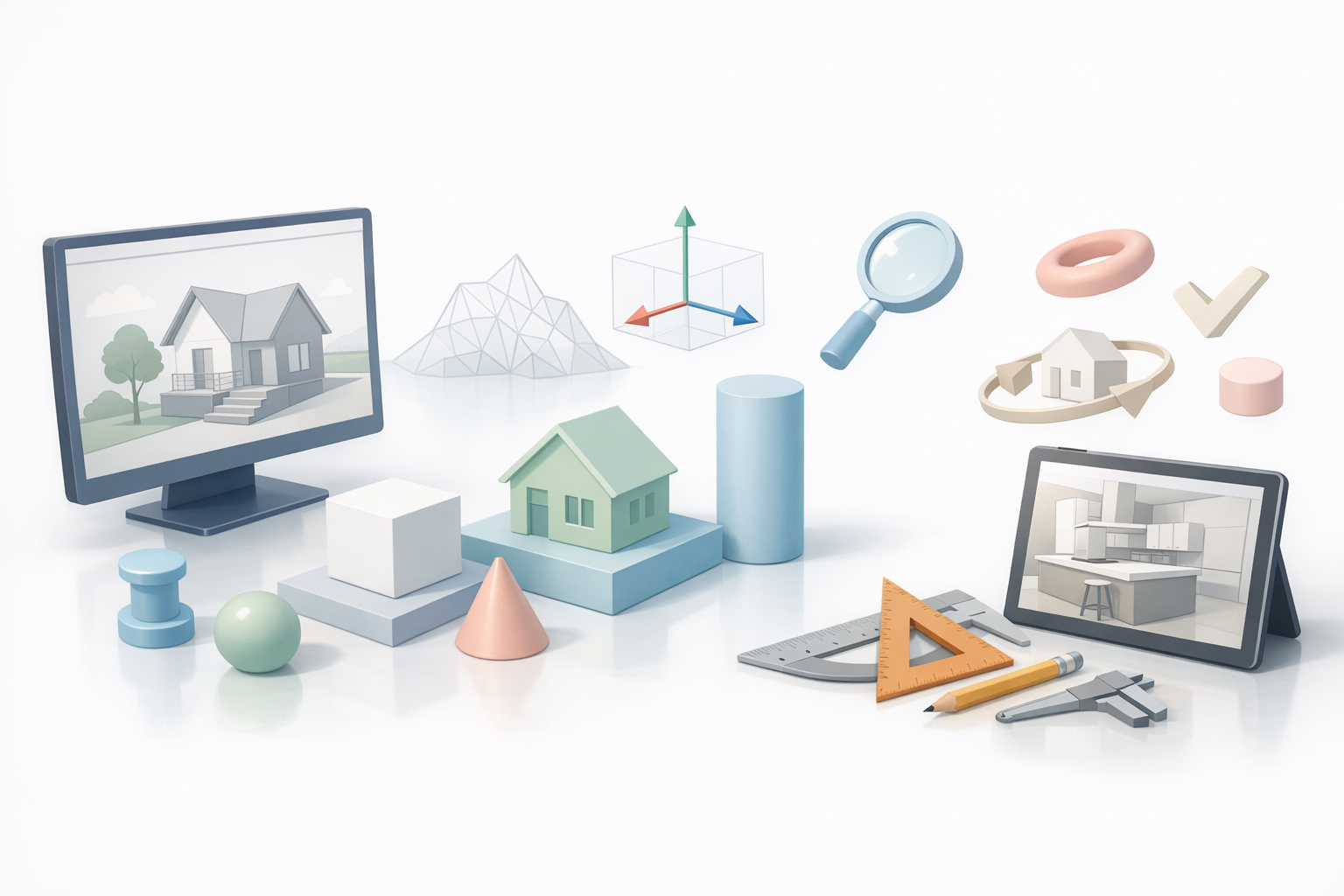
Cómo configuro proyectos eficientes en SketchUp
Antes de comenzar a modelar, siempre organizo mi espacio de trabajo y los archivos del proyecto. Establecer estructuras de capas claras, convenciones de nombres y escenas de plantilla ahorra muchas horas a largo plazo. También defino la escala y las unidades del proyecto desde el principio para evitar problemas de conversión más adelante.
Lista de verificación para una configuración eficiente:
- Establece una jerarquía de capas/etiquetas para controlar la visibilidad fácilmente.
- Usa nombres descriptivos para componentes y grupos.
- Guarda una plantilla de proyecto con la configuración predeterminada y los recursos comunes.
- Define las unidades y la escala del modelo antes de comenzar a modelar.
Error común: Olvidar configurar las capas o las unidades puede generar proyectos desordenados y errores de escala, especialmente al trabajar en equipo.
Herramientas y funciones esenciales para principiantes
Para quienes son nuevos en SketchUp, recomiendo centrarse en las herramientas de dibujo básicas, el push/pull y la agrupación. El Outliner y las Escenas son invaluables para navegar por modelos más grandes.
Mis funciones imprescindibles:
- Push/Pull para extrusiones rápidas.
- Creación de componentes para piezas reutilizables.
- Outliner para gestionar la jerarquía.
- Escenas para guardar vistas de cámara y estados.
Consejo: Practica el uso del motor de inferencia (ajuste y alineación) para construir geometría precisa desde el principio.
Técnicas Avanzadas para la Creación de Modelos en SketchUp
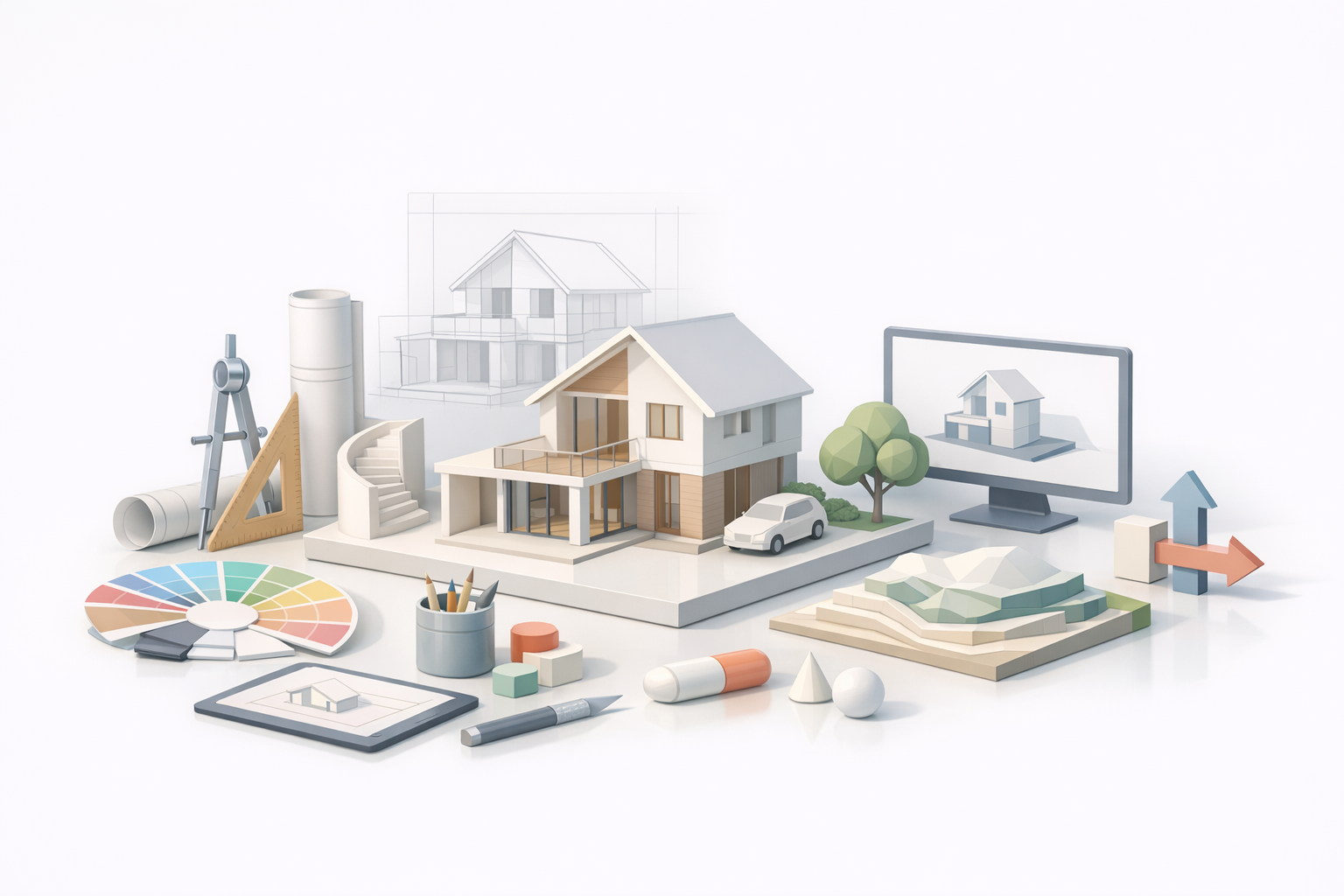
Mi flujo de trabajo para geometría compleja y detallado
Al modelar objetos intrincados, los divido en componentes lógicos y uso grupos para aislar la geometría. Me apoyo en plugins para formas avanzadas e intersecciones, pero siempre mantengo la geometría limpia para evitar ralentizaciones en el rendimiento.
Pasos del flujo de trabajo:
- Esboza las formas generales y luego refina los detalles por etapas.
- Usa grupos/componentes para evitar que la geometría se fusione.
- Aplica plugins para operaciones de lofting, curvado o booleanas.
Error común: La geometría superpuesta o el exceso de detalle pueden ralentizar SketchUp. Periódicamente elimino los componentes no utilizados y limpio los bordes.
Consejos para optimizar modelos y mejorar el rendimiento
Optimizar para velocidad y portabilidad es crucial, especialmente en escenas grandes. Controlo el conteo de polígonos y uso proxies para ensamblajes complejos.
Consejos de optimización:
- Limita los bordes y caras innecesarios.
- Reemplaza los assets de alta densidad poligonal con versiones simplificadas.
- Usa texturas ligeras y materiales comprimidos.
- Elimina regularmente los elementos no utilizados.
Consejo de herramienta: Tripo AI puede generar modelos optimizados y gestionar la retopología automáticamente, ahorrando limpieza manual.
Integración de IA y Automatización en Flujos de Trabajo de SketchUp

Cómo aprovecho las plataformas impulsadas por IA para generar modelos rápidamente
Las herramientas basadas en IA han transformado mi flujo de trabajo. Con plataformas como Tripo, puedo generar modelos base a partir de texto, imágenes o bocetos, y luego refinarlos en SketchUp. Esto es especialmente útil para prototipos e iteraciones de concepto.
Mi proceso:
- Ingreso la referencia (texto/imagen/boceto) en Tripo.
- Reviso el modelo generado y lo importo a SketchUp.
- Ajusto la geometría y añado detalles específicos del proyecto.
Consejo: Usa los assets generados por IA como puntos de partida, no como productos terminados; siempre verifica su precisión y adecuación.
Combinando SketchUp con segmentación inteligente y retopología
La segmentación y retopología de modelos solía ser un proceso tedioso. Ahora integro la segmentación inteligente de Tripo para descomponer meshes complejos y aplicar retopología para uso en animación o en tiempo real.
Pasos que sigo:
- Genero o importo el modelo en Tripo para su segmentación.
- Aplico retopología para obtener un mesh limpio y listo para animación.
- Exporto y refino los detalles en SketchUp según sea necesario.
Error común: La segmentación automatizada no es perfecta; siempre inspecciona y ajusta manualmente las áreas críticas.
Mejores Prácticas para Texturizado, Rigging y Exportación de Modelos en SketchUp
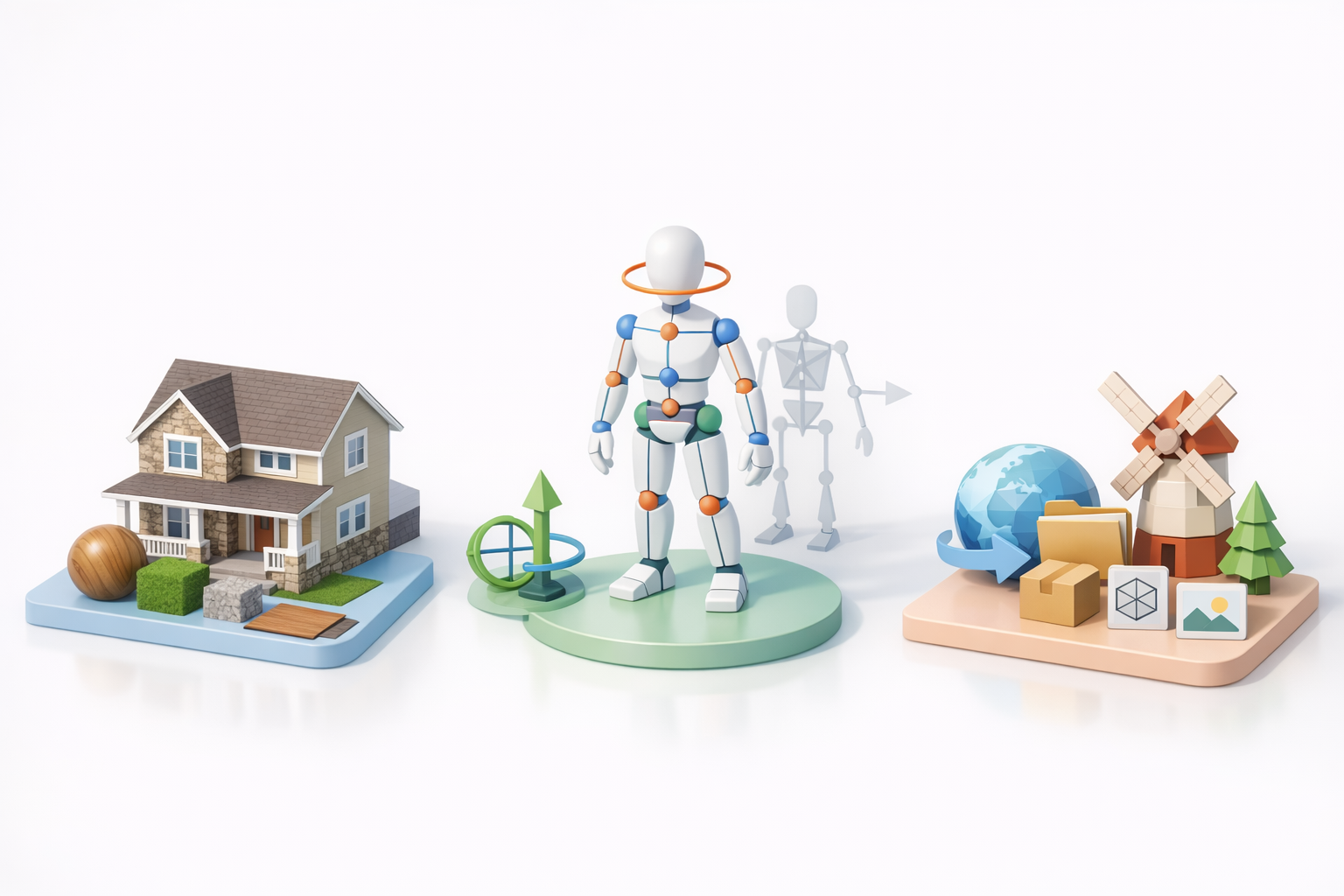
Mi enfoque para el texturizado y la gestión de materiales
Priorizo el UV mapping eficiente y la asignación de texturas. El editor de materiales de SketchUp es sencillo, pero para proyectos complejos uso herramientas externas para un texturizado más avanzado.
Flujo de trabajo de texturizado:
- Asigna materiales a los componentes/grupos desde el principio.
- Usa texturas sin costuras y optimiza la resolución.
- Exporta los UV maps para pintarlos en aplicaciones externas si es necesario.
Consejo: Mantén los tamaños de textura razonables para proyectos en tiempo real; evita el 4K a menos que sea absolutamente necesario.
Pasos para preparar modelos para animación y exportación
El rigging no es nativo en SketchUp, por lo que generalmente preparo los modelos para exportarlos a plataformas de animación dedicadas. Me aseguro de tener una geometría limpia y una jerarquía adecuada para transiciones fluidas.
Lista de verificación para exportación:
- Limpia y agrupa la geometría.
- Aplica retopología para animación si es necesario.
- Exporta en formatos compatibles (FBX, OBJ, etc.).
- Prueba las importaciones en las plataformas de destino para detectar errores.
Consejo de herramienta: Tripo puede automatizar los pasos de rigging y exportación, reduciendo la configuración manual.
Comparando SketchUp con Herramientas Alternativas de Modelado 3D
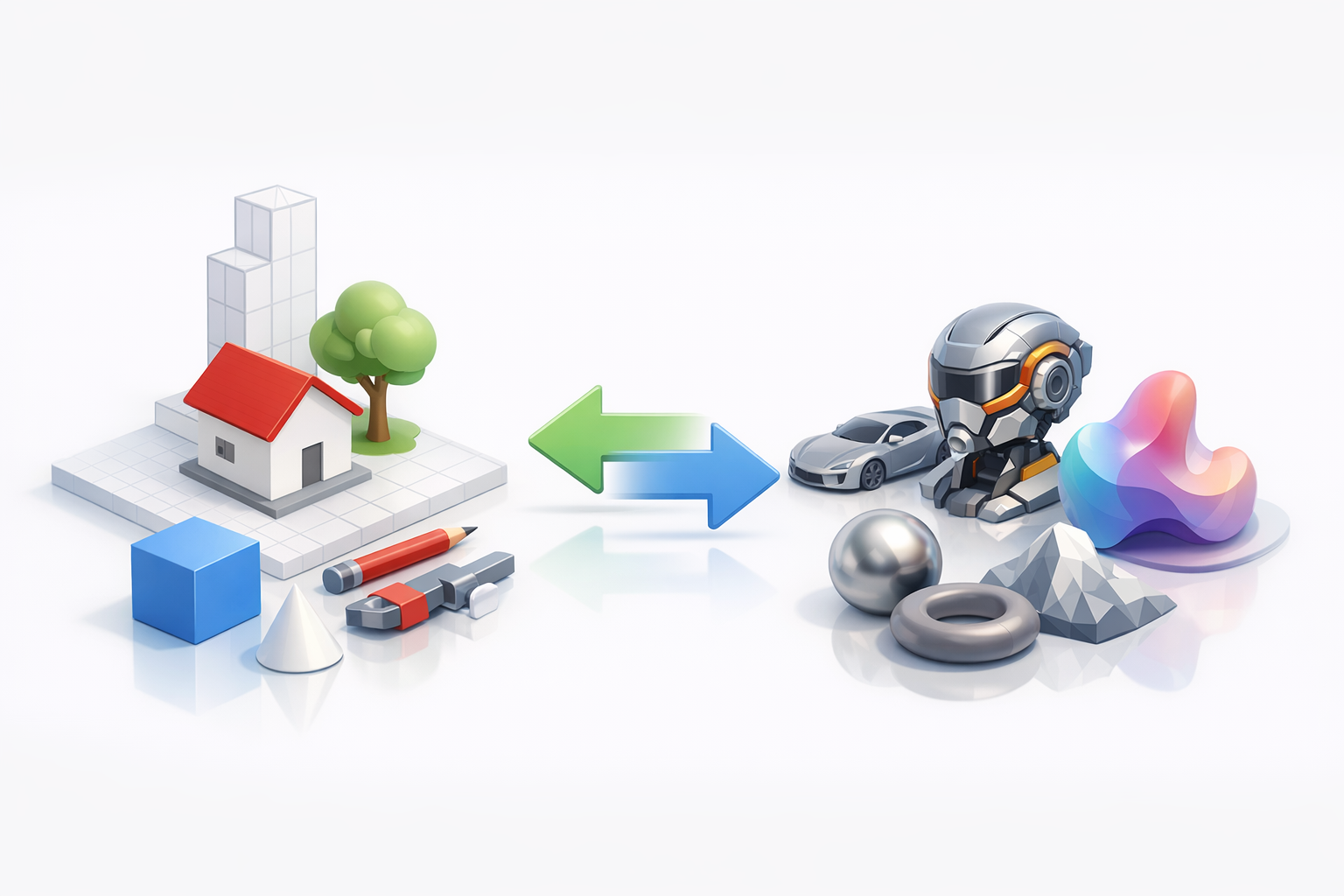
Lo que he aprendido al usar otras herramientas junto a SketchUp
Uso regularmente otras plataformas de modelado para tareas para las que SketchUp no está optimizado, como el esculpido o la animación avanzada. Cada herramienta tiene sus puntos fuertes: SketchUp destaca en el modelado arquitectónico y de superficies duras, mientras que otras ofrecen un modelado orgánico o renderizado más robusto.
Mis observaciones:
- SketchUp es rápido para distribuciones arquitectónicas y diseño de productos.
- Otras plataformas manejan mejor las formas orgánicas y la animación.
- Combinar herramientas suele dar los mejores resultados.
Consejo: No fuerces a SketchUp a hacer todo; intégralo con herramientas especializadas para flujos de trabajo complejos.
Cómo elegir la plataforma adecuada según las necesidades del proyecto
Seleccionar la herramienta 3D correcta depende del alcance, la complejidad y los requisitos de salida del proyecto. Para conceptualización rápida y trabajo arquitectónico, SketchUp es ideal. Para assets de videojuegos, animación de personajes o renderizado de alto nivel, cambio a plataformas con esas especialidades.
Mini-guía:
- Usa SketchUp para modelado arquitectónico, de interiores y de productos.
- Elige plataformas impulsadas por IA para prototipado rápido y segmentación.
- Opta por herramientas especializadas de animación/renderizado para proyectos cinematográficos.
Error común: Limitarse a una sola herramienta para todas las tareas puede reducir la calidad y la eficiencia; adopta un flujo de trabajo híbrido.
En resumen: Dominar SketchUp implica combinar prácticas fundamentales sólidas con técnicas avanzadas y automatización impulsada por IA. Al integrar herramientas inteligentes y optimizar tu flujo de trabajo, podrás entregar modelos 3D de alta calidad de manera eficiente, sin importar tu industria o tipo de proyecto.


