Modelado 3D con SketchUp: Flujos de Trabajo Expertos y Mejores Prácticas
Como alguien que ha trabajado extensamente con SketchUp en diseño arquitectónico, de productos y conceptual, sé lo importantes que son los flujos de trabajo eficientes y la elección de las herramientas adecuadas. Este artículo comparte mis enfoques probados para sacar el máximo partido a SketchUp, abarcando desde la configuración inicial hasta la integración de plataformas impulsadas por IA para mejorar modelos. Si buscas optimizar tu proceso de modelado 3D, evitar errores comunes y obtener resultados profesionales, estos consejos son para ti.
Puntos clave:
- Dominar la interfaz y las herramientas principales de SketchUp es fundamental para trabajar con eficiencia.
- La planificación y la importación de referencias son esenciales para un modelado preciso.
- Una buena texturización e iluminación elevan el realismo del modelo.
- La IA y la automatización pueden acelerar y mejorar significativamente tu flujo de trabajo.
- La optimización y la resolución de problemas previenen inconvenientes de rendimiento a largo plazo.
- Saber cuándo usar SketchUp y cuándo recurrir a otras herramientas ahorra tiempo.
Primeros Pasos con el Modelado 3D en SketchUp
Herramientas Esenciales y Descripción de la Interfaz
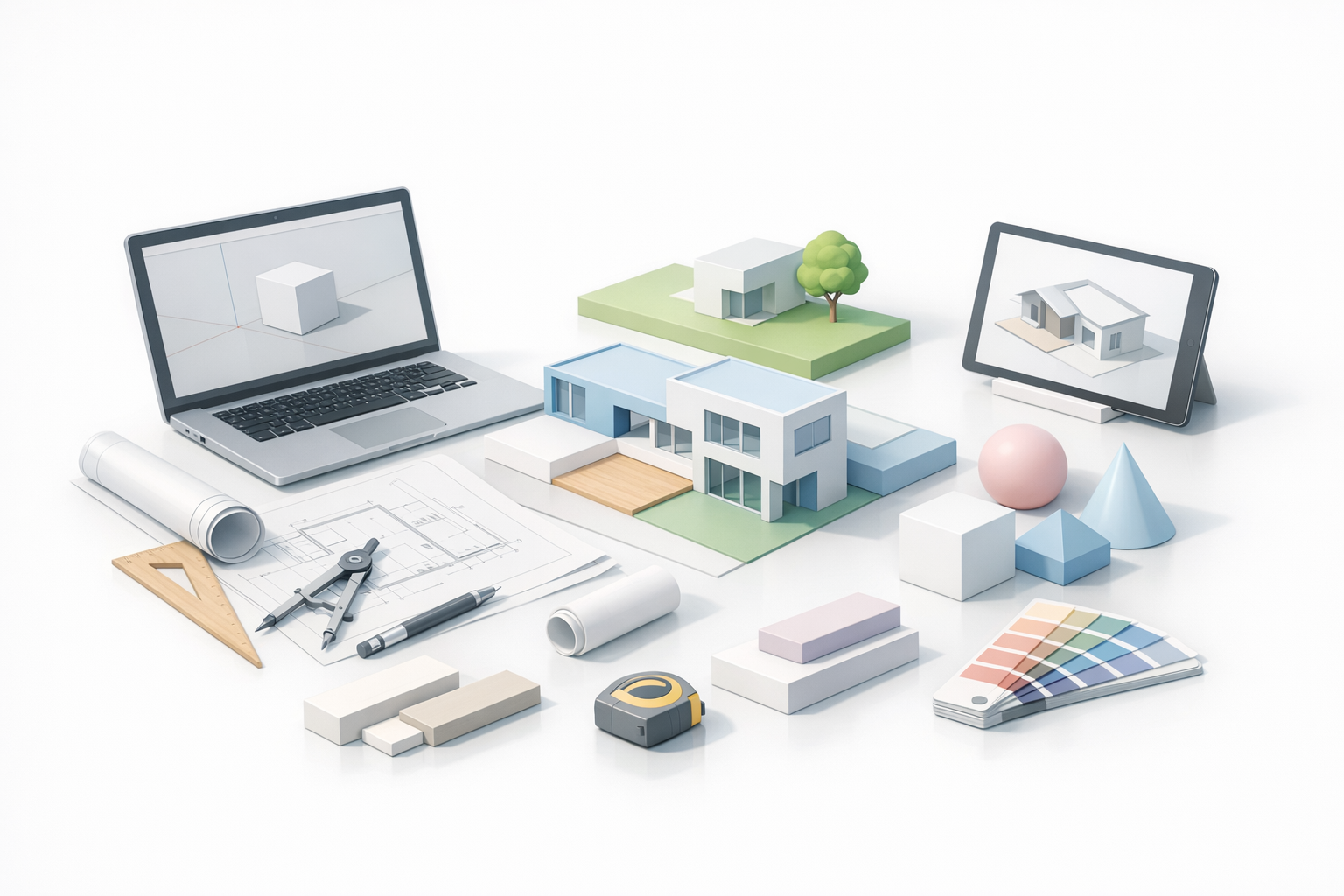
En mi experiencia, familiarizarse con la interfaz de SketchUp genera grandes beneficios. La barra de herramientas es personalizable, pero siempre mantengo estas herramientas a la vista: Seleccionar, Mover, Push/Pull, Rectángulo, Cinta métrica y Órbita. El Outliner y las Capas/Etiquetas ayudan a organizar modelos complejos, por lo que los activo desde el principio.
Lista de configuración rápida:
- Familiarízate con el espacio de trabajo predeterminado.
- Configura atajos de teclado para las acciones más frecuentes (por ejemplo, 'M' para Mover, 'P' para Push/Pull).
- Usa el Outliner para llevar un seguimiento de grupos y componentes.
- Organiza los elementos con Etiquetas para controlar la visibilidad fácilmente.
Configuración de tu Primer Proyecto
Antes de modelar, siempre defino mis unidades (Ventana > Información del modelo > Unidades) y configuro escenas para las vistas principales. Guardar una plantilla con la configuración preferida ahorra tiempo en proyectos futuros.
Mis pasos habituales de configuración:
- Establecer las unidades del proyecto (metros, milímetros, etc.).
- Importar imágenes de referencia o planos como guías.
- Crear capas/etiquetas para los elementos principales del edificio (por ejemplo, muros, mobiliario).
- Guardar la configuración como plantilla para reutilizarla.
Mi Flujo de Trabajo Paso a Paso en SketchUp

Importación de Referencias y Planificación
Comenzar con referencias sólidas —planos de sitio, alzados o incluso bocetos rápidos— evita retrabajos. Las importo como imágenes o PDFs y las escalo con la herramienta Cinta métrica.
Pasos que sigo:
- Importar imágenes de referencia mediante Archivo > Importar.
- Escalar las referencias con precisión usando una dimensión conocida.
- Bloquear las capas de referencia para evitar ediciones accidentales.
- Trazar un contorno aproximado antes de entrar en los detalles.
Construcción y Refinamiento de la Geometría
Siempre modelo con grupos y componentes para mantener la geometría limpia y editable. Push/Pull es mi herramienta principal para crear volumen, aunque también uso Follow Me y Offset para formas más complejas.
Mi flujo de trabajo de geometría:
- Dibujar formas base con las herramientas Rectángulo o Línea.
- Usar Push/Pull para la extrusión.
- Agrupar la geometría relacionada de inmediato para evitar fusiones no deseadas.
- Refinar con Escalar, Mover y Rotar.
- Convertir los elementos repetitivos en componentes para facilitar las actualizaciones.
Técnicas de Texturizado, Materiales y Renderizado

Aplicación Efectiva de Materiales
Aplicar texturas desde el principio ayuda con la visualización, pero me aseguro de usar imágenes de alta resolución y repetibles para mayor realismo. Edito los materiales en el panel de Materiales y uso la herramienta Cubo de pintura para aplicarlos.
Consejos sobre materiales:
- Usa nombres coherentes para los materiales.
- Mantén el número de materiales al mínimo para optimizar el rendimiento.
- Ajusta la escala y orientación de las texturas para mayor realismo.
- Guarda bibliotecas de materiales personalizados para reutilizarlos.
Consejos de Iluminación y Renderizado
La iluminación nativa de SketchUp es básica, por lo que suelo usar renderizadores externos para obtener resultados fotorrealistas. Configuro la posición del sol y las sombras para dar contexto, y luego exporto a motores de renderizado o uso herramientas impulsadas por IA para obtener resultados rápidos y de alta calidad.
Flujo de trabajo de iluminación:
- Establecer la ubicación geográfica (Ventana > Información del modelo > Geolocalización).
- Ajustar la hora del día para obtener sombras naturales.
- Colocar objetos de luz simples si tu renderizador lo permite.
- Usar el renderizado por lotes para múltiples escenas.
Integración de IA y Herramientas Avanzadas en SketchUp

Uso de Plataformas con IA para Mejorar Modelos
Las plataformas de IA se han vuelto parte esencial de mi flujo de trabajo para tareas como retopology, texturizado automático e incluso la generación de assets 3D a partir de bocetos o imágenes. Con frecuencia exporto modelos desde SketchUp y los mejoro con herramientas de IA, especialmente para tareas que serían tediosas o muy lentas de hacer manualmente.
Cómo integro la IA:
- Exportar geometría (OBJ, FBX) para retopology o texturizado con IA.
- Usar IA para generar modelos base a partir de concept art y luego refinarlos en SketchUp.
- Aprovechar la segmentación por IA en escenas complejas para agilizar la organización.
Optimización del Flujo de Trabajo con Automatización
Los plugins y scripts de automatización ayudan a eliminar tareas repetitivas. Uso extensiones para el renombrado por lotes, la sustitución de componentes y la limpieza automática. La automatización impulsada por IA puede acelerar aún más tareas como el UV unwrapping o la configuración de animaciones.
Mis prácticas de automatización:
- Usar herramientas por lotes para tareas repetitivas de geometría o materiales.
- Automatizar las exportaciones de escenas y la documentación.
- Integrar plataformas de IA para la creación rápida de prototipos y generación de assets.
Mejores Prácticas, Resolución de Problemas y Optimización

Errores Comunes y Cómo los Evito
Al principio, solía encontrarme con geometría desordenada o archivos demasiado pesados. Ahora siempre agrupo la geometría, elimino los componentes no utilizados y evito abusar de assets con muchos polígonos.
Problemas comunes que evito:
- Caras superpuestas: agrupar todo a medida que se avanza.
- Archivos pesados: purgar regularmente materiales y componentes no utilizados.
- Outliner desorganizado: nombrar y etiquetar todo con claridad.
Optimización de Modelos para el Rendimiento
En proyectos grandes, el rendimiento puede degradarse si no se tiene cuidado. Optimizo minimizando las importaciones de alta densidad de polígonos, usando proxies para objetos pesados y simplificando la geometría cuando es posible.
Lista de verificación de optimización:
- Reemplazar modelos complejos por versiones de baja densidad o proxies.
- Fusionar caras coplanares y limpiar aristas sueltas.
- Purgar recursos no utilizados (Ventana > Información del modelo > Estadísticas > Purgar no utilizados).
- Usar capas/etiquetas para controlar la visibilidad y agilizar la navegación.
Comparación de SketchUp con Otros Métodos de Modelado 3D
Fortalezas y Limitaciones Según mi Experiencia
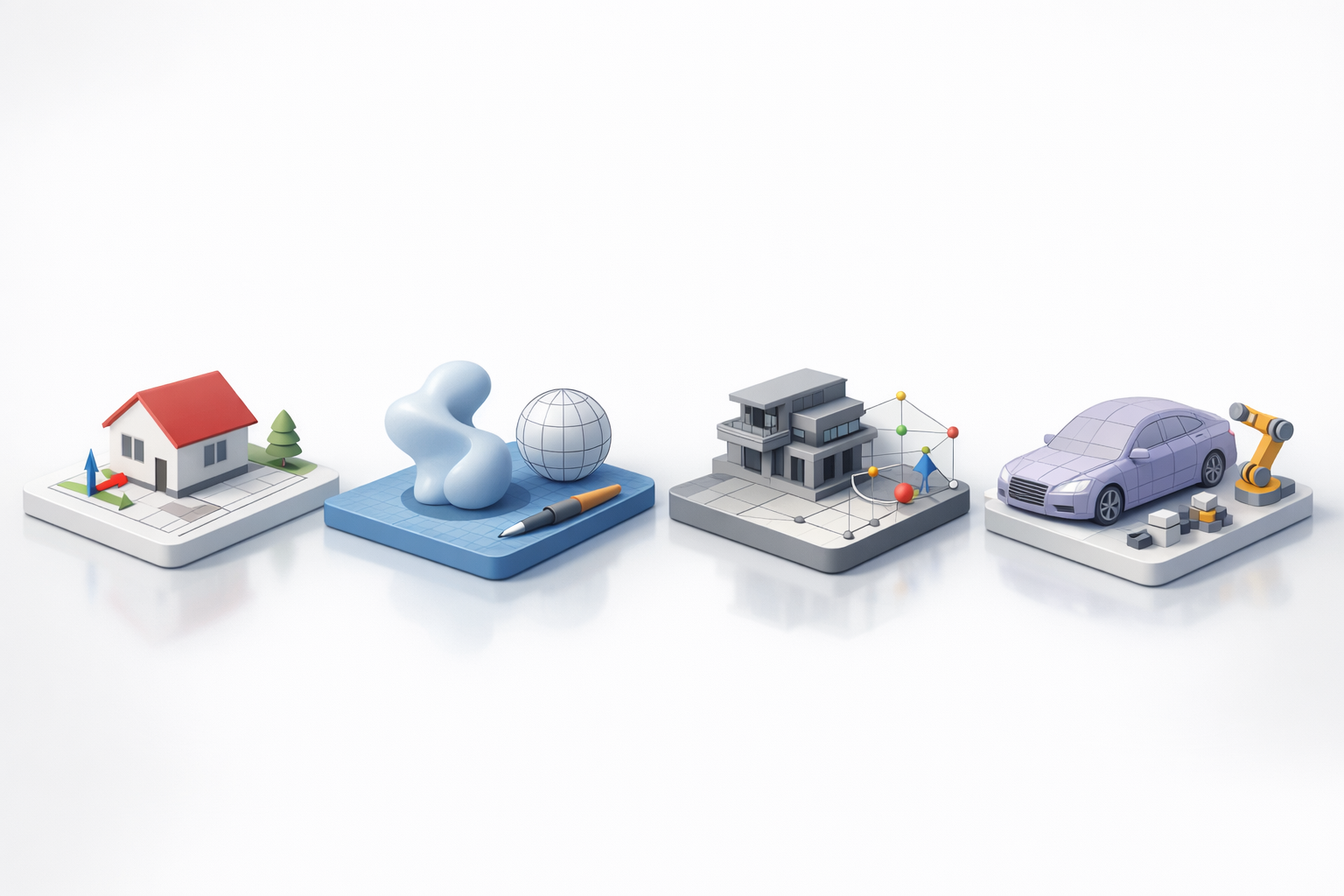
SketchUp destaca en la conceptualización rápida y el modelado arquitectónico, gracias a su interfaz intuitiva y su amplia biblioteca de recursos. Sin embargo, tiene limitaciones en el modelado orgánico, el esculpido detallado y el renderizado avanzado en comparación con otras plataformas.
Fortalezas:
- Curva de aprendizaje rápida y prototipado ágil.
- Excelente para visualización arquitectónica e interiorismo.
- Gran ecosistema de extensiones y assets.
Limitaciones:
- Carece de herramientas avanzadas de esculpido y UV.
- El renderizado nativo es básico: a menudo se requieren herramientas externas.
- Puede tener dificultades con escenas muy grandes o complejas.
Cuándo Usar Herramientas Alternativas
Cuando necesito esculpido avanzado, animación o renderizado de alta gama, cambio a plataformas especializadas. Para proyectos que requieren generación de assets con IA o flujos de trabajo muy automatizados, mi enfoque preferido es integrar soluciones de IA junto con SketchUp.
Cuándo considerar alternativas:
- Modelado orgánico (personajes, criaturas)
- Animación detallada o rigging
- Renderizado fotorrealista sin plugins externos
- Escenas a gran escala con gestión de datos compleja
Aplicando estos flujos de trabajo expertos y aprovechando las últimas herramientas de IA, logro de forma consistente modelos 3D eficientes y de alta calidad en SketchUp, sabiendo cuándo cambiar de enfoque para tareas más especializadas.


