SketchUp 3D Modeler: Flujo de Trabajo Experto, Consejos y Mejores Prácticas
Como experto en 3D con años de experiencia práctica, he encontrado en SketchUp una herramienta de modelado eficiente y accesible tanto para profesionales como para aficionados. Este artículo detalla mi flujo de trabajo experto, consejos prácticos y mejores prácticas para sacar el máximo partido a SketchUp. Ya sea que diseñes para arquitectura, interiores o visualización de productos, compartiré cómo organizo proyectos, optimizo modelos e integro plataformas de IA como Tripo para agilizar tareas. Si quieres maximizar tu productividad y evitar errores comunes, esta guía es para ti.
Puntos clave

- SketchUp destaca por su modelado rápido e intuitivo para arquitectura y diseño.
- La organización del proyecto y la gestión de componentes son fundamentales para trabajar con eficiencia.
- Las herramientas impulsadas por IA como Tripo pueden automatizar la segmentación, retopología y texturizado.
- El uso de capas y componentes mantiene los modelos limpios y escalables.
- La exportación y el postprocesado requieren una gestión cuidadosa de la geometría.
- SketchUp es ideal para la creación rápida de prototipos; sabe cuándo cambiar a otras herramientas.
¿Qué es SketchUp y para quién es?
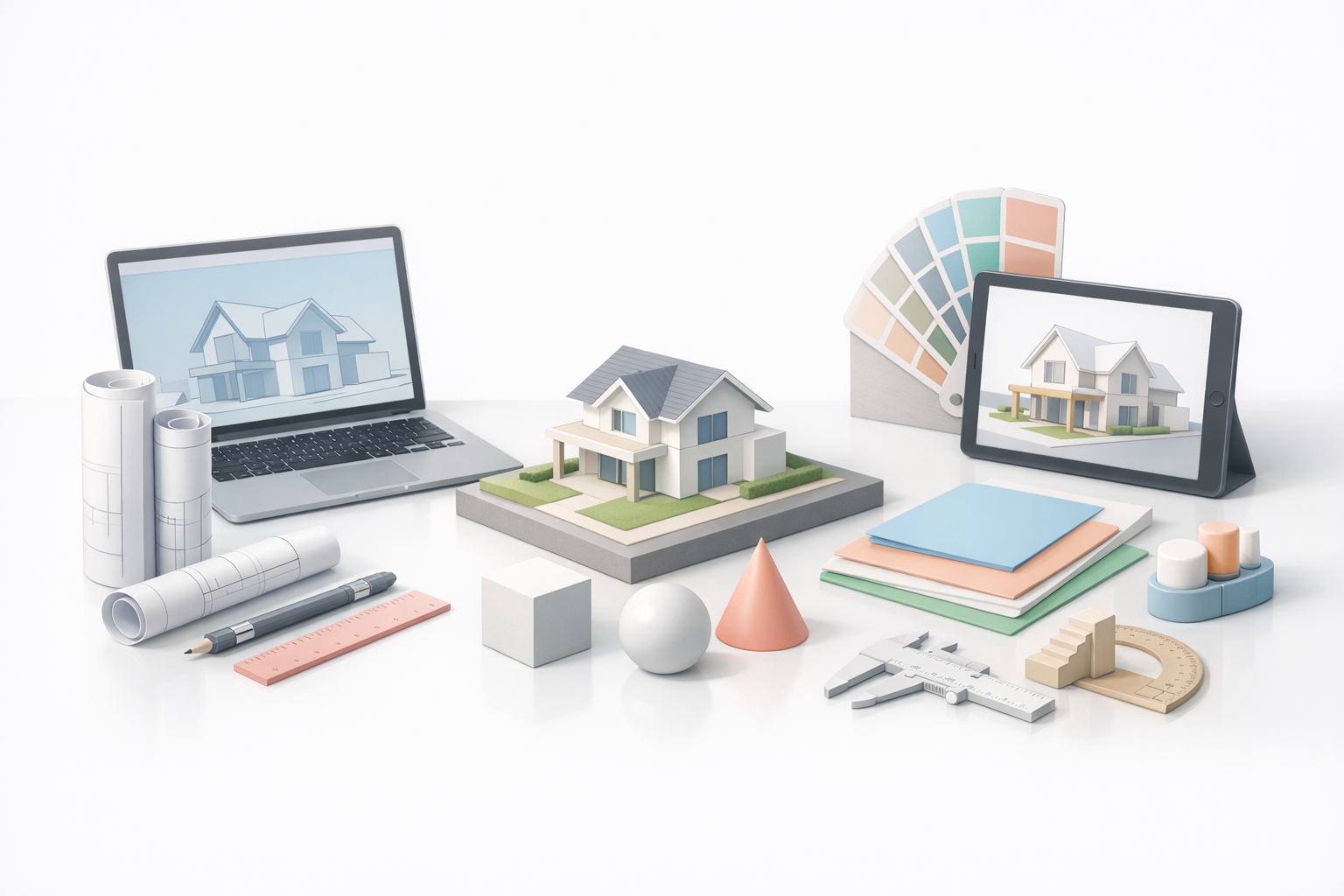
Descripción general de las funciones principales de SketchUp
SketchUp es una aplicación de modelado 3D ágil, conocida por su interfaz intuitiva de empujar y jalar y su flujo de trabajo rápido de boceto a modelo. En mi experiencia, sus funciones principales incluyen:
- Manipulación directa de geometría (empujar/jalar, rotar, escalar)
- Creación sencilla de grupos y componentes para modelado modular
- Gestión simple de capas para controlar la visibilidad
- Amplia biblioteca de plugins y extensiones
Recurro a SketchUp para el modelado conceptual rápido y el diseño iterativo, especialmente cuando la velocidad y la flexibilidad son prioritarias.
Casos de uso típicos e industrias
SketchUp se usa ampliamente en:
- Arquitectura y diseño de interiores (planos de planta, visualizaciones)
- Diseño de paisajes (planificación de sitios, jardines)
- Diseño de productos (prototipado, mobiliario)
- Construcción e ingeniería (detalles, presentaciones)
Lo he visto adoptado tanto en estudios profesionales como en entornos educativos, gracias a su curva de aprendizaje suave y su amplia compatibilidad.
Mi flujo de trabajo paso a paso en SketchUp
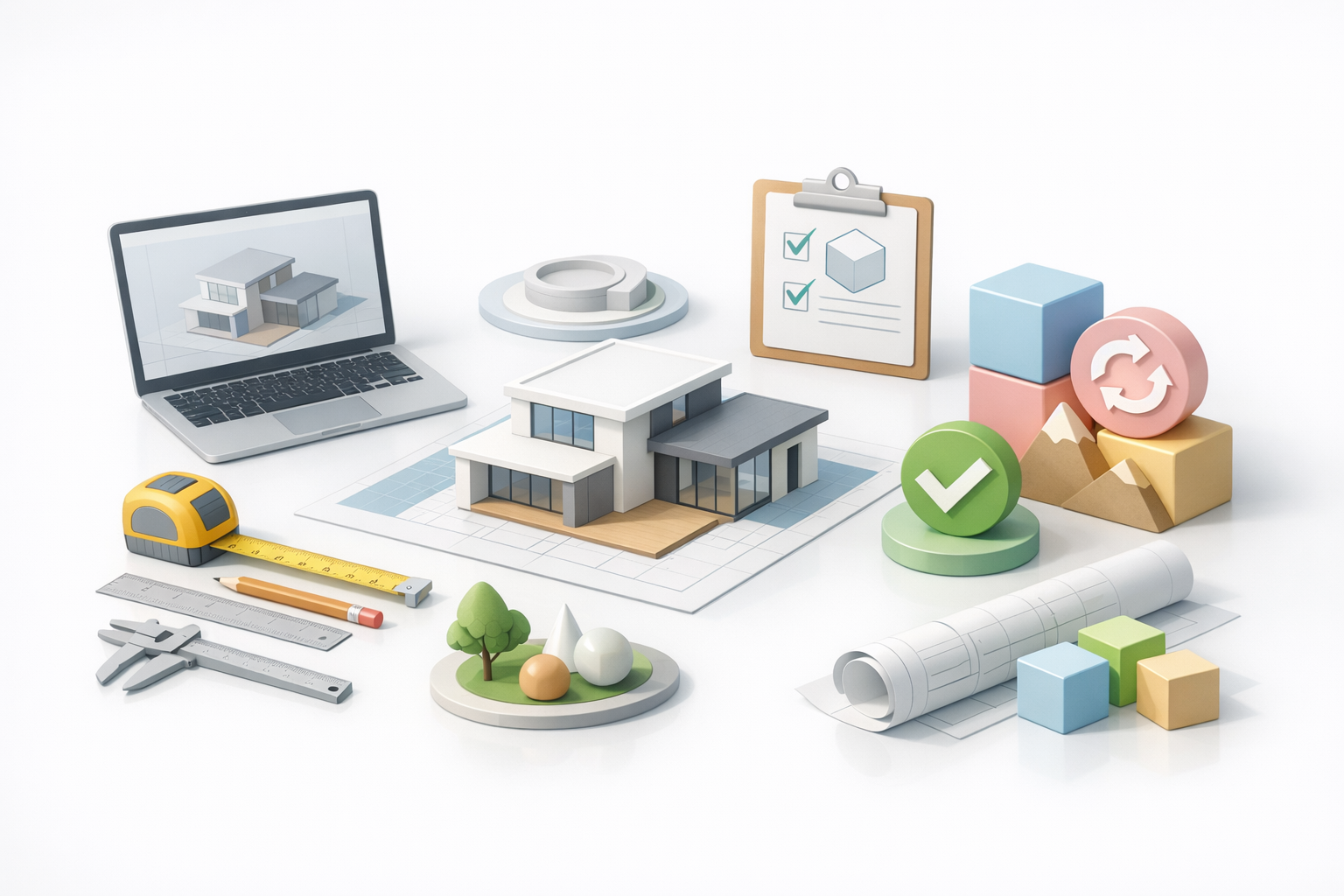
Configuración inicial y organización del proyecto
Organizar un proyecto en SketchUp es fundamental. Así es como empiezo:
- Configurar plantillas: Elijo las unidades y los ajustes de escena según el tipo de proyecto.
- Crear capas y etiquetas: Etiquetar desde el principio evita confusiones más adelante.
- Organizar carpetas: Mantengo ordenadas las imágenes de referencia y los recursos exportados.
Lista de verificación:
- Definir las unidades y la escala del proyecto
- Configurar capas/etiquetas para los elementos principales (muros, mobiliario, paisajismo)
- Guardar versiones incrementales para evitar pérdida de datos
Técnicas de modelado en las que me apoyo
Utilizo una combinación de herramientas nativas y plugins para modelar:
- Empujar/Jalar para extrusión rápida: Ideal para muros, suelos y formas básicas.
- Componentes para objetos repetidos: Siempre uso componentes para ventanas, puertas y accesorios.
- Operaciones de intersección y booleanas: Para geometría compleja, la intersección de superficies es clave.
Consejos:
- Modela en contexto: usa imágenes de referencia y dimensiones reales.
- Agrupa la geometría para evitar ediciones accidentales.
- Usa guías y ajuste de puntos para mayor precisión.
Mejores prácticas para el modelado 3D eficiente en SketchUp

Gestión de capas y uso de componentes
Un modelado eficiente depende de la organización:
- Capas/Etiquetas: Asigna elementos a capas para alternar su visibilidad fácilmente.
- Componentes: Usa componentes para todo lo que se repita; esto reduce el tamaño del archivo y permite ediciones globales.
Errores que debes evitar:
- Abusar de los grupos en lugar de los componentes: los grupos no se actualizan de forma global.
- Descuidar las capas/etiquetas: genera desorden y confusión.
Optimización de modelos para un mejor rendimiento
Los modelos grandes en SketchUp pueden volverse lentos. Esto es lo que hago:
- Purgar componentes y materiales no utilizados con regularidad.
- Minimizar el número de polígonos: evitar geometría excesivamente detallada cuando no es necesario.
- Usar proxies para recursos pesados hasta la exportación final.
Lista de verificación:
- Ejecutar 'Purgar no utilizados' antes de guardar
- Reemplazar objetos con muchos polígonos por proxies simplificados
- Mantener las texturas en resoluciones razonables
Integración de IA y herramientas alternativas con SketchUp
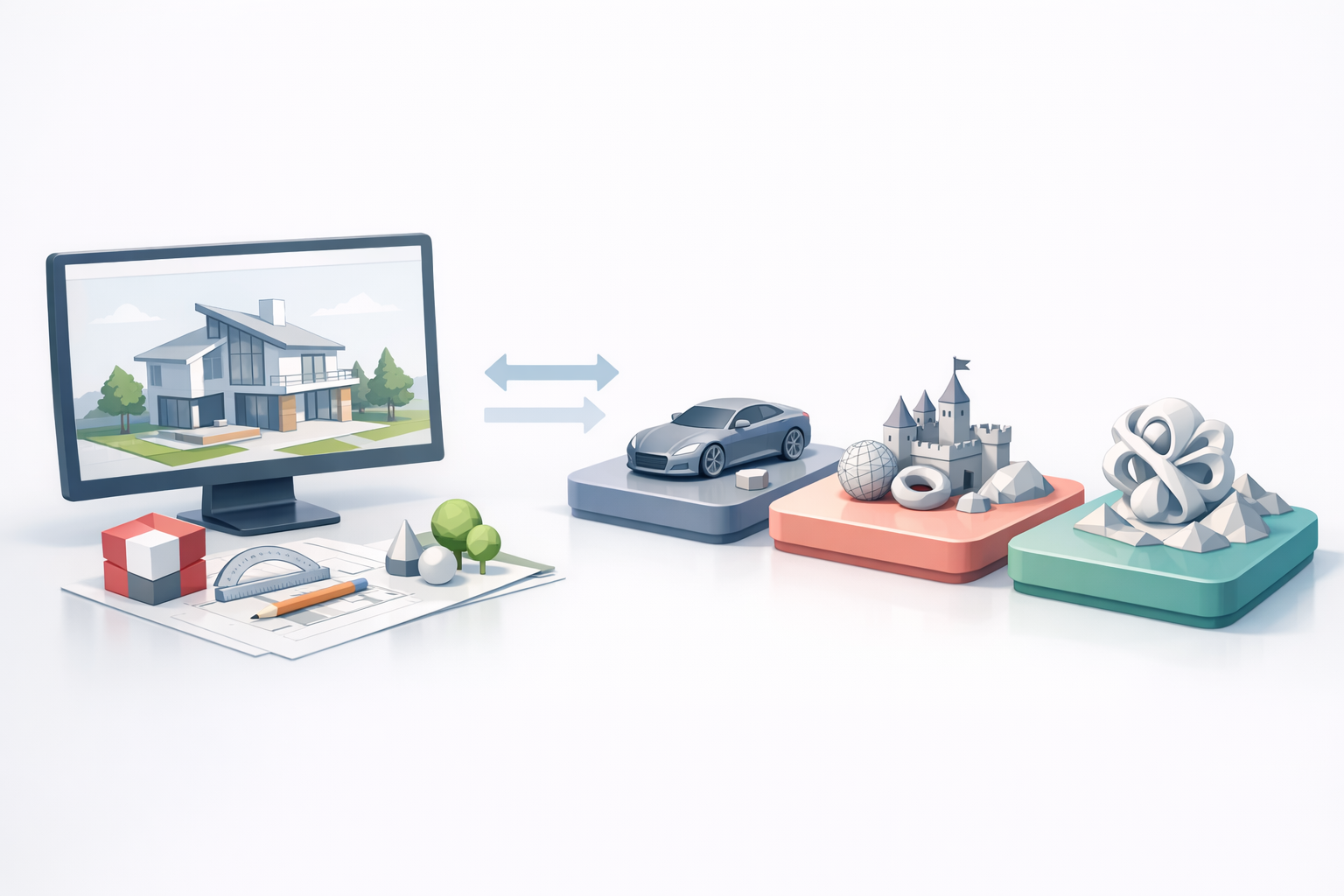
Cómo uso plataformas de IA en mi flujo de trabajo
Las herramientas de IA como Tripo han transformado la forma en que abordo tareas complejas:
- Segmentación: Exporto la geometría básica y dejo que la IA segmente y clasifique los elementos.
- Retopología y texturizado: Para modelos orgánicos o detallados, uso IA para automatizar la retopología y generar texturas.
- Rigging y animación: Cuando es necesario, paso los modelos a plataformas de IA para el rigging y luego los reimporto para la visualización.
Pasos prácticos:
- Exportar modelos de SketchUp en formatos estándar (OBJ, FBX)
- Subir a la plataforma de IA para segmentación o texturizado
- Importar los recursos mejorados de vuelta a SketchUp
Exportación y mejora de modelos con otras herramientas
Con frecuencia necesito refinar o renderizar modelos de SketchUp de forma externa:
- Exportar geometría (OBJ, FBX, STL) para usarla en herramientas de renderizado o postprocesado.
- Usar plataformas de IA para UV mapping y generación de materiales.
- Limpiar la geometría antes de exportar para evitar problemas en otras aplicaciones.
Consejos:
- Comprueba siempre si hay geometría no manifold antes de exportar.
- Usa los exportadores nativos para garantizar la compatibilidad.
- Prueba las importaciones en otras herramientas para verificar la integridad.
Comparación de SketchUp con otras soluciones de modelado 3D
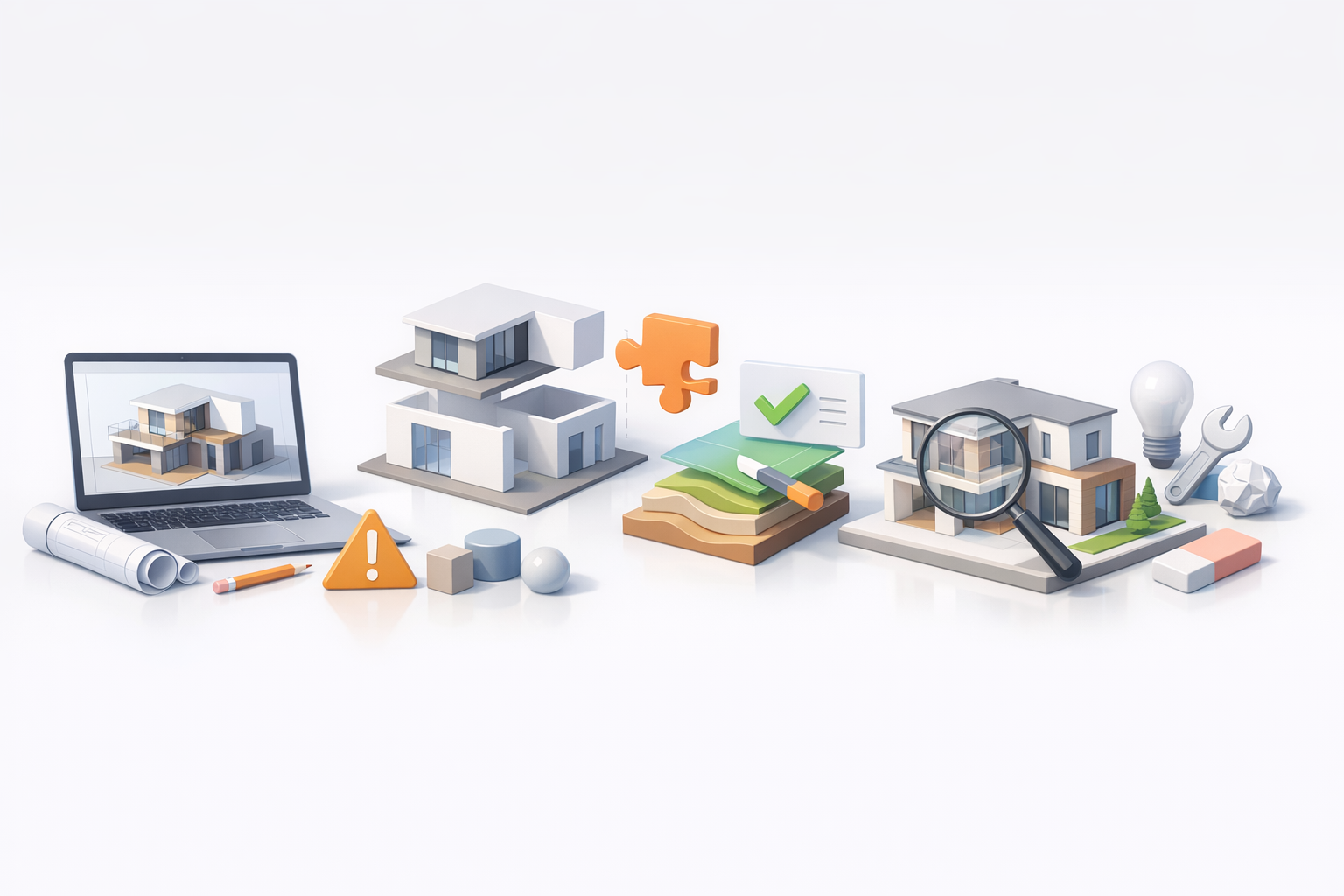
Fortalezas y limitaciones según mi experiencia
Fortalezas:
- Modelado rápido e intuitivo, ideal para diseño inicial y prototipado
- Curva de aprendizaje suave y sólido soporte de la comunidad
- Ecosistema de plugins flexible
Limitaciones:
- No es ideal para esculpido muy detallado ni animación avanzada
- Herramientas nativas de renderizado y materiales limitadas
- Los modelos grandes pueden volverse difíciles de manejar sin una gestión cuidadosa
Cuándo elegir SketchUp frente a otros métodos
Uso SketchUp cuando:
- La velocidad y la iteración son prioritarias
- El proyecto es de arquitectura o diseño de productos
- Se necesita colaborar con personas sin conocimientos técnicos especializados
Para modelado orgánico detallado, animación o renderizado de alta calidad, cambio a herramientas más especializadas.
Desafíos comunes y cómo los supero
Resolución de problemas de modelado
SketchUp puede presentar desafíos particulares:
- Geometría que se fusiona accidentalmente: Siempre agrupo o convierto en componentes para evitar uniones no deseadas.
- Problemas de escala: Configura las unidades desde el principio y usa guías de referencia.
- Conflictos entre plugins: Prueba los nuevos plugins en un archivo de prueba antes de integrarlos.
Soluciones rápidas:
- Usa 'Deshacer' con libertad: no dudes en retroceder
- Usa las herramientas de 'Reparar' para errores de geometría comunes
Consejos para una geometría limpia y una buena exportación
Una geometría limpia es esencial para los flujos de trabajo posteriores:
- Evita caras superpuestas y aristas sueltas.
- Usa el plugin 'Solid Inspector' para verificar que los modelos sean herméticos.
- Simplifica la geometría antes de exportar para IA o renderizado.
Lista de verificación:
- Eliminar caras duplicadas
- Fusionar superficies coplanares
- Probar las exportaciones en las aplicaciones de destino
Conclusión
SketchUp sigue siendo una herramienta de referencia para el modelado 3D rápido y flexible, especialmente cuando se combina con plataformas de IA como Tripo para tareas avanzadas. Al organizar los proyectos, optimizar la geometría y aprovechar herramientas inteligentes, logro entregar modelos limpios y listos para producción de forma consistente. Ya seas diseñador, arquitecto o aficionado, seguir estas mejores prácticas te ayudará a evitar errores comunes y a maximizar tu productividad.


