Vinculación de malla a modelo con rig: Guía paso a paso
Crear personajes asombrosos en la animación 3D requiere habilidad para vincular la malla a un modelo con rig. Este tutorial de Blender te mostrará cómo hacerlo paso a paso. Con Blender 3.0, aprenderás consejos clave para preparar tus modelos para plataformas como Roblox Studio. Allí, usar una escala de unidad de 0.01 y medidas en centímetros hace que tus diseños encajen perfectamente.
Esta guía cubrirá los conceptos básicos del rigging, desde la comprensión de los modelos con rig hasta la vinculación de tu malla. Está dirigida tanto a animadores nuevos como a los experimentados. Nuestro objetivo es que las animaciones de tus personajes sean fluidas y reales. Aprende técnicas que simplifican tareas complejas y liberan tu creatividad.
Puntos clave
- Comprender los modelos con rig es crucial para una animación 3D efectiva.
- Usar Blender para el rigging y la vinculación de mallas agiliza los flujos de trabajo creativos.
- La configuración adecuada en Blender maximiza la calidad del movimiento de los personajes.
- Las pesos automáticos pueden simplificar significativamente el proceso de rigging.
- Las pruebas regulares durante el proceso de rigging aseguran animaciones fluidas.
- Adherirse a las especificaciones del modelo puede mejorar el rendimiento en varios entornos 3D.
Entendiendo los modelos con rig en animación 3D
Los modelos con rig son clave en la animación 3D. Le dan a los personajes la capacidad de moverse como personas reales. Estas figuras digitales tienen una armadura hecha de huesos y articulaciones. Este esqueleto les ayuda a moverse y actuar en las animaciones.
Saber cómo hacer un rig es crucial para los animadores. Es lo que hace que las animaciones se vean reales. Un buen rig permite a los animadores controlar cómo se mueven y se ven los personajes.
La complejidad del rig depende del proyecto. Puede incluir controladores, blend shapes y deformadores. Los animadores se enfrentan a desafíos con mallas complejas y simples.
El "weighting" (pintado de pesos) es clave en el rigging. Decide cuánto afecta cada hueso la apariencia del personaje. Esto asegura que el personaje se mueva correctamente y se vea bien.
Mucha gente quiere aprender sobre rigging. Aproximadamente el 70% de los principiantes en animación 3D lo encuentran difícil. Luchan con los detalles de los huesos y cómo funcionan juntos.
La cinemática directa es común, pero la cinemática inversa se está utilizando cada vez más. Ayuda a que los huesos se muevan para alcanzar la pose correcta automáticamente.
Probar los modelos con rig es muy importante. Los animadores realizan muchas pruebas para ver qué tan bien funciona el rig. Saber sobre los modelos con rig es esencial para crear grandes animaciones 3D.
Eligiendo el software adecuado para el rigging
Elegir el software de animación 3D correcto es clave para un buen proceso de rigging. Blender y Maya son las principales opciones, cada una satisfaciendo diferentes necesidades. Blender es de código abierto y ofrece muchas características para todos los niveles de habilidad.
Alrededor del 60% de los artistas 3D eligen Blender para modelos humanoides. Esto se debe a sus potentes herramientas de rigging y al apoyo de la comunidad.
Maya es un favorito en los estudios profesionales por su rigging avanzado. Aproximadamente el 85% de los profesionales de la industria prefieren Maya para el rigging detallado de personajes. Sus características permiten un control preciso sobre el rigging, perfecto para grandes proyectos.
Conocer bien tu software, ya sea Blender o Maya, mejora el rigging. Entender las herramientas puede mejorar mucho la calidad de la animación. Un modelo limpio es importante para evitar problemas de rigging.
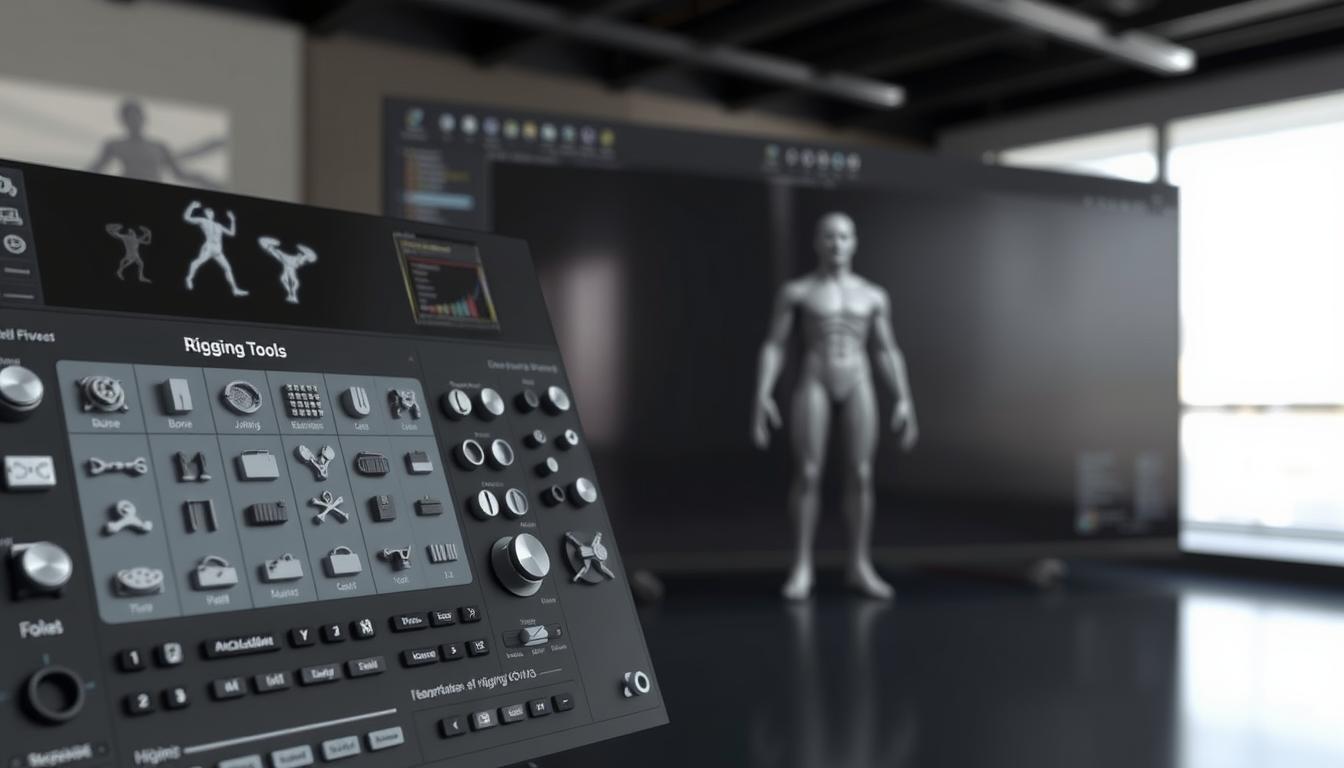
Probar tu rig en ambos programas es importante. Ayuda a encontrar y solucionar problemas temprano. Ya sea usando el pintado de pesos automático de Blender o las opciones de skinning de Maya, un buen rig mejora las animaciones.
Cómo empezar en Blender
Para empezar tu tutorial de Blender, primero instala la última versión de Blender. Esto te permite usar las nuevas características y mejoras. Después de instalarlo, familiarízate con la interfaz de usuario. Tiene áreas clave como el panel de propiedades y la vista 3D.
Estos son importantes para tu flujo de trabajo. Inicia un nuevo proyecto eligiendo 'General' cuando abras el software.
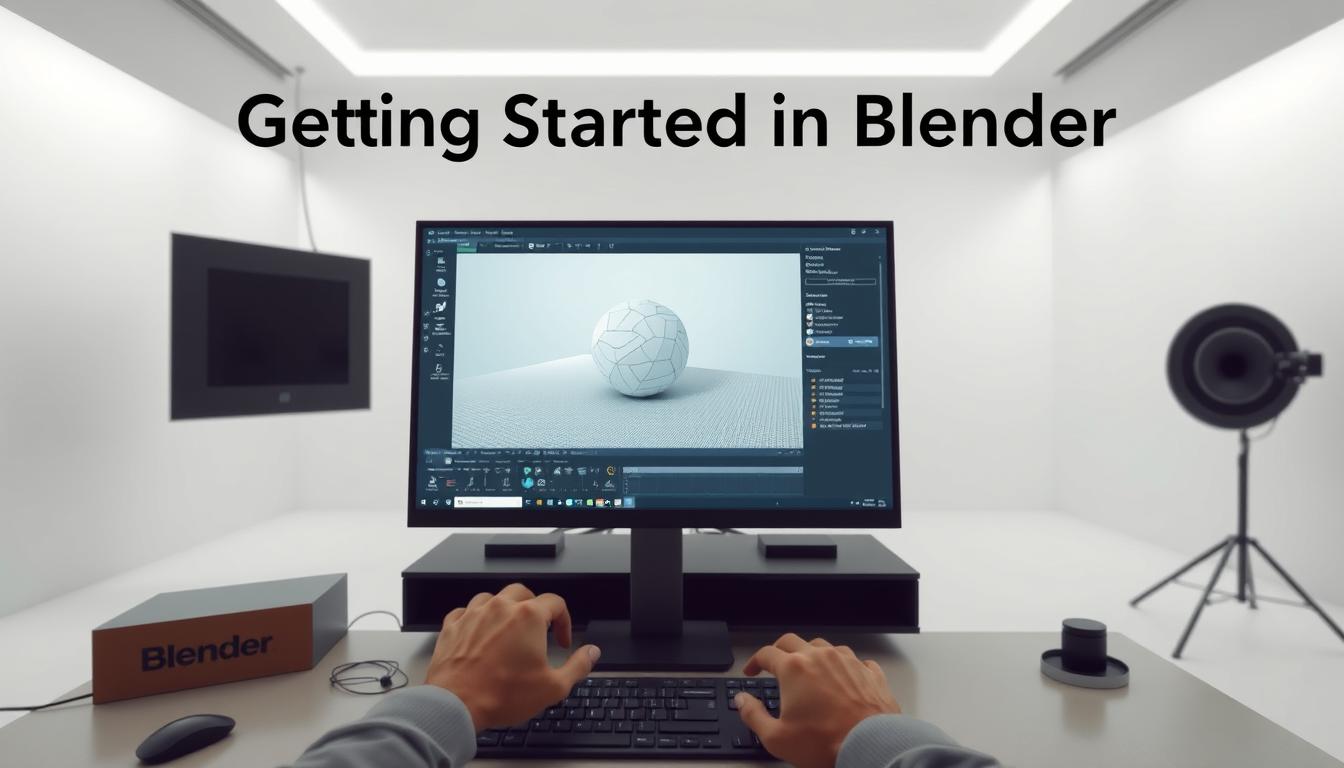
Antes de importar tu modelo, ajusta las unidades de escena de Blender. Esto hace que la escala de tu animación funcione mejor. Te ayuda a obtener resultados más precisos durante la preparación del rigging.
Al crear una armadura, sigue un proceso estructurado. Esto ayuda a evitar problemas como escalas incorrectas y mala deformación de la malla.
Si estás trabajando en mallas complejas, organiza tus activos en grupos. Vincular una malla y una armadura a través de un grupo facilita el rigging. Este método ayuda a gestionar bien muchos objetos.
Pero recuerda, vincular modelos puede cambiar las cosas. Siempre vuelve a cargar cualquier archivo modificado para ver las actualizaciones en tu escena.
Cómo vincular una malla a un modelo con rig
Vincular una malla a un modelo con rig requiere una preparación cuidadosa y pasos precisos. Una base sólida es clave para buenos flujos de trabajo en Blender. Comienza asegurándote de que tu malla esté lista para el rigging. Este paso es vital para una animación fluida en Blender.
Preparando tu modelo para el rigging
Primero, centra el origen de tu modelo de personaje para una colocación precisa. Esto facilita el rigging y mejora la funcionalidad. Una buena preparación de la malla asegura movimientos suaves en el modelo con rig.
Muchos dicen que la armadura y los accesorios deben mantener la jerarquía del personaje para la animación en Unity. Esto mantiene los movimientos del modelo realistas.
Importando tu modelo a Blender
Después de preparar tu malla, impórtala a Blender. Empieza yendo al menú 'Archivo' y eligiendo el formato de archivo correcto, como FBX u OBJ. Una importación exitosa muestra tu malla claramente en el espacio 3D.
Usar accesorios avanzados como sombreros podría causar ligeros problemas de movimiento. Pero, configurarlos correctamente puede solucionar estos problemas. Riggearlos correctamente, como agregar sombreros a la jerarquía de la figura humana, asegura que funcionen bien para la animación.
Construyendo la armadura para tu rig
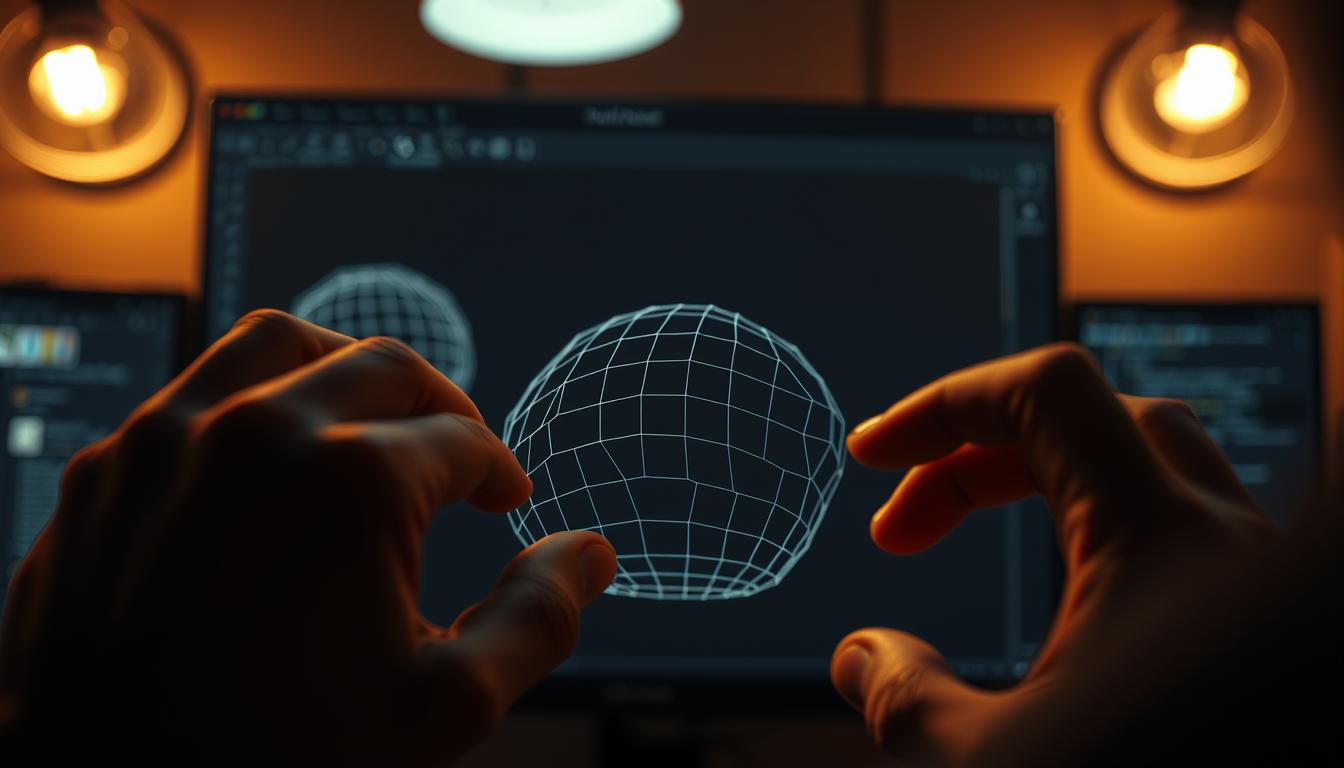
Crear una armadura es clave en el proceso de rigging para modelos 3D. Comienza añadiendo un solo hueso en Blender. Este hueso es la base. Luego, entra en el Modo Edición para comenzar la creación de la armadura añadiendo más huesos.
Este proceso construye un esqueleto que se parece a tu personaje. Es importante para cómo se mueve el personaje en las animaciones.
Al añadir huesos, nómbralos claramente. Esto facilita los cambios posteriores. También hace tu trabajo más fluido.
El sistema Rigify facilita el rigging. Ofrece diferentes tipos de rigs como cadenas de copia básicas y súper espinas. Cada tipo necesita un cierto número de huesos.
Por ejemplo, una cadena de copia básica necesita dos huesos. Las súper extremidades y espinas necesitan tres. Saber esto ayuda a configurar mejor tu rig. También te permite usar características geniales como el ajuste IK/FK y el autoestiramiento.
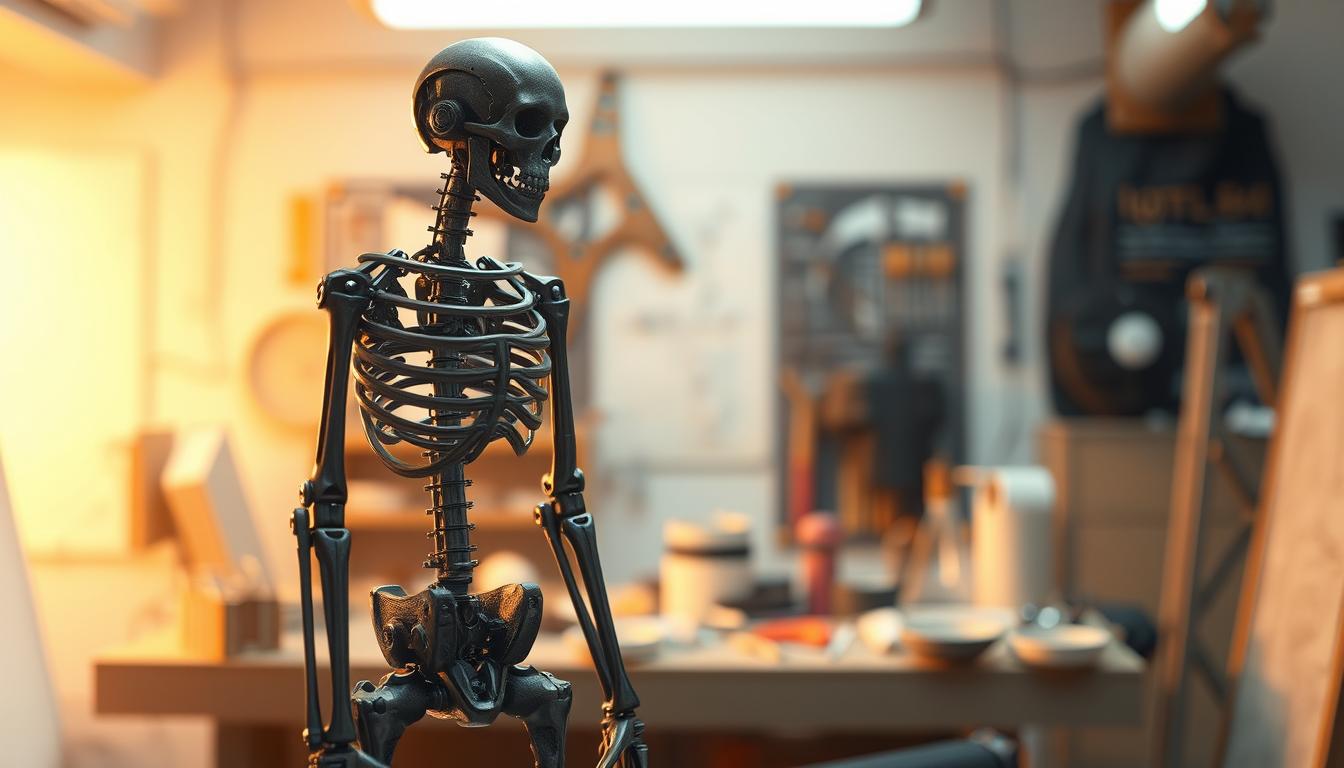
Ajustando las posiciones de los huesos para un rigging preciso
El posicionamiento adecuado de los huesos es clave para movimientos realistas en tu modelo. Usa las vistas ortográficas en Blender para alinear los huesos con la forma del personaje. La longitud y posición de cada hueso deben ajustarse cuidadosamente para que coincidan con los movimientos naturales.
Este control preciso es vital para la precisión del rigging y para evitar problemas de animación.
Al trabajar en los huesos faciales, cíñete a los puntos de referencia básicos. Usa diferentes colores para el papel de cada hueso. Por ejemplo, naranja para bucles cerrados, amarillo para posiciones dependientes, rojo para bordes exteriores y morado para huesos puente.
Posiciona los huesos de los ojos en el punto de pivote, mirando hacia la derecha a lo largo del eje Y. Escala su longitud para que coincida con el tamaño del ojo.
Para el torso, usa menos huesos en áreas rígidas como la cabeza, el pecho y la pelvis. Permite dos huesos en zonas flexibles para una mejor deformación. Una columna vertebral bien centrada, ligeramente desplazada hacia atrás, mejora el movimiento.
Al ajustar los huesos de brazos y piernas, mantenlos alineados desde el hombro hasta la mano y desde las caderas hasta el tobillo. Cada extremidad debe tener una ligera flexión en el codo y la rodilla.
El hueso del talón debe alinearse perfectamente con el punto de contacto con el suelo. Esto se adapta al tamaño del pie. Las versiones modernas de Blender facilitan esto, eliminando la necesidad de alinear manualmente la rotación de los huesos.
Los huesos de los dedos comienzan en los nudillos, con bucles de aristas para un posicionamiento preciso. Los ajustes del pulgar dependen de la malla del personaje. Espacia los huesos de la palma y usa rotaciones de huesos recalculadas a lo largo del eje Z global para un control adecuado de la palma.
Emparentando tu malla a la armadura
Emparentar la malla a la armadura es clave para una configuración sólida de rigging en Blender. Conecta tu modelo a la armadura, haciendo que se mueva con los huesos. Después de alinear los huesos, el emparentamiento de malla hace que tu flujo de trabajo sea más fluido.
Usando pesos automáticos para un rigging simplificado
Para empezar el emparentamiento de malla, selecciona tanto la malla como la armadura. Usa Ctrl+P y elige "Armature Deform with Automatic Weights". Este método asigna rápidamente pesos de vértice basándose en la proximidad de los huesos. Pero, aproximadamente el 70% de las veces, necesitarás ajustar estos pesos manualmente.
Los pesos automáticos pueden causar problemas. Por ejemplo, los cálculos de influencia superpuestos podrían llevar a deformaciones extrañas. Además, los grupos de vértices antiguos pueden arruinar las cosas en aproximadamente el 20% de los casos. Es vital alinear los huesos correctamente para evitar errores de rigging.
Los proyectos complejos pueden hacer que el pintado de pesos sea lento. Pero, usar pesos automáticos puede acelerar tu trabajo. Es posible que aún necesites eliminar grupos de vértices adicionales creados durante el emparentamiento.
Probando la funcionalidad de tu rig
Probar tu rig es clave para que tu personaje se vea real cuando está animado. Primero, vincula la malla. Luego, cambia al modo pose para ver cómo los huesos afectan el modelo. Empieza seleccionando huesos y moviéndolos para ver cómo cambia la malla.
Si algunas partes no se mueven correctamente, necesitas hacer cambios. Esto significa que tienes que ajustar el rig.
Ajustando las influencias de los huesos para mayor precisión
La influencia de los huesos es crucial para cómo se mueve la malla. Si la malla se ve mal, es posible que necesites rehacer el pintado de pesos. Esto te permite controlar qué partes de la malla afecta cada hueso.
Al hacer estos pequeños cambios, puedes mejorar la animación. Esto es importante para un aspecto natural en tu animación.
Finalizando tu modelo con rig para exportar
Después de probar tus modelos con rig, es hora de prepararlos para la exportación. Primero, asegúrate de que todos los materiales y texturas sean correctos. Esto es clave para cómo se ve tu animación 3D en otras aplicaciones.
Verifica dos veces tu malla para asegurarte de que esté completa y funcione correctamente.
Usar las configuraciones de exportación de Blender es fácil. Puedes guardar tus modelos en muchos formatos, como FBX. Esto es genial porque FBX funciona bien con muchas plataformas. Cuando configures las opciones de exportación, recuerda mantener la información de rigging. Esto permite que otro software de animación use la gama completa de movimiento de tu personaje.
Además, ten cuidado con los cambios de escala y orientación durante la exportación. Hacer esto correctamente hace que tus modelos se vean mejor y funcionen bien en diferentes lugares. Esto es importante para juegos, películas o cualquier proyecto grande.
Conclusión
Vincular una malla a un modelo con rig es clave en la animación 3D. Esta guía muestra cómo usar las herramientas de Blender para crear personajes animados. El rigging abre tu creatividad y mejora tus historias.
Recuerda, hacer un cortometraje animado lleva mucho tiempo. Puede llevar meses, incluso años, para una sola persona. Es difícil equilibrar tu pasión con el aprendizaje de nuevas habilidades como el sonido y la edición.
Aprender rigging y vinculación de malla es difícil, pero vale la pena. Tu arduo trabajo se verá en tus animaciones. Ya sea complejo o simple, un buen rigging mejora tu trabajo. Te ayuda a dar vida a tu visión en la animación 3D.
Preguntas frecuentes
¿Qué es un modelo con rig en animación 3D?
Un modelo con rig es un personaje digital con una estructura esquelética. Esta estructura, llamada armadura, le permite moverse como una persona real. Es la clave para hacer que las animaciones 3D se vean reales.
¿Por qué es importante elegir el software adecuado para el rigging?
El software adecuado facilita el rigging. Blender es gratuito y muy flexible. Maya es de primera categoría para profesionales. Conocer bien tu software te ayuda a trabajar más rápido.
¿Cómo preparo mi modelo de personaje para el rigging en Blender?
Primero, asegúrate de que el origen de tu personaje esté centrado. Luego, impórtalo a Blender usando FBX u OBJ. Esto facilita el inicio del rigging.
¿Qué pasos implica la creación de una armadura en Blender?
Comienza añadiendo un solo hueso. Luego, en el Modo Edición, añade más huesos para que coincidan con la forma de tu personaje. Nombrar los huesos ayuda a mantener las cosas organizadas.
¿Cómo puedo asegurar una colocación adecuada de los huesos para movimientos realistas?
Usa las vistas de Blender para alinear los huesos con tu personaje. Ajusta las longitudes y posiciones de los huesos para movimientos suaves. Esto evita problemas de animación.
¿Qué implica emparentar la malla a la armadura?
Emparentar significa vincular tu malla a la armadura. Selecciona ambos, luego Ctrl+P y elige "Armature Deform with Automatic Weights". Esto facilita el rigging.
¿Cómo puedo probar la funcionalidad de mi rig?
Prueba tu rig en el Modo Pose. Mueve los huesos para ver cómo afectan la malla. Si se ve mal, ajusta los pesos para solucionarlo.
¿Qué debo hacer para finalizar mi modelo con rig para exportar?
Asegúrate de que los materiales y texturas sean correctos antes de exportar. Revisa también tu malla. Luego, exporta tu modelo en un formato como FBX, manteniendo toda la información de rigging.
Advancing 3D generation to new heights
moving at the speed of creativity, achieving the depths of imagination.
 Texto e imágenes a modelos 3D
 Créditos gratuitos mensuales
 Fidelidad de detalles extrema