Cómo Crear un Modelo 3D de Clip Abierto: Flujo de Trabajo Experto
Crear un modelo 3D de clip abierto es un ejercicio práctico para quienes quieren dominar tanto los flujos de trabajo de modelado manual como los asistidos por IA. En esta guía, te mostraré mi proceso probado —desde la recopilación de referencias hasta la exportación final— destacando las mejores prácticas y atajos de eficiencia. Seas diseñador, educador o desarrollador de videojuegos, aprenderás a lograr una geometría limpia, materiales realistas e integración fluida en distintas plataformas. También compartiré mis experiencias sobre cuándo aprovechar herramientas de IA como Tripo para obtener resultados rápidos y cómo resolver los problemas más comunes.
Puntos clave:
- Las imágenes de referencia y los requisitos claros son esenciales para la precisión.
- El bloqueo de formas y el refinamiento de la geometría son pasos fundamentales.
- Una topology limpia y UVs correctos son críticos para el texturizado y la compatibilidad.
- Las herramientas de IA pueden acelerar el modelado de objetos simples, pero a menudo se necesitan ajustes manuales.
- Los materiales fotorrealistas requieren atención al detalle tanto en la textura como en la iluminación.
- La configuración de exportación debe coincidir con tu plataforma de destino para obtener los mejores resultados.
Resumen Ejecutivo y Puntos Clave
Qué Esperar de Esta Guía
Cubriré el flujo de trabajo completo para modelar un clip abierto —desde el concepto hasta la exportación. Obtendrás pasos prácticos, consejos útiles y recomendaciones del mundo real tanto para métodos manuales como asistidos por IA. La guía es adecuada para principiantes y modeladores con experiencia que buscan optimizar su proceso.
Resumen de Buenas Prácticas
- Comienza con referencias sólidas.
- Usa un bloqueo simple antes de refinar los detalles.
- Prioriza un mesh limpio y buenos UVs para el texturizado.
- Aprovecha las herramientas de IA para borradores rápidos, pero revisa siempre los resultados.
- Prueba las exportaciones en tu motor o plataforma de destino.
Casos de Uso del Modelo 3D de Clip Abierto
Aplicaciones en Diseño, Educación y Visualización
Los modelos de clip abierto son recursos versátiles. Los he utilizado en visualización de productos, demostraciones educativas (para ilustrar geometría básica) y como props en videojuegos y experiencias XR. Su simplicidad los hace perfectos para aprender las técnicas fundamentales del modelado.
¿Por Qué Modelar un Clip?
Modelar un clip es un ejercicio clásico: parece sencillo, pero exige precisión y es una excelente prueba para el texturizado de metales. Además, es un objeto cotidiano, por lo que los espectadores detectan los errores de forma intuitiva —lo que lo convierte en un ejercicio ideal para perfeccionar las habilidades de modelado y renderizado.
Planificación y Recopilación de Referencias
Recopilar Imágenes de Referencia y Bocetos
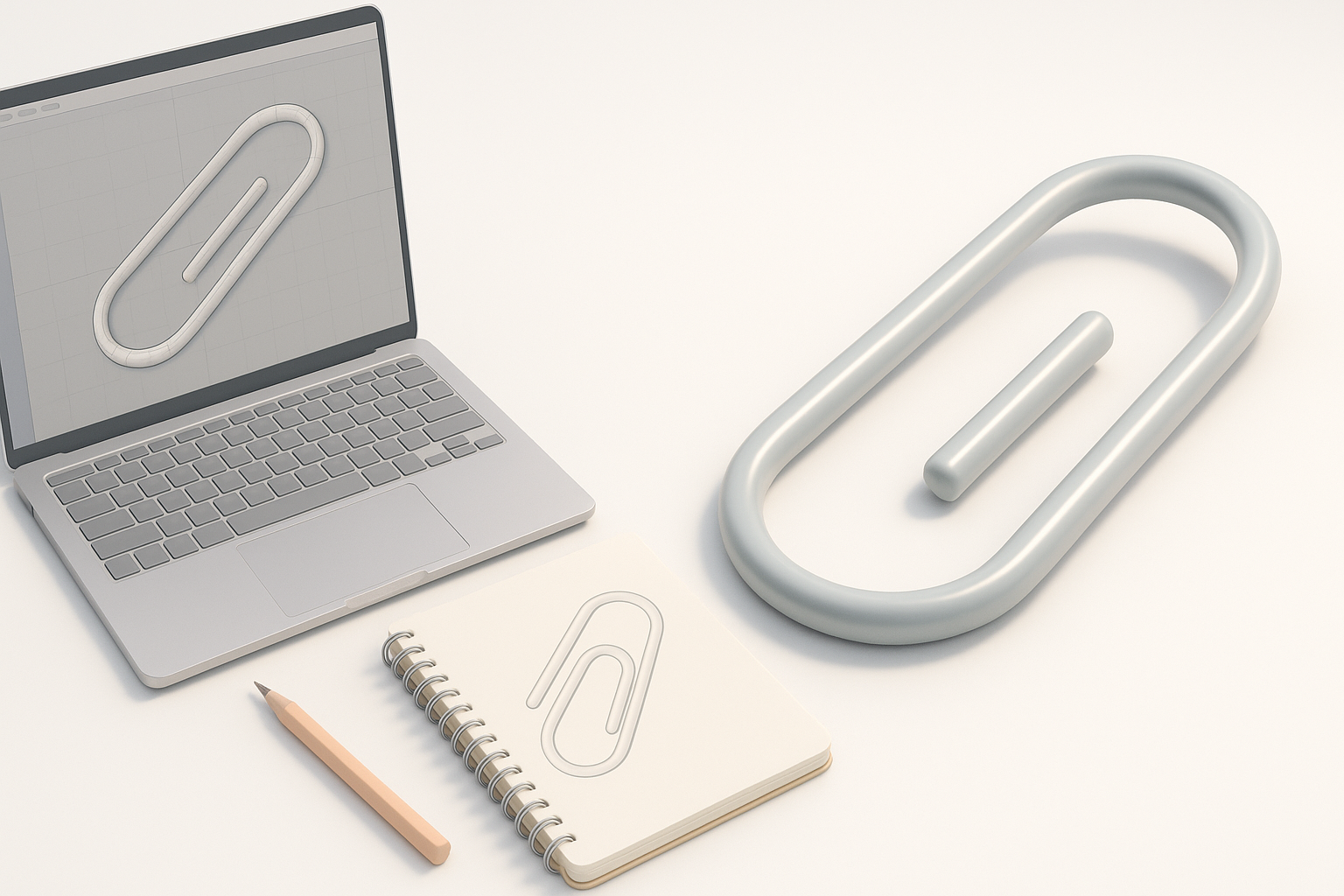
Siempre comienzo fotografiando un clip real desde varios ángulos o buscando imágenes de alta resolución en internet. Hacer bocetos del objeto ayuda a clarificar sus proporciones y curvas. En flujos de trabajo con IA, subir una imagen de referencia garantiza que el modelo generado coincida con la forma real.
Lista de verificación:
- Reúne entre 3 y 5 fotos de referencia claras.
- Dibuja el contorno y las curvas del clip.
- Anota las dimensiones y características principales.
Definir los Requisitos del Modelo
Antes de modelar, defino los requisitos del proyecto: número de polígonos, escala y uso previsto (por ejemplo, tiempo real, impresión, animación). Esto orienta mi enfoque y evita complejidad innecesaria.
Error común: Saltarse este paso suele generar retrabajo si el modelo es demasiado denso o le falta detalle para su propósito.
Flujo de Trabajo Paso a Paso para Modelar un Clip Abierto
Bloquear la Forma Básica
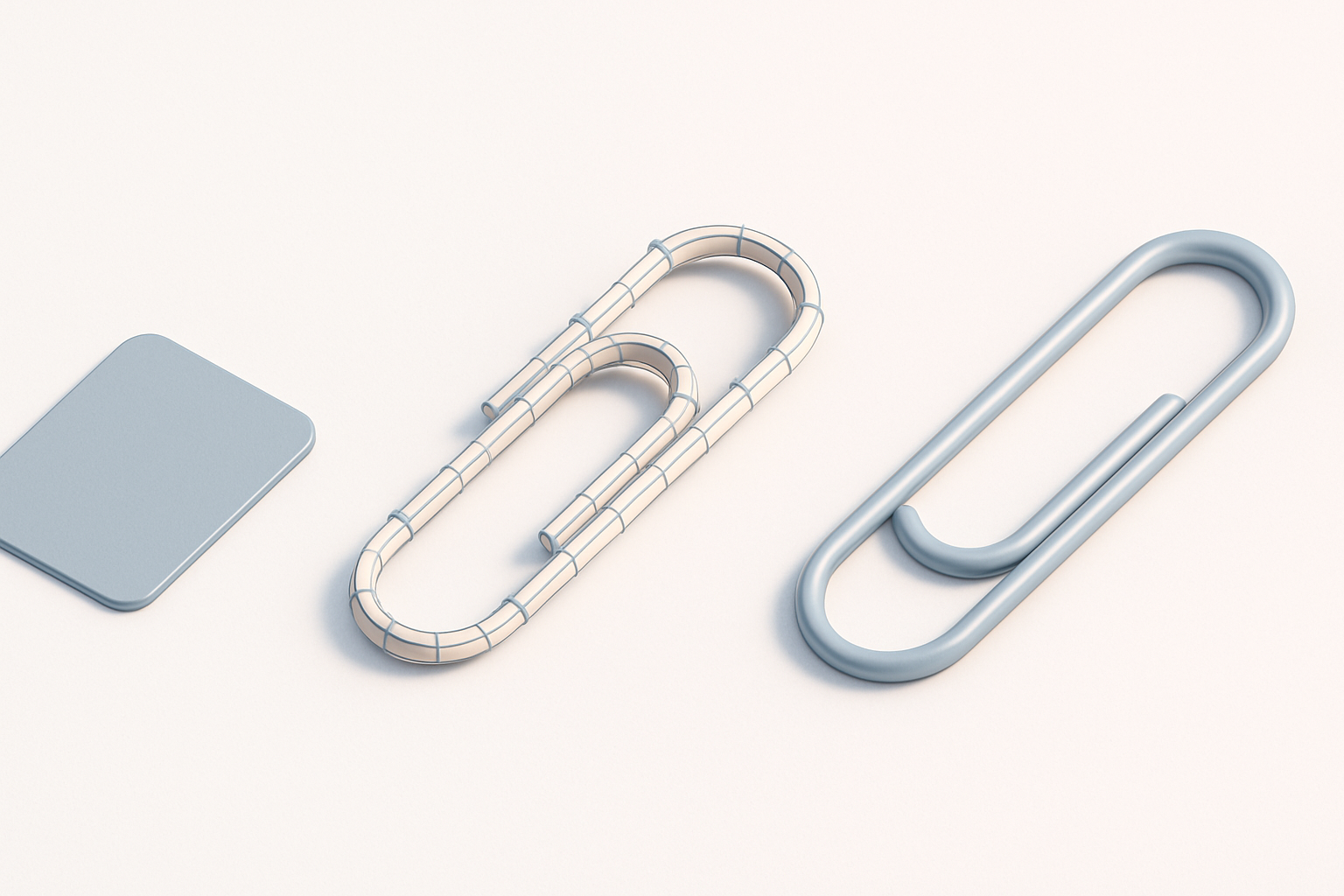
Normalmente comienzo con un cilindro o una curva simple, ajustando el grosor para que coincida con las referencias. En Tripo, introduzco un prompt de texto o subo un boceto, lo que genera rápidamente la forma base.
Pasos:
- Crea un mesh de cilindro o curva.
- Da forma a las curvas para que coincidan con tu referencia.
- Verifica las proporciones desde todos los ángulos.
Refinar la Geometría y Garantizar la Precisión
Una vez bloqueada la forma básica, refino las posiciones de los vértices y me aseguro de que las curvas sean suaves y realistas. Es importante evitar la geometría superpuesta, ya que puede causar problemas de sombreado más adelante.
Consejos:
- Usa edge loops para curvas suaves.
- Compara con las imágenes de referencia con frecuencia.
- Evita las esquinas afiladas a menos que sean intencionales.
Optimización de la Topology y Preparación para el Texturizado
Técnicas de Retopology para Meshes Limpios
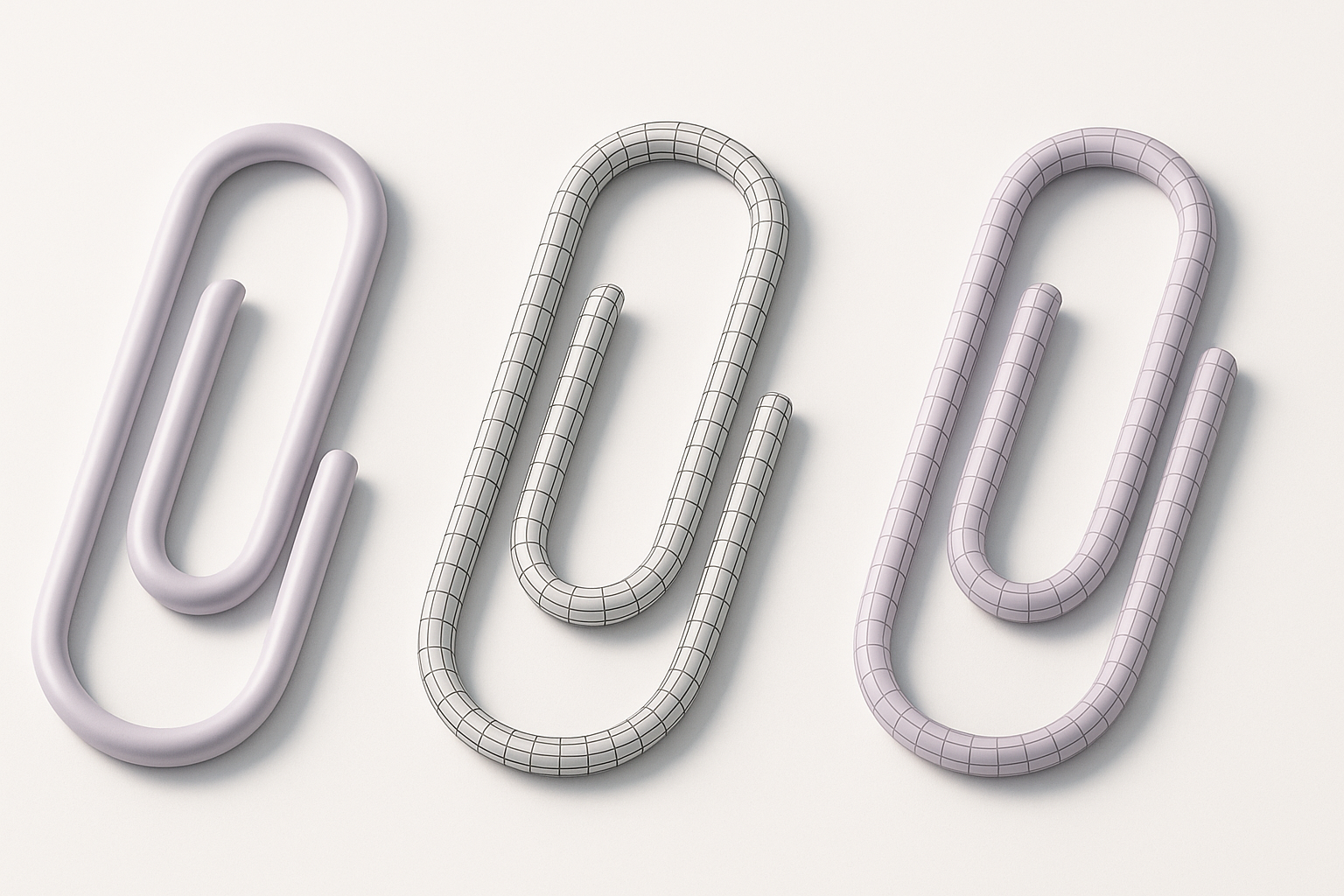
Siempre hago retopology al mesh para lograr una topology uniforme basada en quads. La retopology integrada de Tripo es útil para una limpieza rápida, pero a menudo ajusto manualmente el flujo de aristas para obtener resultados perfectos.
Buenas prácticas:
- Mantén los edge loops consistentes.
- Elimina las caras innecesarias.
- Evita los n-gons para mayor compatibilidad.
UV Unwrapping y Preparación de Texturas
Unos UVs correctos son esenciales para un texturizado realista. Hago el unwrap del mesh con la mínima distorsión posible, asegurando que el material metálico se mapee de forma limpia. Tripo ofrece UV unwrapping automatizado, pero los ajustes manuales pueden mejorar los resultados.
Lista de verificación:
- Haz el unwrap en una sola UV island si es posible.
- Coloca las costuras en áreas menos visibles.
- Prueba con mapas de cuadrícula para detectar distorsión.
Texturizado y Configuración de Materiales
Aplicar Materiales Metálicos Realistas
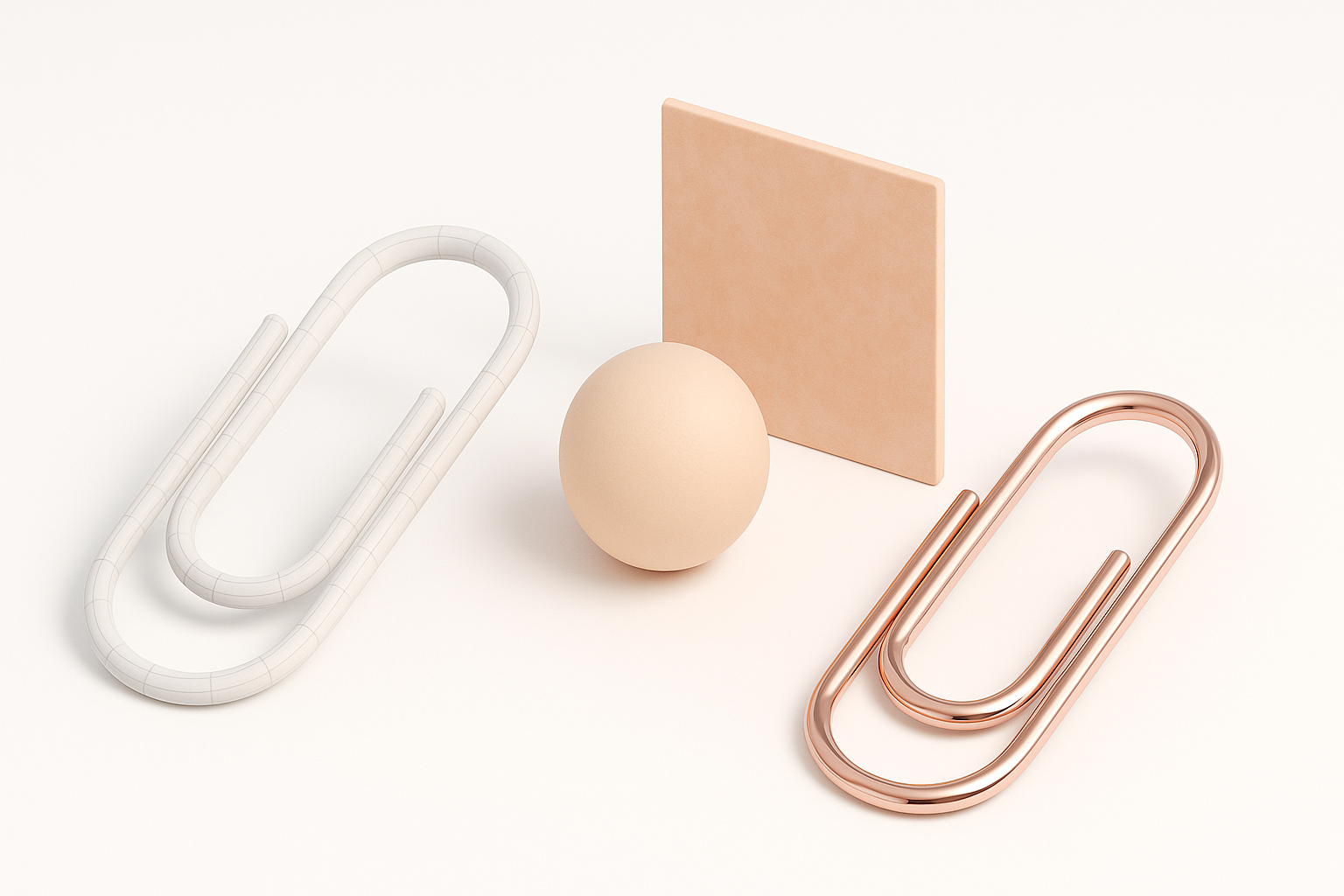
Para el fotorrealismo, uso un shader de metal basado en PBR —ajustando roughness, reflectividad y color para que coincidan con la referencia. Los presets de materiales de Tripo son un buen punto de partida, pero los ajustes personalizados dan los mejores resultados.
Pasos:
- Asigna un material metálico.
- Ajusta los valores de roughness y specular.
- Añade arañazos sutiles o huellas dactilares para mayor realismo.
Consejos para Lograr Fotorrealismo
La iluminación es crucial. Configuro entornos HDRI o iluminación de tres puntos para potenciar los reflejos. Las pequeñas imperfecciones, como el desgaste en los bordes, hacen que el modelo resulte creíble.
Error común: Los materiales demasiado limpios o perfectos parecen artificiales; añade siempre micro-detalles.
Exportación e Integración del Modelo
Configuración de Exportación para Distintas Plataformas
Exporto los modelos en formatos como FBX o GLTF según el motor de destino. Tripo me permite seleccionar presets para motores en tiempo real, lo que simplifica el proceso.
Lista de verificación:
- Verifica la escala y la orientación.
- Incluye solo los datos de mesh y material necesarios.
- Prueba las exportaciones antes de la entrega final.
Pruebas en Motores en Tiempo Real
Importo el modelo en un motor de videojuegos o plataforma XR para verificar el sombreado, la escala y el rendimiento. Es fundamental comprobar si hay problemas con las normales o la compatibilidad de materiales.
Consejos:
- Prueba la iluminación y los reflejos dentro del motor.
- Busca errores de geometría o artefactos de sombreado.
- Ajusta la configuración de exportación si es necesario.
Comparación entre Modelado con IA y Modelado Manual
Cuándo Usar Herramientas de IA para Objetos Simples
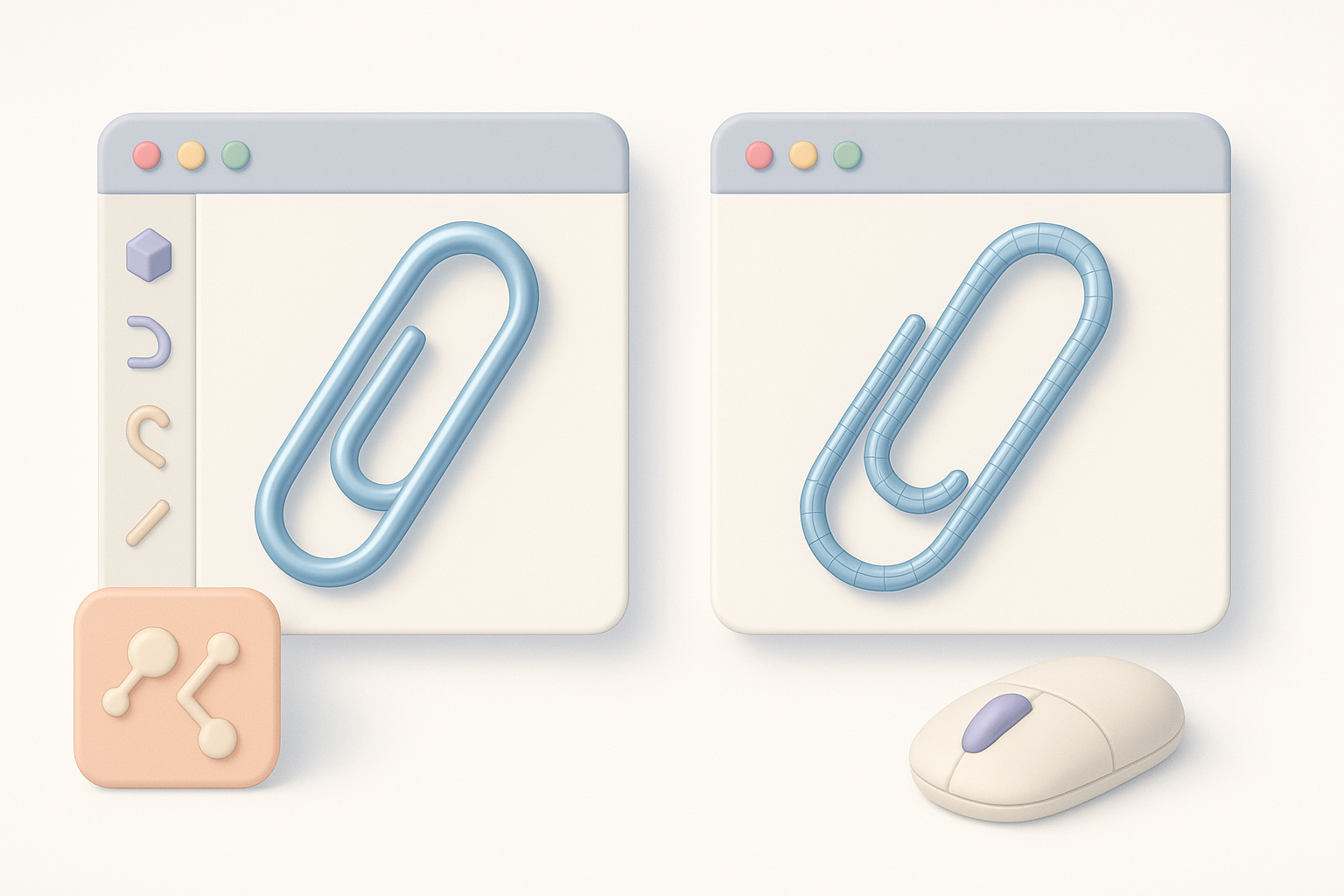
Las herramientas de IA como Tripo destacan en la creación rápida de prototipos de objetos simples. Para un clip, suelo usar IA para generar un borrador y luego refinarlo manualmente para lograr precisión y una topology limpia.
Conclusión: La IA ahorra tiempo, pero la revisión manual garantiza la calidad.
Lecciones Aprendidas de Ambos Métodos
Los flujos de trabajo con IA son más rápidos, pero el modelado manual ofrece mayor control. Combinar ambos —empezando con IA y luego refinando manualmente— es el enfoque más eficiente según mi experiencia.
Error común: Depender únicamente de la IA puede resultar en una topology desordenada o una geometría imprecisa.
Solución de Problemas y Errores Comunes
Corregir Problemas de Geometría y Sombreado
Los problemas más frecuentes incluyen caras superpuestas, artefactos de sombreado o normales incorrectas. Uso herramientas de limpieza de mesh y recalculo las normales para solucionarlos.
Lista de verificación:
- Inspecciona el mesh en busca de superposiciones.
- Recalcula las normales si el sombreado se ve extraño.
- Elimina vértices o caras sueltas.
Garantizar la Compatibilidad entre Flujos de Trabajo
Distintos motores requieren configuraciones de materiales y formatos de exportación diferentes. Siempre pruebo el modelo en su plataforma de destino antes de finalizarlo.
Consejos:
- Usa formatos estándar (FBX, GLTF).
- Verifica la compatibilidad de materiales.
- Actualiza los UVs o la topology según sea necesario.
Mis Consejos Personales para un Modelado 3D Eficiente
Atajos de Flujo de Trabajo y Automatización
Automatiza las tareas repetitivas —como el UV unwrapping o la retopology— usando las herramientas integradas. El procesamiento por lotes de Tripo es muy útil para múltiples assets.
Atajos:
- Usa teclas de acceso rápido para las herramientas de modelado.
- Configura presets de materiales.
- Guarda versiones incrementales.
Lo Que He Aprendido en Proyectos Reales
Itera rápido y no tengas miedo de empezar de nuevo si el modelo no está funcionando. Consulta objetos del mundo real constantemente. Combinar IA y métodos manuales da los mejores resultados —velocidad gracias a la IA, precisión gracias a los ajustes manuales.
Conclusión: La eficiencia viene de saber cuándo automatizar y cuándo refinar a mano. Prueba, revisa e itera siempre para obtener el mejor resultado.


