Modelado 3D en Blender: Flujos de Trabajo Expertos y Mejores Prácticas
скачать 3d модели для chicken gun
Blender se ha convertido en mi herramienta principal para el modelado 3D gracias a su flexibilidad, su naturaleza de código abierto y su potente conjunto de funciones. En este artículo, desglosé mis flujos de trabajo expertos, desde la configuración inicial hasta la exportación de assets, incluyendo cómo integro herramientas con IA como Tripo para una iteración rápida. Ya seas desarrollador de videojuegos, diseñador o creador de XR, encontrarás consejos prácticos para lograr una topología más limpia, un texturizado eficiente y pipelines de assets optimizados. Mi objetivo es ayudarte a evitar los errores más comunes y sacar el máximo partido a Blender, sabiendo cuándo recurrir a la automatización o a soluciones alternativas.
Puntos clave
- Blender es una plataforma robusta y adaptable para el modelado 3D profesional, con una comunidad activa y un ecosistema de plugins muy completo.
- Una topología limpia y los flujos de trabajo no destructivos son esenciales para obtener assets listos para producción.
- Combinar técnicas manuales con herramientas de IA como Tripo puede acelerar drásticamente el prototipado y el texturizado.
- Un buen UV unwrapping y una configuración de materiales cuidadosa son fundamentales para lograr modelos realistas y optimizados.
- Exportar y optimizar assets para videojuegos, XR o animación requiere prestar atención a los formatos de archivo y al número de polígonos.
- Saber cuándo usar Blender frente a otras soluciones depende de las necesidades del proyecto, la colaboración y los requisitos de automatización.
Primeros Pasos con Blender para el Modelado 3D
Por Qué Elegí Blender: Fortalezas y Limitaciones
Blender destaca por su acceso gratuito, su desarrollo activo y una amplia variedad de herramientas de modelado, escultura y texturizado. Valoro su apertura: los add-ons personalizados y los scripts me permiten adaptar los flujos de trabajo a cualquier proyecto. Sin embargo, la curva de aprendizaje de Blender puede ser pronunciada, y algunas funciones estándar del sector (como CAD avanzado o ciertos pipelines de animación) pueden requerir soluciones alternativas o plugins.
Fortalezas:
- Código abierto y gratuito
- Altamente personalizable (add-ons, scripting)
- Excelente para modelado de mesh, escultura y texture painting
Limitaciones:
- Curva de aprendizaje más pronunciada para principiantes
- Algunas funciones requieren add-ons o herramientas externas
- Soporte limitado para ciertos formatos propietarios
Configurar Blender para un Modelado Eficiente
Mi primer paso en cualquier proyecto es configurar Blender para trabajar con rapidez y comodidad. Personalizo los atajos de teclado, configuro espacios de trabajo personalizados (modelado, escultura, edición de UV) e instalo los add-ons esenciales (como LoopTools, Node Wrangler y la integración con Tripo).
Lista de configuración:
- Ajustar la navegación del viewport y los atajos para mayor eficiencia
- Activar add-ons útiles (por ejemplo, para edición de mesh o herramientas asistidas por IA)
- Organizar espacios de trabajo personalizados para modelado, UVs y shading
- Configurar el guardado automático y el control de versiones para evitar pérdida de datos
Error común:
Saltarse estos pasos de configuración suele generar pérdida de tiempo y errores evitables más adelante.
Técnicas Principales de Modelado 3D en Blender
Mis Herramientas Favoritas: Edición de Mesh, Escultura y Modificadores
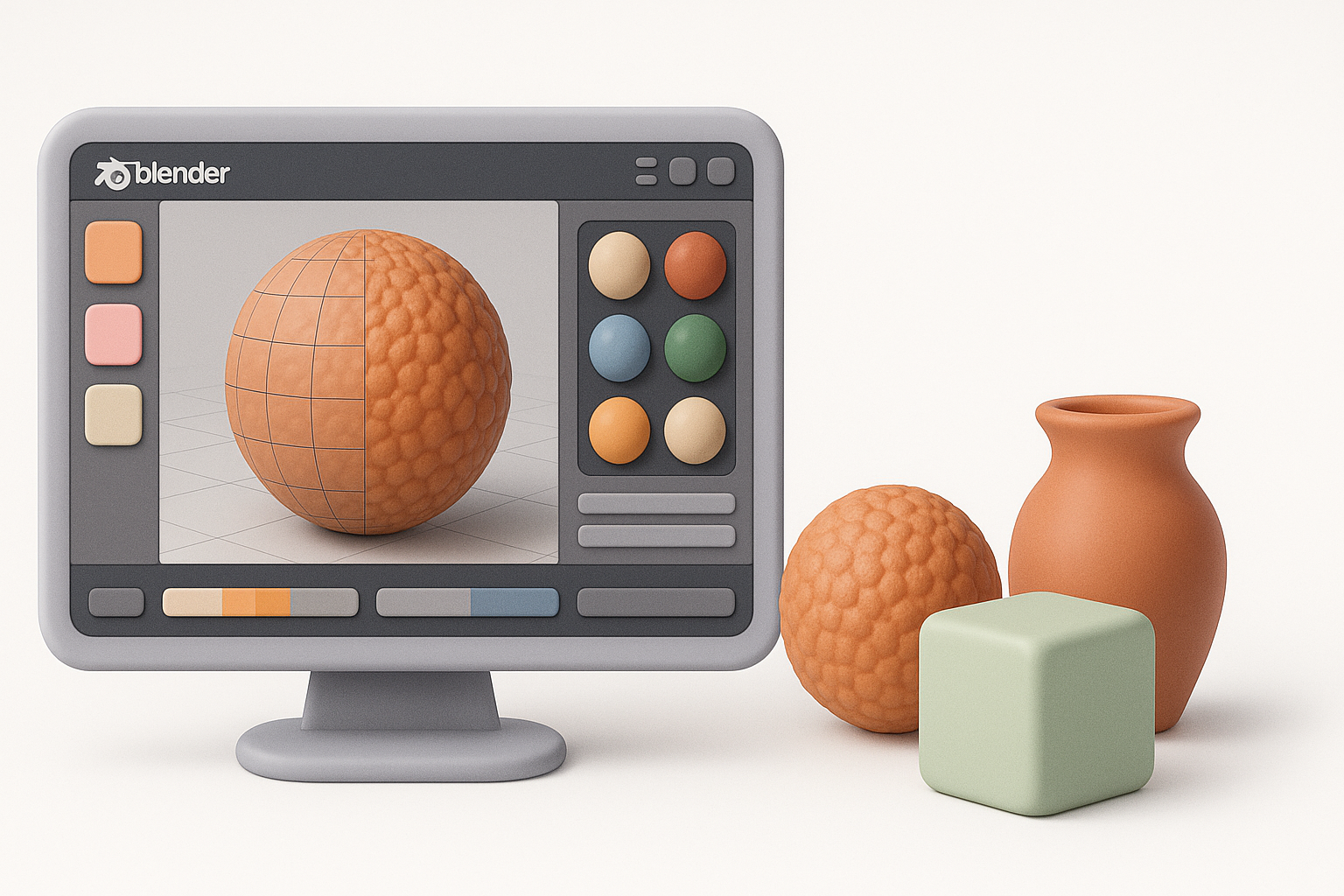
Para la mayoría de los proyectos, me apoyo en el Edit Mode de Blender para un control preciso del mesh, el espacio de trabajo de Sculpt para formas orgánicas y los modificadores para cambios no destructivos. Los modificadores Mirror, Subdivision Surface y Boolean son pilares fundamentales en mi flujo de trabajo.
Flujo de trabajo típico:
- Definir las formas básicas con meshes simples (cubos, esferas, planos)
- Usar modificadores para simetría y subdivisión
- Refinar con loop cuts, extrude y edición proporcional
- Cambiar al Sculpt Mode para trabajo de alto detalle (si es necesario)
- Aplicar modificadores solo cuando sea necesario para mantener los cambios reversibles
Consejo:
Guarda siempre una copia del mesh base antes de aplicar cambios destructivos.
Consejos para una Topología Limpia y Flujos de Trabajo No Destructivos
Una topología limpia es fundamental para la animación, la deformación y el texturizado. Me centro en geometría basada en quads, evito los n-gons y uso el edge flow para favorecer el movimiento o el shading deseados.
Mejores prácticas:
- Usar loop cuts y edge slides para controlar la topología
- Revisar regularmente los bordes no manifold y corregirlos desde el principio
- Priorizar los modificadores (Mirror, Array, Subdivision) para cambios iterativos
- Aplicar modificadores solo en hitos importantes del proyecto
Errores comunes:
- Apresurarse y aplicar modificadores demasiado pronto
- Ignorar la topología, lo que genera artefactos de shading o problemas de rigging
Texturizado y Materiales: Dando Vida a los Modelos
UV Unwrapping y Texture Painting: Mi Enfoque
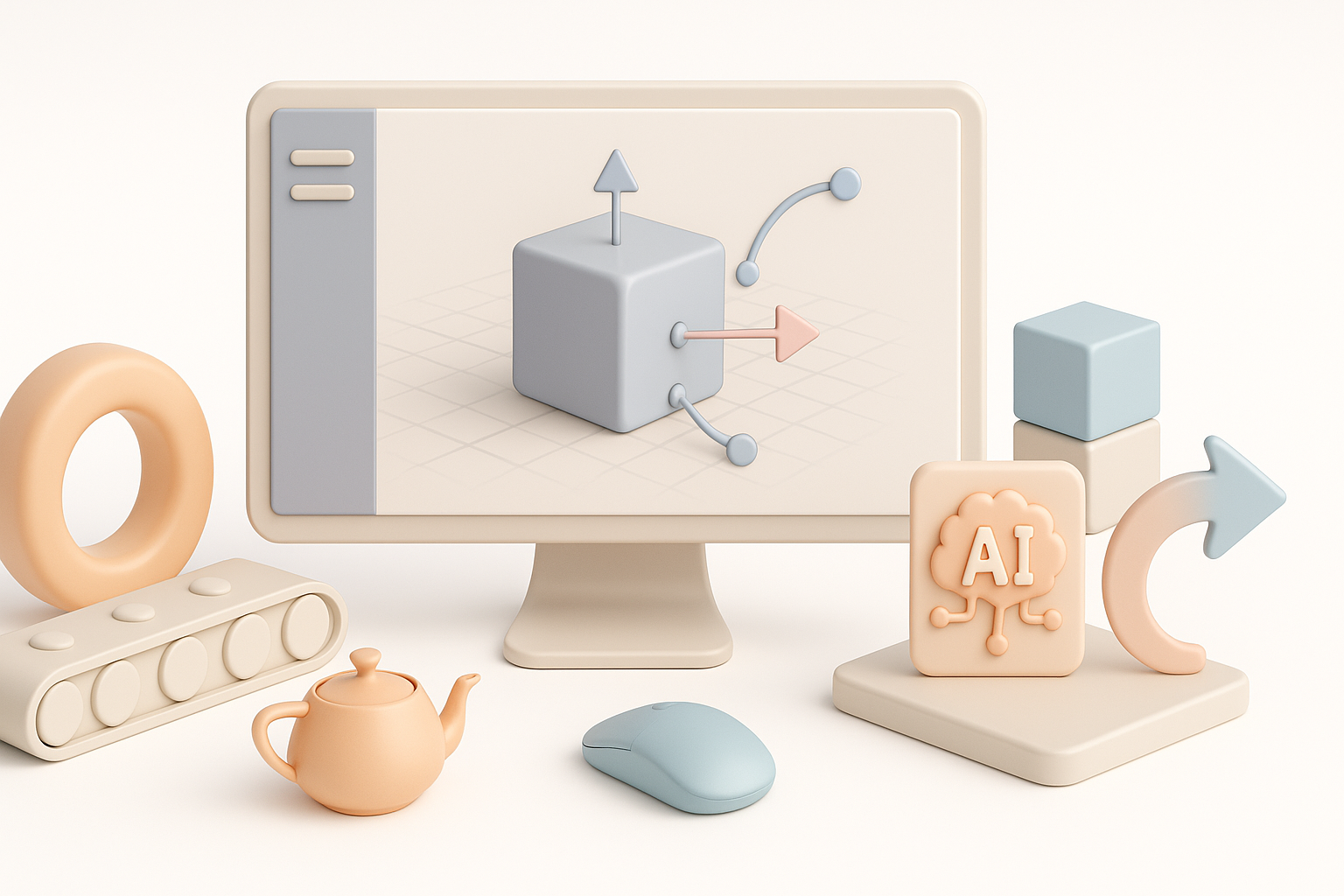
Un UV unwrapping eficiente es la base de un buen texturizado. Marco las costuras de forma lógica (a lo largo de bordes ocultos o naturales), uso el Smart UV Project de Blender para iteraciones rápidas y ajusto manualmente las islas para lograr una densidad de texel óptima.
Mis pasos:
- Marcar costuras a lo largo de los bordes menos visibles
- Hacer el unwrap y comprobar el estiramiento en el UV Editor
- Empaquetar las islas UV de forma eficiente para maximizar la resolución de la textura
- Usar el Texture Paint de Blender para detalles personalizados y retoques finales
Consejo:
Verifica siempre los UVs con una textura de cuadrícula antes de pasar al pintado final.
Integración de Herramientas de Texturizado con IA
Las soluciones con IA como Tripo han cambiado mi forma de abordar el texturizado, especialmente para materiales base y prototipado rápido. Con frecuencia genero texturas base o sugerencias de materiales usando IA y luego las refino manualmente en Blender para mantener el control artístico.
Flujo de trabajo:
- Exportar modelos con UV mapping
- Usar Tripo para generar texturas base o mapas PBR a partir de prompts de texto o imagen
- Importar las texturas generadas por IA al Shader Editor de Blender
- Ajustar materiales y máscaras para el acabado final
Error común:
Depender únicamente de la IA puede dar lugar a resultados genéricos; personaliza y refina siempre para adaptarlo a tu visión.
Acelerando los Flujos de Trabajo con IA y Automatización
Cómo Uso Tripo y Otras Herramientas para el Prototipado Rápido
Cuando la velocidad es crítica, aprovecho Tripo para generar assets 3D al instante a partir de texto o bocetos. Esto es muy valioso para definir conceptos, crear variaciones o generar assets de marcador de posición para iterar.
Flujo de trabajo de ejemplo:
- Generar un modelo base en Tripo usando un prompt de texto o un boceto
- Importar el modelo a Blender para refinarlo y añadir detalles
- Usar las herramientas de escultura y retopology de Blender para finalizar la geometría
- Aplicar texturas o materiales personalizados según sea necesario
Ventajas:
- Reduce drásticamente el tiempo desde el concepto hasta el prototipo 3D
- Ideal para la ideación y las vistas previas para clientes
Equilibrar la Automatización con el Control Manual
Aunque la automatización acelera la producción, siempre la equilibro con intervención manual para garantizar la calidad. Las herramientas automatizadas se encargan de las tareas repetitivas, pero las decisiones artísticas —como la estilización, el edge flow y los detalles finos— se toman mejor a mano.
Lista de verificación:
- Usar IA para meshes base, texturas o tareas repetitivas
- Reservar el trabajo manual para los detalles, las correcciones y las decisiones creativas
- Revisar regularmente los resultados de la IA en busca de artefactos o inconsistencias
Error común:
Depender demasiado de la automatización puede generar assets aburridos o con fallos técnicos; revisa todo antes de la exportación final.
Exportación, Optimización y Aplicaciones Reales
Preparar Modelos para Videojuegos, XR y Animación
Exportar modelos para motores en tiempo real o pipelines de animación requiere prestar especial atención a la escala, la orientación y el número de polígonos. Siempre pruebo los assets en el entorno de destino antes de la entrega final.
Pasos que sigo:
- Aplicar todas las transformaciones (Ctrl+A) antes de exportar
- Comprobar la escala y la orientación (Blender usa el eje Z hacia arriba; algunos motores usan el eje Y)
- Optimizar el mesh (decimate, fusionar vértices, eliminar duplicados)
- Hornear mapas de normal y ambient occlusion si es necesario
- Probar en el motor de juego o la plataforma XR para verificar la compatibilidad
Consejo:
Mantén un outliner limpio y una convención de nombres clara; esto ahorra tiempo a todos los que trabajen con los assets después.
Mejores Prácticas para Formatos de Archivo y Optimización de Assets
Elegir el formato de exportación correcto es fundamental. Normalmente uso FBX para videojuegos y animación, OBJ para assets estáticos y GLTF para web/XR. Cada formato tiene sus particularidades; prueba las exportaciones para detectar problemas a tiempo.
Mis formatos preferidos:
- FBX: Ideal para animación, compatible con rigging y morph targets
- OBJ: Sencillo y ampliamente compatible, pero sin soporte de animación
- GLTF: Eficiente para web/XR, compatible con materiales PBR
Consejos de optimización:
- Limita el tamaño de las texturas a lo necesario (2K para la mayoría de assets, 4K para props principales)
- Elimina la geometría oculta y los materiales sin usar
- Usa LODs (niveles de detalle) para escenas complejas
Comparando Blender con Otras Soluciones de Modelado 3D
Cuándo Usar Blender frente a Otras Herramientas
Aunque Blender es mi opción por defecto, en ocasiones uso otras herramientas para tareas especializadas (por ejemplo, escultura de alto nivel, CAD o pipelines propietarios). Blender destaca en el modelado general, el prototipado rápido y los pipelines independientes; para ciertos flujos de trabajo específicos del sector, otras soluciones pueden ofrecer una mejor integración.
Factores de decisión:
- Requisitos del proyecto (animación, videojuego, XR, CAD)
- Habilidades del equipo y compatibilidad con el pipeline
- Necesidad de automatización o creación asistida por IA
Lecciones Aprendidas en Proyectos Reales
Tanto en trabajos para clientes como en proyectos personales, los mejores resultados han surgido de combinar la flexibilidad de Blender con herramientas de IA y una gestión disciplinada del flujo de trabajo. La clave es mantenerse adaptable: deja que las necesidades del proyecto dicten tu conjunto de herramientas y prioriza siempre la calidad sobre la velocidad cuando realmente importa.
Consejos finales:
- No tengas miedo de combinar procesos manuales y automatizados
- Invierte tiempo en aprender los atajos y add-ons de Blender
- Prueba siempre los assets en su contexto final antes de la entrega
Siguiendo estas mejores prácticas y aprovechando tanto las fortalezas de Blender como las herramientas de IA como Tripo, he logrado entregar assets 3D de alta calidad de forma consistente, más rápido y con muchos menos contratiempos.
