Cómo Descargar Modelos 3D para Blender: Flujo de Trabajo Experto y Consejos
Como alguien que trabaja con Blender a diario, sé que encontrar y usar modelos 3D de calidad puede marcar la diferencia en tu proyecto. Ya seas desarrollador de videojuegos, diseñador o aficionado, descargar modelos de forma eficiente —y saber cuándo usar herramientas de IA— te ahorra horas y potencia tu creatividad. En esta guía, te mostraré mi flujo de trabajo probado para buscar, importar y optimizar modelos 3D en Blender, además de cómo aprovecho plataformas impulsadas por IA como Tripo para crear assets personalizados. Si quieres acelerar tu pipeline 3D y evitar los errores más comunes, estás en el lugar indicado.
Puntos clave:
- Verificar las fuentes de modelos y sus licencias es fundamental para evitar problemas legales o técnicos.
- Importar modelos a Blender es sencillo si sigues un proceso claro paso a paso.
- Optimizar la geometría y las texturas es esencial para el rendimiento y la calidad visual.
- Herramientas de IA como Tripo pueden generar modelos personalizados rápidamente a partir de texto, imágenes o bocetos.
- Elige entre modelos descargados o generados por IA según las necesidades y limitaciones de tu proyecto.
Dónde Encontrar Modelos 3D para Blender
Fuentes de Confianza para Modelos Gratuitos y de Pago
Con los años, he reunido una lista de sitios de confianza con modelos compatibles con Blender. Los repositorios gratuitos son ideales para prototipos, mientras que las bibliotecas de pago suelen ofrecer mayor calidad y soporte.
Mis fuentes habituales:
- Bibliotecas oficiales de assets de Blender y marketplaces 3D reconocidos.
- Sitios impulsados por la comunidad con moderación activa.
- Generadores de modelos con IA como Tripo para assets personalizados listos para producción.
Consejos:
- Prioriza fuentes con licencias claras y estadísticas de descarga visibles.
- Busca formatos nativos de Blender (.blend), pero también considera .fbx, .obj o .glb.
Cómo Evaluar la Calidad y la Licencia de un Modelo
Antes de descargar cualquier modelo, siempre verifico dos cosas: la calidad y la licencia. Una geometría deficiente o derechos poco claros pueden hacerte perder más tiempo que empezar desde cero.
Mi lista de verificación:
- Revisa los renders de vista previa en busca de artefactos o texturas de baja resolución.
- Lee las reseñas o comentarios de otros usuarios para detectar problemas ocultos.
- Confirma que la licencia permite el uso que tienes en mente (comercial, modificación, etc.).
Errores que debes evitar:
- Modelos con texturas faltantes o UVs no estándar.
- Modelos "gratuitos" con licencias restrictivas o poco claras.
Cómo Descargo e Importo Modelos 3D en Blender
Proceso de Descarga Paso a Paso
Descargar modelos es simple, pero algunos hábitos me ayudan a evitar problemas más adelante.
Mi proceso:
- Seleccionar el formato de archivo correcto para Blender (.blend es preferible, aunque .obj/.fbx también funcionan).
- Descargar y extraer los archivos del modelo, manteniendo las texturas y los assets organizados.
- Analizar los archivos en busca de malware si la fuente no es conocida.
Consejo profesional: Mantén una estructura de carpetas dedicada para modelos, texturas y referencias. Agiliza enormemente la gestión de assets.
Mi Flujo de Trabajo para Importar Modelos en Blender
La importación suele ser fluida, pero siempre sigo algunos pasos adicionales para garantizar la compatibilidad.
Cómo importo:
- Uso
Archivo > Importary elijo el tipo de archivo correspondiente. - Para archivos .blend, suelo usar
AppendoLinkpara traer objetos o colecciones específicos. - Verifico la escala y la orientación del modelo, ya que muchas descargas usan unidades diferentes.
- Revinculo o corrijo las rutas de las texturas faltantes según sea necesario.
Problemas frecuentes:
- Los modelos pueden importarse con escala o alineación de ejes incorrectas.
- Las rutas de las texturas pueden romperse si los archivos no se mantienen juntos.
Buenas Prácticas para Usar Modelos Descargados en Blender
Optimización de Geometría y Texturas
Los modelos descargados rara vez están optimizados de entrada. Siempre reviso la geometría y las texturas antes de integrarlos en mi proyecto.
Mis pasos de optimización:
- Eliminar subdivisiones innecesarias o geometría oculta.
- Fusionar vértices duplicados y limpiar la topología del mesh.
- Comprimir o redimensionar las texturas para uso en tiempo real, especialmente en videojuegos o XR.
Lista de verificación:
- Comprueba el polycount según las necesidades de tu proyecto.
- Usa los modificadores
DecimateoRemeshde Blender para correcciones rápidas.
Retopología, Rigging y Preparación para Animación
Si necesito animar o editar más a fondo un modelo, me aseguro de que esté listo para el rigging y la deformación.
Lo que hago:
- Aplico un pase rápido de retopología si el mesh es denso o está desordenado.
- Uso Rigify de Blender u herramientas similares para crear esqueletos básicos.
- Pruebo deformaciones simples para detectar problemas desde el principio.
Consejo: Plataformas como Tripo suelen ofrecer modelos con retopología automática y rigging básico, lo que ahorra tiempo cuando necesitas assets listos para animar.
Creación de Modelos 3D Personalizados con Herramientas de IA
Generación de Modelos a partir de Texto, Imágenes o Bocetos
Cuando necesito algo único, recurro a plataformas impulsadas por IA. Tripo, por ejemplo, me permite generar assets 3D a partir de un prompt de texto, una imagen de referencia o incluso un boceto rápido.
Cómo uso las herramientas de IA:
- Introduzco un prompt detallado o subo un boceto o imagen.
- Ajusto los parámetros de generación según el estilo, la complejidad o el uso previsto.
- Descargo el modelo en un formato compatible con Blender.
Ventajas:
- Prototipado rápido para concept art o props únicos.
- Elimina la necesidad de modelado manual para assets simples o repetitivos.
Integración de Modelos Generados por IA en Proyectos de Blender
Los modelos generados por IA suelen necesitar una revisión rápida antes de usarlos, pero la integración es similar a la de los assets descargados.
Mi flujo de trabajo:
- Importo el modelo de la forma habitual.
- Reviso la geometría, los UVs y las texturas para verificar su compatibilidad.
- Uso las herramientas de Blender para cualquier ajuste u optimización final.
Consejo: Los assets generados por IA suelen tener una topología limpia y texturas básicas, pero siempre compruebo si hay n-gons ocultos o UVs superpuestos.
Comparativa: Modelos Descargados vs. Modelos Generados por IA
Cuándo Usar Cada Enfoque
Según mi experiencia, la elección correcta depende de los requisitos de tu proyecto:
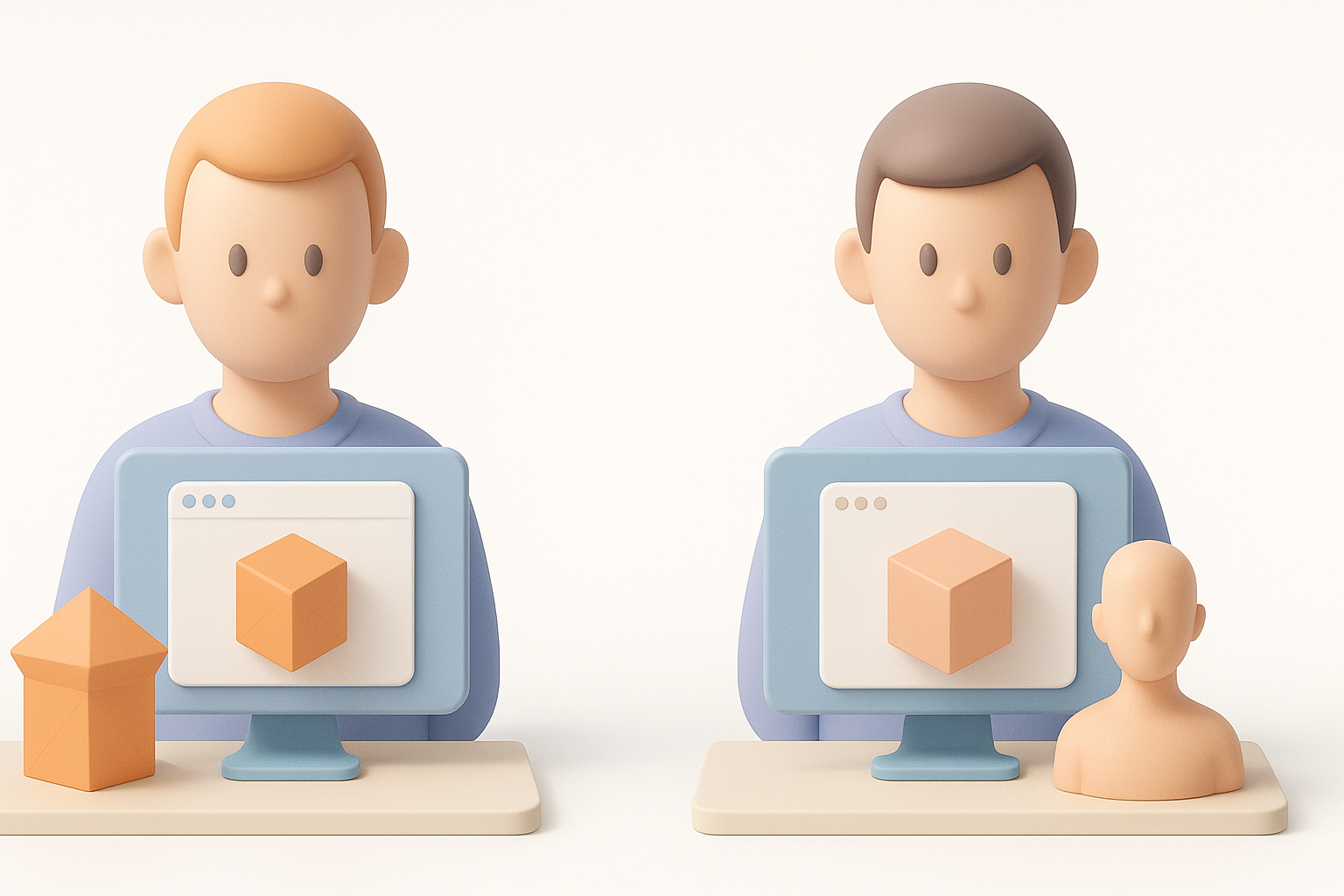
- Modelos descargados: Ideales para objetos comunes, entornos o cuando necesitas assets muy pulidos y listos para usar.
- Modelos generados por IA: Perfectos para props únicos, prototipado rápido o cuando no encuentras lo que necesitas en otro lugar.
Factores de decisión:
- Tiempo disponible y presupuesto.
- Necesidad de personalización u originalidad.
- Requisitos técnicos (polycount, rigging, etc.).
Mi Experiencia: Ventajas y Desventajas
Modelos Descargados:
- Ventajas: Gran variedad, a menudo muy detallados, a veces gratuitos.
- Desventajas: Pueden requerir una optimización considerable, las licencias pueden ser complicadas y son menos personalizables.
Modelos Generados por IA:
- Ventajas: Resultados rápidos, personalizables, ideales para assets únicos o de nicho.
- Desventajas: Pueden requerir limpieza manual y los resultados pueden variar según la calidad del prompt.
En resumen:
Un flujo de trabajo optimizado para buscar, importar y mejorar modelos 3D en Blender —combinado con el potencial de las herramientas de IA— puede acelerar enormemente tu proceso creativo. Tanto si usas assets descargados como si los generas tú mismo, verifica siempre la calidad, la licencia y la compatibilidad con tu proyecto. Este enfoque me ha ahorrado incontables horas y me ha ayudado a entregar mejores resultados en menos tiempo.
