Creando e Importando Modelos 3D para Arma 3: Mi Flujo de Trabajo
скачать 3d модель для chicken gun
Cuando creo modelos 3D para Arma 3, me enfoco en equilibrar la calidad visual con el rendimiento y la compatibilidad. Con los años, he perfeccionado un flujo de trabajo que va de forma eficiente desde el concepto hasta el asset en el juego, aprovechando tanto técnicas tradicionales como herramientas impulsadas por IA como Tripo para ganar velocidad y flexibilidad. Esta guía es para cualquiera que quiera crear assets listos para producción en Arma 3, ya seas un modder independiente o un artista profesional. Voy a desglosar cada paso, compartir consejos del mundo real y destacar dónde la IA puede marcar una gran diferencia.
Puntos clave
- Comprende los requisitos técnicos de Arma 3 antes de modelar.
- Usa herramientas de IA como Tripo para acelerar la creación de modelos y la retopología.
- Prioriza una topología limpia, UVs optimizados y texturas eficientes.
- Siempre prueba los modelos en el motor para verificar compatibilidad y rendimiento.
- Soluciona los errores de importación desde el principio para evitar trabajo perdido.
- Elige flujos de trabajo manuales o asistidos por IA según las necesidades del proyecto.
Entendiendo los Requisitos de los Modelos 3D en Arma 3
Formatos de archivo compatibles y límites de polígonos
Arma 3 usa principalmente el formato P3D, que se exporta desde herramientas como Blender o 3ds Max y se convierte con el Object Builder de Arma 3. Por mi experiencia, seguir estas pautas garantiza importaciones sin problemas:
- Formato de archivo: Exporta como .OBJ o .FBX, luego convierte a .P3D.
- Conteo de polígonos: Mantén el LOD0 (mayor detalle) por debajo de 20,000 triángulos para vehículos y entre 5,000–10,000 para props; las armas y el equipamiento deben ser aún más bajos.
- LODs: Siempre prepara múltiples Levels of Detail para un mejor rendimiento.
Lista de verificación
- Exporta en formato compatible (.OBJ/.FBX).
- Crea entre 3 y 5 LODs para cada modelo.
- Mantente dentro del conteo de polígonos recomendado.
Pautas de texturas y materiales
Arma 3 usa texturas compatibles con DirectX (generalmente .PNG o .TGA) y requiere mapas de textura específicos: diffuse, normal y opcionalmente specular o AO. Yo siempre:
- Uso resoluciones en potencias de dos (por ejemplo, 1024x1024, 2048x2048).
- Mantengo los conjuntos de texturas compactos; idealmente, uno por asset.
- Nombro las texturas con claridad (por ejemplo,
myasset_co.paapara el mapa de color).
Errores comunes
- Las texturas demasiado grandes afectan gravemente el rendimiento.
- Los nombres no estándar rompen las asignaciones de materiales.
Mi Flujo de Trabajo Paso a Paso para Crear Modelos 3D en Arma 3
Conceptualización y recopilación de referencias
Antes de abrir cualquier software 3D, reúno referencias del mundo real y esboza conceptos. Uso:
- Tableros de referencias (Pinterest, PureRef).
- Capturas de pantalla del juego para escala y contexto.
- Bocetos o blockouts para las proporciones.
Mis consejos
- Dedica tiempo a las referencias desde el principio; vale la pena en precisión.
- Revisa las proporciones de los assets de Arma 3 para mantener coherencia visual.
Modelado, retopología y UV mapping
Generalmente empiezo a modelar en Blender. Para assets de alto detalle, esculpo o modelo en high-poly y luego hago retopología. Aquí es donde Tripo me ahorra tiempo: sus herramientas de retopología y segmentación con IA me ahorran horas de trabajo.
Mi flujo de trabajo
- Bloquear las formas básicas.
- Modelar los detalles en high-poly (si es necesario).
- Usar Tripo para retopología y segmentación rápidas.
- Hacer UV unwrap manualmente o con herramientas asistidas por IA para obtener UVs limpios y sin superposiciones.
- Exportar a .OBJ o .FBX.
Cuidado con
- UVs superpuestos (provoca errores visuales en las texturas).
- Demasiados triángulos en áreas que no lo requieren.
Texturizado y Optimización de Modelos para Arma 3
Buenas prácticas para texturas realistas
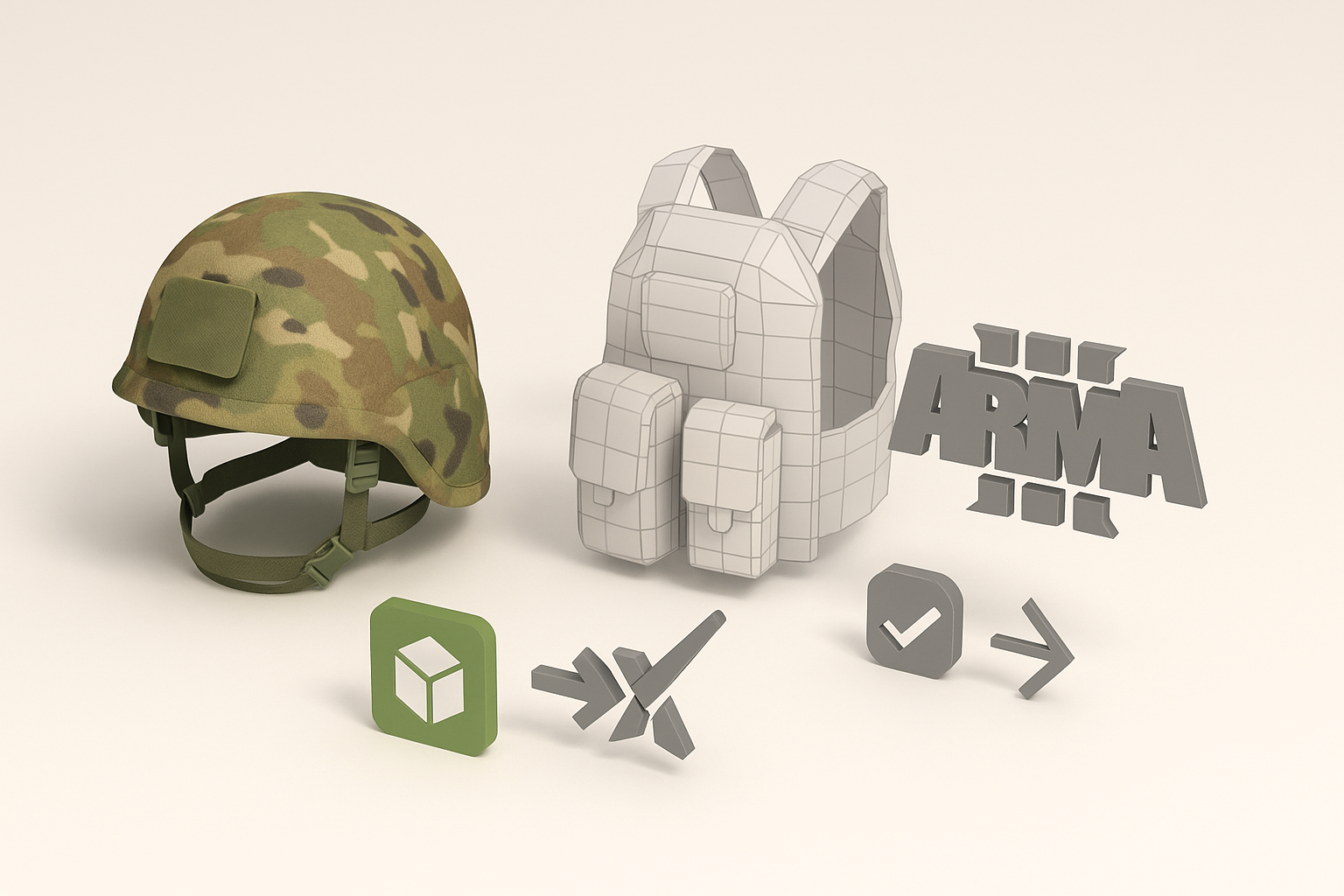
Creo texturas en Substance Painter o Photoshop. Para resultados rápidos, el texturizado con IA de Tripo puede generar mapas base que luego ajusto para mayor realismo.
Mi enfoque
- Hornear (bake) mapas normal y AO del high-poly al low-poly.
- Usar referencias fotográficas del mundo real para los materiales.
- Mantener las texturas nítidas pero sin ruido excesivo.
Lista de verificación
- Exportar los mapas en los formatos y nombres correctos.
- Probar las texturas en el modelo con un visor PBR antes de importar.
Optimización para rendimiento e integración en el juego
La optimización es imprescindible en Arma 3. Yo siempre:
- Reduzco la resolución de las texturas si el asset es pequeño o poco visible.
- Fusiono meshes donde sea posible para reducir las draw calls.
- Pruebo en el juego para medir el impacto en los FPS.
Consejos
- Usa los logs RPT de Arma 3 para detectar cuellos de botella en el rendimiento.
- No omitas los LODs; Arma 3 depende de ellos para una jugabilidad fluida.
Importación y Configuración de Modelos en Arma 3
Configuración de exportación y herramientas de conversión
Tras modelar y texturizar, exporto desde Blender como .OBJ o .FBX. Luego uso el Object Builder de Arma 3 para convertir a .P3D. Ajustes clave:
- Aplica transformaciones y escala antes de exportar.
- Usa el eje Y-up para compatibilidad con Arma 3.
- Revisa los ngons y conviértelos a triángulos.
Pasos
- Exportar desde el software 3D (.OBJ/.FBX).
- Importar en Object Builder.
- Guardar como .P3D.
Configuración de modelos en el motor de Arma 3
Una vez en formato .P3D, configuro los archivos de configuración y los materiales:
- Escribir un config.cpp para cada asset (define la clase, LODs y texturas).
- Asignar texturas y materiales en Object Builder.
- Probar en el juego para verificar posicionamiento, escala y materiales.
Errores comunes
- Las entradas faltantes en el config hacen que los modelos sean invisibles.
- Una escala u orientación incorrecta genera assets flotantes o hundidos.
Herramientas de IA y Mi Experiencia con Flujos de Trabajo 3D Optimizados
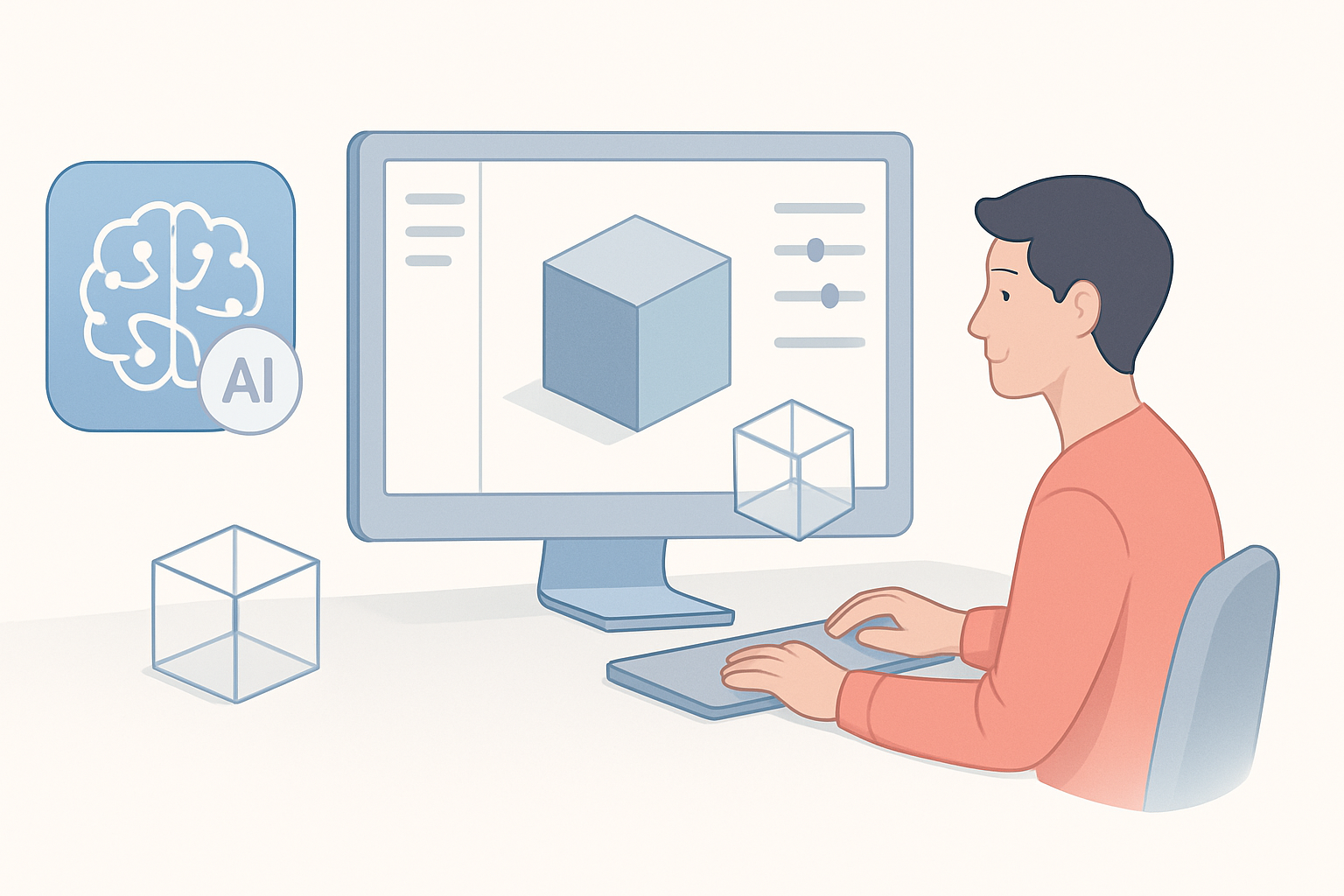
Cómo la IA acelera la creación de modelos
Herramientas de IA como Tripo se han vuelto esenciales en mi flujo de trabajo para:
- Prototipado rápido a partir de texto o bocetos.
- Retopología y segmentación automatizadas.
- Generación de texturas base para agilizar el proceso de detallado.
Mi experiencia
- Puedo pasar de concepto a asset listo para el juego en horas, no en días.
- La IA es especialmente útil para props de fondo e iteraciones rápidas.
Consejos para integrar assets generados con IA
- Siempre revisa y limpia la geometría generada por IA.
- Usa la IA para los meshes base y luego refina los detalles y UVs manualmente.
- Prueba los assets de IA en el motor desde temprano para detectar problemas.
Lista de verificación
- Inspecciona la topología en busca de errores.
- Vuelve a hornear (re-bake) los normales si es necesario.
- Valida los UVs y las asignaciones de texturas.
Desafíos Comunes y Mis Soluciones
Solución de errores de importación
He tenido muchos problemas al importar modelos. Problemas frecuentes y sus soluciones:
- El modelo no aparece: Verifica la escala, orientación y el config.cpp.
- Problemas de textura: Confirma las rutas de archivo y los nombres.
- Errores de animación: Asegúrate de que la jerarquía de huesos y los pesos sean correctos.
Mi proceso
- Usar los logs de Arma 3 para leer los mensajes de error.
- Reexportar e reimportar en pasos pequeños para aislar los problemas.
Garantizar compatibilidad y calidad
Para asegurar que los assets se vean y funcionen correctamente:
- Probar en diferentes condiciones de iluminación y clima.
- Revisar errores de LOD popping o de sombreado.
- Pedir opinión a otros creadores o jugadores.
Comparando la Creación Manual y la Asistida por IA de Modelos 3D
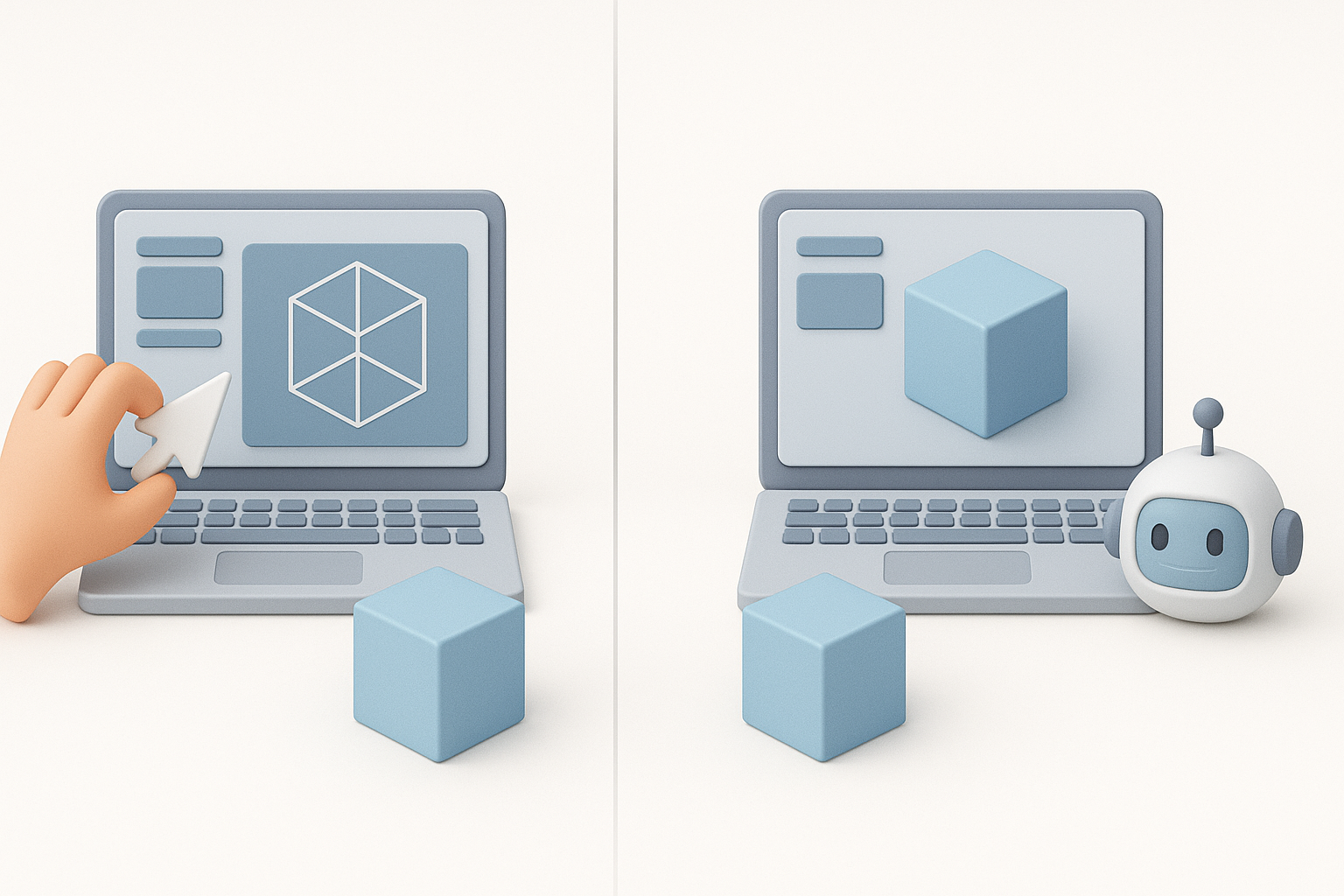
Ventajas y desventajas desde mi experiencia práctica
Flujo de trabajo manual:
- Ventajas: Control total, ideal para assets principales, mayor calidad.
- Desventajas: Consume mucho tiempo, curva de aprendizaje pronunciada.
Flujo de trabajo asistido por IA:
- Ventajas: Rápido, excelente para prototipos y assets de fondo, reduce la barrera de entrada.
- Desventajas: Puede requerir limpieza, menos control sobre los detalles finos.
Cuándo elegir cada enfoque
- Manual: Para modelos principales, armas o cualquier cosa que requiera un detalle único.
- Asistido por IA: Para props, elementos de entorno o cuando la velocidad es prioritaria.
Mi consejo
- Combina ambos enfoques: usa la IA para ganar velocidad y el trabajo manual para el acabado final.
- Siempre revisa el resultado de la IA antes de la importación definitiva.
Al combinar técnicas tradicionales con herramientas de IA como Tripo, he optimizado mi flujo de trabajo de assets para Arma 3 sin sacrificar calidad. Ya sea que estés creando tu primer modelo u optimizando una gran biblioteca de assets, estos pasos y consejos deberían ayudarte a pasar del concepto al juego más rápido y con menos dolores de cabeza.


