Creación y uso de modelos 3D para Ark: Survival Evolved
скачать 3d модель для chicken gun
Crear modelos 3D para Ark: Survival Evolved es un proceso gratificante, pero técnicamente exigente. Con los años he perfeccionado un flujo de trabajo optimizado —desde el concepto inicial hasta el asset listo para el juego— que equilibra creatividad, optimización y compatibilidad. En esta guía compartiré mis pasos prácticos, recomendaciones de herramientas y buenas prácticas para generar, texturizar, hacer rigging e importar modelos personalizados en Ark. Está dirigida a modders, artistas de videojuegos y cualquier persona que quiera añadir contenido nuevo a Ark con el mínimo esfuerzo.
Puntos clave
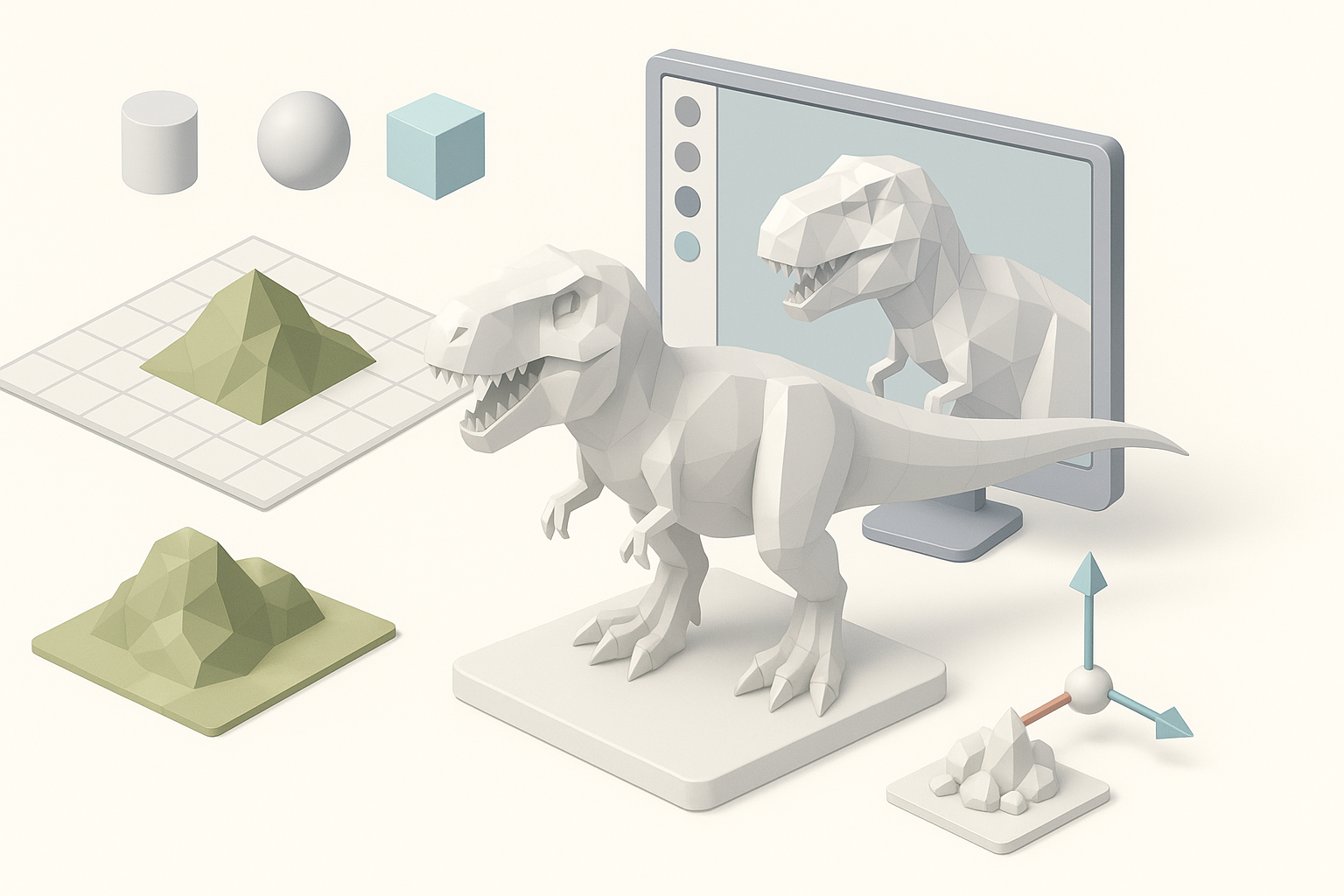
- Comienza con requisitos claros para los modelos compatibles con Ark (escala, topología, límites de texturas)
- Usa herramientas con IA como Tripo para acelerar la creación de modelos y reducir los pasos manuales
- Optimiza la geometría y las texturas desde el principio para evitar problemas de rendimiento en el juego
- Haz rigging y anima los modelos con los esqueletos de Ark para una integración fluida
- Prueba a fondo dentro del juego e itera según el rendimiento y los resultados visuales
Entendiendo los modelos 3D en Ark: Survival Evolved
Qué hace que un modelo 3D sea bueno para Ark
Un buen modelo 3D para Ark no solo debe ser visualmente atractivo, sino también estar optimizado para el renderizado en tiempo real y ser compatible con el pipeline de assets de Ark. Por mi experiencia, los modelos deben tener una topología limpia basada en quads, un número de polígonos manejable (generalmente menos de 50k para la mayoría de criaturas y props) y UVs distribuidas para un texturizado eficiente. La escala consistente es fundamental; siempre ajusto el tamaño del modelo a las unidades del juego en Ark para evitar problemas de posicionamiento.
Lista de verificación para buenos modelos:
- UVs limpias y sin superposiciones
- Número de polígonos razonable (evita detalles innecesarios)
- Escala y orientación consistentes
- Exportado en formatos compatibles con Ark (se prefiere FBX)
Casos de uso habituales y limitaciones
La mayoría de los mods de Ark incluyen criaturas, estructuras, armas o props de entorno. Cada uno tiene sus propios requisitos: las criaturas necesitan rigging y animación, mientras que los props pueden ser estáticos. Una limitación importante es que el motor de Ark puede ser exigente con la complejidad de los meshes y el tamaño de las texturas; los assets muy pesados pueden causar cuelgues o caídas de rendimiento.
Errores que debes evitar:
- Meshes demasiado densos (perjudican el rendimiento)
- Texturas de alta resolución que superan los límites de Ark
- Formatos de archivo o rigs de animación no compatibles
Mi flujo de trabajo para generar modelos 3D compatibles con Ark
Proceso de creación de modelos paso a paso
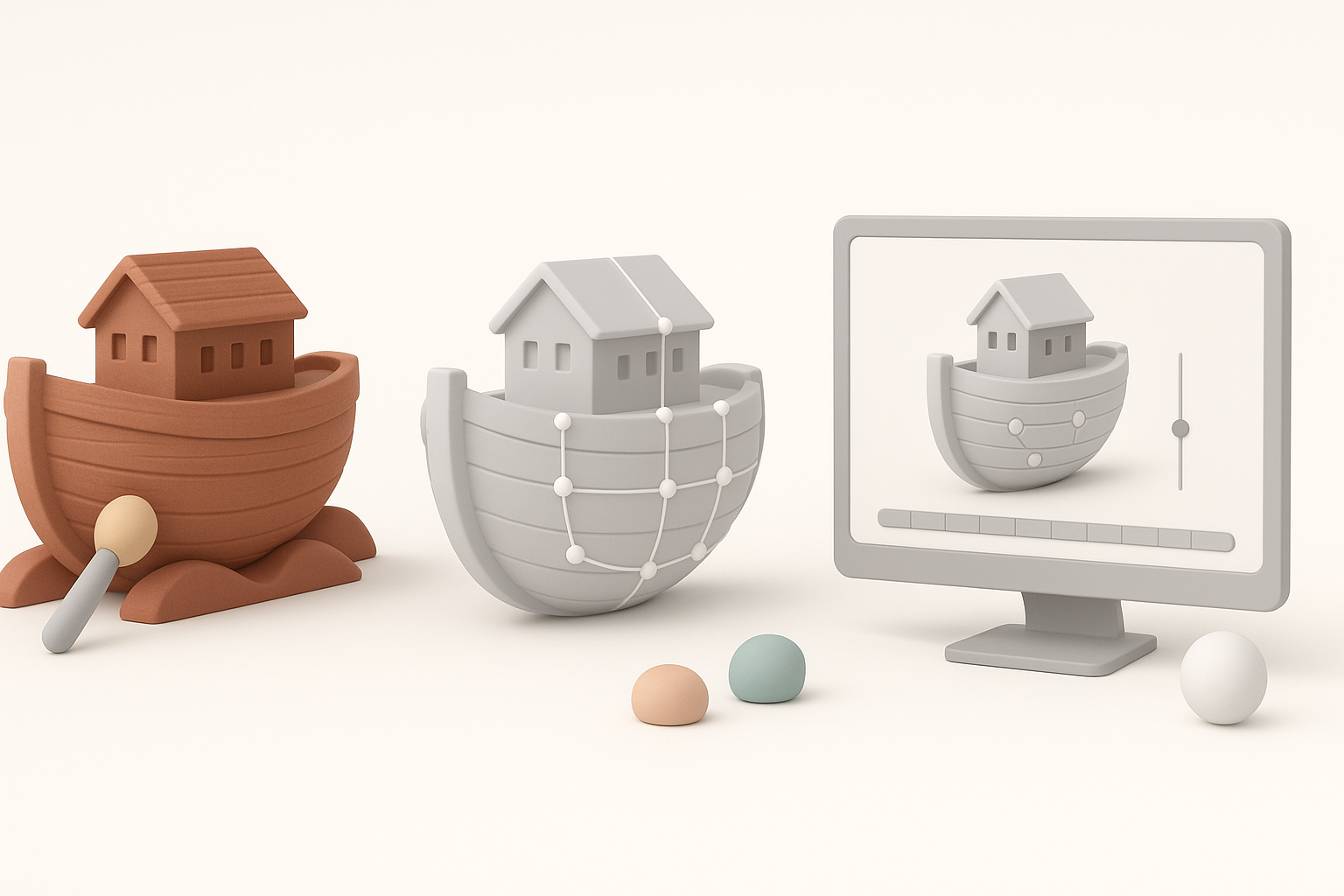
Así es como suelo generar un nuevo modelo para Ark:
- Concepto: Comienzo con bocetos o imágenes de referencia.
- Generación del modelo: Uso una herramienta como Tripo para crear rápidamente el mesh base a partir de texto, imágenes o bocetos.
- Refinamiento manual: Ajusto la geometría en una aplicación DCC (Blender, Maya) para la forma y topología finales.
- Exportación: Guardo como FBX, asegurando la escala y orientación correctas.
Consejo profesional: Las herramientas de segmentación y retopología de Tripo me permiten pasar de un concepto aproximado a un mesh limpio y listo para el juego en minutos, ahorrando tiempo en la limpieza repetitiva.
Buenas prácticas de optimización y compatibilidad
Siempre optimizo antes de importar:
- Decimo o retopologizo para mantener bajo el número de polígonos
- Hago bake de normal maps para añadir detalle sin aumentar la geometría
- Sigo las guías de materiales y tamaño de texturas de Ark (generalmente 2K como máximo)
- Pruebo la exportación con una animación básica para detectar problemas de rigging a tiempo
Mini-lista de optimización:
- Número de polígonos menor de 50k (criaturas), menor de 10k (props)
- 1–2 UV sets, islas sin superposiciones
- Texturas en dimensiones potencia de dos
Texturizado, rigging y animación de modelos 3D para Ark
Técnicas de texturizado eficientes
Prefiero hacer bake de los detalles de alta resolución en normal maps y AO maps, y luego pintar las texturas en Substance Painter o aplicaciones similares. Para los modelos generados con IA, suelo refinar las texturas generadas automáticamente; el texturizado de Tripo me lleva al 80%, pero ajusto la roughness y el color para adaptarlos al estilo visual de Ark.
Consejos:
- Usa texturas de 2K para los assets principales y de 1K para los props pequeños
- Haz bake de todos los detalles posibles (normales, AO, curvatura)
- Exporta las texturas como .png o TGA para mayor compatibilidad
Consejos de rigging y animación para la integración en el juego
Ark utiliza una estructura de esqueleto específica para las criaturas. Siempre hago rigging de los nuevos modelos para que coincidan con estos esqueletos, usando las herramientas de rigging de Blender. Para las animaciones personalizadas, mantengo la línea de tiempo corta y pruebo cada acción en el Ark Dev Kit.
Errores comunes en el rigging:
- Nombres o jerarquía de huesos incorrectos (provoca errores de animación)
- Falta del hueso raíz (rompe el movimiento en el juego)
Pasos rápidos:
- Alinea el mesh al esqueleto de Ark
- Pinta los pesos con cuidado (sin vértices sin asignar)
- Exporta con la animación bakeada en el FBX
Herramientas y plataformas para la creación de modelos 3D en Ark
Uso de soluciones con IA como Tripo
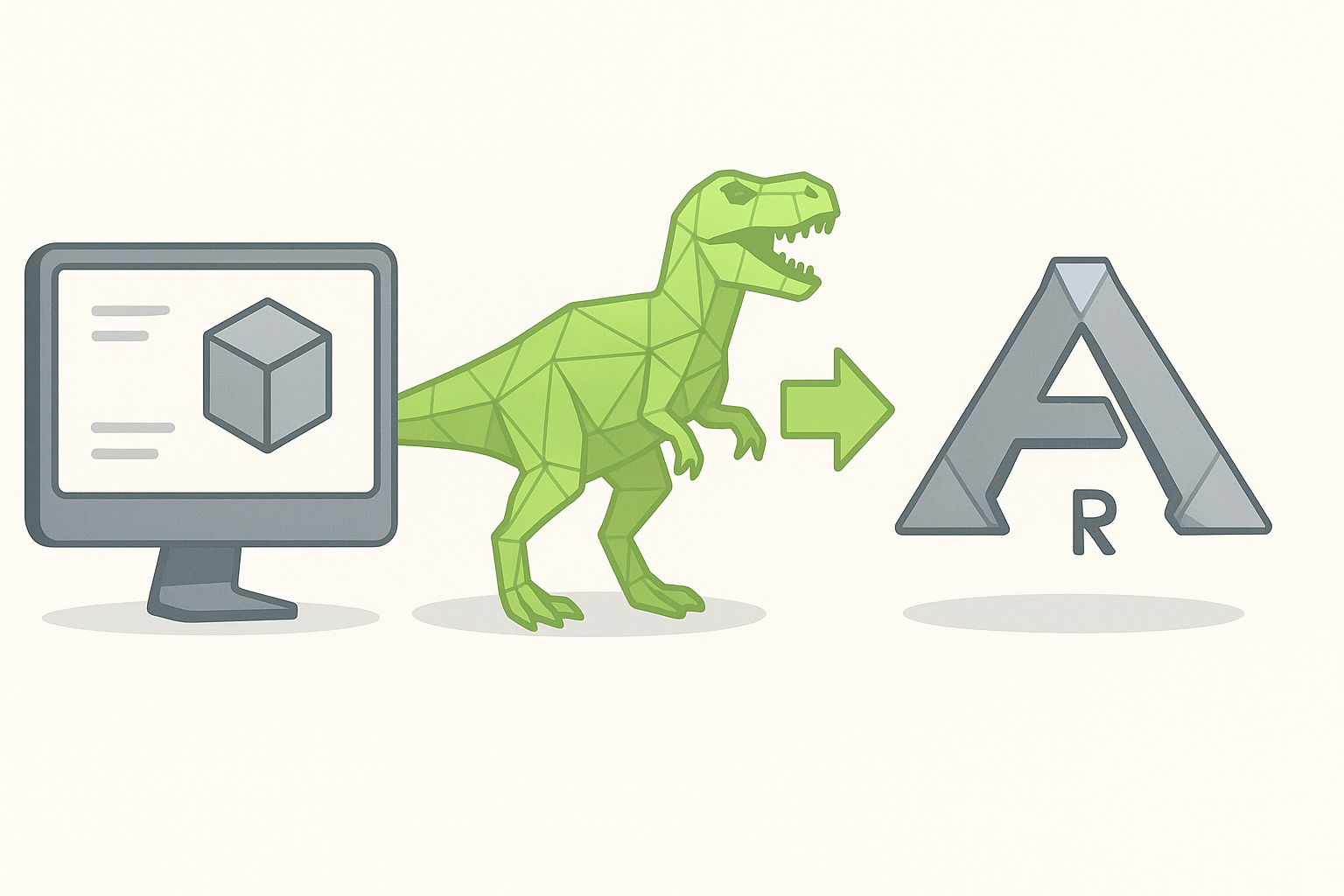
Tripo se ha convertido en mi herramienta principal para la creación rápida de prototipos. Puedo generar un mesh base a partir de un prompt o boceto, obtener retopología automática e incluso texturizado básico, todo en un solo proceso. Esto ahorra horas en comparación con el modelado manual, especialmente para criaturas o props complejos.
Cuándo uso Tripo:
- Iteración rápida de assets para mods
- Bocetado de criaturas o estructuras únicas
- Cuando necesito topología lista para producción con el mínimo trabajo manual
Métodos alternativos y enfoques manuales
Para assets muy personalizados o estilizados, sigo usando herramientas DCC tradicionales (Blender, Maya, ZBrush). El modelado manual me da control total sobre la topología y el detalle. En ocasiones, uso fotogrametría para assets de entorno y luego los retopologizo para uso en el juego.
Cuándo optar por el modelado manual:
- Necesidades de estilización o topología únicas
- Assets muy optimizados para mods multijugador
- Rigs complejos o requisitos de animación avanzados
Importación y prueba de modelos 3D en Ark: Survival Evolved
Flujo de trabajo de importación y resolución de problemas
La importación en Ark generalmente implica el Ark Dev Kit:
- Importa el FBX en el Dev Kit
- Configura los materiales y asigna las texturas
- Vincula el esqueleto y las animaciones
- Coloca en un nivel de prueba para validación
Problemas habituales:
- Diferencias de escala (corrígelas en la aplicación DCC antes de reimportar)
- Rutas de texturas rotas (asegúrate de usar rutas relativas)
- La animación no se reproduce (verifica la compatibilidad del esqueleto)
Pruebas de rendimiento y control de calidad
Tras la importación, siempre pruebo dentro del juego:
- Compruebo si hay errores visuales, problemas de sombreado o costuras
- Monitorizo los FPS y el uso de memoria con los nuevos assets
- Hago pruebas de juego con múltiples instancias para detectar cuellos de botella de rendimiento
Lista de control de calidad:
- Sin cuelgues ni errores en los registros del Dev Kit
- Aspecto coherente con los assets originales del juego
- Impacto de rendimiento aceptable en el hardware objetivo
Siguiendo este flujo de trabajo y aprovechando las herramientas con IA cuando corresponde, puedo crear de forma consistente modelos 3D listos para Ark que lucen bien, rinden correctamente y se integran sin problemas. Tanto si eres un modder en solitario como parte de un equipo más grande, estos pasos te ayudarán a evitar los errores más comunes y a maximizar tu producción creativa.


