Creación y Optimización de Modelos 3D para Ark: Survival Ascended
Al crear modelos 3D para Ark: Survival Ascended, me enfoco en equilibrar la calidad visual con el rendimiento en tiempo real. Mi flujo de trabajo combina modelado manual, optimización inteligente y el uso de herramientas de IA como Tripo para acelerar la producción. Esta guía está dirigida a artistas, modders y desarrolladores que buscan assets confiables y listos para el juego, ya sea que estés comenzando en el modelado para videojuegos o quieras perfeccionar tu proceso. A continuación, comparto pasos prácticos, errores comunes a evitar y cómo integro los modelos en el motor del juego.
Puntos clave

- Prioriza la compatibilidad con el motor del juego y sigue las directrices de assets de Ark.
- Comienza con referencias sólidas y blockouts eficientes para ahorrar tiempo más adelante.
- Usa herramientas de IA como Tripo para prototipos rápidos y resultados listos para producción.
- Optimiza UVs, texturas y conteos de polígonos para un rendimiento fluido dentro del juego.
- Prueba los assets en el juego desde temprano para detectar problemas de integración.
- Sigue aprendiendo del feedback de la comunidad y soluciona los problemas de forma iterativa.
Requisitos de Modelos 3D para Ark: Survival Ascended
Compatibilidad con el Motor del Juego y Directrices de Assets
Ark: Survival Ascended funciona sobre Unreal Engine, por lo que todos los assets deben cumplir con los estándares de importación de Unreal: FBX para meshes, PNG/TGA para texturas y convenciones de nomenclatura específicas. Siempre reviso la documentación de modding más reciente para los requisitos de escala, pivot y LOD. Respetar la orientación de ejes y la escala de unidades preferida por el motor (generalmente centímetros) evita problemas al importar.
Lista de verificación:
- Exportar modelos como FBX (versión 2014/2015 para mejor compatibilidad)
- Usar texturas en potencias de dos (por ejemplo, 1024x1024, 2048x2048)
- Nombrar meshes y texturas con claridad (por ejemplo, "TRex_Head_LOD0")
- Establecer los pivot points correctos para la colocación y la animación
Tipos de Modelos Comunes y Sus Usos
La mayoría de los encargos que recibo son de criaturas, estructuras, armas y props de entorno. Cada uno tiene necesidades particulares: las criaturas requieren rigging y animación, los props necesitan meshes de colisión, y las estructuras deben encajar correctamente en el juego. Adapto mi enfoque según si el asset es estático o animado.
Lo que funciona bien:
- Para criaturas: enfocarse en una topología limpia y la correcta ubicación de las articulaciones
- Para props: asegurarse de que los meshes de colisión sean simples pero precisos
- Para estructuras modulares: probar el encaje y la escala dentro del editor
Mi Flujo de Trabajo para Diseñar Modelos 3D en Ark: Survival Ascended
Del Concepto al Blockout: Planificación y Referencias
Nunca omito la fase de referencias: recopilo concept art, capturas de pantalla y referentes del mundo real. Para los blockouts, uso formas simples para definir proporciones y silueta. En esta fase aclaro la escala y la función del asset, lo que evita rehacer trabajo importante más adelante.
Pasos:
- Reunir referencias visuales (lore del juego, animales reales, planos)
- Hacer bocetos o usar primitivas 3D básicas para el blockout
- Validar la escala en el motor si es posible
Técnicas de Modelado y Buenas Prácticas
Una vez que el blockout está bien definido, paso al sculpting de alta resolución o al modelado low-poly según el asset. Me enfoco en un edge flow limpio, especialmente en modelos orgánicos. Para assets de superficies duras, uso piezas modulares para agilizar la iteración. Con frecuencia uso Tripo para generar meshes base a partir de descripciones o bocetos, y luego los refino manualmente.
Consejos:
- Mantener quads para facilitar los UVs y la deformación
- Usar simetría e instancias donde sea posible
- Revisar regularmente la densidad del mesh: no modelar detalles en exceso
Texturizado, Retopology y Consejos de Optimización
UV Mapping Eficiente y Creación de Texturas
Mantengo los UVs sin superposiciones y alineados para el tiling. En modelos orgánicos, coloco los seams en los pliegues naturales; en props, apilo UVs para elementos repetidos. Hago bake de mapas (normal, AO) del high poly al low poly, y luego pinto las texturas en Substance o herramientas similares. Las funciones de auto-UV y texturizado de Tripo pueden ahorrar horas de trabajo, aunque siempre reviso el resultado en busca de estiramientos o seams.
Mini lista de verificación:
- Usar un conjunto de UV por slot de material
- Evitar UV islands pequeñas y desperdiciadas
- Verificar la consistencia de la densidad de texel en todo el modelo
Conteo de Polígonos, LODs y Consideraciones de Rendimiento
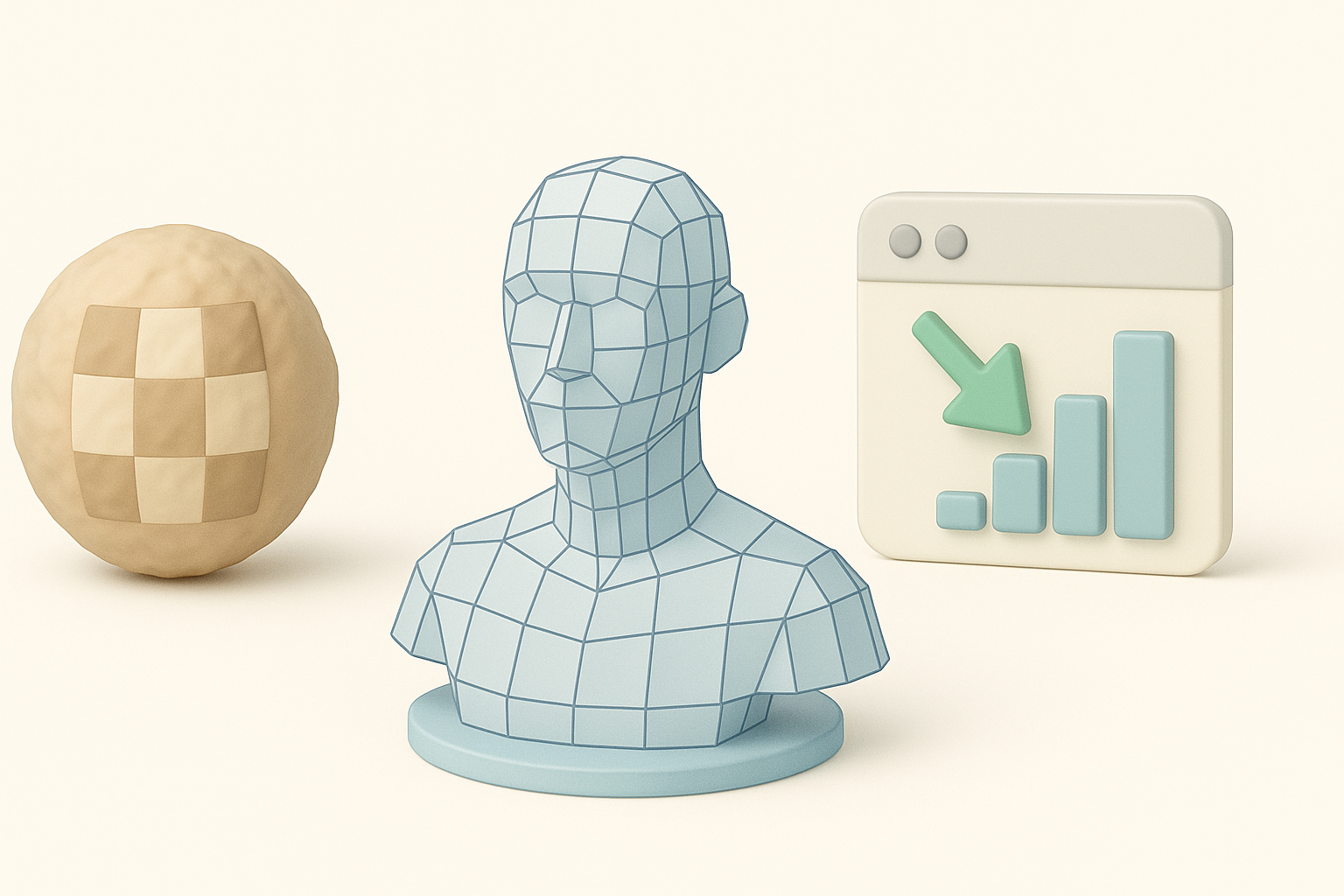
Los assets de Ark deben equilibrar detalle y rendimiento. Apunto a polycounts razonables (por ejemplo, 10–20k para criaturas principales, menos de 5k para props) y siempre creo LODs. Decimo los meshes manualmente o uso las herramientas de retopology de Tripo para obtener resultados rápidos y limpios. Probar los assets en escenas densas ayuda a detectar cuellos de botella de rendimiento.
Errores comunes:
- Olvidar los LODs provoca caídas de frames
- Los meshes de colisión demasiado densos pueden causar bugs de física
Rigging, Animación e Integración en el Juego

Preparación de Modelos para Animación
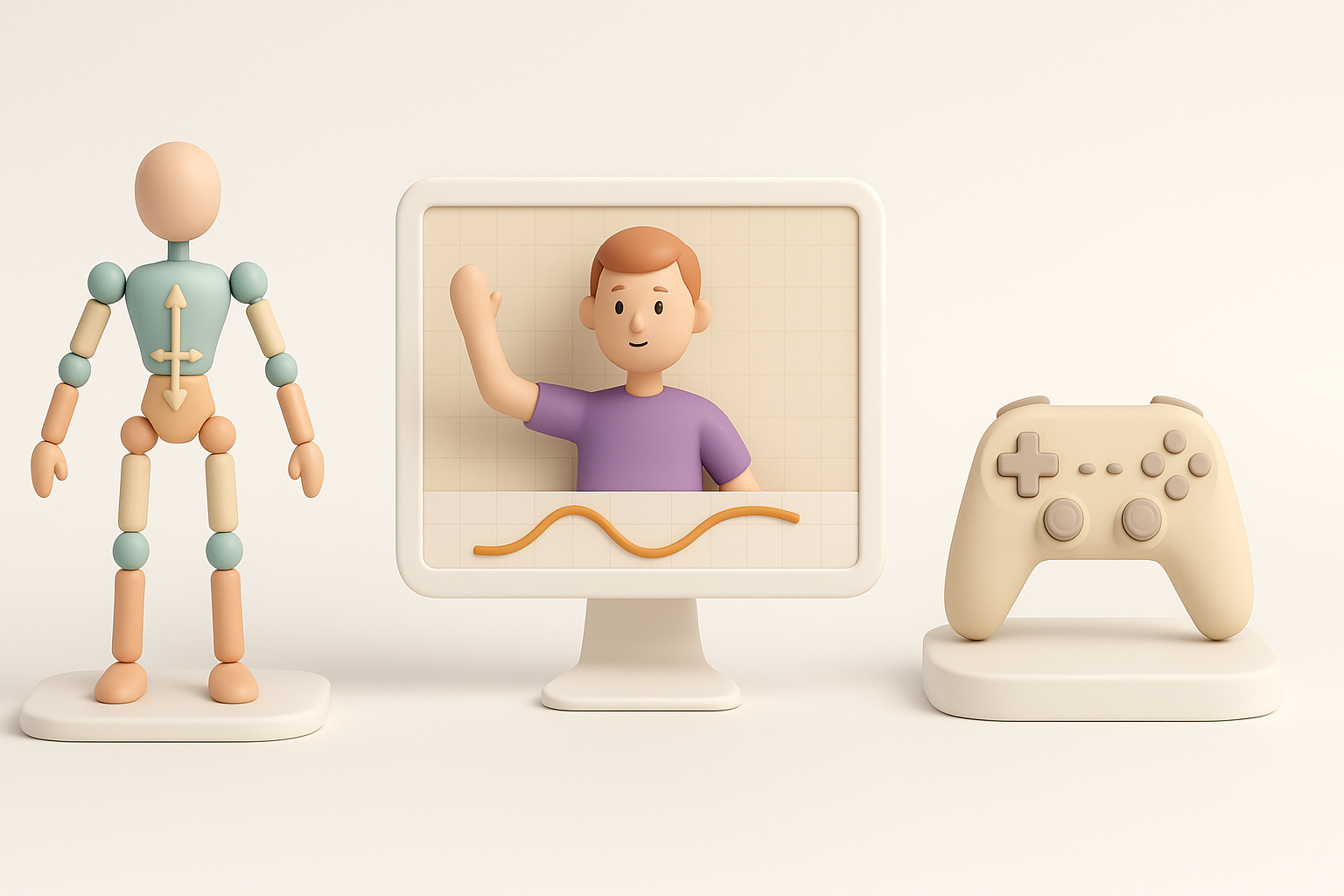
Para criaturas y cualquier elemento con partes móviles, me aseguro de que el mesh esté correctamente vinculado a un esqueleto compatible. Hago coincidir los nombres y la jerarquía de los huesos con lo que Ark espera. El weight painting es fundamental: unos pesos incorrectos generan deformaciones poco naturales. Pruebo poses básicas antes de exportar.
Mis pasos:
- Alinear el mesh al esqueleto en T-pose o A-pose
- Pintar con cuidado los pesos de las articulaciones principales
- Exportar con el orden y la nomenclatura correcta de los huesos
Importación y Pruebas en Ark: Survival Ascended
Importo los assets en Unreal Editor, asigno materiales y configuro la física. Verifico la escala, el pivot y la colisión en un mapa de prueba. Para los assets animados, previsualizo las animaciones y busco roturas del mesh o temblores. Las pruebas iterativas son clave: pequeñas correcciones en el editor evitan grandes problemas más adelante.
Lo que verifico:
- Que los materiales y texturas se muestren correctamente
- Que la colisión coincida con el mesh visual
- Que las animaciones hagan loop y se mezclen correctamente
Herramientas de IA y Automatización en el Flujo de Trabajo 3D

Cómo Uso Tripo AI para Crear Modelos Más Rápido
Tripo me permite generar meshes base, UVs y texturas a partir de prompts de texto o bocetos, lo cual es especialmente útil para prototipos rápidos o para completar bibliotecas de assets. Generalmente comienzo con un mesh generado por Tripo y luego ajusto la topología y los detalles manualmente. Las herramientas de segmentación y retopology son confiables para obtener resultados limpios y listos para el juego.
Mi flujo de trabajo:
- Ingresar el concepto o boceto en Tripo
- Revisar y editar el mesh generado
- Usar las funciones de auto-UV y texturizado, y luego pulir en otras herramientas según sea necesario
Comparación entre Métodos Manuales y Asistidos por IA
El modelado manual ofrece control total, pero consume mucho tiempo. Los flujos de trabajo asistidos por IA (como con Tripo) aceleran las tareas repetitivas y las fases de blockout, permitiéndome concentrarme en las decisiones creativas. Sin embargo, siempre reviso y limpio los resultados generados por IA: la automatización no reemplaza el control de calidad manual.
Ventajas y desventajas:
- Herramientas de IA: rápidas, ideales para la ideación, pero pueden requerir limpieza
- Manual: más lento, pero preciso y totalmente personalizable
Solución de Problemas y Lecciones Aprendidas
Errores Comunes y Cómo Los Supero
He encontrado problemas como importaciones fallidas, UVs incorrectos o errores de animación. La mayoría se deben a escalas incorrectas, nomenclatura deficiente o LODs omitidos. Mantengo una lista de verificación para cada exportación y siempre pruebo los assets en un proyecto limpio antes de la integración completa.
Soluciones rápidas:
- Verificar la escala y la orientación antes de exportar
- Usar convenciones de nomenclatura consistentes
- Probar las colisiones y la física desde el principio
Recursos de la Comunidad y Aprendizaje Continuo
La comunidad de modding de Ark es invaluable: los foros, servidores de Discord y la documentación oficial responden la mayoría de las preguntas. Aprendo mucho analizando los assets oficiales y compartiendo feedback. Mantenerme activo en estos espacios me permite estar al día con las actualizaciones del motor y las buenas prácticas.
Recursos que utilizo:
- Documentación oficial de modding de Ark y assets de muestra
- Foros de la comunidad y servidores de Discord
- Análisis en YouTube y guías de flujo de trabajo
Siguiendo estos pasos y refinando continuamente mi proceso, logro crear modelos optimizados y listos para el juego en Ark: Survival Ascended, de forma más rápida y con menos contratiempos.


