Dominando Adobe Substance 3D Modeler: Flujos de Trabajo Expertos e Ideas Clave
Sacarle el máximo partido a Adobe Substance 3D Modeler ha transformado mi forma de abordar la creación de contenido 3D, especialmente para assets de videojuegos, prototipos XR y concept art. En este artículo compartiré mis flujos de trabajo probados, consejos prácticos y lecciones aprendidas tras un uso intensivo. Tanto si eres un artista experimentado como si estás empezando, mi objetivo es ayudarte a optimizar tu pipeline, evitar errores comunes y obtener resultados listos para producción de forma más rápida.
Puntos clave
- Substance 3D Modeler destaca por su escultura y conceptualización rápida e intuitiva.
- Se integra perfectamente con las herramientas de texturizado para un pipeline unificado.
- La configuración del hardware y los atajos de navegación aumentan significativamente la productividad.
- Combinar generadores con IA (como Tripo) con Modeler acelera la fase de ideación.
- La exportación, la retopología y los UVs requieren atención cuidadosa para el despliegue en juegos y XR.
- Los consejos profesionales y las listas de verificación pueden prevenir los cuellos de botella más comunes en el flujo de trabajo.
¿Qué es Adobe Substance 3D Modeler? Características Principales y Casos de Uso
Capacidades clave y flujos de trabajo compatibles
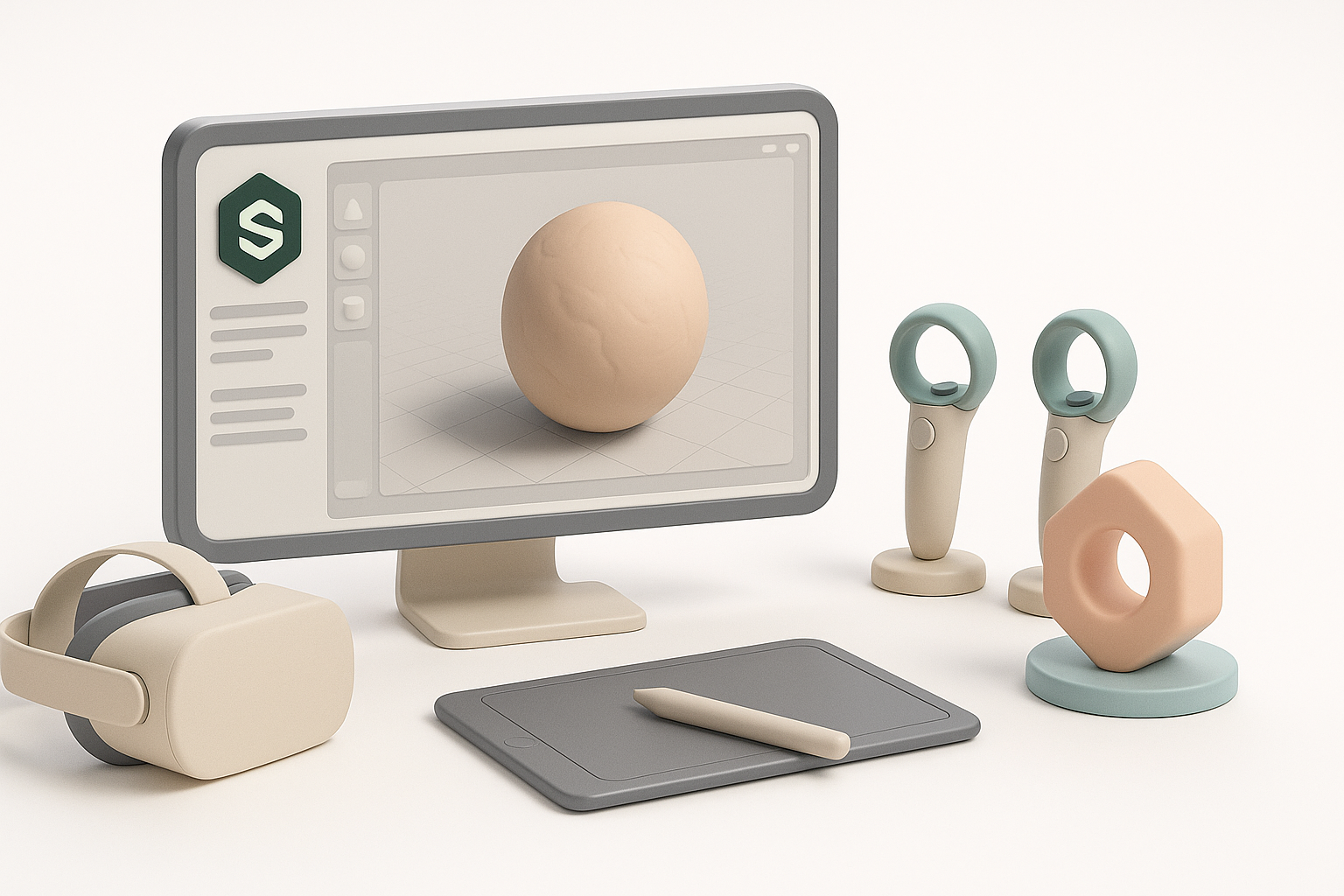
Substance 3D Modeler destaca por su enfoque híbrido: puedo esculpir tanto en modo VR como en escritorio, alternando fluidamente entre ambos según la tarea. Su motor basado en vóxeles me permite definir formas rápidamente, mientras que las herramientas poligonales me dan la precisión necesaria para el detallado. Lo uso para todo, desde maquetas de personajes y props hasta piezas de entornos.
Capacidades principales en las que me apoyo:
- Escultura no destructiva (capas, booleans, simetría)
- Cambio instantáneo entre VR y escritorio
- Organización de escenas y agrupación intuitivas
- Exportación directa a Substance Painter para texturizado
Cuándo y por qué elijo Substance 3D Modeler
Recurro a Substance 3D Modeler cuando necesito iterar ideas rápidamente o cuando las herramientas 3D tradicionales resultan poco ágiles para formas orgánicas. Su retroalimentación en tiempo real y su flexibilidad lo hacen ideal para la conceptualización, especialmente cuando se combina con meshes base generados por IA con herramientas como Tripo. Para modelos de superficies duras o assets muy técnicos, a veces lo complemento con otros modeladores, pero para la exploración creativa, Modeler es mi primera opción.
Primeros Pasos: Mi Configuración y Consejos de Flujo de Trabajo
Requisitos esenciales de hardware y software
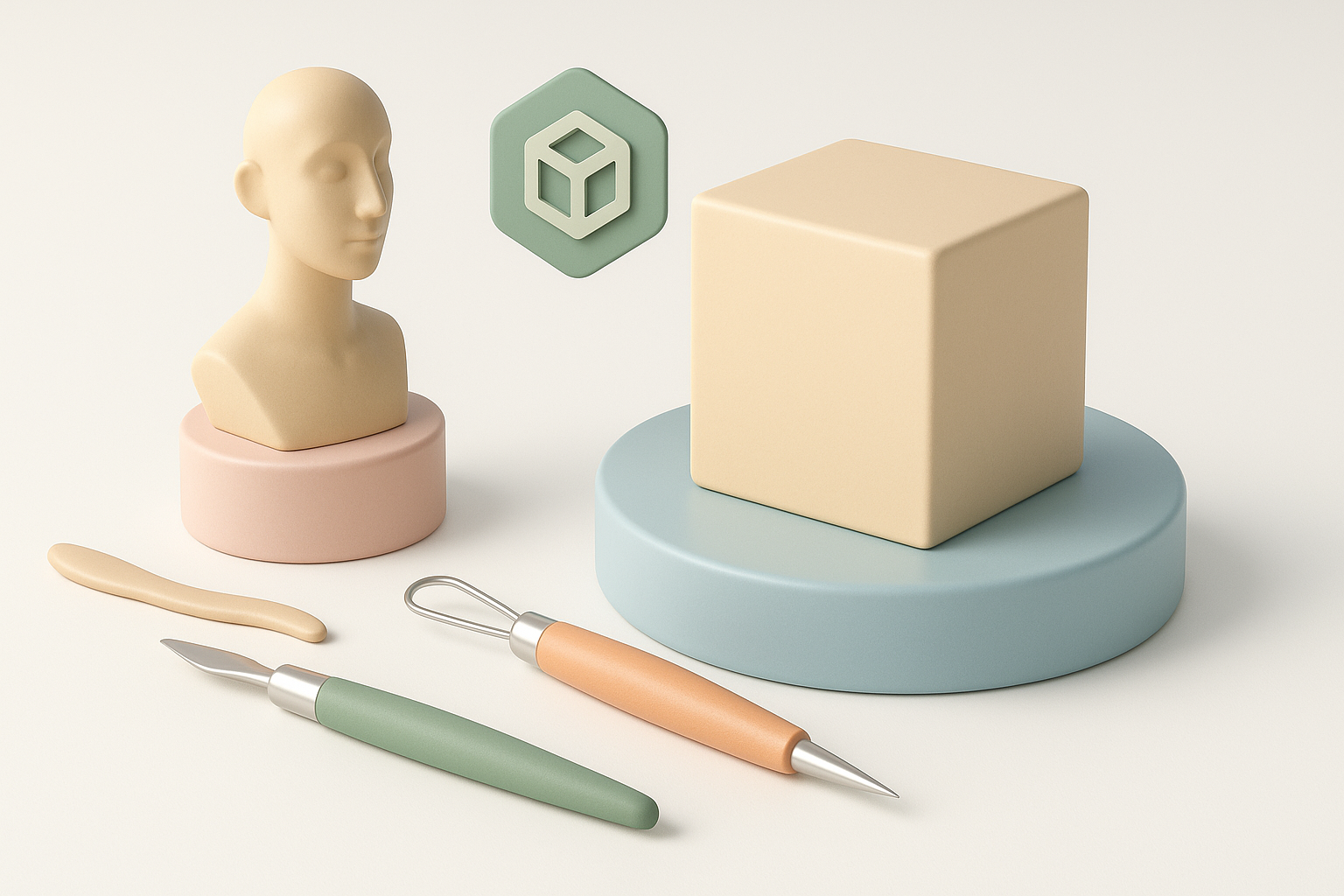
Por experiencia, una GPU sólida (RTX 2060 o superior), 16 GB+ de RAM y una tableta sensible a la presión (Wacom o similar) marcan una diferencia notable. Para escultura en VR, uso un Meta Quest o un visor similar. Substance 3D Modeler funciona mejor en Windows, aunque siempre verifico las actualizaciones de drivers y reservo suficiente espacio en SSD para escenas grandes.
Lista de verificación de configuración:
- Actualizar drivers de GPU y Windows
- Calibrar la sensibilidad de presión de la tableta
- Asegurarse de que el firmware del visor VR esté actualizado
- Reservar espacio de trabajo para el movimiento en VR
Mi proceso de incorporación paso a paso
Al comenzar, parto del espacio de trabajo predeterminado y me familiarizo con la navegación, especialmente con el cambio entre VR y escritorio. Repaso los tutoriales incluidos y luego creo un asset sencillo (como un prop estilizado) para probar el flujo de trabajo de principio a fin, incluyendo la exportación a Painter.
Pasos de incorporación:
- Iniciar Modeler y explorar los diseños de la interfaz.
- Practicar la navegación básica (desplazamiento, órbita, zoom).
- Probar los modos de escultura en VR y en escritorio.
- Importar un mesh base generado por Tripo para comprobar la compatibilidad.
- Exportar un modelo de prueba a Substance Painter para texturizado.
Escultura y Modelado: Mejores Prácticas desde la Experiencia
Técnicas de escultura eficientes en las que me apoyo
Defino las formas usando pinceles grandes y simetría, y solo paso a pinceles de detalle una vez que la silueta funciona. Mantengo los booleans y las capas de forma no destructiva para facilitar la iteración. Para formas repetitivas (por ejemplo, pinchos o tornillos), uso instanciado y agrupación para ahorrar tiempo.
Mejores prácticas:
- Comenzar con formas amplias y refinar solo después del bloqueo inicial.
- Usar simetría y espejado para modelos orgánicos.
- Duplicar capas con frecuencia antes de realizar cambios importantes.
- Guardar versiones incrementales: Modeler es estable, pero las escenas grandes pueden llevar al límite.
Gestión de escenas y assets complejos
Las escenas complejas pueden ralentizar el rendimiento. Agrupo los elementos relacionados, oculto las capas que no uso y aprovecho la jerarquía de escenas de Modeler. Para entornos grandes, divido la escena en assets modulares para facilitar su gestión y posterior ensamblaje en el motor.
Consejos:
- Agrupar y etiquetar los assets desde el principio.
- Ocultar o congelar los elementos de alta poligonización que no estén en uso.
- Purgar regularmente las capas y copias de seguridad que no se necesiten.
Integración de Texturizado y Materiales: Mi Enfoque
Flujo de trabajo fluido con Substance Painter y Designer
Exporto los meshes directamente a Substance Painter, conservando los UVs y las capas. Para materiales procedurales, creo smart masks en Designer y las aplico en Painter. Esto me permite iterar rápidamente en el lookdev sin salir del ecosistema Substance.
Flujo de trabajo:
- Finalizar la escultura y retopologizar si es necesario.
- Exportar como FBX/OBJ con nombres adecuados.
- Importar en Painter y hacer bake de los mesh maps.
- Aplicar materiales procedurales o pintados a mano.
Consejos para lograr texturas listas para producción
Lo que he comprobado es que unos UVs limpios y una densidad de texel consistente son fundamentales para obtener resultados de alta calidad. Siempre verifico que no haya estiramientos ni costuras antes de texturizar. Usar normal maps y curvature maps bakeados desde Painter ayuda a impulsar los smart materials y las máscaras.
Lista de verificación:
- Revisar las UV islands en busca de solapamientos o estiramientos.
- Bakear normal, AO y curvature maps.
- Usar los smart materials de Painter para una iteración rápida.
- Previsualizar en el motor si es posible para el pulido final.
Exportación, Optimización e Integración en el Pipeline
Preparación de modelos para motores de juego y XR
La optimización es fundamental para las aplicaciones en tiempo real. Tras esculpir, retopologizo en Modeler o en una herramienta dedicada y luego desarrollo los UVs. Tengo en cuenta el número de polígonos y el tamaño de las texturas, ajustándome a los requisitos del motor (por ejemplo, Unity, Unreal o plataformas WebXR).
Pasos:
- Retopologizar las esculturas de alta resolución.
- Desarrollar los UVs con una densidad de texel consistente.
- Exportar en FBX/GLTF para compatibilidad con el motor.
- Probar la importación en el motor de destino cuanto antes.
Mejores prácticas de retopología, UVs y formatos de archivo
Uso las herramientas de retopo integradas de Modeler para assets rápidos, pero para piezas principales prefiero la retopología manual para obtener un edge flow limpio. Me quedo con FBX para la mayoría de los pipelines y cambio a GLTF para web o XR. Una nomenclatura y un versionado consistentes evitan problemas más adelante.
Errores que hay que evitar:
- Dejar el layout de UVs para el final: corrígelo cuanto antes.
- Exportar sin triangulación para motores de juego.
- Ignorar la escala y la orientación del archivo.
Comparación de Substance 3D Modeler con Otras Herramientas
Dónde destaca Substance 3D Modeler en mis proyectos
El punto fuerte de Modeler es su velocidad y flexibilidad para formas orgánicas e híbridas. Su integración con VR me resulta especialmente útil para el diseño espacial y la lluvia de ideas. El flujo de trabajo no destructivo y la estrecha integración con Painter/Designer reducen el tiempo de iteración.
Puntos destacados:
- Conceptualización y prototipado rápidos
- Escultura híbrida VR/escritorio intuitiva
- Pipeline de texturizado optimizado
Cómo lo combino con flujos de trabajo basados en IA y herramientas alternativas
Con frecuencia genero meshes base o referencias usando herramientas de IA como Tripo, y luego los refino en Modeler. Esta combinación acelera la ideación y me permite centrarme en las decisiones creativas en lugar de en la configuración técnica. Para assets de superficies duras o estilo CAD, complemento con otros modeladores y luego traigo las partes a Modeler para añadir toques orgánicos o detalles.
Consejo de flujo de trabajo:
- Usa los modelos generados por IA como punto de partida y luego esculpe y refina en Modeler.
- Exporta esculturas de alta resolución para el baking de texturas o como meshes de referencia.
Consejos Profesionales, Resolución de Problemas y Lecciones Aprendidas
Errores comunes y cómo los evito
Al principio subestimé la importancia de organizar las escenas y hacer copias de seguridad frecuentes, lo que me llevó a perder trabajo o a generar confusión. Ahora tengo el hábito de guardar de forma incremental y etiquetar cada grupo y capa. También presto atención a las caídas de rendimiento en escenas de vóxeles grandes y las divido cuando es necesario.
Evita estos errores:
- No organizar las escenas: usa grupos y nombres claros.
- Olvidar guardar versiones antes de ediciones importantes.
- Ignorar los límites del hardware al trabajar en VR.
Mis atajos favoritos y herramientas para aumentar la productividad
Los atajos de navegación y los presets de pinceles personalizados son mis mayores ahorradores de tiempo. Asigno las herramientas que más uso a los botones del lápiz o a atajos de teclado. También configuro presets de exportación para Painter para evitar configuraciones repetitivas.
Mis mejores recursos:
- Cambio rápido entre VR y escritorio (tecla
Tab) - Presets de pinceles personalizados para detalles habituales
- Presets de exportación para formatos de Painter y motores
- Uso habitual de simetría e instanciado
Al integrar estos flujos de trabajo y lecciones, he convertido Substance 3D Modeler en una parte central de mi pipeline creativo, especialmente cuando se combina con herramientas basadas en IA para una ideación rápida. Con práctica y algunos hábitos estratégicos, puedes mejorar notablemente tanto la velocidad como la calidad en tus proyectos 3D.


