Convertidor de Pantalla Dividida 3D Gratuito en Línea
¿Quieres hacer tus videos más emocionantes? Un convertidor de pantalla dividida 3D gratuito es justo lo que necesitas. Convierte videos normales en experiencias asombrosas. Puedes usarlo en línea sin descargar nada.
Esta herramienta te permite mostrar dos videos a la vez. Es excelente para hacer tu contenido más atractivo. Puedes usarlo para cualquier proyecto en el que estés trabajando.
Soporta muchos formatos como *.mp4, *.avi y *.mov. Puedes subir videos de hasta 200 MB. Puedes elegir cómo mostrar los videos, lado a lado o apilados.
La edición de video es ahora más fácil que nunca. Puedes crear videos profesionales directamente desde tu navegador. Las posibilidades son infinitas.
¡Empieza a crear contenido increíble con un convertidor de pantalla dividida 3D gratuito hoy mismo!
Puntos Clave
- Un convertidor de pantalla dividida 3D gratuito simplifica las tareas de mejora de video.
- Las herramientas en línea eliminan la necesidad de descargar software.
- Combina dos videos fácilmente para crear efectos inmersivos.
- Soporte para varios formatos, lo que permite flexibilidad en la elección del video.
- Las opciones de personalización de diseño y audio mejoran el resultado final.
¿Qué es un Convertidor de Pantalla Dividida 3D?
Un convertidor de pantalla dividida 3D es un software especial. Crea videos 3D asombrosos mostrando dos videos lado a lado o uno encima del otro. Esto hace que los videos se vean más reales e interesantes.
Estos convertidores funcionan con muchos tipos de video como MP4, MOV y AVI. Son excelentes para todo tipo de creadores de video.
Estas herramientas te permiten subir videos y elegir cómo quieres que se vean. Puedes elegir ancho completo o medio, lo que cambia cómo se ve el efecto 3D. Por ejemplo, el modo Lado a Lado (Completo) usa toda la pantalla para una mejor vista.
Estas herramientas hacen más que solo cambiar formatos de video. También te permiten mezclar diferentes videos. Esto crea historias nuevas y emocionantes. Desde que películas como Avatar se hicieron populares, la tecnología de video 3D ha mejorado mucho.
| Formato 3D | Resolución | Detalles |
|---|---|---|
| Anaglifo 3D | N/A | Requiere gafas rojo/cian para la visualización |
| Lado a Lado (Media anchura) | 1280×720 | Utiliza la mitad de la pantalla para cada fotograma |
| Lado a Lado (Completo) | 2560×720 | Ambos ojos reciben resolución completa |
| Arriba y Abajo (Media altura) | N/A | Mantiene la resolución de video original |
| Arriba y Abajo (Completo) | N/A | Duplica la resolución vertical para un efecto mejorado |
En resumen, un convertidor de pantalla dividida 3D es clave para crear videos 3D geniales. Te permite mezclar videos de formas creativas y cambiar su apariencia. Es una herramienta imprescindible para cualquiera que cree videos.
Beneficios de Usar un Convertidor de Pantalla Dividida 3D
Usar un convertidor de pantalla dividida 3D tiene muchos beneficios. Hace que los videos sean más cautivadores y divertidos de ver. Esto se debe a que los elementos visuales interactivos captan bien la atención.
Cuando los videos son dinámicos, la gente se mantiene concentrada. Esto permite que el mensaje se transmita mejor.
La conversión 3D también facilita la creación de contenido. Programas como Movie Studio Platinum ofrecen plantillas para pantallas divididas únicas. Esto permite a los usuarios mezclar videos, fotos y gráficos fácilmente.
Mostrar múltiples videos a la vez enriquece las historias. Esto es ideal para tutoriales o marketing.
Los elementos visuales 3D también pueden generar más emoción. Las herramientas son fáciles de usar, incluso para principiantes. Esto les permite crear sin perderse en pasos complicados.
Funciones como los diseños personalizables y las animaciones hacen que los videos sean más interesantes. Añadir gráficos y subtítulos también ayuda a contar mejor las historias.
Los convertidores permiten exportar videos en formatos como MP4 y MOV. Esto es perfecto para compartir en redes sociales, dispositivos móviles o presentaciones. En el mundo actual, usar la conversión 3D realmente puede ayudar a una marca a destacarse.
| Característica | Descripción |
|---|---|
| Visualización de Múltiples Videos | Se pueden mostrar hasta 4 videos simultáneamente con varias opciones de diseño. |
| Plantillas Personalizadas | Capacidad de crear pantallas divididas personalizadas sin estilos preconfigurados. |
| Relaciones de Aspecto | Admite diferentes relaciones de aspecto como 4:3 y 16:9 para presentaciones versátiles. |
| Transiciones Dinámicas | Utiliza animaciones por fotogramas clave para crear transiciones de video atractivas. |
| Formatos de Exportación | Ofrece MP4, MOV, con opciones para subir directamente o grabar en DVD. |
Cómo Elegir el Convertidor de Pantalla Dividida 3D Adecuado
Elegir un convertidor de video puede ser difícil con tantas opciones. Considera las características a tener en cuenta para facilitar la elección. Empieza por verificar si el convertidor soporta muchos formatos de video. Herramientas como Movie Studio Platinum funcionan con muchos formatos, lo que facilita el trabajo a los usuarios.
También, piensa en las opciones de pantalla dividida. Algunos convertidores ofrecen más de una opción. Por ejemplo, Movie Studio Platinum tiene tres opciones de pantalla dividida para cuatro videos, lo que da a los usuarios más flexibilidad.
No olvides la calidad de salida. Es importante tener buenas opciones de resolución y relación de aspecto. Opciones como "4:3 vertical" o "16:9 panorámico" pueden marcar una gran diferencia en la apariencia de tu proyecto.
Busca interfaces fáciles de usar y herramientas como asistentes de programa. Esto es clave para aquellos que no son expertos en tecnología. Leer reseñas también puede ayudarte a ver qué tan bien los convertidores satisfacen las necesidades de los usuarios, como añadir subtítulos o pantallas divididas personalizadas.
Por último, verifica los formatos de exportación que soporta el convertidor. Ser capaz de exportar en formatos populares como MOV y MP4 es crucial. Ten en cuenta estos puntos para encontrar un convertidor que satisfaga tus necesidades.
Tipos Populares de Videos con Pantalla Dividida 3D
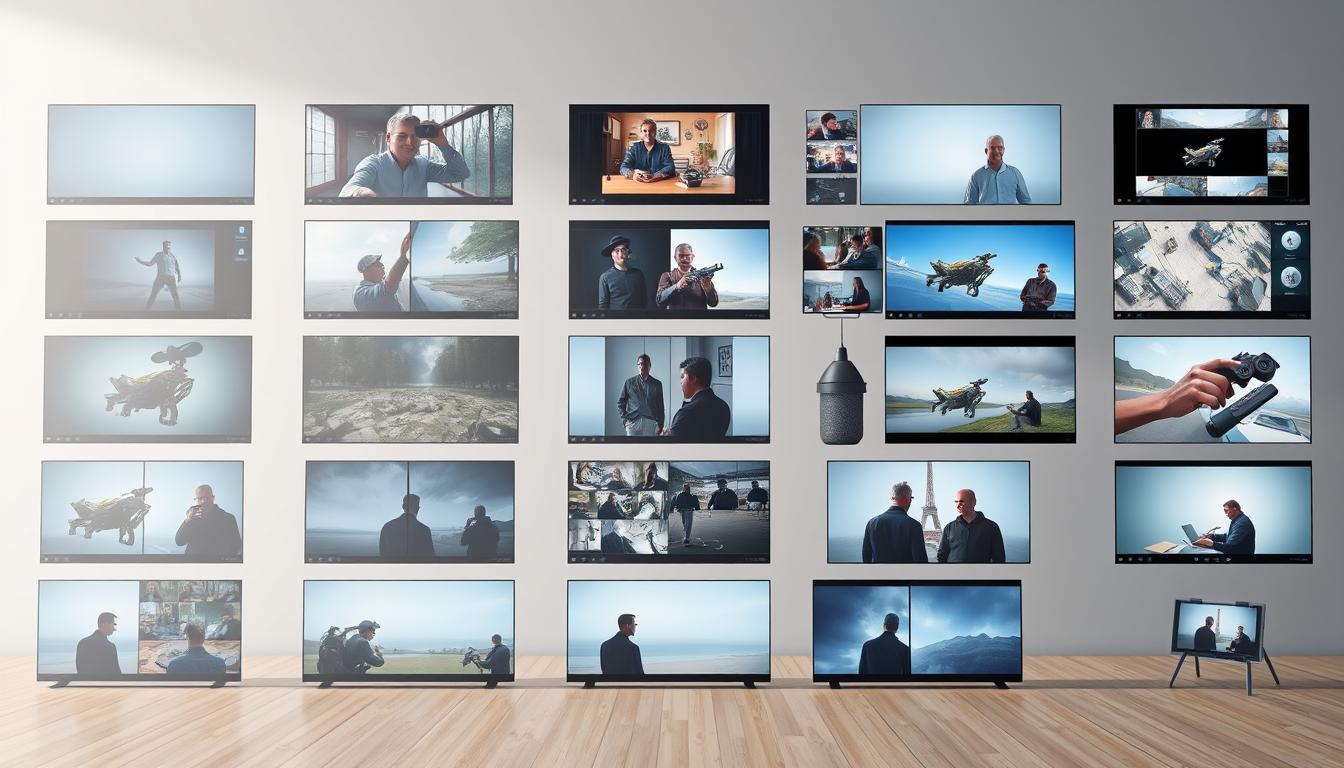
Conocer los diferentes tipos de videos con pantalla dividida es clave para narrar historias eficazmente. El diseño lado a lado es popular. Muestra videos uno al lado del otro. Esto es ideal para comparar cosas fácilmente.
El diseño arriba y abajo apila los videos verticalmente. Es perfecto para contar historias una tras otra.
Explorar los formatos de video 3D también es importante. Las plantillas te indican cuántos videos puedes mezclar. Por ejemplo, 4/1 significa cuatro videos en un solo diseño. 4/2 significa un video grande y tres pequeños.
Esto te permite mantener a los espectadores interesados mostrando las cosas de diferentes maneras.
Puedes usar muchos archivos de video a la vez. Esto es excelente para mostrar comparaciones de productos o eventos en vivo. Hay configuraciones fáciles como "Imagen en imagen básica" para principiantes.
Estas configuraciones te permiten cambiar tamaños y posiciones. Esto hace que los diferentes videos con pantalla dividida sean más atractivos.
Herramientas Gratuitas en Línea para la Conversión de Pantalla Dividida 3D
Muchas herramientas en línea gratuitas facilitan la conversión de pantalla dividida 3D para todos. Sitios como OnlineConverter.com y VEED son conocidos por ser fáciles de usar. Permiten a los usuarios subir videos, hacer collages y elegir diseños con solo unos pocos clics.
Algunas herramientas, como VideoPro, convierten videos muy rápido. Pueden hacer videos hasta 50 veces más rápido. Puedes cambiar videos a diferentes formatos 3D, como Side by Side 3D, Top and Bottom y Anaglyph 3D. Esto ayuda a satisfacer diferentes necesidades.
Estas herramientas en línea también te permiten editar audio y cambiar la configuración de salida. Algunas incluso tienen conversión por lotes para crear muchos archivos a la vez. Esto es excelente para los creadores que necesitan trabajar en muchos videos.
Para un toque creativo, herramientas como Animaker ofrecen servicios gratuitos para hacer videos. Tienen plantillas predefinidas para un uso rápido. Blender también es excelente, siendo de código abierto y perfecto para usuarios avanzados.
Características Clave a Buscar en un Convertidor de Pantalla Dividida 3D Gratuito
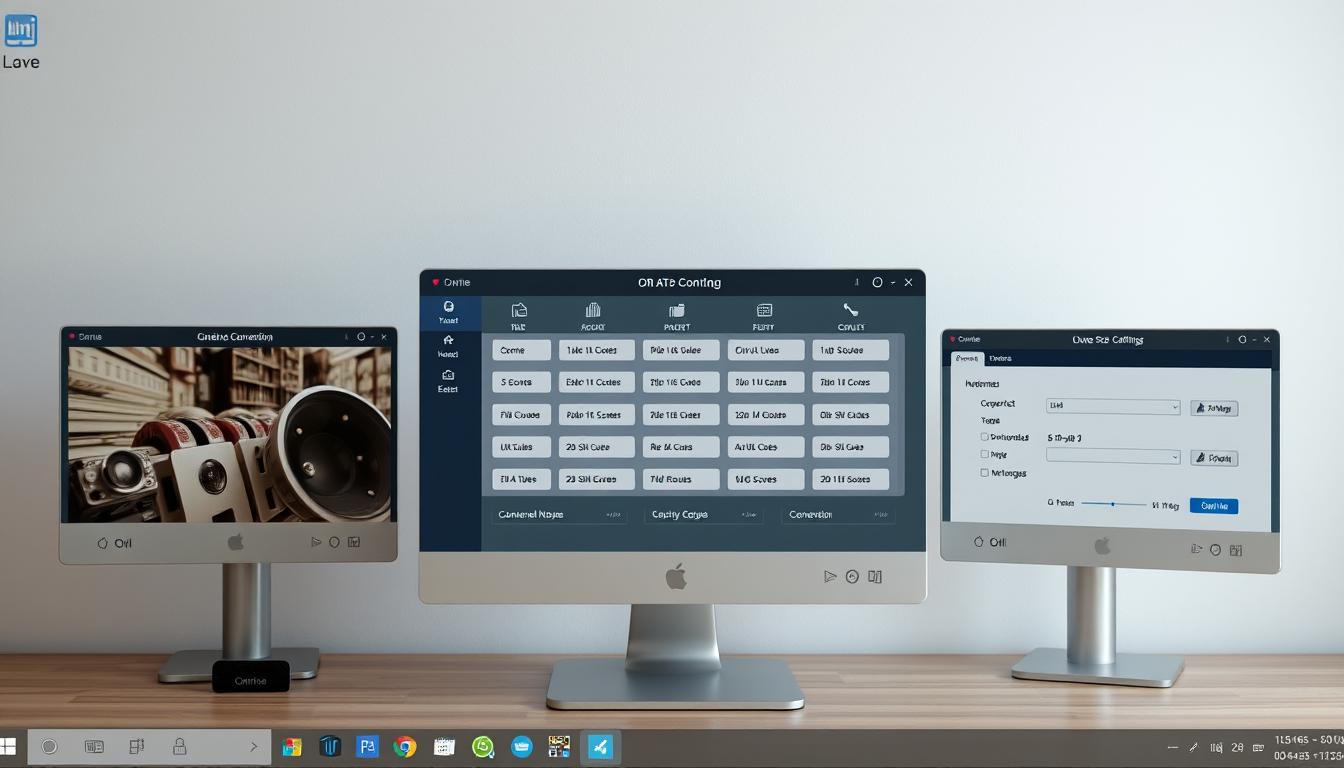
Elegir un convertidor de pantalla dividida 3D gratuito requiere centrarse en las características clave. Busca interfaces fáciles de usar que te ayuden a empezar a editar rápidamente. También es importante encontrar convertidores que funcionen con muchos tipos de video, como MP4, MKV y AVI.
La personalización de los diseños de video es otra característica imprescindible. Un buen convertidor te permite cambiar cómo se muestran los videos, como lado a lado o arriba y abajo. Esto es ideal para hacer videos más atractivos.
No olvides la mezcla de audio. Un buen convertidor debe permitirte mezclar pistas de audio sin problemas. Además, el tamaño máximo de subida y la velocidad de las conversiones importan mucho para tu trabajo.
Antes de terminar, verifica si el convertidor tiene una opción de vista previa. Esto te permite ver tu video antes de que esté terminado. En resumen, encontrar estas características mejorará mucho la edición de videos 3D.
| Característica | Descripción |
|---|---|
| Facilidad de Uso | Interfaz sencilla para adaptaciones rápidas. |
| Soporte de Formatos de Video | Compatibilidad con formatos como MP4, MKV y AVI. |
| Personalización del Diseño | Opciones flexibles para arreglos lado a lado y arriba y abajo. |
| Mezcla de Audio | Opciones para pistas de audio únicas o mezcladas. |
| Opción de Vista Previa | Capacidad de inspeccionar las ediciones finales antes de la finalización. |
Cómo Usar un Convertidor de Pantalla Dividida 3D de Forma Eficaz
Usar convertidores de video puede hacer que tus videos destaquen. Primero, elige tus videos y asegúrate de que funcionen con el convertidor. Herramientas como HitPaw Univd u Owl3D te permiten elegir muchas opciones de salida. Elige configuraciones que coincidan con tu proyecto, como resolución y efectos 3D.
Después de subir tus archivos, juega con las opciones de diseño para que coincidan con tu idea. Los convertidores te permiten ajustar la profundidad de la división y los estilos de efecto. Usa las funciones de vista previa para ver los cambios antes de finalizar.
Piensa en cómo funcionará tu video en diferentes dispositivos. Buenos consejos de conversión pueden mejorar la calidad de tu video. Herramientas como HitPaw Univd facilitan el trabajo en muchos proyectos a la vez.
| Convertidor | Velocidad | Formatos Soportados | Efectos 3D | Conversión por Lotes |
|---|---|---|---|---|
| HitPaw Univd | 120 veces más rápido que los convertidores estándar | HD, 4K, 5K, 8K | Anaglifo Rojo/Cian, Lado a Lado, Verde/Magenta | Sí |
| Owl3D | Rápido con conversiones de múltiples clics | Lado a Lado, Anaglifo, MV-HEVC, RGB-Depth | Varias opciones de profundidad con IA | No se menciona |
Al usar estos consejos, puedes hacer que tus videos con pantalla dividida 3D se destaquen. Esto ayudará a que tu contenido conecte con tus espectadores.
Convertidor de Pantalla Dividida 3D Gratuito: Pasos para Convertir tus Videos
Convertir videos a pantalla dividida 3D es fácil y divertido. Hace que tu contenido sea más interesante. Aquí te mostramos cómo hacerlo en pasos sencillos.
Subir Tus Archivos de Video
Primero, elige los archivos de video correctos para subir. La mayoría de los convertidores gratuitos funcionan con MP4, AVI y MOV. Mantén tus archivos por debajo de 200 MB para una conversión más rápida.
Estas herramientas te permiten subir muchos archivos a la vez. Esto facilita la mezcla de diferentes videos.
Seleccionar Opciones de Diseño
Luego, mira los diferentes diseños que puedes usar. Puedes optar por lado a lado o arriba y abajo. Algunos convertidores tienen plantillas especiales para cada diseño.
También puedes ajustar la configuración de audio. Podrías querer mezclar diferentes sonidos o usar solo uno para una mejor calidad de sonido.
| Paso | Descripción |
|---|---|
| 1. Subir Videos | Selecciona archivos de video compatibles con el convertidor, asegurándote de que cumplan las limitaciones de tamaño. |
| 2. Elegir Diseño | Selecciona tu diseño de pantalla dividida preferido entre las plantillas disponibles o crea un diseño personalizado. |
| 3. Ajustar Audio | Configura los ajustes de audio, eligiendo entre pistas mezcladas o una única fuente de audio. |
| 4. Vista Previa | Utiliza la opción de vista previa para evaluar tu video con pantalla dividida antes de finalizar. |
| 5. Exportar | Guarda tu video terminado en el formato deseado, como MOV o MP4. |
Siguiendo estos pasos, crearás videos con pantalla dividida 3D atractivos. A tus espectadores les encantarán.
Opciones de Edición Disponibles en Convertidores de Pantalla Dividida 3D
Los convertidores de pantalla dividida 3D tienen muchas funciones de edición. Te permiten recortar videos y ajustar los niveles de audio. También puedes añadir efectos para mejorar tu metraje.
Wondershare Filmora tiene funciones geniales como AI Audio Denoise y AI Vocal Removal. Estas mejoran mucho la calidad del audio.
Estos convertidores también tienen opciones especiales de ajuste de video. Puedes añadir muchos efectos visuales y filtros. Esto hace que el video sea mejor de ver.
Adobe Premiere Pro es un gran ejemplo. Tiene más de 300 plantillas y soporta muchos formatos de video. Esto facilita la edición.
Una comparación de software notable revela datos interesantes sobre sus características:
| Software | Funciones de Edición | Opciones de Ajuste de Video |
|---|---|---|
| Wondershare Filmora | Más de 250 plantillas, mejoras con IA | Ajustes de audio, superposiciones de efectos |
| Adobe Premiere Pro | Más de 300 plantillas, edición multicámara | Gradación de color avanzada, opciones de diseño |
| VSDC | Más de 100 plantillas, versión gratuita | Ajustes básicos, aplicación de filtros |
| iMovie | Más de 20 plantillas, interfaz fácil de usar | Control de velocidad, controles de audio |
| Final Cut Pro X | Más de 300 plantillas, soporte multicámara | Amplios efectos visuales, herramientas de composición |
Estas características ayudan a contar historias de forma fluida. Te permiten mostrar diferentes vistas y mejorar tu historia. Para más información, consulta esta guía de soluciones de edición de video.
Cómo Ver Videos con Pantalla Dividida 3D en Diferentes Dispositivos
Ver videos con pantalla dividida 3D es divertido para los amantes del contenido inmersivo. Es importante asegurarse de que tu dispositivo pueda reproducir bien el video 3D. VLC Media Player es una excelente opción porque funciona con muchos formatos y es fácil de usar.
Para la mejor vista, establece la relación de aspecto en 32:9. Además, ajustar los píxeles recortando 960px en el lado derecho puede mejorarlo aún más. Muchas fuentes dicen que es clave usar gafas 3D que coincidan con el formato del video para una mejor experiencia.
Herramientas como AnyMP4 Video Converter Ultimate te permiten cambiar videos a diferentes formatos 3D. Esto significa que puedes ver más tipos de contenido 3D. Elegir el reproductor y la configuración adecuados te permite sumergirte por completo en el mundo de los videos 3D.
| Reproductor Multimedia | Formatos Soportados | Fácil de Usar |
|---|---|---|
| VLC Media Player | Casi cualquier formato | Sí |
| Tipard Blu-ray Player | MP4, M4V, MOV, VOB | Sí |
| AnyMP4 Video Converter Ultimate | Múltiples formatos | Sí |
Conclusión
Usar un convertidor de pantalla dividida 3D gratuito hace que los videos sean más atractivos y divertidos de ver. Herramientas como DVDFab Blu-ray Ripper ayudan a convertir Blu-rays 3D a formatos como MP4, MKV y AVI. Esto hace que los videos funcionen en muchos dispositivos.
El software es rápido, cargando películas en solo uno o dos segundos. También te permite cambiar la configuración de video y audio a tu gusto.
A medida que más gente quiere contenido 3D, aprender a convertir pantallas divididas 3D es clave. Puedes obtener actualizaciones mientras trabajas, convertir muchos archivos a la vez y elegir entre 14 modos 3D. Estas características facilitan la edición y mejoran la visualización de videos.
Invertir en estos convertidores puede ayudar tanto con proyectos personales como laborales. Abren el mundo de los medios 3D, impulsando la creatividad en un mundo digital. Recuerda estos consejos para obtener excelentes resultados en la conversión de pantalla dividida 3D.
Preguntas Frecuentes
¿Qué es un Convertidor de Pantalla Dividida 3D?
Un convertidor de pantalla dividida 3D es un software que muestra dos videos a la vez. Puedes verlos lado a lado o apilados, uno encima del otro. Hace que ver videos sea más divertido e interesante.
¿Cuáles son los beneficios de usar un convertidor de pantalla dividida 3D gratuito?
Los convertidores de pantalla dividida 3D gratuitos hacen que los videos sean más atractivos. Son excelentes para marketing, tutoriales y presentaciones. Mantienen a los espectadores interesados por más tiempo.
¿Cómo elijo el convertidor de pantalla dividida 3D adecuado?
Observa los formatos de video que soporta, la calidad de la salida y el límite de tamaño de archivo. Además, verifica si es fácil de usar y si tiene funciones adicionales. Leer reseñas puede ayudarte a elegir el mejor.
¿Cuáles son los tipos populares de videos con pantalla dividida 3D?
Hay dos tipos principales. Los videos lado a lado se muestran horizontalmente para una fácil comparación. Los videos arriba y abajo se apilan verticalmente, ofreciendo una forma única de contar historias o mostrar contrastes.
¿Qué herramientas gratuitas en línea puedo usar para la conversión de pantalla dividida 3D?
OnlineConverter.com y VEED son excelentes herramientas gratuitas. Son fáciles de usar y te permiten personalizar tu salida. También tienen funciones como la edición de audio.
¿Qué características clave debo buscar en un convertidor de pantalla dividida 3D gratuito?
Busca facilidad de uso, formatos soportados, opciones de diseño y un tamaño máximo de archivo. Además, verifica la mezcla de audio, las opciones de vista previa y la capacidad de ajustar la configuración.
¿Cómo uso un convertidor de pantalla dividida 3D de forma eficaz?
Sube tus videos, elige un diseño y configura tu audio. Usa las opciones de vista previa para verificar tus cambios antes de finalizar.
¿Qué pasos debo seguir para convertir mis videos con un convertidor de pantalla dividida 3D?
Sube tus videos, asegurándote de que no sean demasiado grandes. Luego, elige un diseño y ajusta la configuración de audio. Asegúrate de que tus cambios se vean bien antes de finalizar.
¿Qué opciones de edición están disponibles en los convertidores de pantalla dividida 3D?
Puedes recortar videos, ajustar el audio, añadir efectos, texto y filtros. Esto te permite ser creativo con tus videos.
¿Cómo puedo ver videos con pantalla dividida 3D en diferentes dispositivos?
Usa reproductores como VLC Media Player o Tipard Blu-ray Player. Asegúrate de que tus gafas 3D funcionen con el formato de video para la mejor experiencia.
Advancing 3D generation to new heights
moving at the speed of creativity, achieving the depths of imagination.
 Texto e imágenes a modelos 3D
 Créditos gratuitos mensuales
 Fidelidad de detalles extrema