Cómo Crear un Modelo 3D de Planeta Realista: Flujo de Trabajo Experto
Crear un modelo 3D de planeta realista consiste en equilibrar el arte con el conocimiento técnico. En mi experiencia, el flujo de trabajo adecuado —especialmente al aprovechar plataformas impulsadas por IA— puede convertir un proyecto complejo en un proceso creativo y fluido. Esta guía recorre mi enfoque práctico, desde la planificación inicial hasta la exportación final, con consejos útiles para lograr realismo y eficiencia. Ya sea que estés creando assets para videojuegos, cine o XR, estos pasos te ayudarán a evitar errores comunes y obtener resultados listos para producción más rápido.
Puntos clave
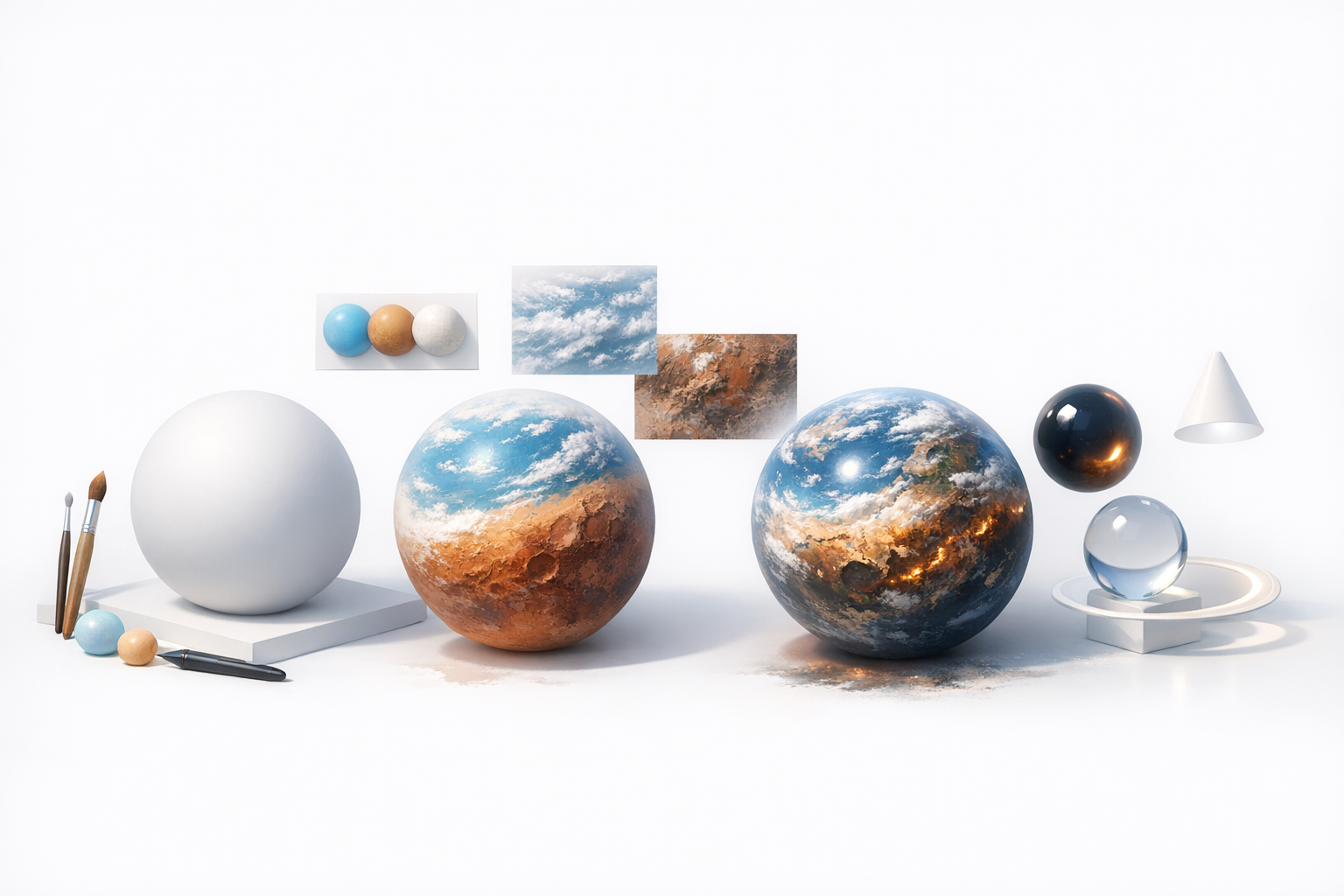
- Comienza con objetivos claros y material de referencia sólido para definir el aspecto y propósito de tu planeta.
- Usa herramientas con IA como Tripo para acelerar el modelado, texturizado y detallado.
- Prioriza texturas de alta resolución y materiales procedurales para lograr realismo.
- Los efectos atmosféricos y la iluminación son esenciales para renders planetarios convincentes.
- Optimiza las exportaciones según tu plataforma de destino (videojuegos, cine, XR) para evitar cuellos de botella en el flujo de trabajo.
- Combina técnicas manuales con los resultados de la IA para lograr el mejor equilibrio entre velocidad y control.
Primeros pasos: Planificación de tu modelo 3D de planeta
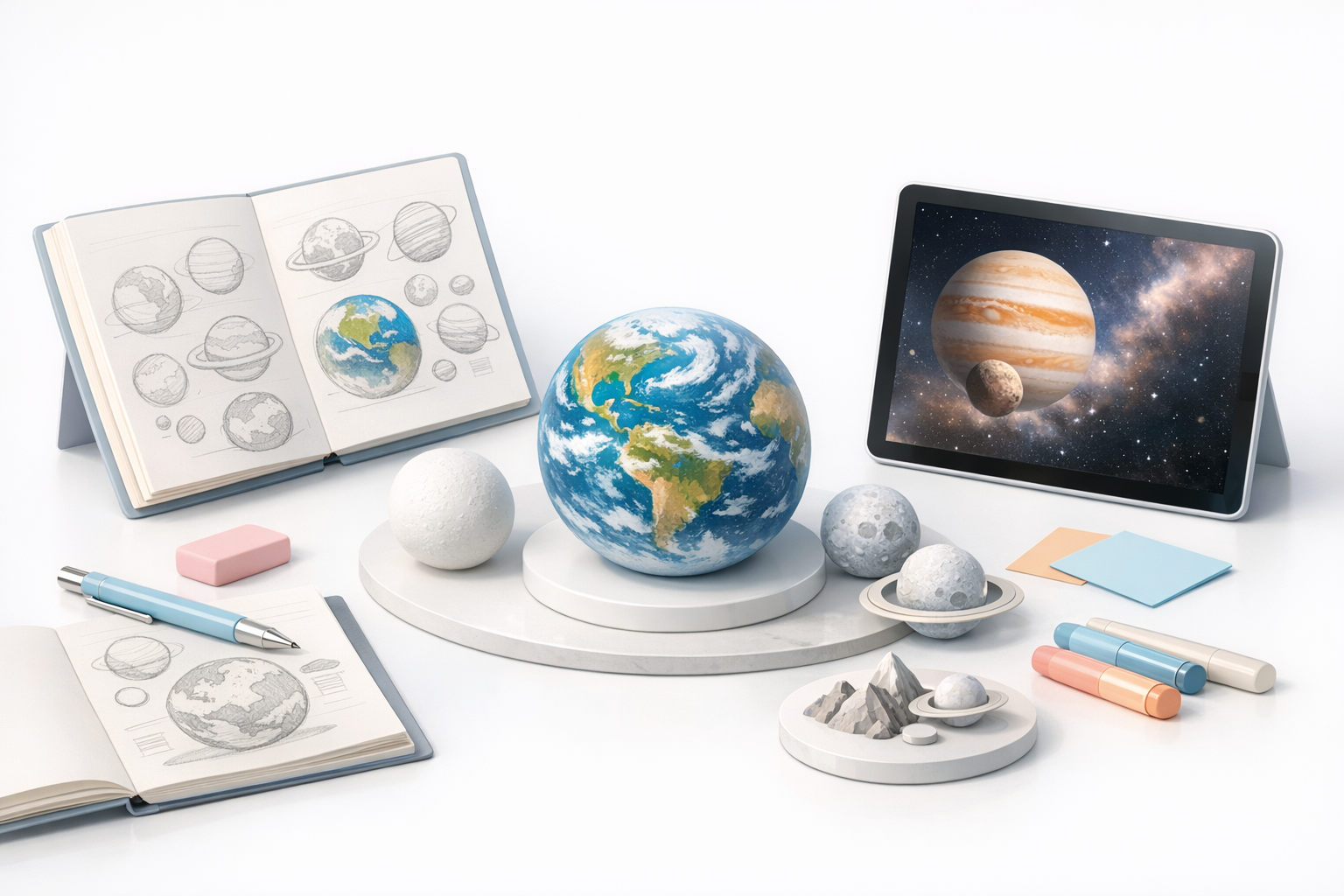
Definir el propósito y el estilo
Antes de abrir cualquier software, tengo claro el propósito de mi modelo de planeta. ¿Es para un primer plano cinematográfico, un asset de videojuego o un entorno XR? Esto determina el nivel de detalle, el polycount y la fidelidad del texturizado necesarios.
- Para videojuegos y XR, priorizo el rendimiento y la modularidad.
- Para cine o renders de alta resolución, me enfoco en el detalle y el realismo, incluso con polycounts más altos.
Establecer un estilo —realista, estilizado o algo intermedio— ayuda a guiar todas las decisiones posteriores.
Recopilar imágenes de referencia e inspiración
Construyo un tablero de referencias con fotos planetarias reales (NASA, imágenes satelitales), concept art y paletas de colores. Este paso es fundamental para lograr características de superficie y efectos atmosféricos convincentes.
- Recopila vistas superiores y laterales para captar las señales de superficie y atmósfera.
- Observa las variaciones de color, los patrones de nubes y los rasgos geológicos.
- Usa las referencias para evitar detalles de superficie genéricos o repetitivos.
Elección de herramientas y configuración del espacio de trabajo
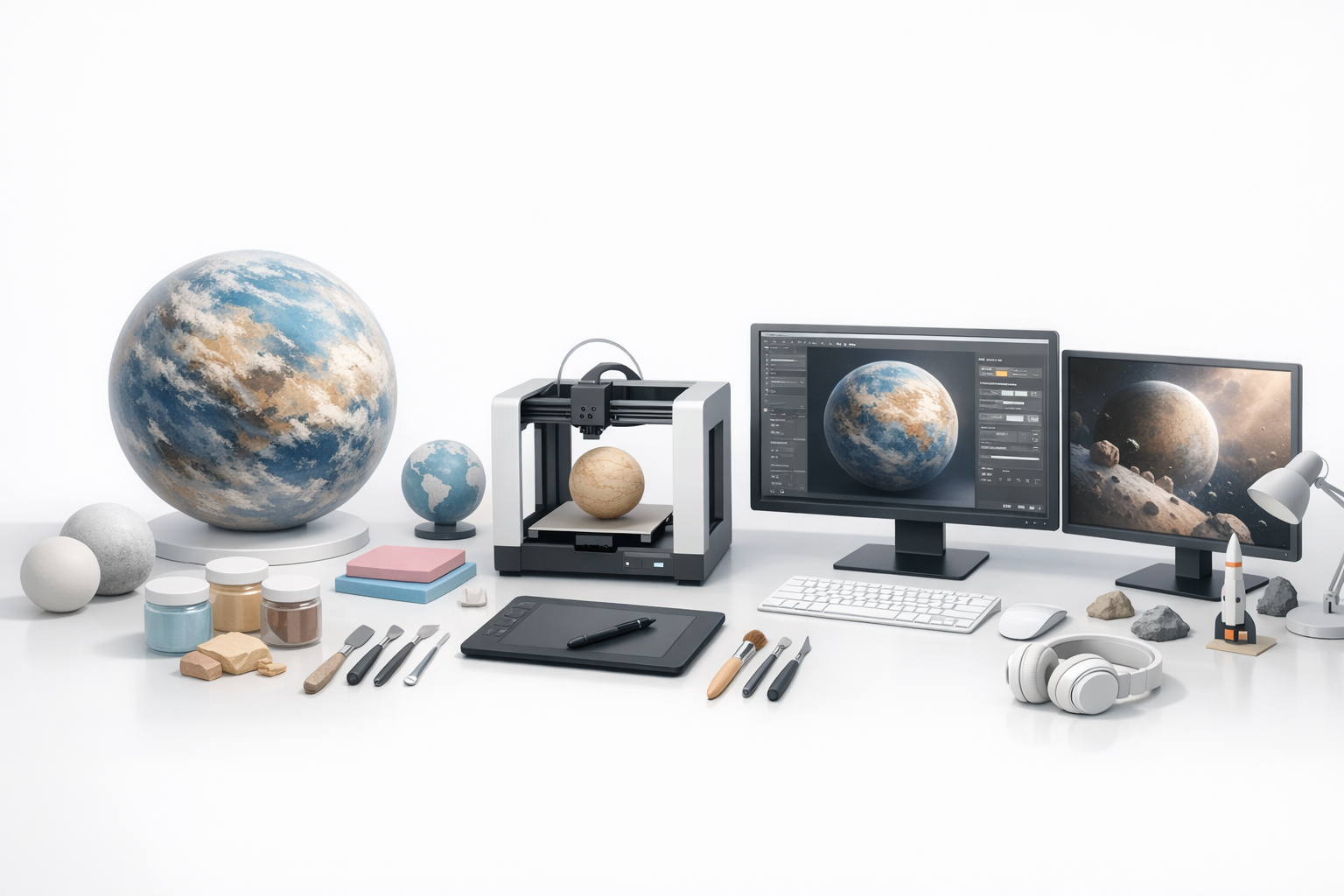
Seleccionar el software 3D adecuado
Mi conjunto de herramientas habitual incluye una suite DCC (digital content creation) para modelado y texturizado, además de plataformas con IA como Tripo para prototipado rápido y generación de assets.
- Para iteraciones rápidas, uso Tripo para generar modelos base o superficies detalladas a partir de prompts de texto o bocetos.
- Complemento con herramientas de modelado tradicionales para ajustes finos y modificaciones personalizadas.
Optimizar el flujo de trabajo para mayor eficiencia
Configuro mi espacio de trabajo con una estructura de carpetas clara, control de versiones y atajos de teclado para las acciones más frecuentes. Tener las herramientas de IA y el software manual abiertos en paralelo me permite intercambiar assets y probar ideas rápidamente.
- Precarga las imágenes de referencia y las paletas en el viewport.
- Usa las funciones de segmentación y retopology de Tripo para ahorrar tiempo en la limpieza.
- Guarda versiones incrementales con regularidad para evitar pérdida de datos.
Paso a paso: Modelado de la base del planeta
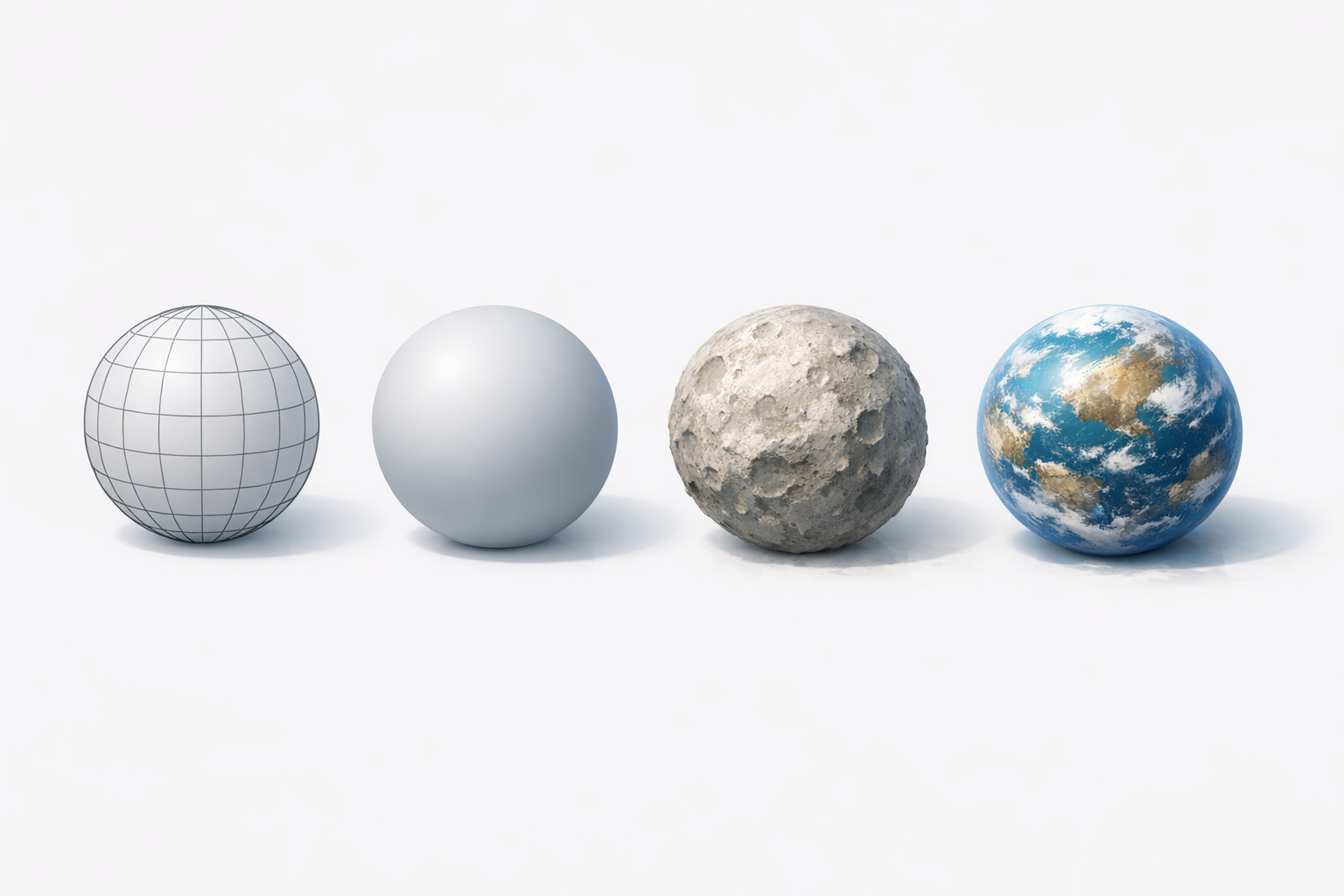
Crear la esfera y ajustar la escala
Comienzo con una esfera perfecta como mesh base del planeta. En la mayoría de las herramientas DCC, establezco el radio inicial y las subdivisiones según el nivel de detalle deseado.
- Para alta resolución, uso más subdivisiones; para tiempo real, lo mantengo ligero.
- En Tripo, puedo generar y escalar una esfera al instante mediante texto o imagen.
Añadir detalles y características de superficie
El realismo de la superficie proviene de irregularidades sutiles: cordilleras, cráteres, fondos oceánicos. Uso displacement maps o normal maps para dar profundidad sin añadir geometría pesada.
- En Tripo, describo las características (por ejemplo, "continentes rocosos, océanos azul profundo, casquetes polares") para generar automáticamente el detalle base.
- Refino con pinceles de escultura o height maps personalizados según sea necesario.
- Evita el exceso de detalle; concéntrate en los elementos visibles a la distancia de cámara prevista.
Texturizado y shading para el realismo
Aplicar texturas de alta resolución
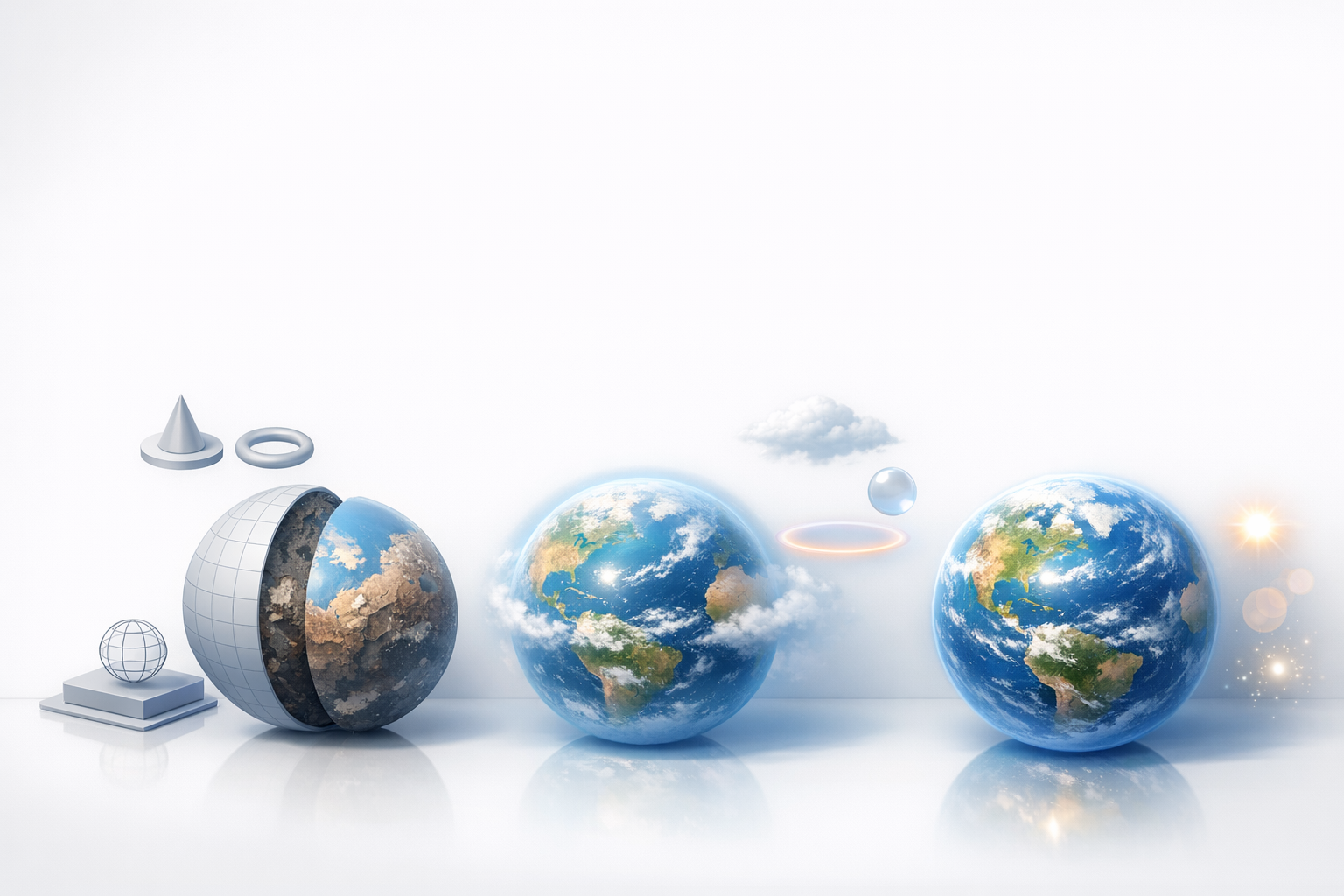
Las texturas de alta resolución son determinantes para el realismo. Uso mapas de 4K u 8K para primeros planos, y los reduzco mediante baking para videojuegos o XR.
- Tripo puede generar automáticamente mapas diffuse, roughness y normal a partir de prompts o bocetos.
- Para looks personalizados, combino imágenes satelitales con capas pintadas a mano.
- Siempre revisa que no haya costuras visibles ni distorsiones en los polos.
Usar materiales y mapas procedurales
Los shaders procedurales me permiten añadir variación —como cobertura de nubes, desgaste o degradados de color— sin pintura manual.
- Superpón ruido procedural para continentes, océanos y hielo.
- Mezcla texturas procedurales e image-based para lograr complejidad natural.
- Prueba los materiales bajo distintas iluminaciones para obtener resultados realistas.
Mejora con atmósfera y efectos
Simular nubes y capas atmosféricas
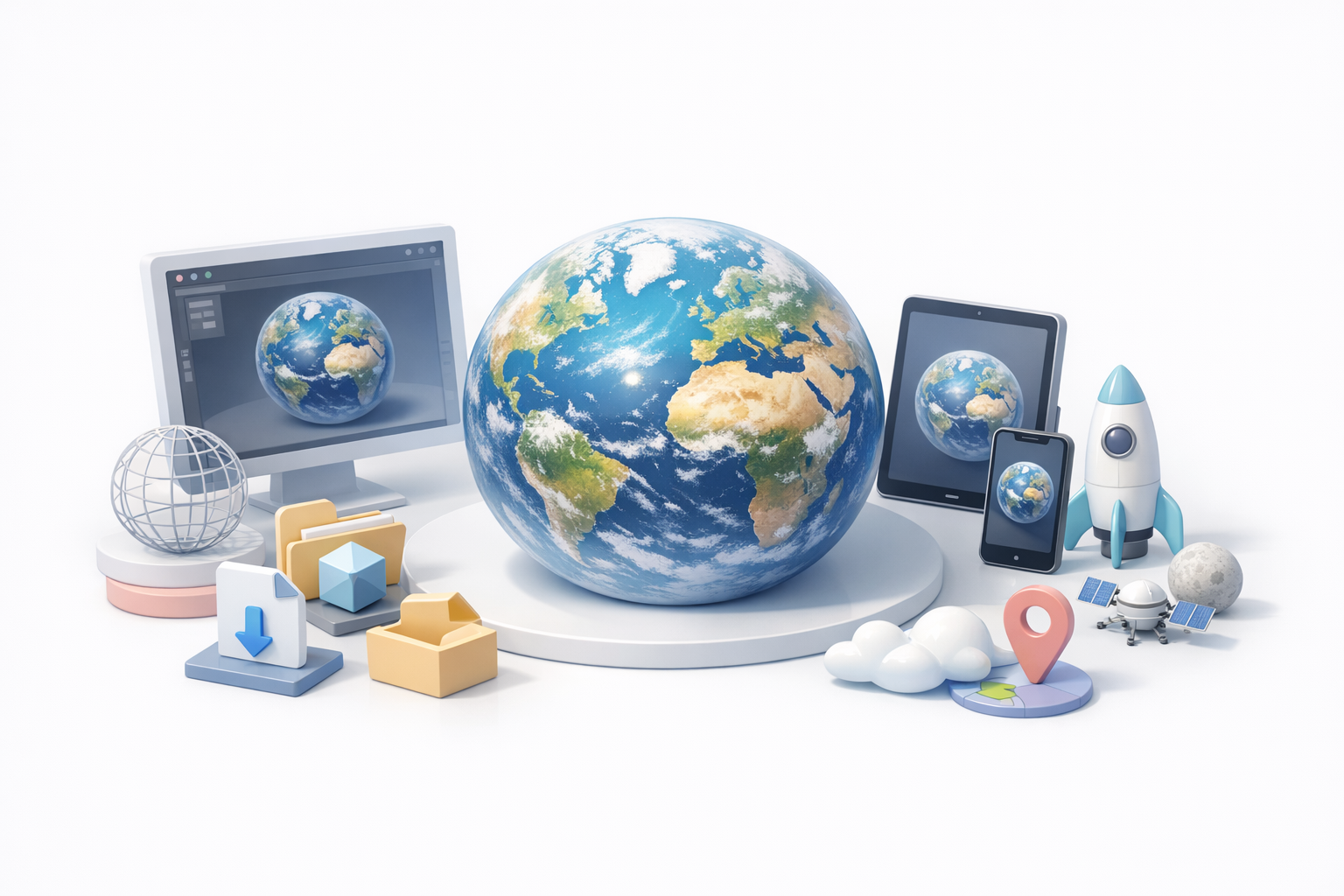
Un planeta cobra vida con efectos atmosféricos. Añado una esfera transparente ligeramente más grande para la atmósfera, usando nubes con alpha map y shading volumétrico.
- En Tripo, genero capas de nubes como assets separados y luego los compongo en mi DCC.
- Usa degradados suaves para la neblina y el brillo del limbo.
- Anima la rotación de las nubes para mayor realismo en movimiento.
Técnicas de iluminación para escenas planetarias
La iluminación transmite escala y atmósfera. Uso una luz direccional intensa como "sol", con rim lighting para el scattering atmosférico.
- Coloca luces de relleno para resaltar detalles sutiles de la superficie.
- En tomas cinematográficas, añade lens flares o bloom para mayor dramatismo.
- Prueba desde distintos ángulos para asegurarte de que el planeta se lea bien en todas las vistas.
Exportación, compartición y uso de tu planeta 3D
Optimizar para videojuegos, cine o XR
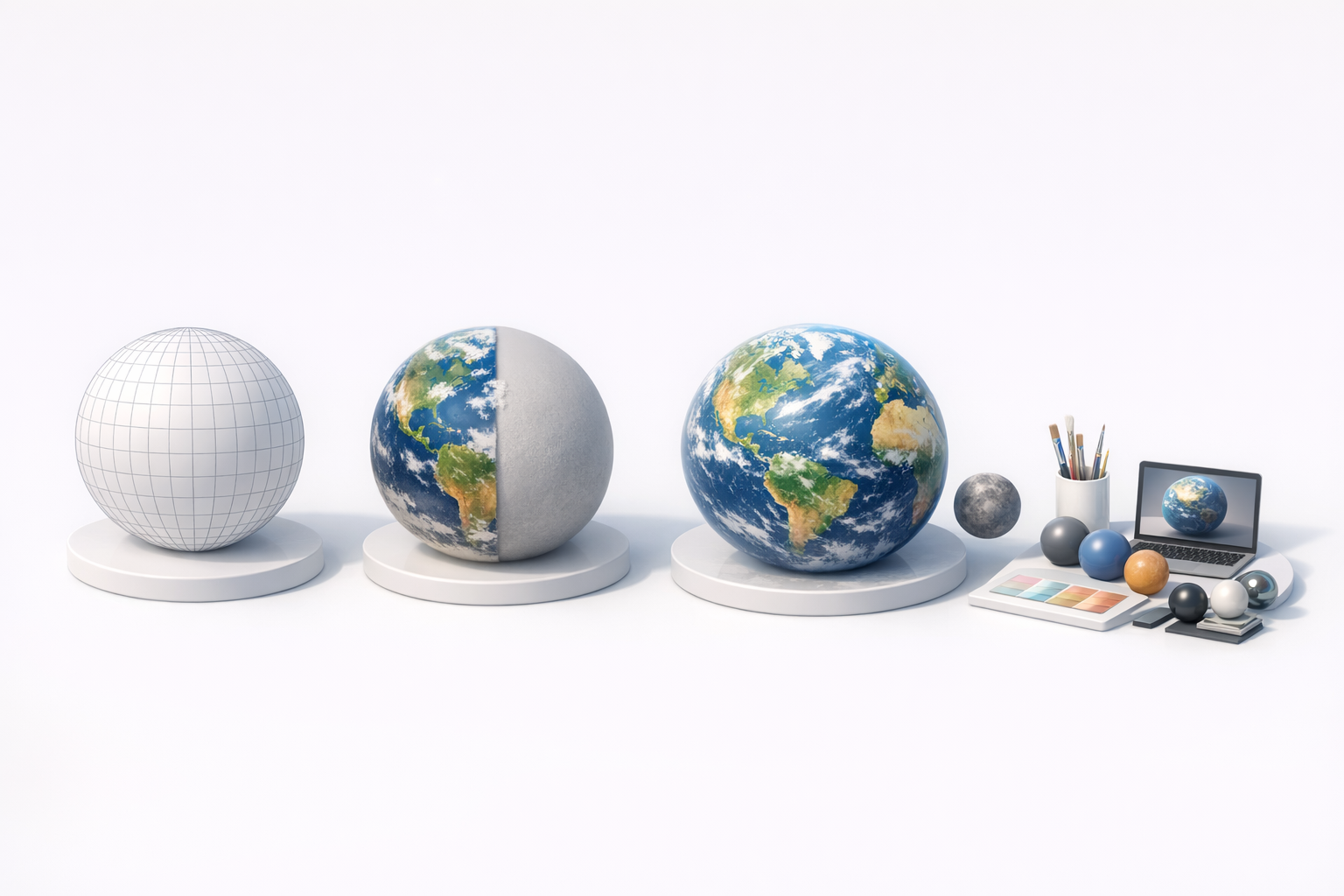
La configuración de exportación depende de tu plataforma de destino:
- Para videojuegos/XR: Aplica baking a las texturas, reduce el polycount y usa layouts de UV eficientes.
- Para cine: Conserva la geometría de alta resolución y los mapas sin comprimir.
Uso los presets de exportación de Tripo para adaptarme rápidamente a los requisitos del proyecto.
Configuración de exportación y formatos de archivo
Normalmente exporto en FBX o GLB para mayor compatibilidad, asegurándome de que todos los mapas estén empaquetados y nombrados correctamente.
- Verifica la escala y la orientación.
- Incluye capas separadas para la atmósfera y las nubes si es necesario.
- Prueba las importaciones en el motor o visor de destino antes de la entrega final.
Buenas prácticas y lecciones aprendidas
Errores comunes y cómo evitarlos
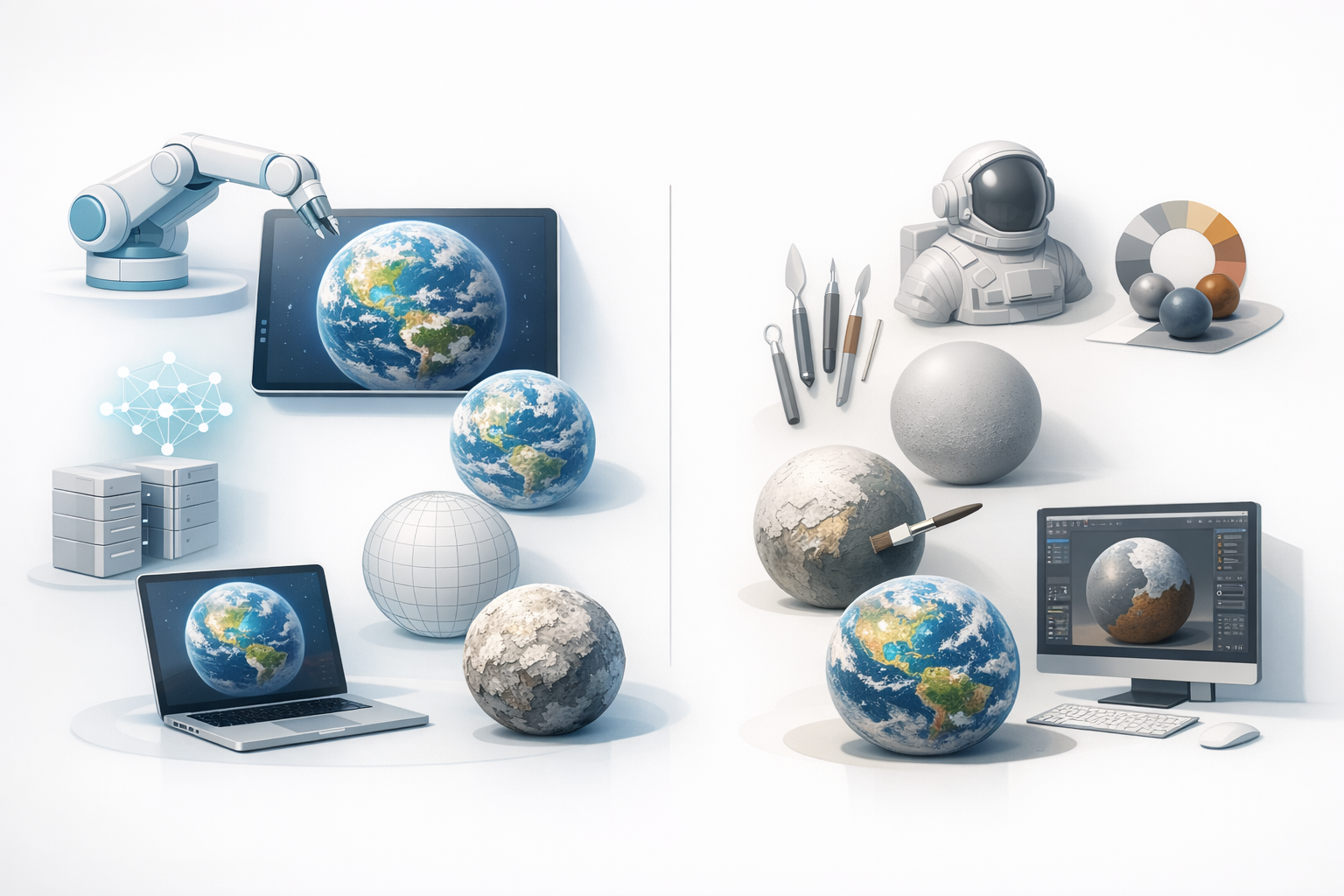
- Artefactos de costura: Revisa siempre los UVs y las costuras de textura, especialmente en los polos de la esfera.
- Exceso de detalle: Concentra el detalle solo donde la cámara lo va a ver.
- Ignorar la escala: Usa medidas del mundo real para obtener resultados convincentes.
Una revisión de calidad exhaustiva evita problemas más adelante.
Consejos para resultados más rápidos y de mayor calidad
- Aprovecha las herramientas de IA para la generación base y luego refina manualmente.
- Reutiliza assets modulares (nubes, texturas) en distintos proyectos.
- Automatiza las tareas repetitivas (UV unwrapping, baking) siempre que sea posible.
Comparación de flujos de trabajo con IA y tradicionales
Cuándo usar herramientas de IA para el modelado de planetas
Recurro a plataformas de IA como Tripo cuando necesito iteraciones rápidas, prototipos conceptuales o generar superficies complejas de forma automática. Son ideales para:
- Exploración en etapas tempranas
- Generar múltiples variantes
- Acelerar tareas repetitivas (retopology, texturizado)
Integrar la IA con técnicas manuales
Los mejores resultados surgen de combinar los outputs de la IA con el refinamiento manual:
- Usa la IA para el trabajo pesado y luego ajusta formas, texturas y shaders a mano.
- Valida y adapta todos los assets generados automáticamente a tu pipeline específico.
- No dependas únicamente de la IA: tu ojo para el detalle y el contexto es insustituible.
Al combinar una planificación clara, herramientas eficientes y un flujo de trabajo híbrido entre IA y técnicas manuales, logro entregar modelos 3D de planetas realistas y listos para producción de forma consistente, más rápido y con menos contratiempos.


