Creación e Importación de Modelos 3D para Unity: Flujo de Trabajo Experto
Como profesional 3D que trabaja con Unity, he optimizado mi flujo de trabajo para maximizar la eficiencia y la calidad de los assets. Ya sea que use técnicas de modelado tradicionales o herramientas con IA como Tripo, mi enfoque siempre está en modelos listos para producción que equilibren el rendimiento y la fidelidad visual. Este artículo detalla mi proceso probado —desde la selección y optimización de assets hasta la importación y las revisiones finales— para que puedas evitar errores comunes y acelerar tus proyectos en Unity. Si eres desarrollador de videojuegos, diseñador o creador de XR y buscas resultados listos para producción, estos consejos prácticos te ayudarán a entregar assets que se vean bien y funcionen sin problemas.
Puntos clave:
- Elige assets que se adapten al estilo y las necesidades técnicas de tu proyecto
- Optimiza la geometría, la topología y las texturas para el rendimiento en tiempo real
- Usa plataformas de IA para generar e iterar modelos 3D rápidamente
- Sigue las mejores prácticas de importación y resuelve problemas comunes en Unity
- Realiza siempre revisiones finales de calidad y rendimiento antes del despliegue
Cómo Elegir los Modelos 3D Adecuados para Proyectos en Unity
Qué Busco en Assets Listos para Producción
Al seleccionar modelos 3D para Unity, priorizo assets con topología limpia, UVs eficientes y escala consistente. Los modelos deben estar listos para uso en tiempo real, es decir, sin conteos de polígonos excesivos ni geometría desordenada. Verifico que tengan convenciones de nombres lógicas y carpetas bien organizadas, lo que facilita la integración.
Mi lista de verificación de assets:
- Topología limpia basada en quads
- Conteo de polígonos razonable para la plataforma objetivo
- Escala y posición del pivot correctas
- Texturas y materiales organizados
Equilibrar Calidad, Rendimiento y Estilo
Equilibrar la calidad visual y el rendimiento es fundamental. Evito modelos con un nivel de detalle innecesariamente alto a menos que el proyecto lo requiera. Para proyectos estilizados, busco assets que coincidan con la dirección artística y puedan ajustarse fácilmente. En mi experiencia, es mejor comenzar con modelos de resolución algo más baja e irlos mejorando según sea necesario, en lugar de optimizar assets sobrecargados después.
Errores que hay que evitar:
- Meshes demasiado densas que afectan el rendimiento
- Estilo inconsistente entre assets
- Falta de LODs para entornos grandes
Mejores Prácticas para Preparar Modelos 3D para Unity
Optimización de Geometría y Topología
Antes de importar, siempre reviso la geometría en busca de problemas como aristas no manifold, n-gons o vértices sueltos. Las herramientas de retopology (incluidas las funciones integradas de Tripo) me ayudan a limpiar modelos rápidamente. Para assets de personajes, me aseguro de que los edge loops soporten la animación.
Mis pasos de preparación:
- Eliminar polígonos innecesarios y caras ocultas
- Aplicar retopology para obtener una mesh limpia y apta para animación
- Unir o separar meshes según los requisitos de Unity
Consejos de UV Mapping y Texturizado desde la Experiencia
Los UVs deben ser no superpuestos y estar empaquetados de forma eficiente. Uso funciones de auto-unwrap en herramientas de IA para assets básicos, pero ajusto manualmente los UVs en modelos complejos. Las texturas deben tener dimensiones en potencia de dos para Unity, y siempre verifico que los materiales estén correctamente asignados.
Lista de verificación de UV y texturas:
- Sin UVs superpuestos
- Resolución de textura eficiente (evitar 4K a menos que sea necesario)
- Nombres de materiales consistentes
Importación de Modelos 3D en Unity: Paso a Paso
Formatos de Archivo Compatibles y Mi Configuración Preferida
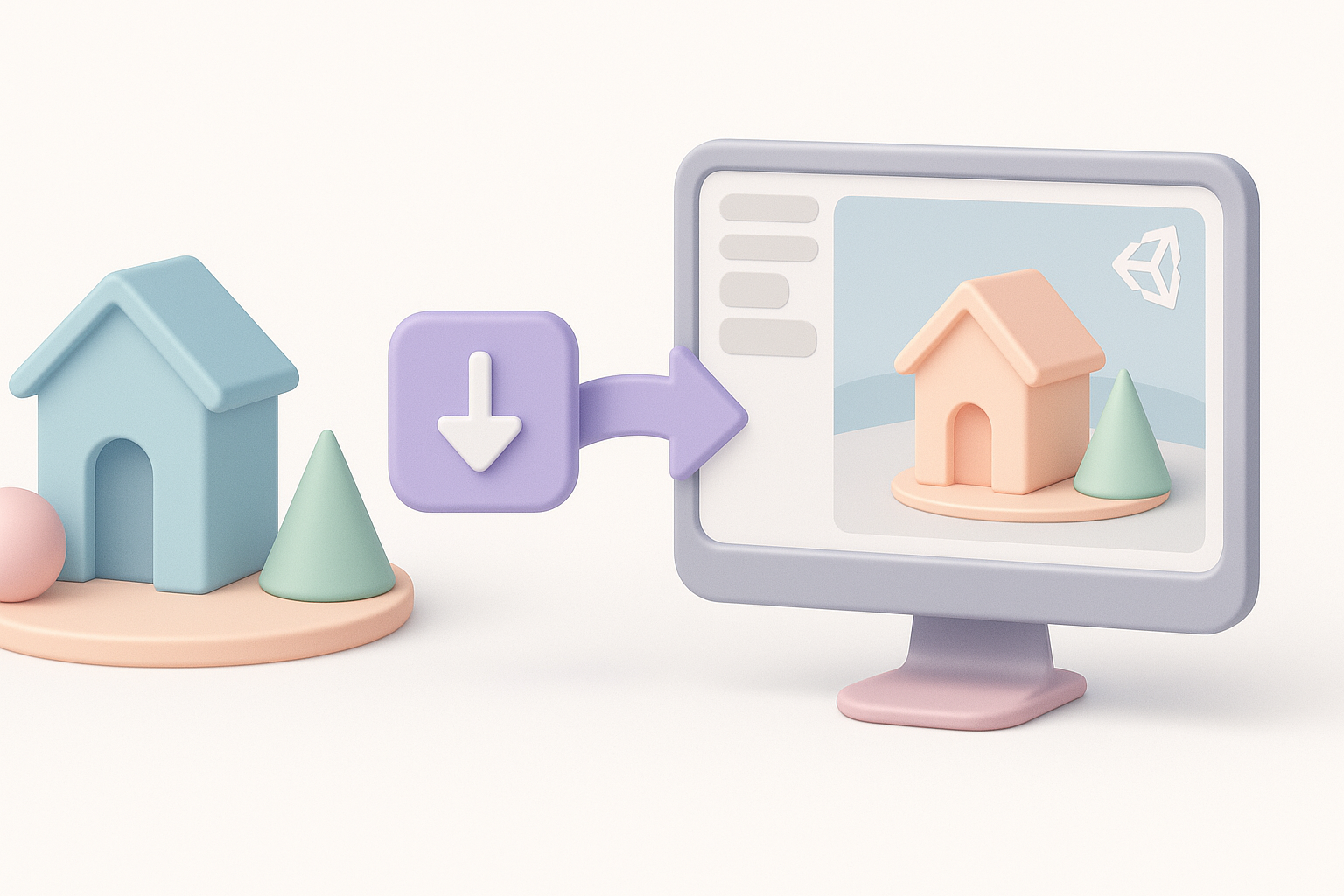
Unity admite FBX, OBJ, GLTF y más. Prefiero FBX por su fiabilidad con animaciones y materiales. Al exportar, aplico transformaciones y triangulo las meshes. En Unity, configuro la escala de importación, activo la compresión de mesh y asigno los materiales.
Pasos de importación:
- Exportar el modelo como FBX (o GLTF para assets ligeros)
- Aplicar transformaciones y triangular
- Arrastrar a la carpeta Assets de Unity
- Ajustar la configuración de importación para escala, normales y materiales
Solución de Problemas Comunes en la Importación
Los problemas más frecuentes incluyen texturas faltantes, escala incorrecta y animaciones rotas. Reviso la consola en busca de errores y verifico las rutas de las texturas. Si los modelos aparecen distorsionados, los re-exporto con la configuración de ejes correcta.
Soluciones rápidas:
- Volver a vincular texturas en Unity si faltan
- Verificar el eje de exportación (Y-up vs Z-up)
- Reaplicar la configuración del rig de animación si los esqueletos se rompen
Optimización de la Creación de Modelos 3D con Herramientas de IA
Cómo Uso Plataformas de IA para Generar Assets Rápidamente
Las plataformas con IA como Tripo han transformado mi flujo de trabajo. Genero modelos base a partir de texto o bocetos y luego los refino según sea necesario. Para la creación rápida de prototipos, me apoyo en la IA para iteraciones ágiles y uso las herramientas integradas de segmentación y retopology para preparar los assets para Unity.
Consejos para el flujo de trabajo con IA:
- Comienza con prompts descriptivos para obtener resultados precisos
- Usa auto-retopology para obtener meshes limpias
- Exporta directamente en formatos compatibles con Unity
Integración de Modelos Generados por IA en Flujos de Trabajo de Unity
Trato los assets generados por IA como cualquier otro modelo: verifico la geometría, los UVs y las texturas, y luego los importo. En ocasiones, ajusto los materiales o añado animaciones personalizadas en Unity. El auto-rigging de Tripo ahorra tiempo en assets de personajes, pero siempre verifico los pesos de los huesos y la compatibilidad de las animaciones.
Pasos de integración:
- Revisar la mesh y las texturas generadas por IA
- Importar y probar en la escena de Unity
- Ajustar materiales y añadir LODs si es necesario
Comparación entre Flujos de Trabajo Manuales y Automatizados para Modelos 3D
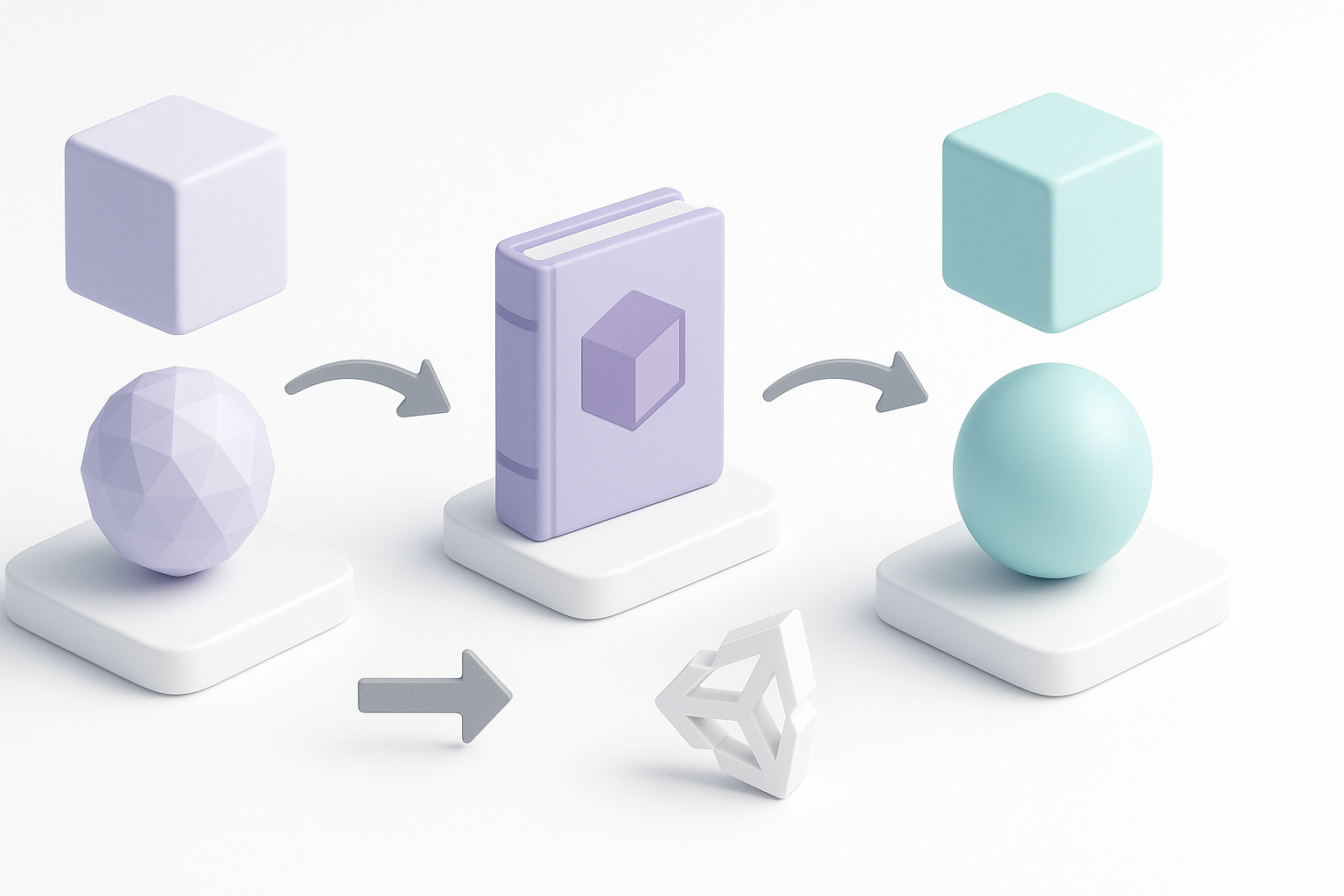
Cuándo Elijo el Modelado Tradicional
Para assets principales o personajes muy estilizados, sigo prefiriendo el modelado manual. Me da control total sobre la topología, los UVs y los detalles artísticos. Uso flujos de trabajo manuales cuando los assets necesitan características únicas o animaciones personalizadas.
Ventajas del flujo de trabajo manual:
- Control máximo sobre los detalles
- UVs y texturas personalizados
- Ideal para assets únicos o piezas centrales
Dónde las Herramientas de IA Me Ahorran Tiempo y Esfuerzo
Las herramientas de IA destacan para props de fondo, creación rápida de prototipos y generación iterativa de assets. Las uso para llenar escenas rápidamente o probar ideas, y luego refino solo lo necesario. Este enfoque ahorra horas en tareas repetitivas y me permite concentrarme en las decisiones creativas.
Ventajas del flujo de trabajo con IA:
- Generación rápida de assets para escenas grandes
- Retopology y texturizado automatizados
- Iteración y escalado sencillos
Revisiones Finales: Asegurarse de que los Modelos Estén Listos para el Juego
Pruebas de Rendimiento y Fidelidad Visual
Antes del despliegue, pruebo los assets en Unity: verifico las tasas de fotogramas, inspecciono los materiales bajo diferentes condiciones de iluminación y recorro los escenarios de juego. Uso el profiler de Unity para detectar cuellos de botella y ajusto la complejidad de la mesh o la resolución de las texturas según sea necesario.
Consejos de rendimiento:
- Probar en la plataforma objetivo (PC, móvil, XR)
- Monitorear las draw calls y el uso de memoria
- Verificar artefactos visuales en el juego
Mi Lista de Verificación Antes del Despliegue
Mi lista de verificación final garantiza que cada asset esté listo para producción:
- Geometría limpia y topología optimizada
- UVs correctos y texturas empaquetadas
- Escala, pivot y orientación correctos
- Materiales asignados y probados
- LODs para assets de mayor tamaño
- Animaciones funcionando correctamente
Conclusión:
Ya sea que modeles a mano o uses plataformas de IA como Tripo, un flujo de trabajo disciplinado garantiza que tus assets de Unity sean visualmente atractivos, eficientes y estén listos para aplicaciones en tiempo real. Siguiendo estos pasos prácticos y listas de verificación, evitarás errores comunes y entregarás resultados listos para producción en cada proyecto.
