Cómo usar modelos 3D en Procreate: Guía experta de flujo de trabajo
Como profesional del 3D, he integrado flujos de trabajo 3D con Procreate para arte conceptual, ilustración y prototipado rápido. Esta guía resume mi experiencia práctica: cómo preparar, importar y pintar modelos 3D en Procreate, además de consejos para optimizar la calidad y el rendimiento. Tanto si eres artista digital, diseñador de videojuegos o simplemente estás explorando las funciones 3D de Procreate, encontrarás recomendaciones concretas sobre preparación de modelos, retopología, texturizado y el uso de herramientas con IA como Tripo para obtener resultados más ágiles.
Puntos clave
- Procreate admite pintura 3D, pero los modelos deben estar correctamente preparados y optimizados.
- Exportar en formatos compatibles (USDZ) y contar con una topología limpia es fundamental.
- Las herramientas con IA pueden acelerar la creación y preparación de modelos.
- Una pintura eficiente depende del UV layout y la segmentación del modelo.
- Equilibrar el nivel de detalle y el tamaño del archivo evita ralentizaciones y cierres inesperados en Procreate.
- Resolver problemas de importación y renderizado forma parte del flujo de trabajo.
Integración de modelos 3D en Procreate
Qué pueden hacer los modelos 3D en Procreate
Las capacidades de pintura 3D de Procreate me permiten pintar directamente sobre los modelos, previsualizar texturas y generar renders conceptuales sin salir de la aplicación. Lo uso para desarrollar texturas, superponer ilustraciones y hacer visualizaciones rápidas. Sin embargo, Procreate no es un editor 3D completo: es una herramienta de pintura, por lo que el modelado y el rigging deben realizarse en otro programa.
Usos prácticos:
- Pintar texturas para assets de videojuegos
- Superposiciones de arte conceptual
- Previsualizar diseños en AR
Formatos compatibles y limitaciones
Procreate actualmente admite el formato USDZ para la importación de modelos 3D. Los modelos deben tener UVs y texturas asignadas; las animaciones y los rigs complejos no están soportados. Los modelos con muchos polígonos o con UVs deficientes pueden causar ralentizaciones o problemas de renderizado.
Lista de verificación:
- Exportar en USDZ
- Asegurarse de que los UVs estén desplegados y sin superposiciones
- Limitar el número de polígonos para un rendimiento fluido
- Evitar rigs o animaciones complejas
Creación y preparación de modelos 3D para Procreate
Mi flujo de trabajo: del concepto a la exportación
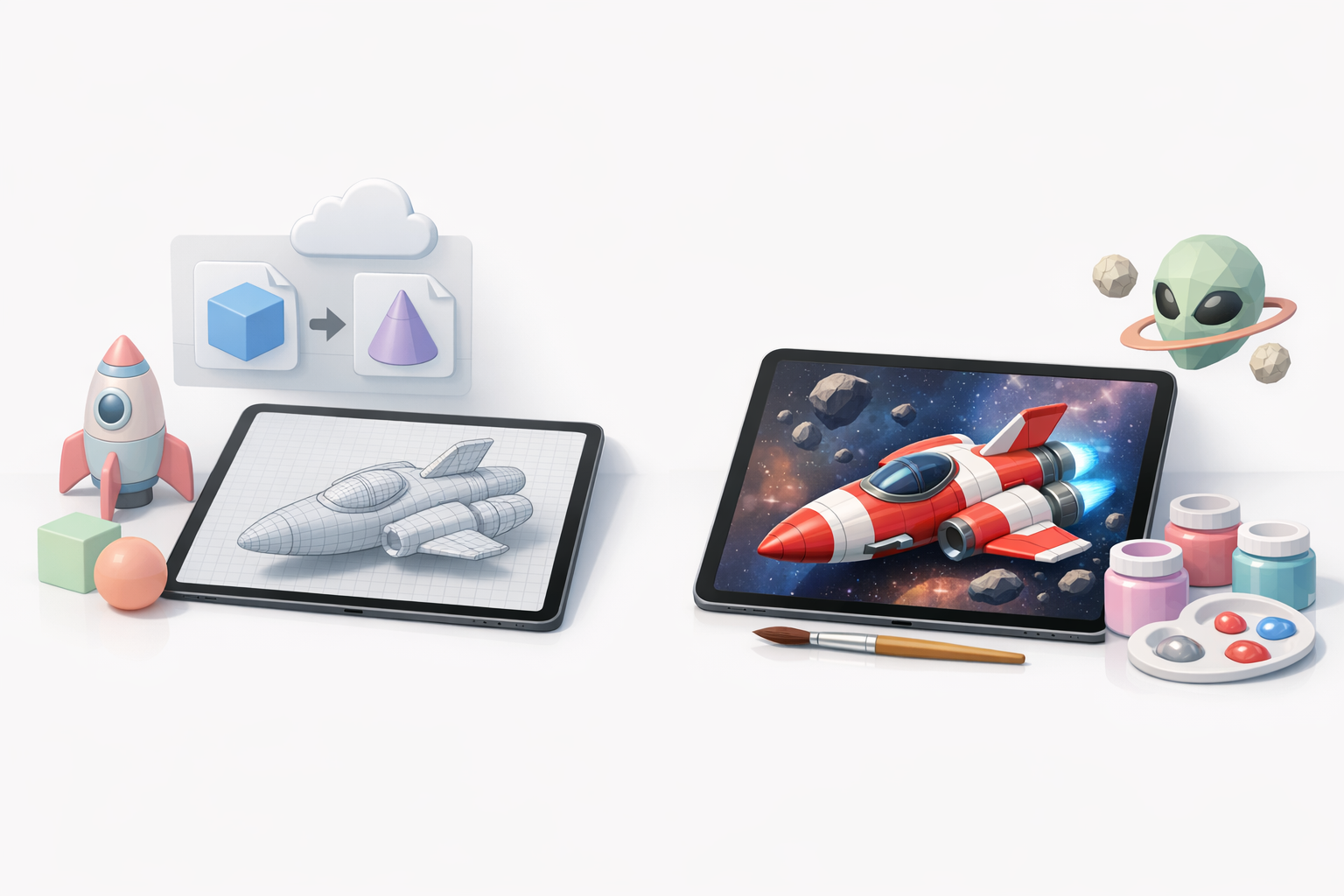
Comienzo bocetando o tomando referencias del concepto, luego genero una malla base con herramientas de IA como Tripo para el prototipado rápido. Refino la topología y los UVs en una aplicación 3D dedicada y, finalmente, exporto en USDZ.
Mis pasos:
- Generar la malla base (con IA o modelado tradicional)
- Refinar la topología y los UVs
- Texturizar dentro de la app o de forma externa
- Exportar en USDZ para Procreate
Buenas prácticas de retopología y texturizado
Una topología y unos UVs limpios son esenciales para pintar sin problemas en Procreate. Uso las funciones de retopología automática de Tripo o herramientas manuales para mantener el número de polígonos bajo control. Para el texturizado, me aseguro de que las UV islands estén separadas de forma lógica y de que las texturas tengan al menos una resolución de 2K.
Consejos:
- Usar topología basada en quads para una pintura más fluida
- Separar los UVs por zonas de material
- Comprobar las costuras de textura antes de exportar
- Mantener el tamaño de los archivos por debajo de 50 MB para un rendimiento óptimo
Importación y pintura de modelos 3D en Procreate
Proceso de importación paso a paso
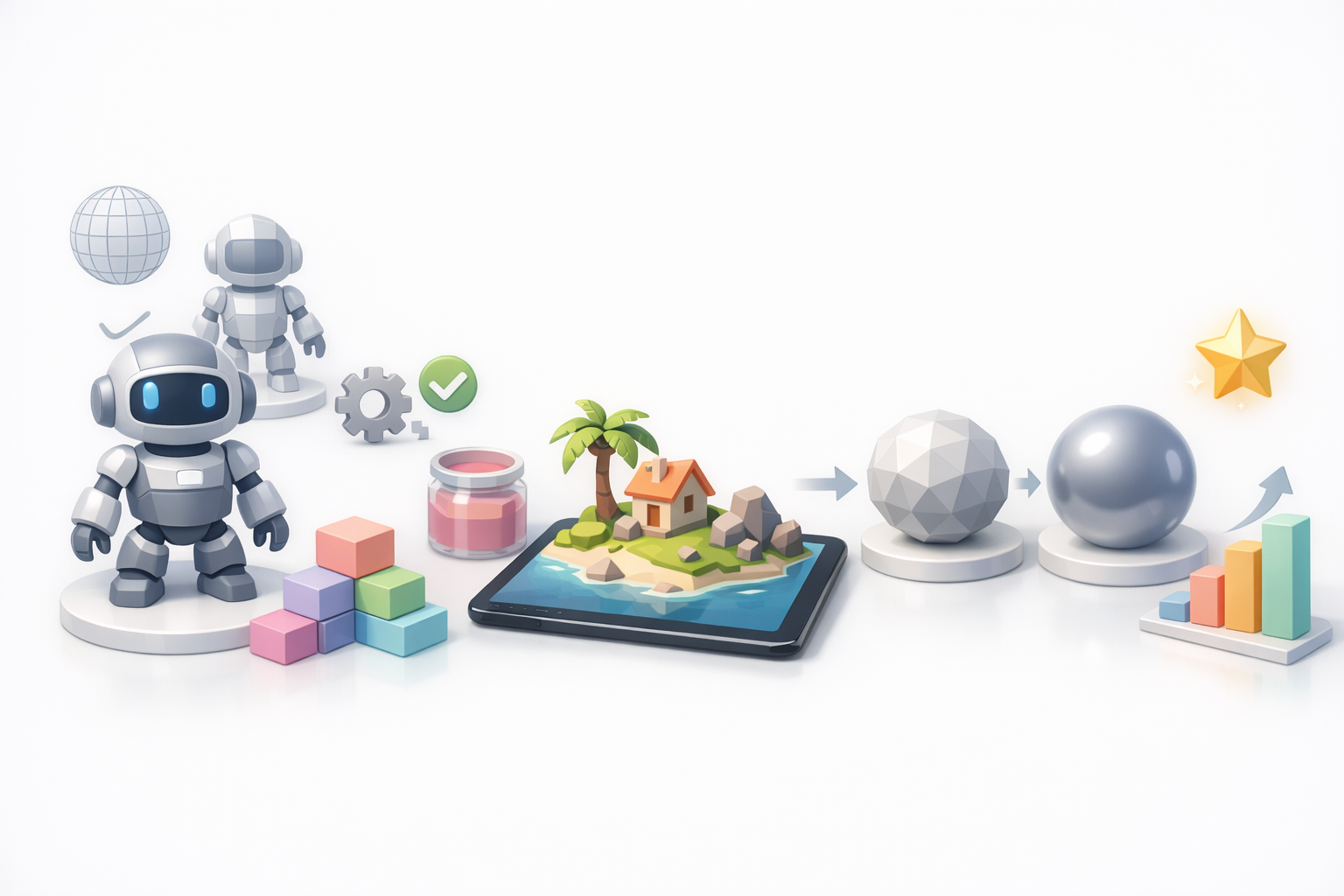
Importar en Procreate es sencillo, pero requiere una preparación cuidadosa. Así es como lo hago:
- Abrir Procreate y seleccionar 'Importar' > 'Modelo 3D'
- Elegir el archivo USDZ
- Revisar el modelo en busca de problemas de UV y sombreado
- Comenzar a pintar usando pinceles, capas y mapas de textura
Errores frecuentes:
- Los modelos con UVs superpuestos no se pintarán correctamente
- Los archivos grandes pueden causar ralentizaciones o cierres inesperados
Consejos para pintar en 3D de forma eficiente
Para pintar con eficiencia, uso máscaras de capa y mantengo las texturas organizadas. Evito los pinceles de alta resolución salvo que sean necesarios, y reviso el modelo con distintas iluminaciones con regularidad.
Lista de verificación:
- Usar máscaras de capa para ediciones no destructivas
- Organizar las texturas por material
- Revisar posibles artefactos de pintura en las costuras
- Guardar versiones incrementales
Optimización de modelos 3D para rendimiento y calidad
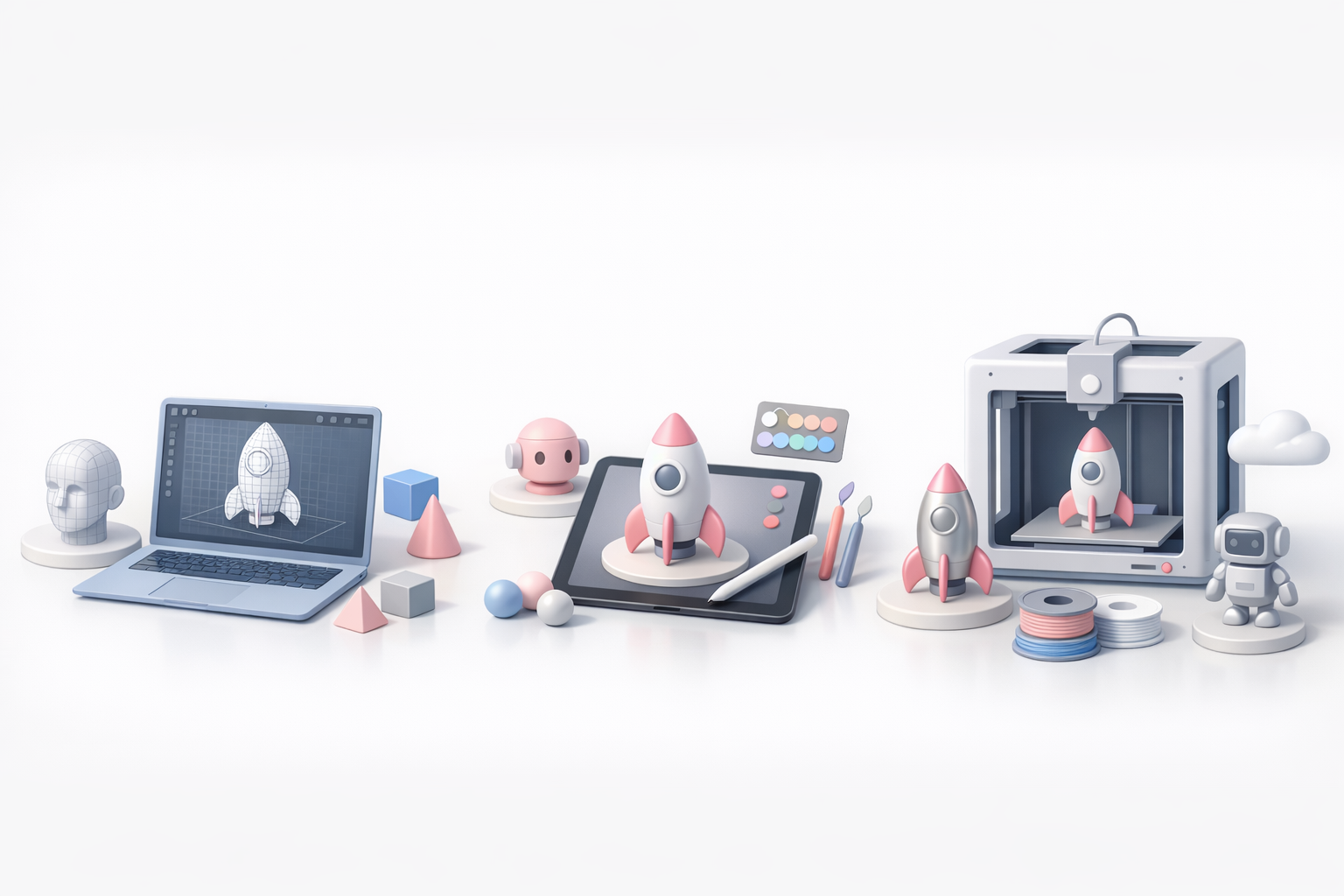
Equilibrar el detalle y el tamaño del archivo
Priorizo una topología limpia y un nivel de detalle moderado para que Procreate funcione con fluidez. Para la mayoría de los assets, entre 10 000 y 50 000 polígonos es lo ideal. Comprimo las texturas y elimino los materiales no utilizados antes de exportar.
Consejos:
- Reducir las mallas de alta densidad con decimación
- Comprimir texturas (.png/.jpg)
- Eliminar la geometría oculta
Solución de problemas frecuentes
Los problemas más comunes son fallos en la importación, errores de textura y cuellos de botella en el rendimiento. Los resuelvo revisando los UVs, reduciendo el tamaño del archivo y volviendo a exportar el USDZ.
Pasos:
- Verificar el UV layout y la asignación de texturas
- Reducir el número de polígonos si hay ralentizaciones
- Volver a exportar con la configuración actualizada
- Probar con un modelo de muestra antes de la producción completa
Comparativa de herramientas y métodos para crear modelos 3D en Procreate
Flujos de trabajo con IA frente a los tradicionales
Las herramientas con IA como Tripo me permiten generar mallas y texturas listas para producción en minutos, sin necesidad de modelado manual ni UV unwrapping. Los flujos de trabajo tradicionales ofrecen más control, pero son más lentos.
Comparativa:
- Herramientas con IA: prototipado rápido, retopología automática, texturizado ágil
- Tradicional: control total, ajustes manuales, detallado avanzado
Integración de Tripo y otras herramientas
Uso Tripo para generar mallas y texturas rápidamente y, si es necesario, las refino en un editor 3D tradicional. El paso final siempre es exportar a USDZ para Procreate.
Flujo de trabajo:
- Generar la base en Tripo
- Refinar la topología y los UVs en el editor 3D
- Exportar en USDZ
- Pintar en Procreate
Errores frecuentes:
- Saltarse el refinamiento de UVs puede causar problemas al pintar
- Los modelos demasiado complejos pueden no importarse correctamente
En resumen: La pintura 3D en Procreate es muy potente cuando los modelos están bien preparados. Aprovechar herramientas con IA como Tripo agiliza la creación, mientras que prestar atención a la topología, los UVs y el tamaño del archivo garantiza resultados óptimos. Este flujo de trabajo me permite centrarme en la creatividad sin que los aspectos técnicos se conviertan en un obstáculo.


